Интеграция с SberCRM по Webhook позволяет:
-
Выгружать пользователей из раздела "Контакты"
-
Выгружать дополнительные поля из раздела
Настроим интеграция на примере добавления email в адресную базу после создания Контакта:
Обратите внимание, есть возможность передавать только те, контакты, которые были созданы после настройки интеграции.
-
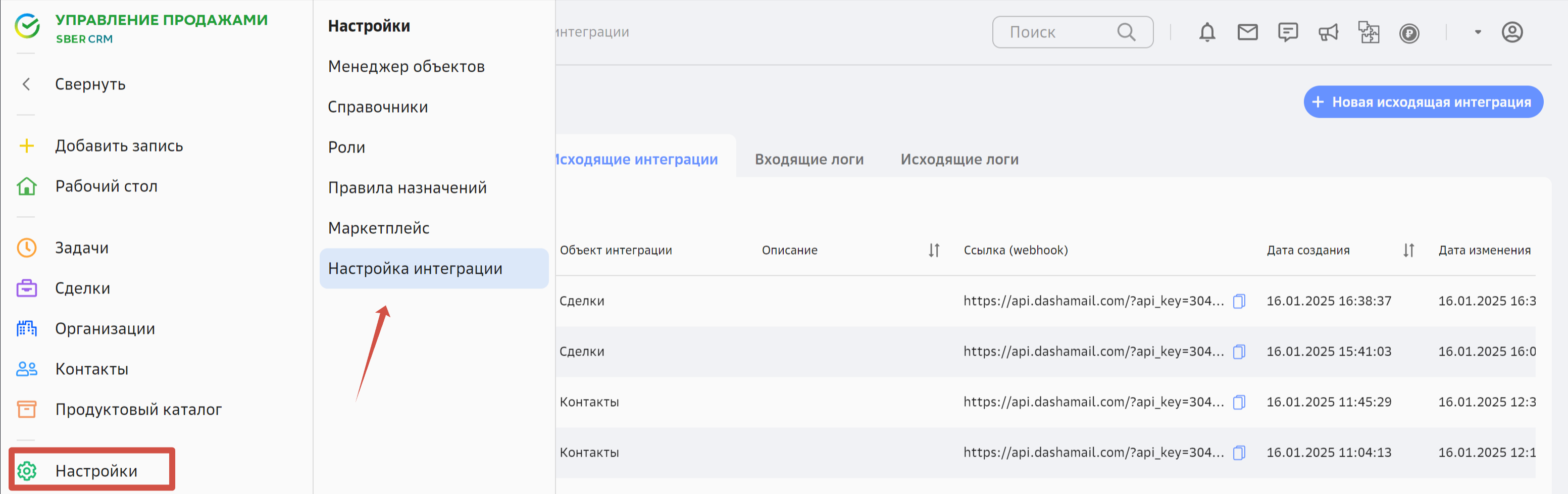
Зайдите в "Настройки интеграции"
-
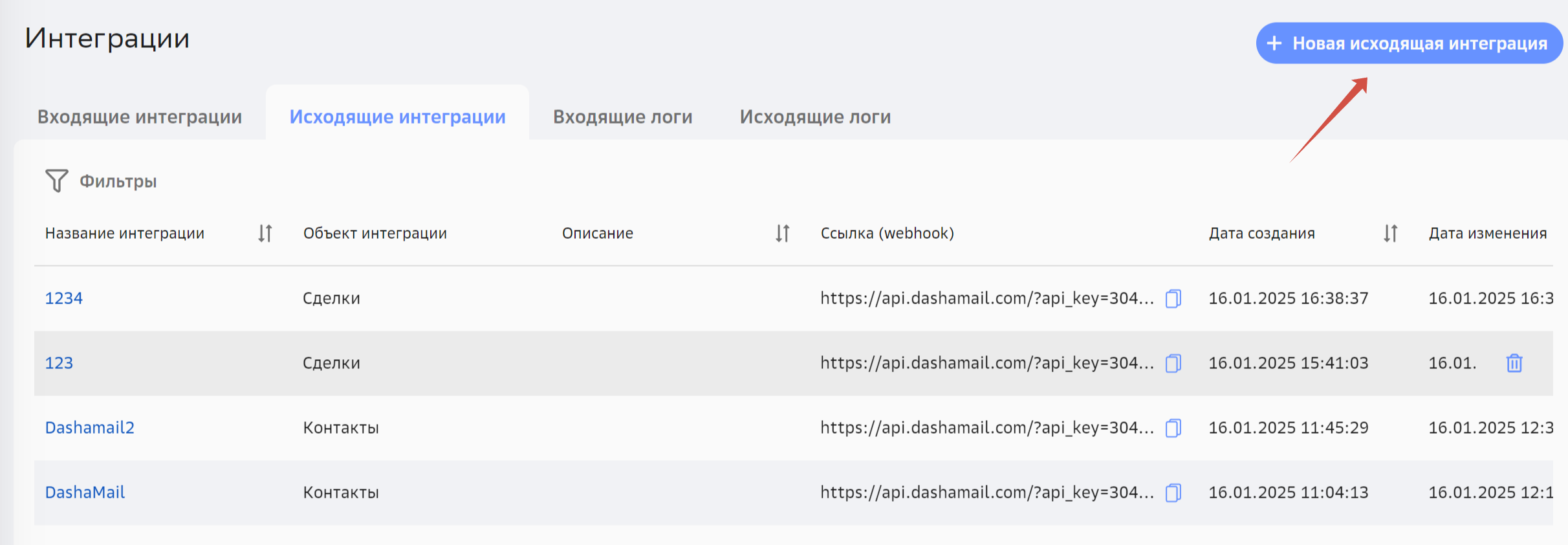
Выберите "Исходящие интеграции" и нажмите "Новая исходящая интеграция"
-
Задайте значение "Наименование точки интеграции" - это название интеграции, передвиньте ползунок "Маппинг полей" и нажмите "Далее"
-
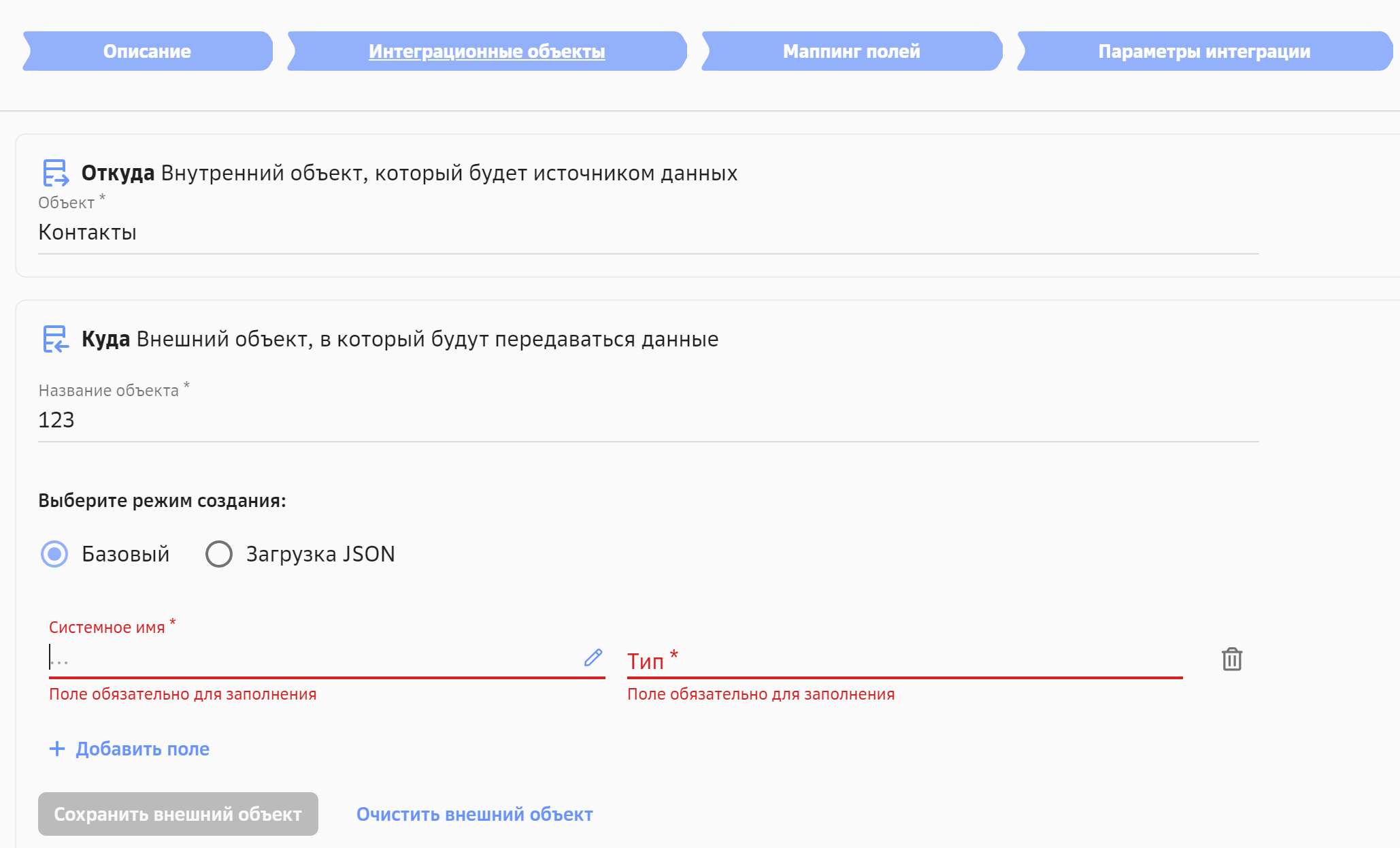
Выберите из выпадающего списка раздел, из которого вы собираетесь забирать данные
-
Задайте "Название объекта", создайте поля, в которые будут передаваться данные, выбрав режим создания "Базовый":
Передача email:
-
в поле "Системное имя" введите email (это обязательное поле для передачи данных в DashaMail)
-
в поле "Тип" нужно ввести формат данных, которые предполагается передавать, в случае email это "STRING"
Передача остальных полей:
-
После добавления поля email нажмите "Добавить поле"
-
в поле "Системное имя" введите merge_n, где n это порядковый номер поля в адресной базе DashaMail,например, поле "Имя" - это merge_1, поле "Фамилия" - это merge_2 и т.п.
-
в поле "Тип" нужно ввести формат данных, которые предполагается передавать, если это текст - "STRING", число - "NUMBER", логический тип данных (например, если информация в поле отвечает на вопрос Да или Нет) - "BOOLEAN"
*Подробнее можно прочесть в нашей **документации *для разработчиков
-
-
-
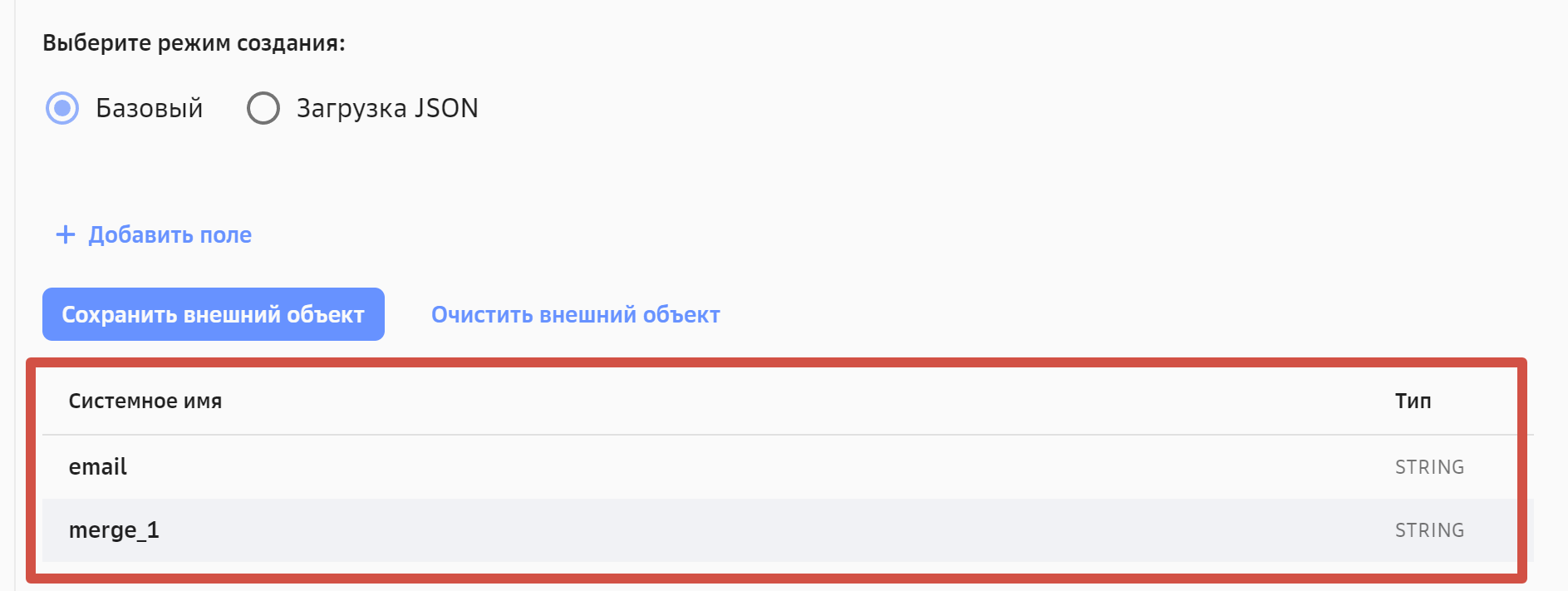
Нажмите "Сохранить объект", под кнопкой у вас должен появиться список полей, куда нужно передать данные
-
Задайте соответствие полей и нажмите "Далее"
-
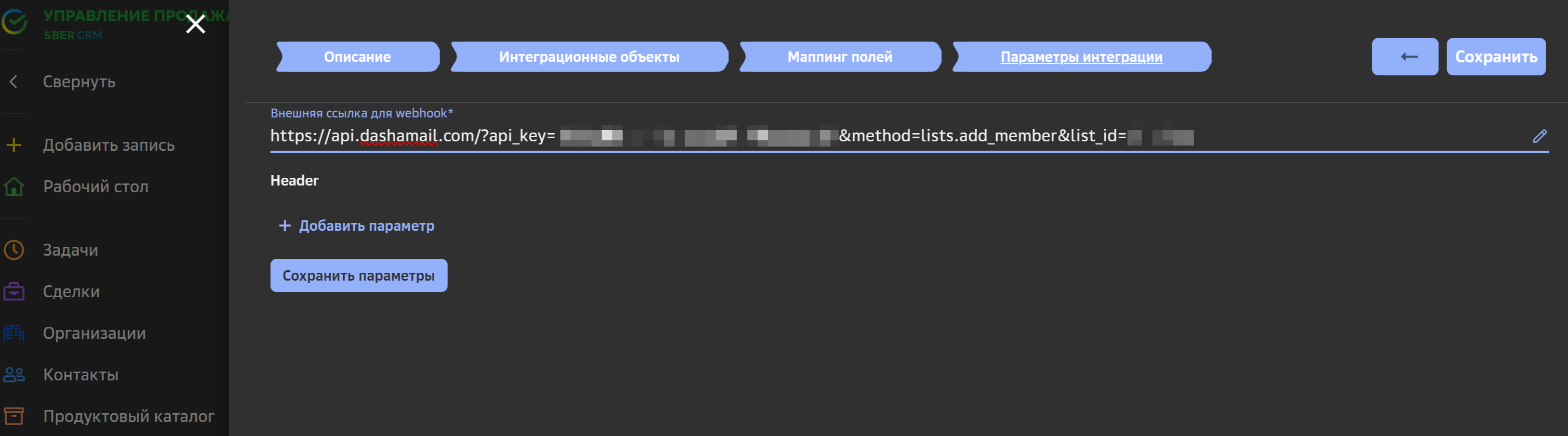
Введите в поле "Внешняя ссылка на webhook" ссылку "https://api.dashamail.com/?api_key=YOUR_API_KEY&method=lists.add_member&list_id=BASE_ID", где:
-
YOUR_API_KEY - Ваш API-ключ (если ваш аккаунт на бесплатном тарифе, напишите в нашу поддержку, чтобы мы открыли для вас эту возможность);
-
BASE_ID - идентификатор адресной базы в DashaMail. Его можно найти, зайдя внутрь адресной базы и нажав на “Изменить название базы и настройки отписки”.
-
-
Нажмите "Сохранить" и после "Завершить"
-
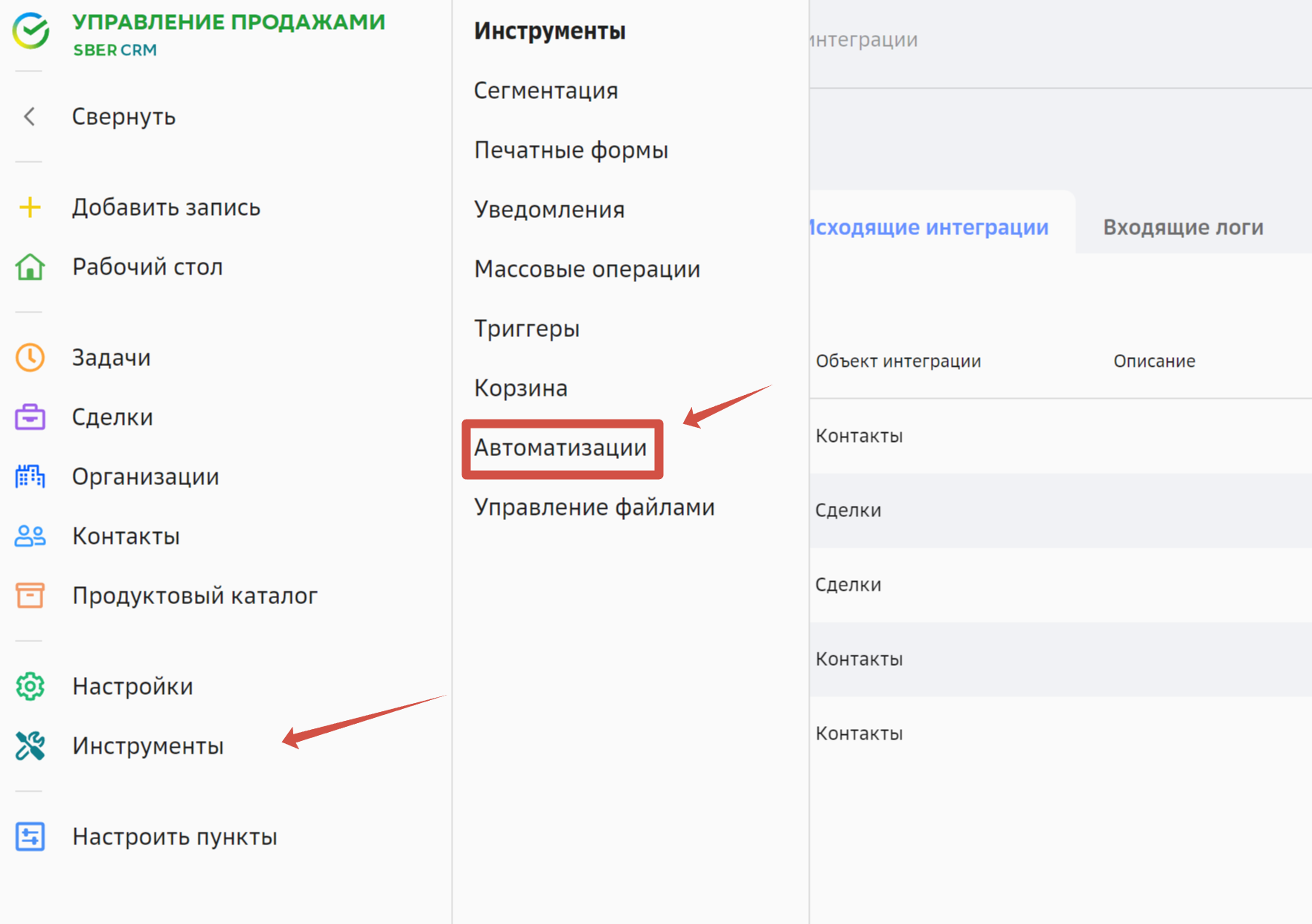
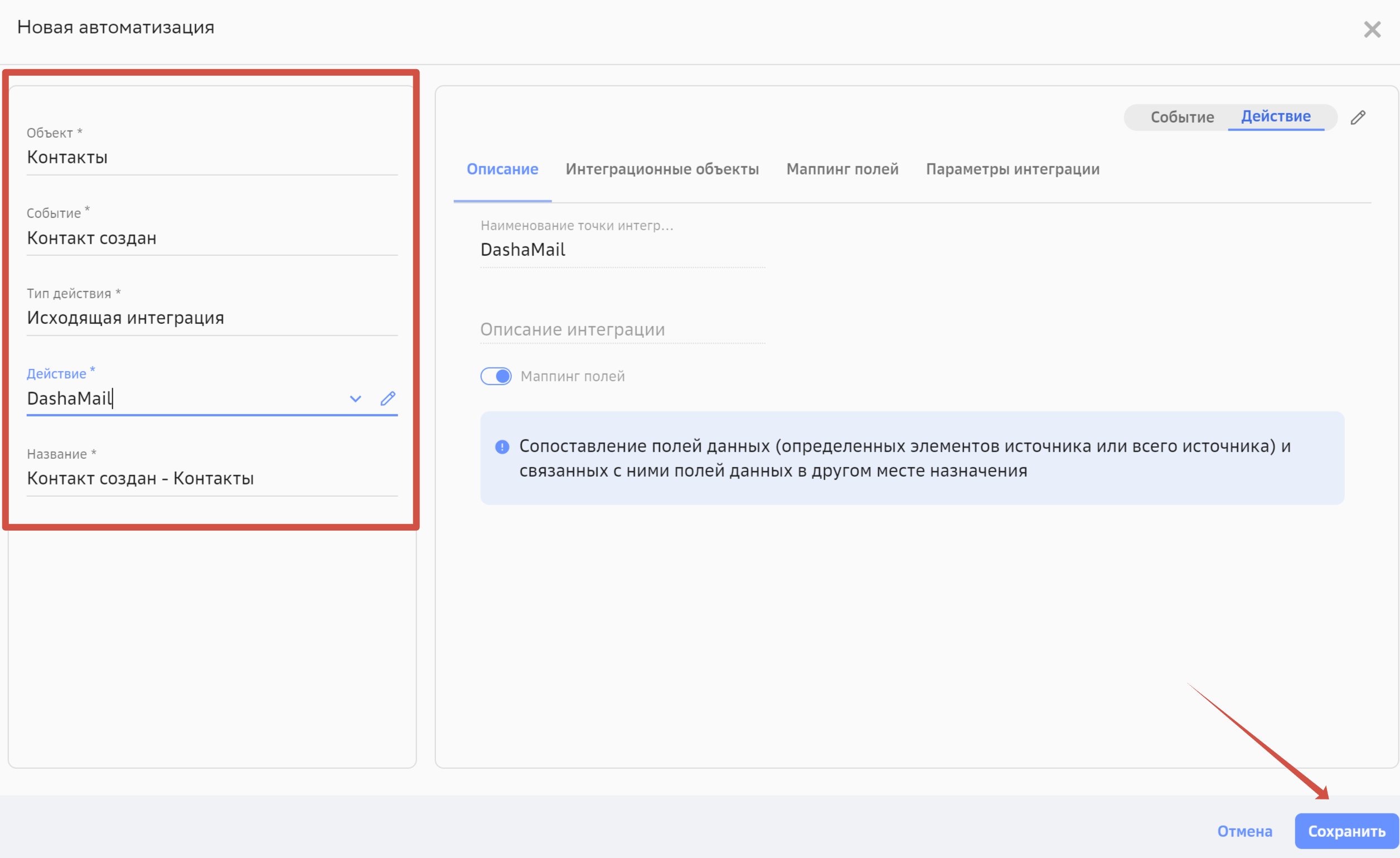
Перейдите в раздел "Инструменты" и нажмите "Автоматизации"
-
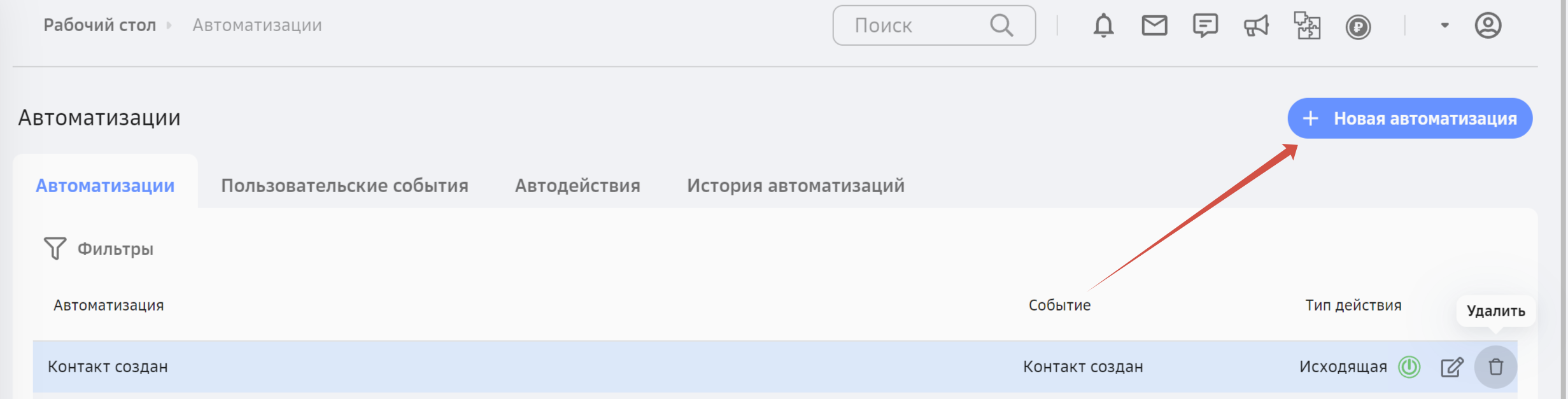
Нажмите "Новая автоматизация"
-
Задайте параметры ниже и нажмите "Сохранить":
-
Объект - в текущем варианте это "Контакт"
-
Событие - "Контакт создан"
-
Тип действия - "Исходящая интеграция"
-
Действие - Название интеграции, которое было задано в пункте 1.
-
Название - название автоматизации
-
Следуя этим шагам, вы сможете успешно настроить интеграцию SberCRM с DashaMail.