Интеграция с Битрикс24 позволяет:
-
Выгружать данные из Лидов, Сделок, Контактов и Компаний;
-
Синхронизировать данные в адресной базе с Битрикс24;
-
Настраивать сценарии передачи данных из Битрикс24.
Установка модуля
Чтобы авторизоваться, вам нужно:
-
Зайдите в личный кабинет Битрикс24 и перейдите в Маркет Приложений
-
Найдите приложение DashaMail (Email-рассылки) от PELLER MEDIA
-
Примите все необходимые разрешения и нажмите установить (Важно! для корректной работы приложения у вас должна быть подписка на тариф Битрикс24 и маркета приложений)
Авторизация
-
Зайдите в личный кабинет DashaMail в раздел "Интеграции"
-
Скопируйте API-ключ (*По умолчанию доступ API на бесплатном тарифе отсутствует. Чтобы активировать его напишите, пожалуйста, в нашу поддержку в чате на сайте или же по почте: *support@dashamail.ru)
-
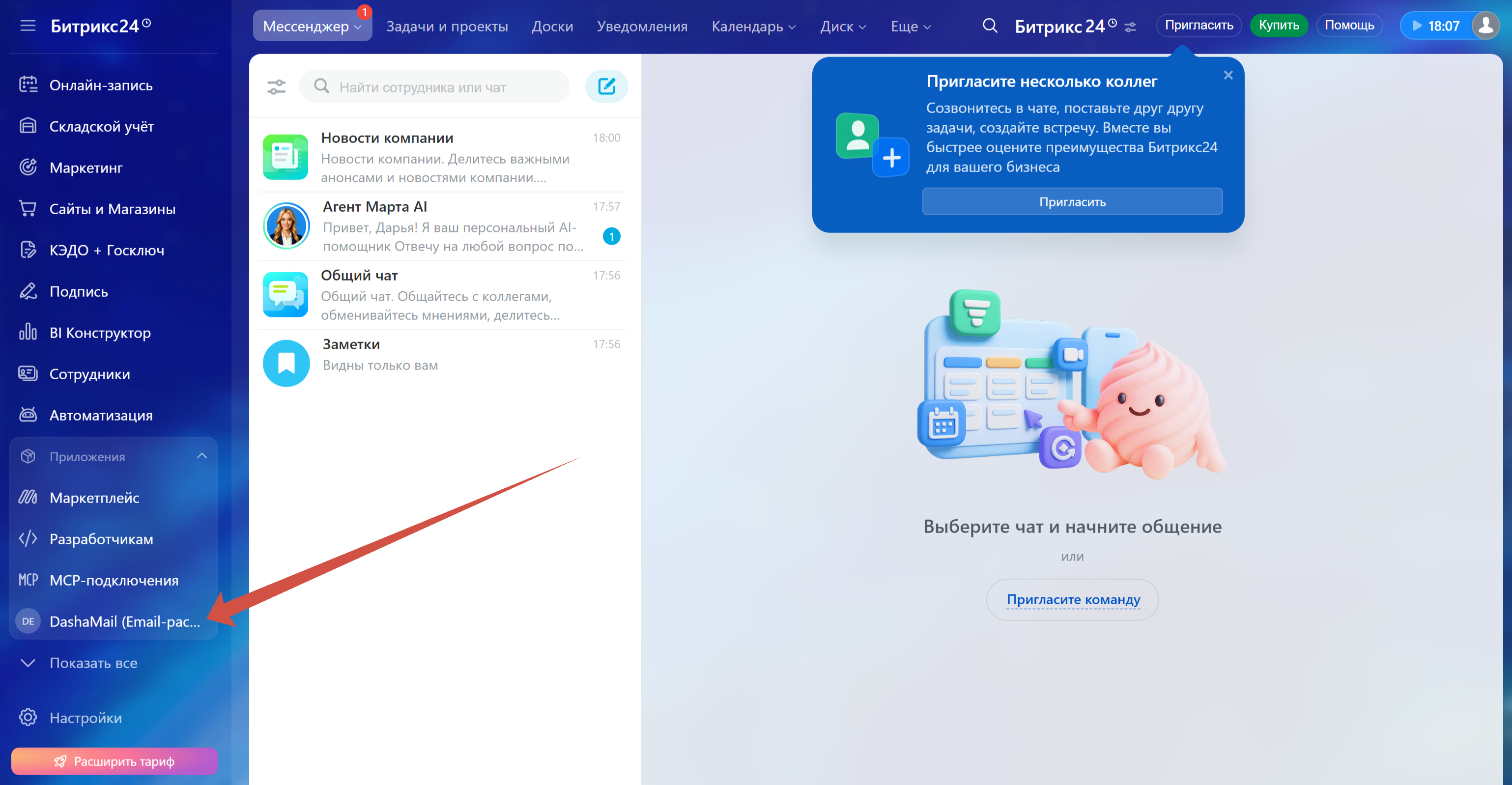
Перейдите в приложение DashaMail (Email-рассылки) от PELLER MEDIA
-
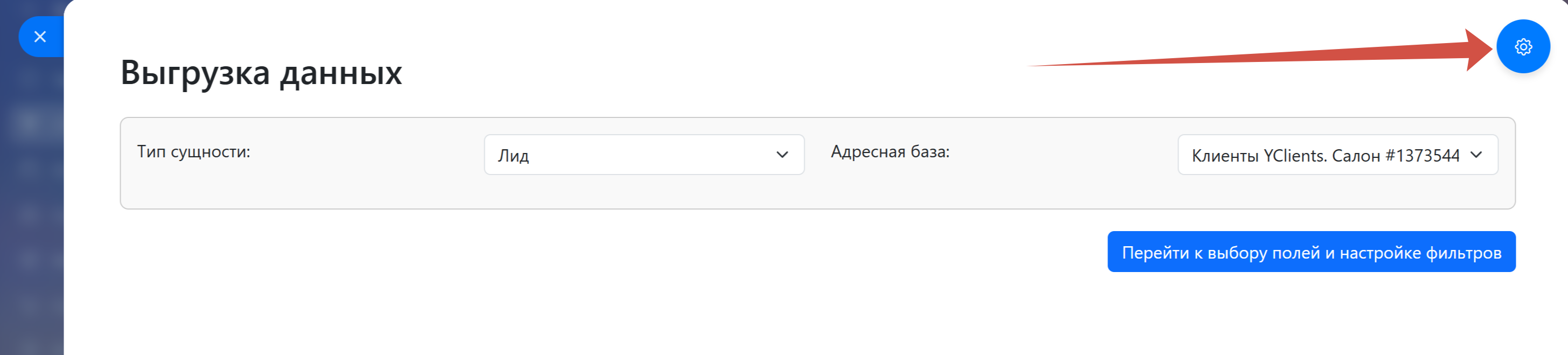
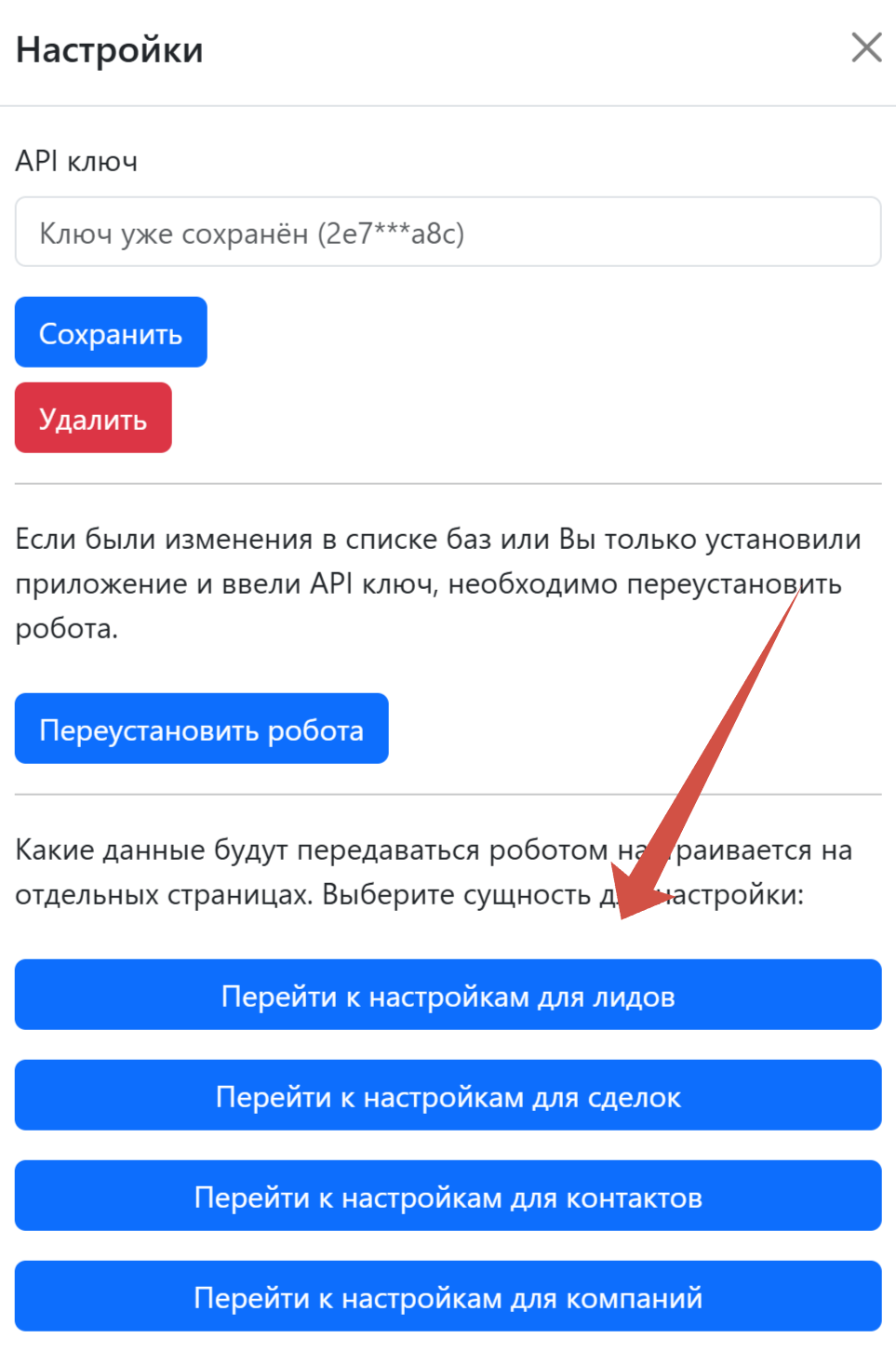
Перейдите в раздел "Настройки"
-
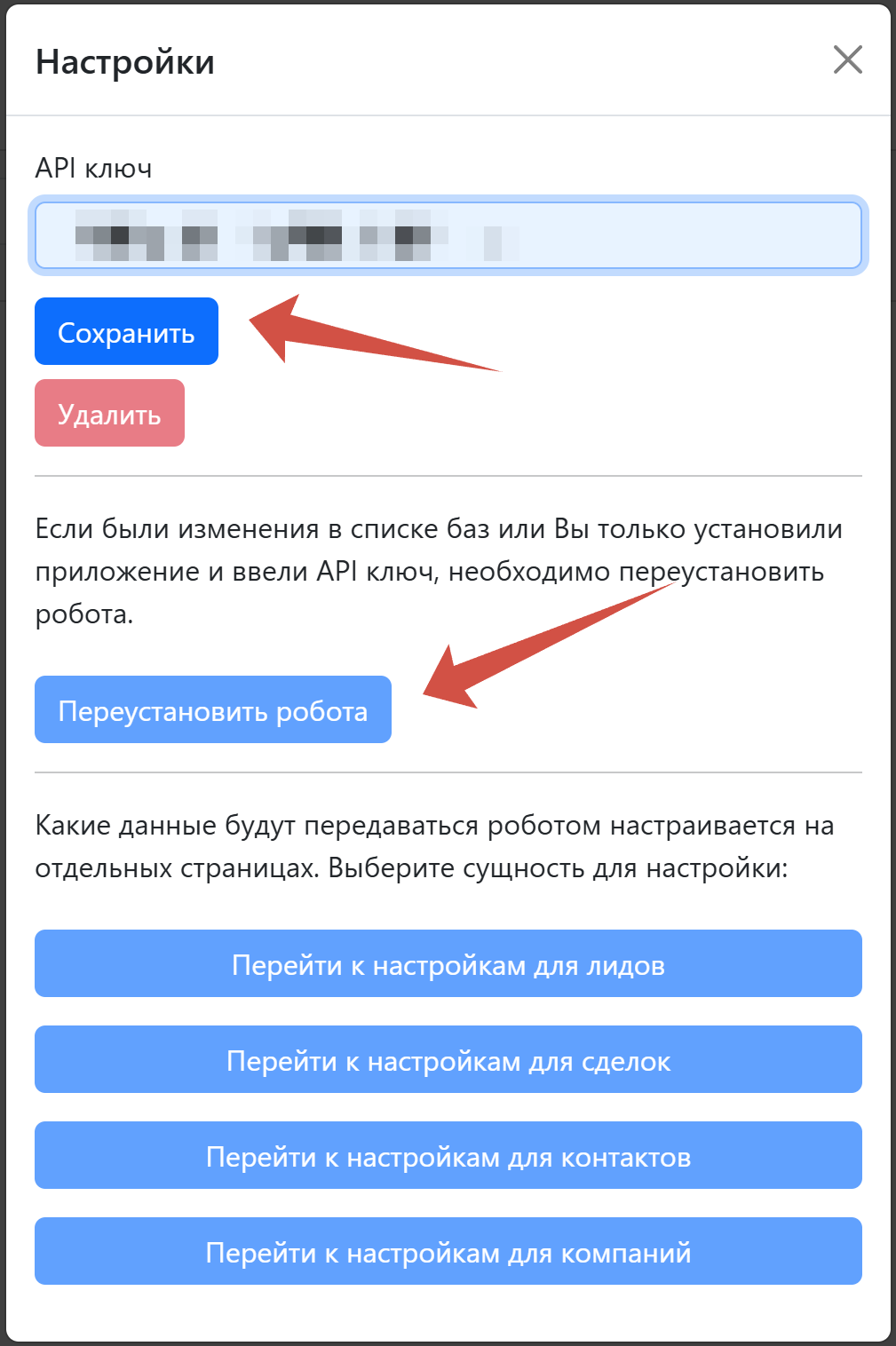
Введите API-ключ, который скопировали в пункте 2, нажмите "Сохранить" и "Переустановить робота".
Ручная выгрузка
Важно! Когда запускаете ручную выгрузку, не закрывайте вкладку, иначе выгрузка будет прервана
-
Перейдите в приложение интеграции
-
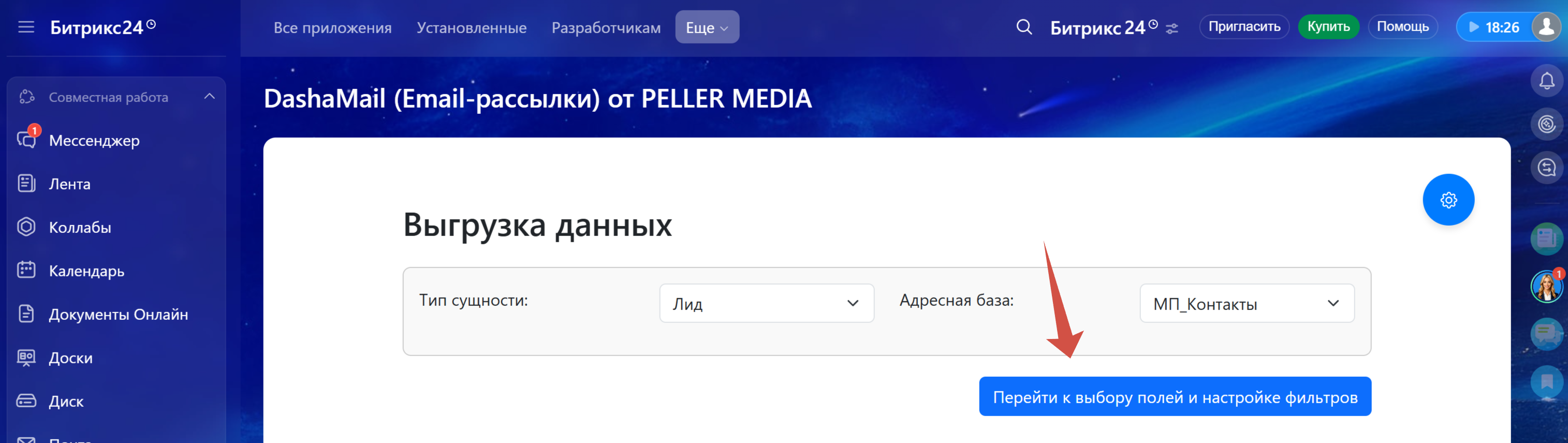
Выберите "Лид", "Сделка", "Контакт" или "Компания" и адресную базу, в которую планируете выгружать данные.
-
Нажмите на кнопку "Перейти к выбору полей и настройке фильтров"
-
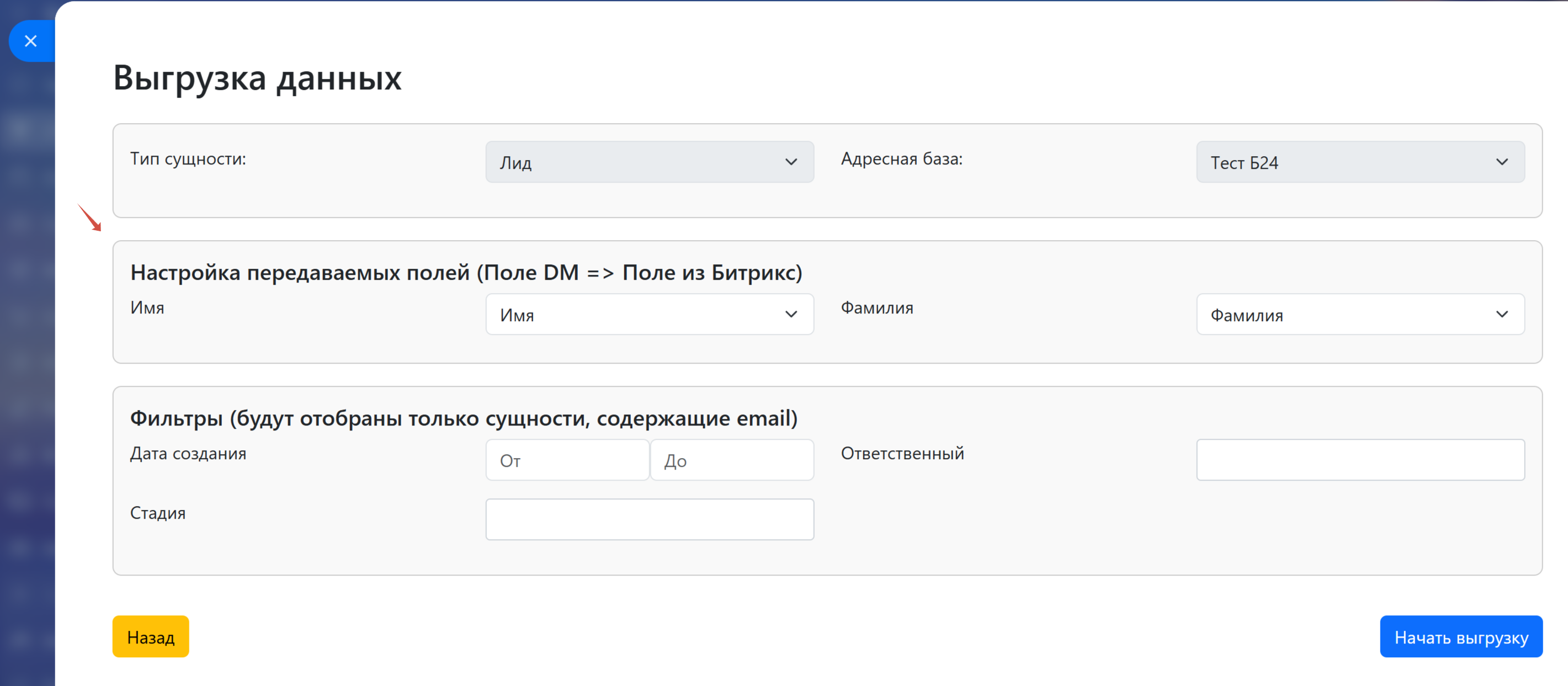
Настройте соответствие полей
-
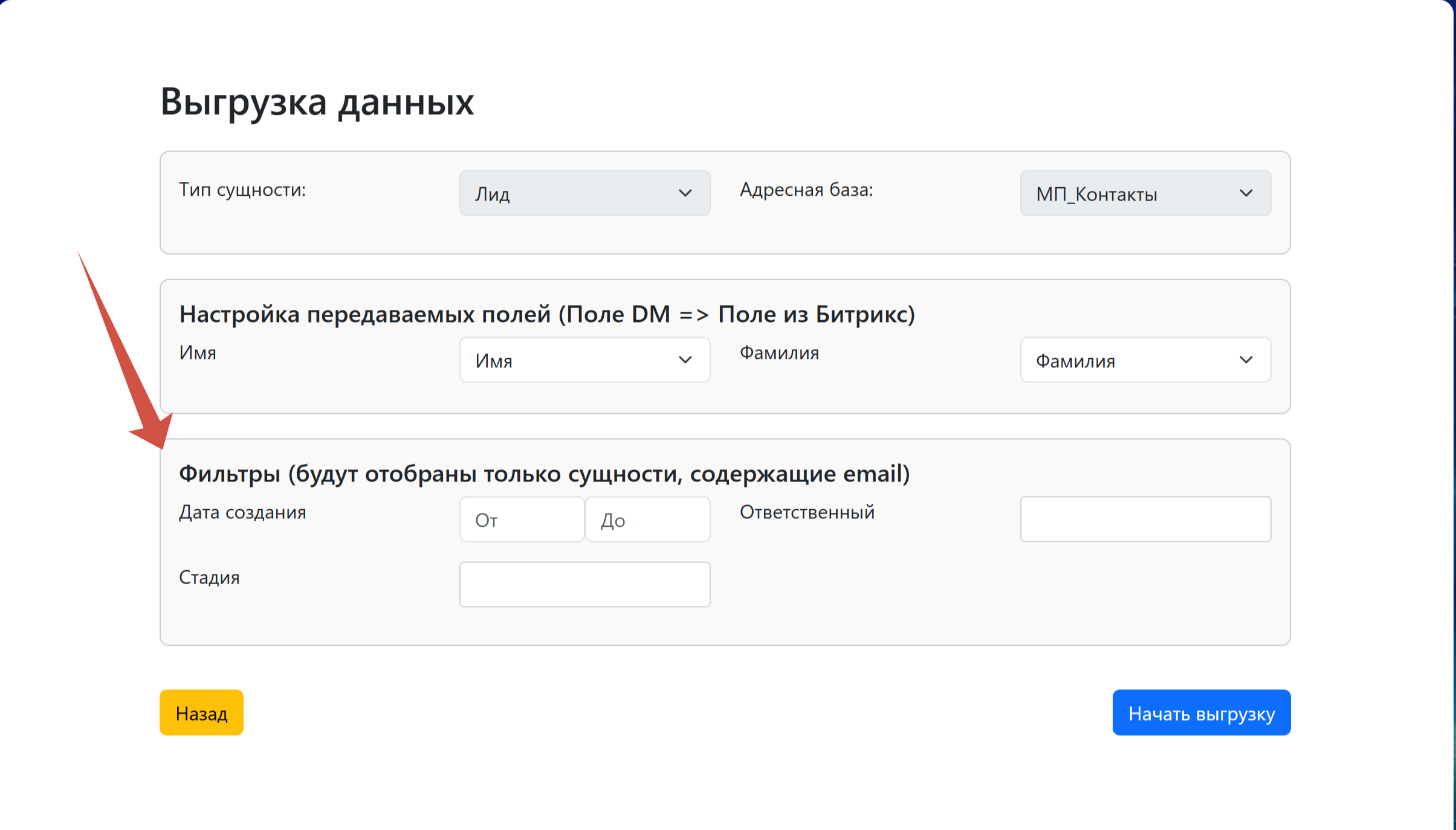
Настройте фильтр, если это необходимо. Если вам не нужна фильтрация просто ничего не вносите в этот раздел.
-
Нажмите "Начать выгрузку"
Автоматическая выгрузка с помощью роботов
Функционал роботов доступен только для сущностей "Сделка" и "Лид".
Разберем на примере Сделок.
-
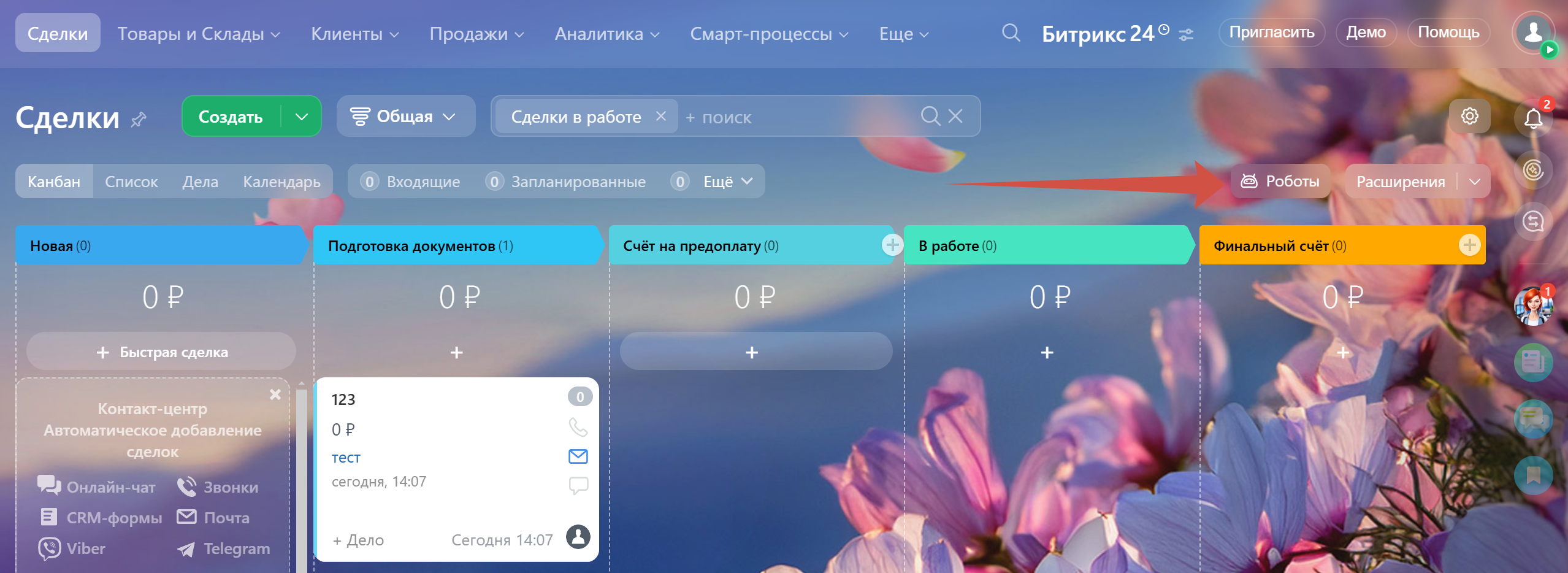
Зайдите в настройки сущности, к которой нужно настроить автоматическую выгрузку и нажмите "Роботы"
-
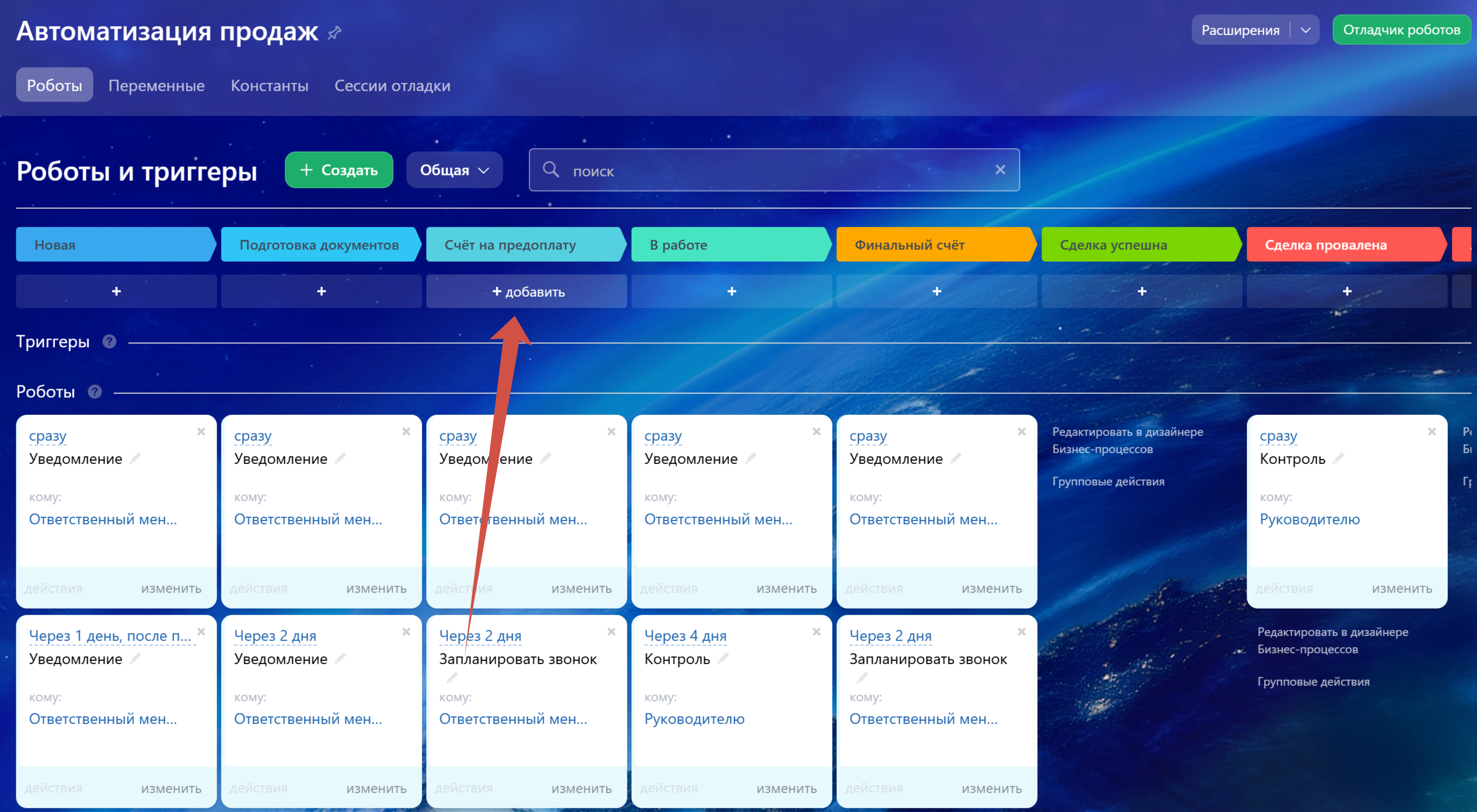
Выберите стадию, с которой должны добавляться контакты, и нажмите на "+"
-
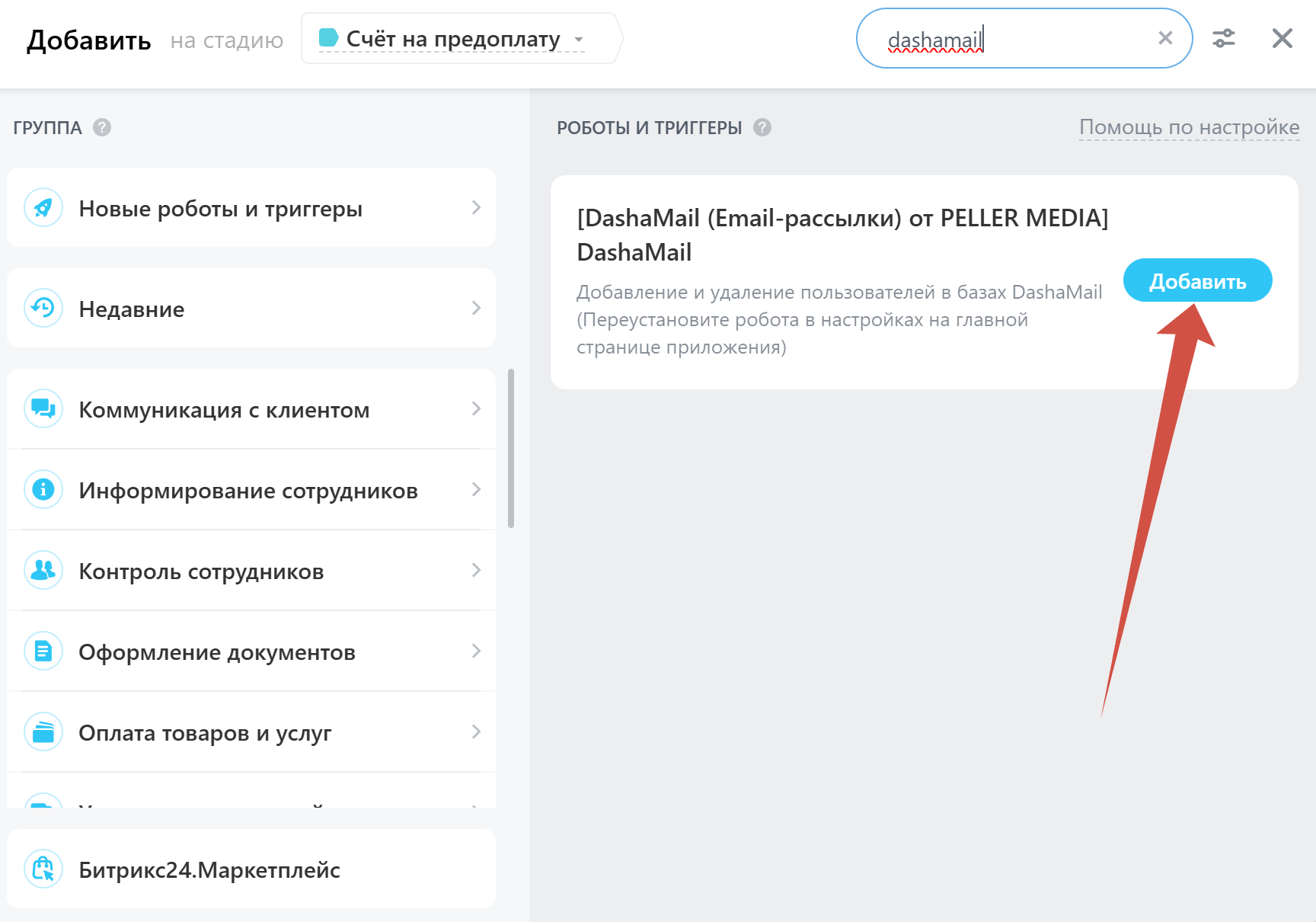
После найдите в поиске DashaMail и нажмите "Добавить"
-
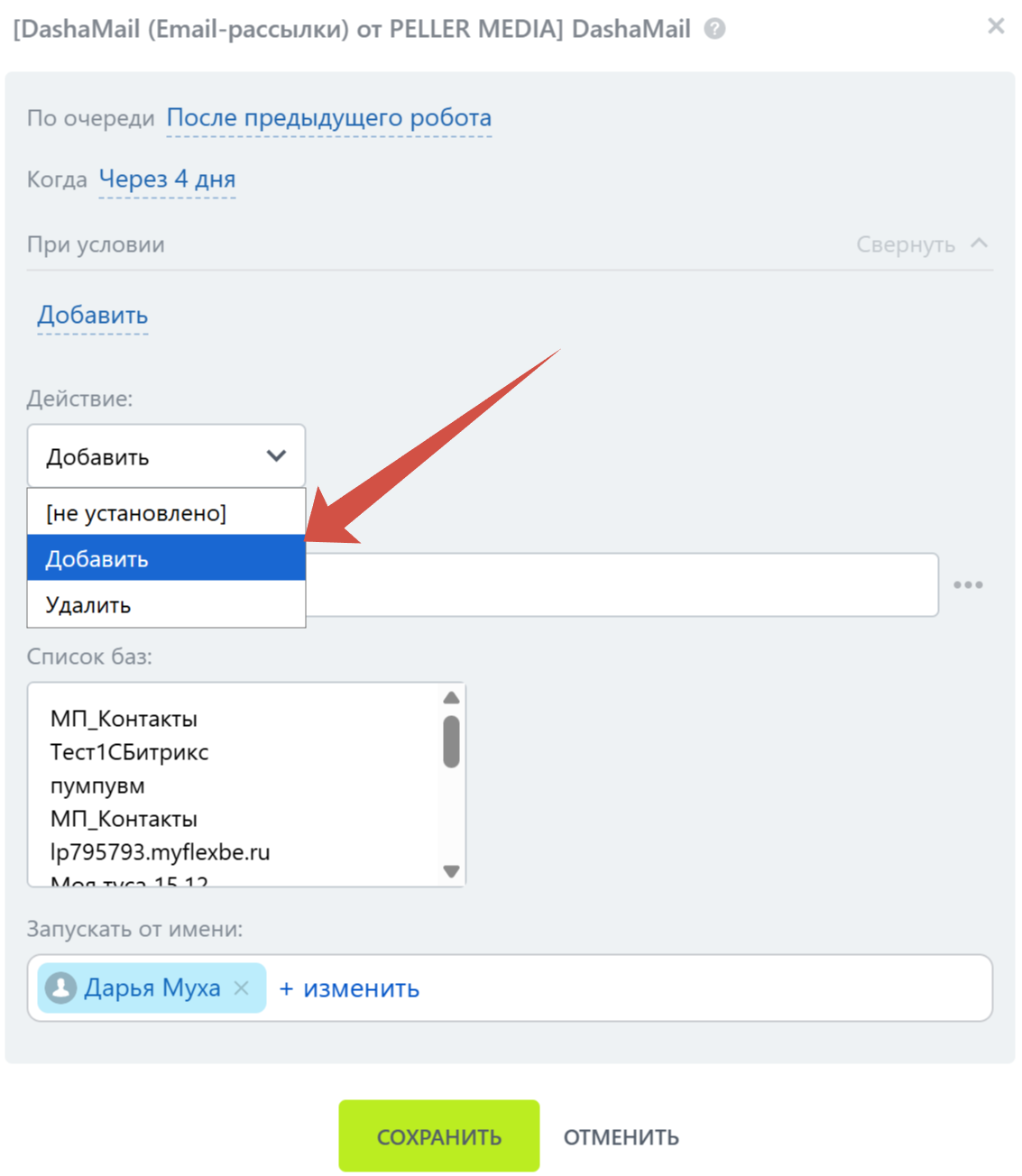
Выберите время срабатывания робота и действие "Добавить/удалить"
-
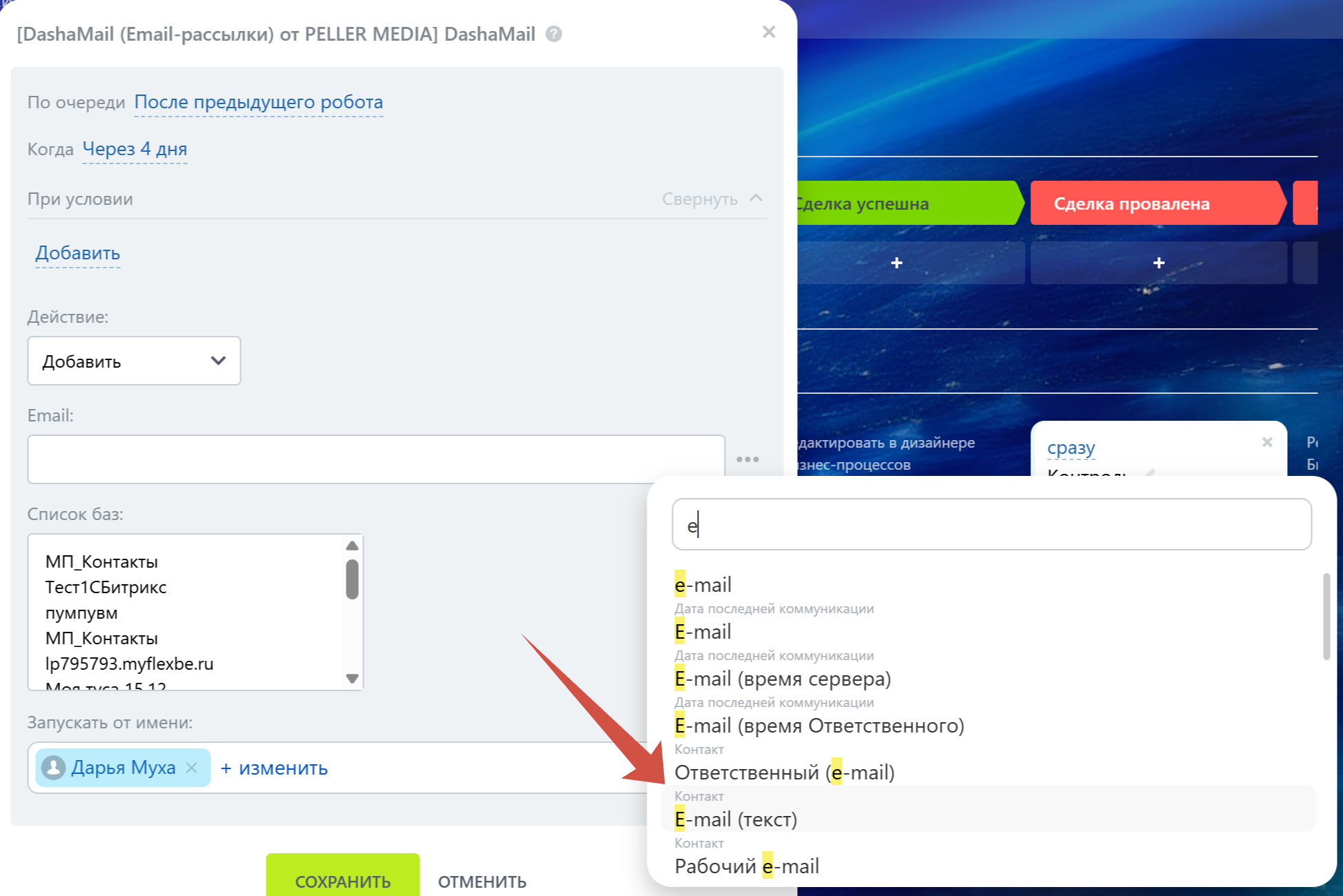
Выберите поле e-mail, которое будет выгружаться, поле из сущности "Контакт" или "Компания"
-
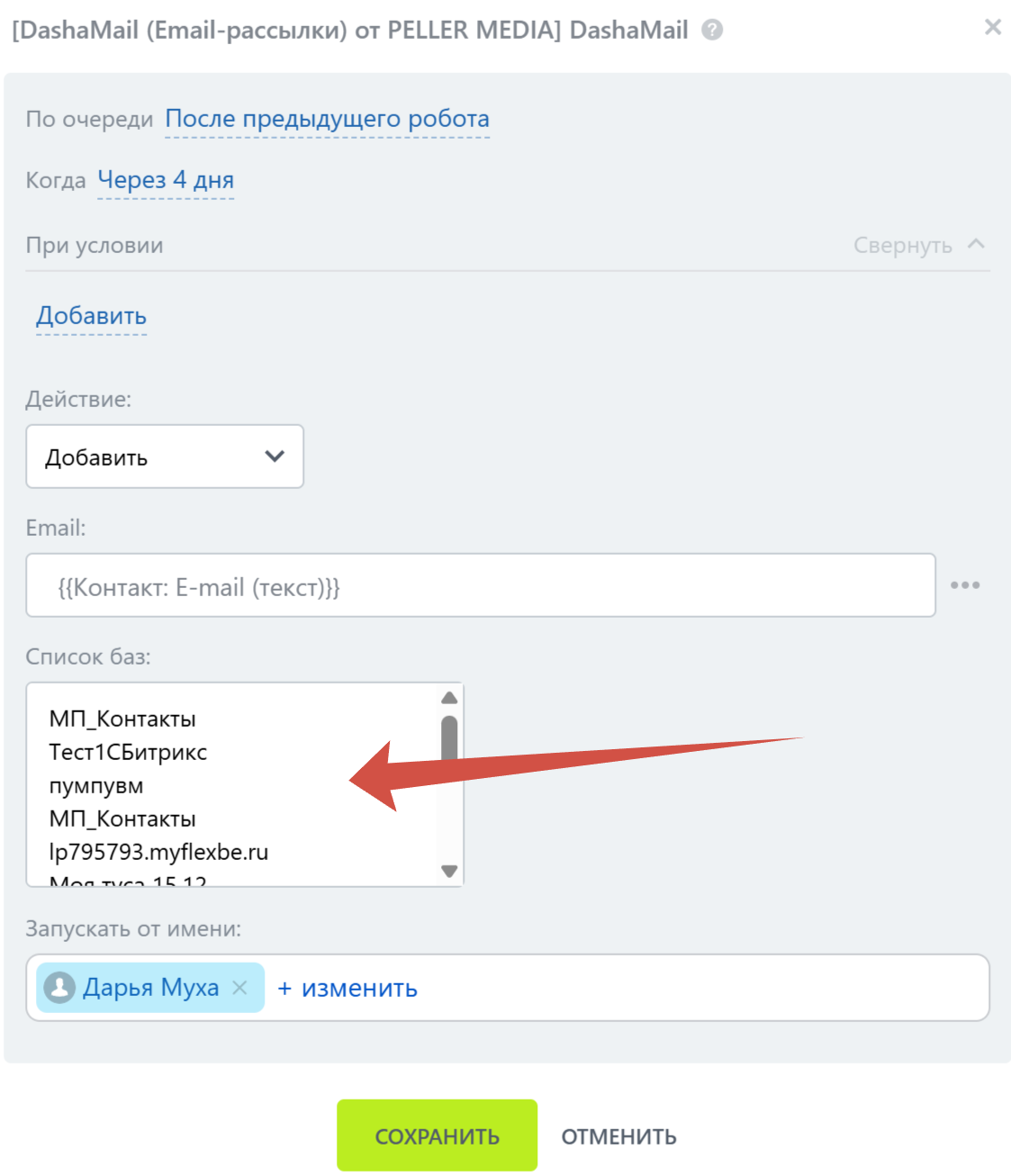
Выберите адресную базу, в которую планируете выгружать данные.
-
Далее вернитесь в настройки приложения

-
Выберите для какой сущности, вы настраивали робота
-
Найдите нужную адресную базу, настройте соответствие полей и нажмите "Сохранить"
Следуя этим шагам, вы сможете успешно настроить интеграцию Битрикс24 с DashaMail.