Интеграция с Retail CRM позволяет:
-
выгружать данные о покупателях вручную:
-
ID
-
Имя
-
Фамилия
-
Отчество
-
Тип клиента
-
Средний чек
-
Сумма заказов
-
Количество заказов
-
Флаг "Плохой клиент"
-
Флаг "Важный клиент"
-
Магазин
-
-
выгружать сегменты, сформированные в Retail CRM
-
автоматически синхронизировать информацию по сегментам и покупателям.
Если вам удобнее воспринимать информацию в видео-формате, вы можете поспользоваться нашим гайдом по настройке интеграции и работе с сервисом.
Авторизация
Для начала нам нужно подготовить API-ключи от обеих систем, для этого:
-
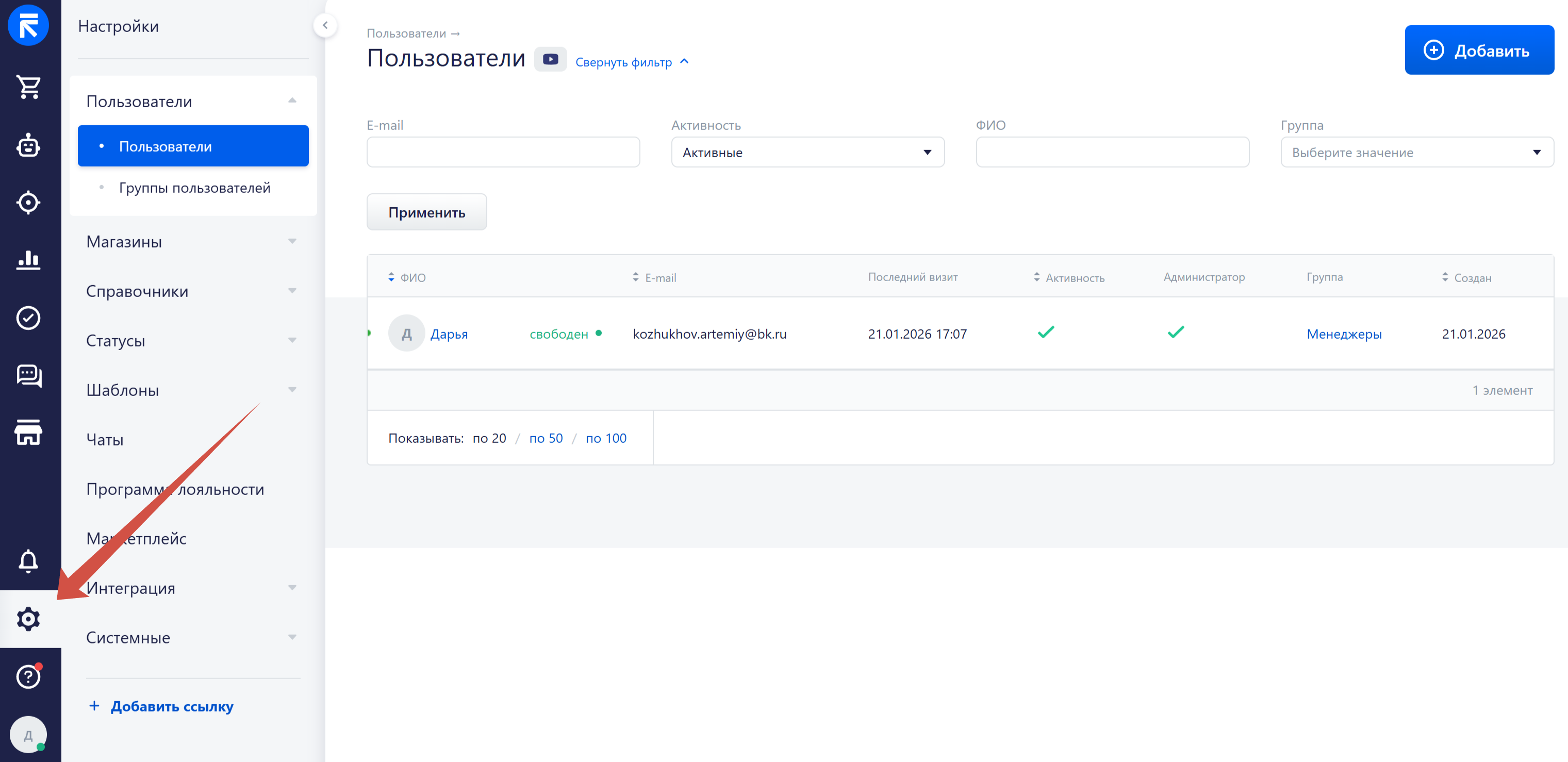
Зайти в личный кабинет Retail CRM в раздел "Настройки"
-
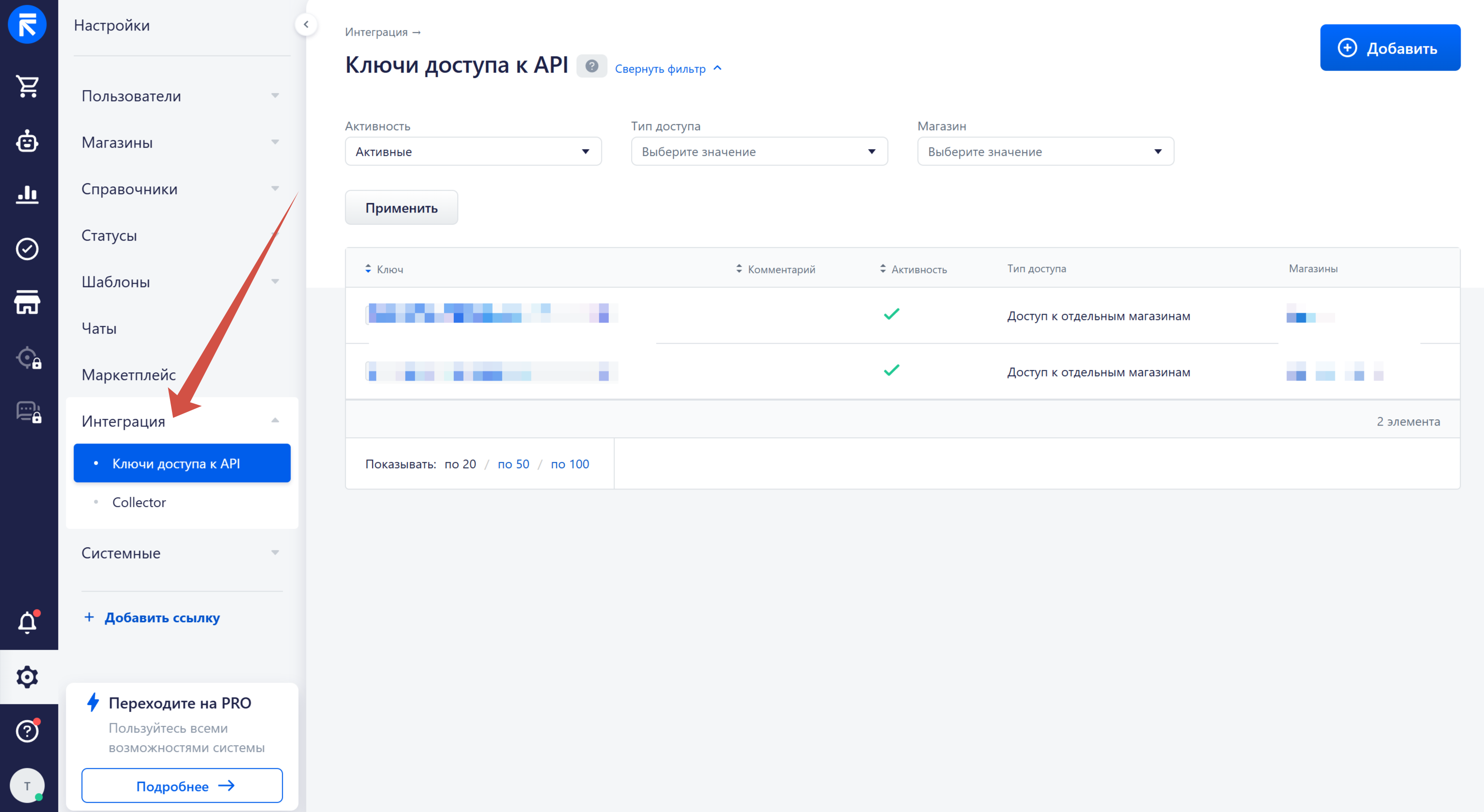
Перейти в подраздел "Интеграции" -> API
-
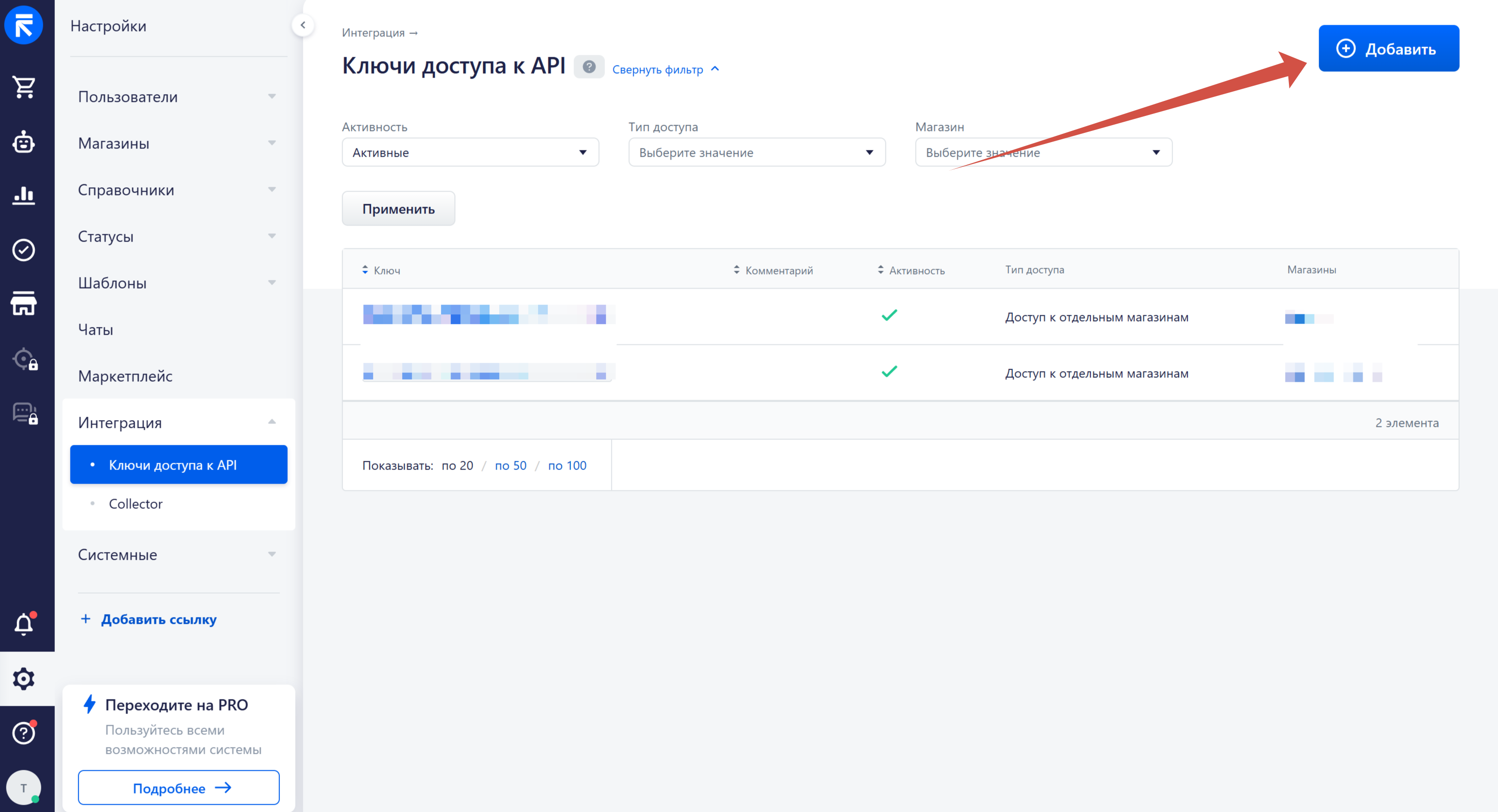
Далее создайте ключ и/или же скопируйте уже существующий (Ключи в Retail CRM могут быть отдельные для каждого магазина или для всех, в контексте интеграции это влияет только на доступ к контактам, если вы авторизуетесь только с API-ключом, который подходит только к одному магазину, то и контакты будут выгружены только с него, если ко всем, то контакты будут выгружены с разных магазинов)
-
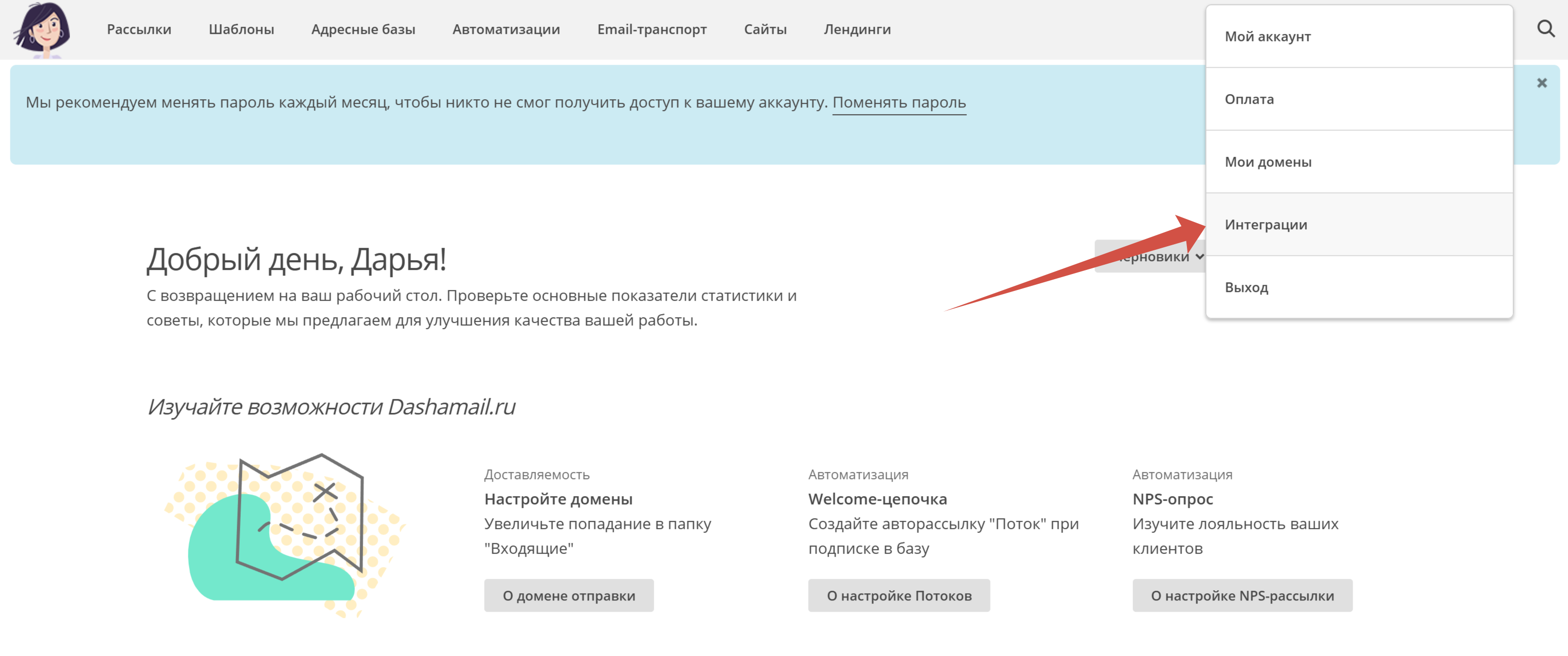
Зайдите в личный кабинет DashaMail в раздел "Интеграции"
-
Скопируйте API-ключ
Теперь для того, чтобы авторизоваться:
-
Перейдите в интеграцию
-
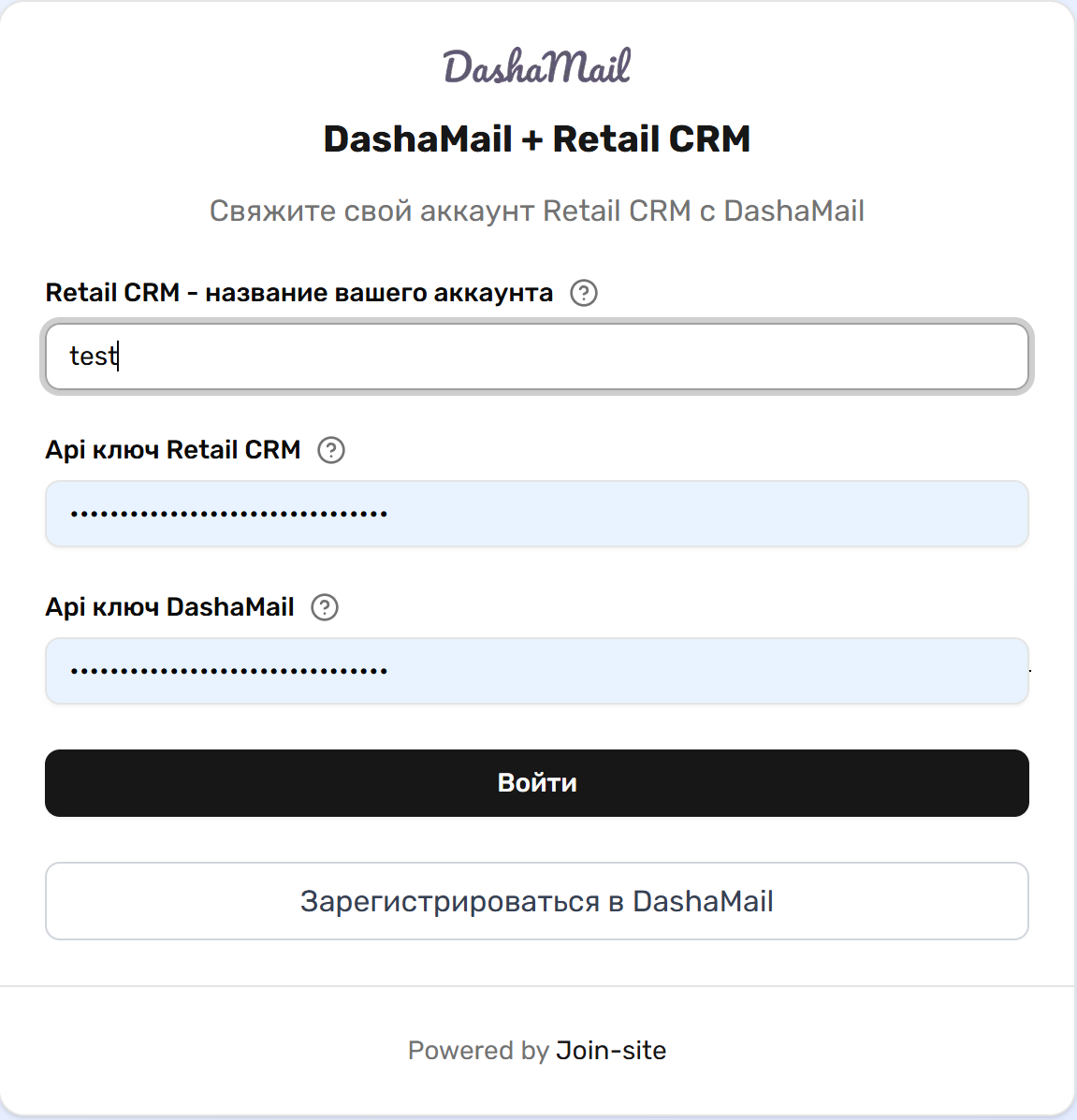
Введите название вашего аккаунта, его можно узнать из вашей ссылки, по которой вы заходите в личный кабинет Retail CRM, например: ссылка на ваш личный кабинет в Retail CRM https://test.retailcrm.ru, то в поле магазин нужно ввести: "test".
-
Введите в поле "API-ключ Retail CRM" API-ключ, который скопировали в пункте 3.
-
Введите в поле "API-ключ DashaMail" API-ключ, который скопировали в пункте 5.
-
Нажмите "Войти"
Ручная выгрузка
-
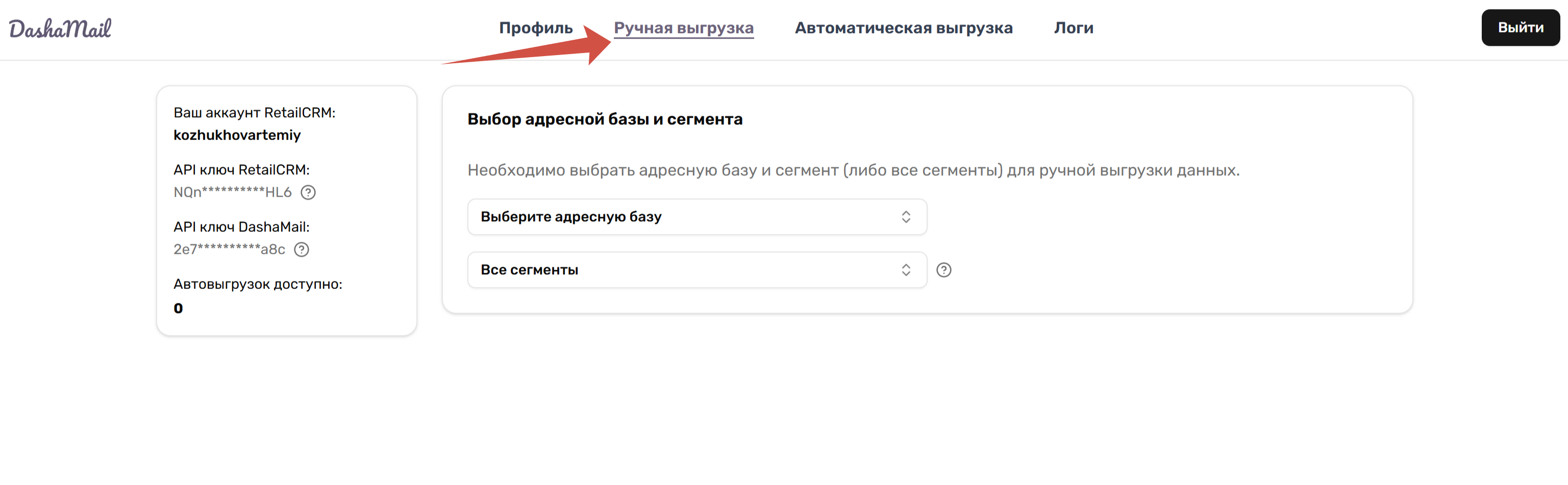
Перейдите в раздел Ручная выгрузка
-
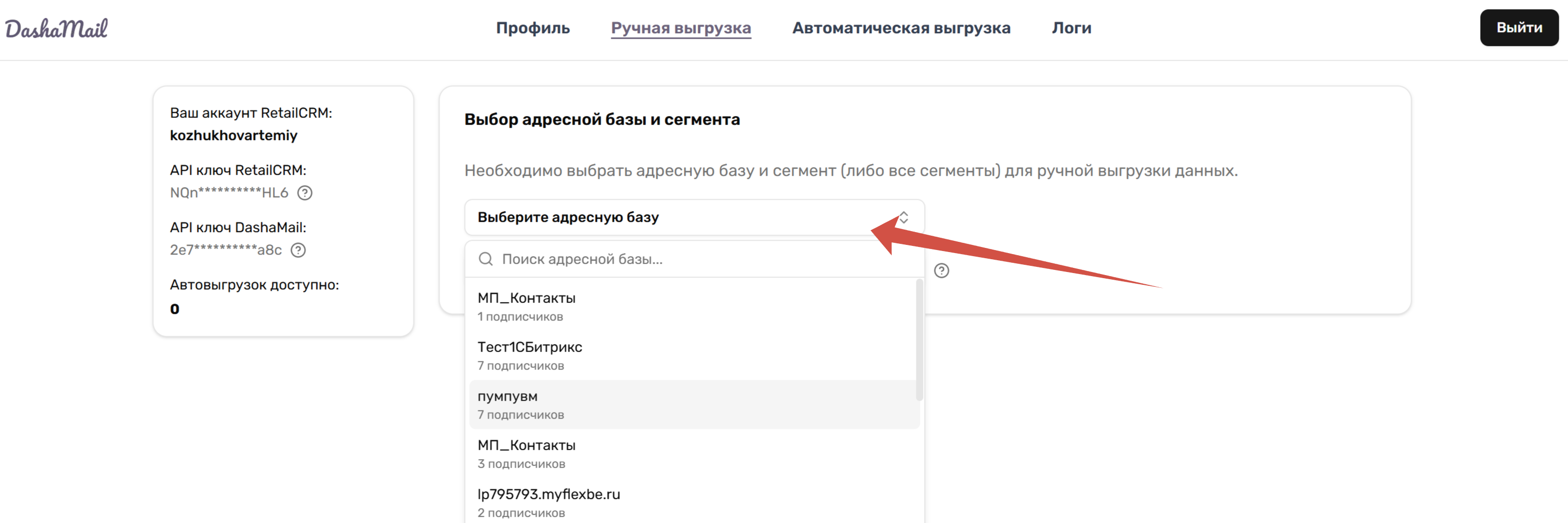
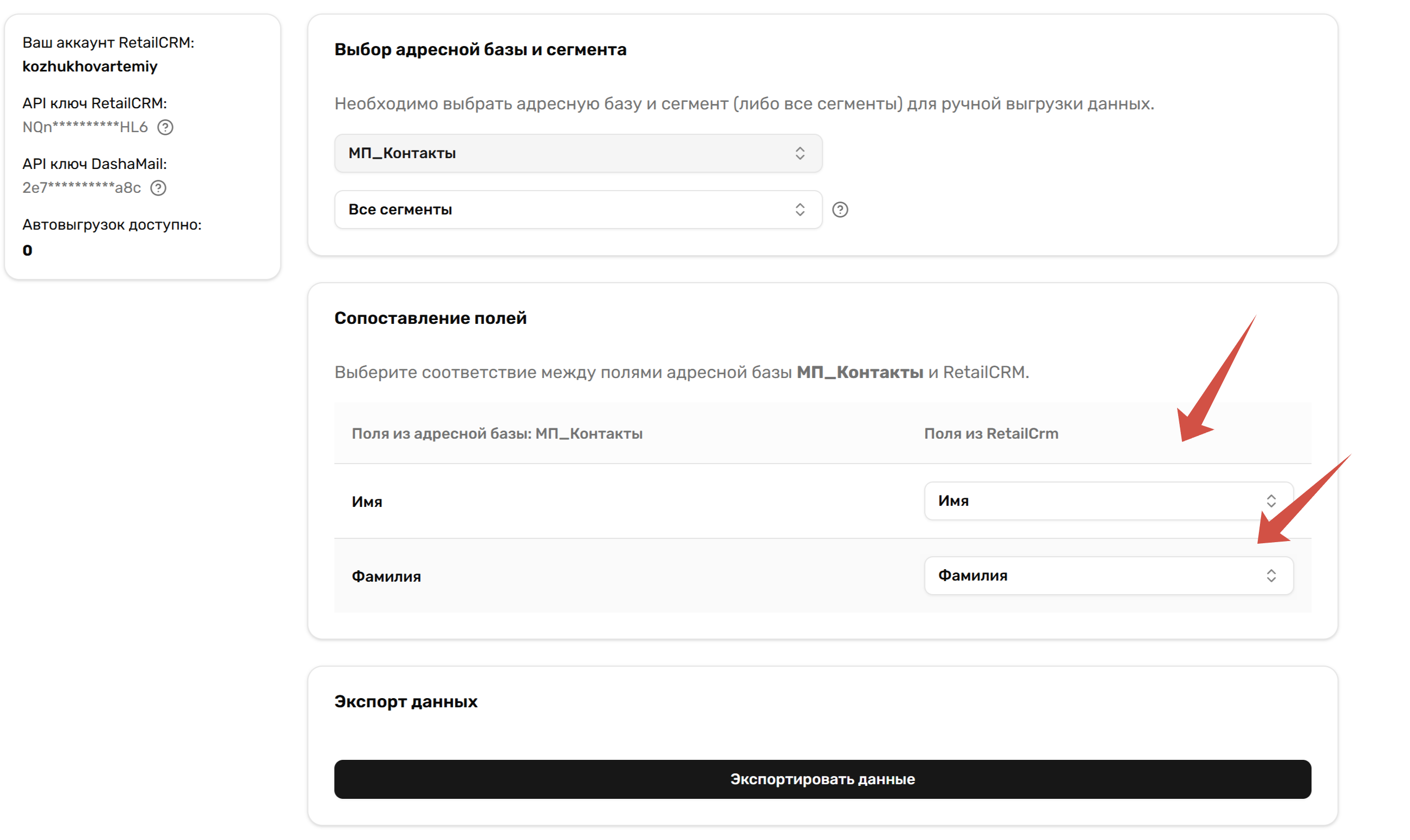
Выберите адресную базу
-
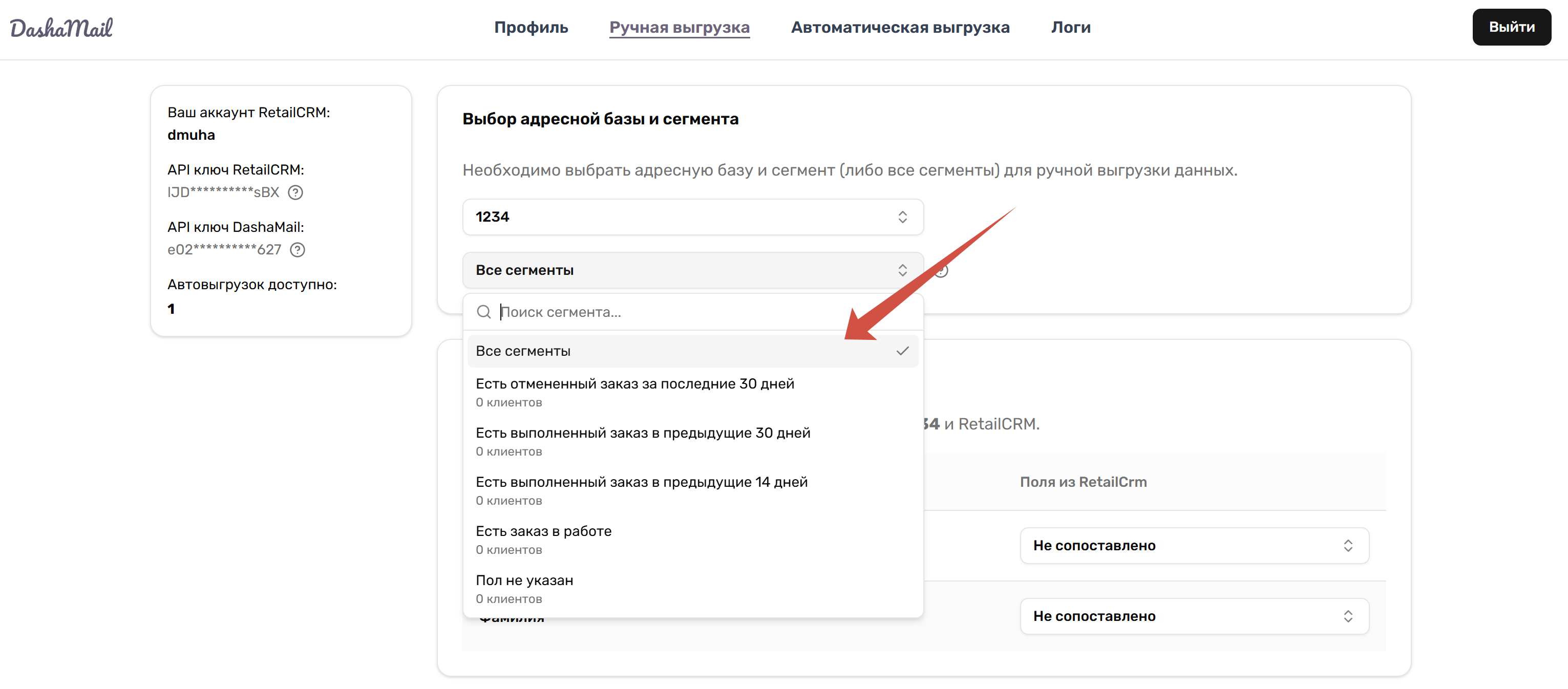
Выберите "Все сегменты", если у вас не подключен раздел Маркетинг в Retail CRM, если подключен то выберите сегмент, который вам необходимо выгрузить.
-
Настройте соответствие полей адресной базы DashaMail и полей Retail CRM
-
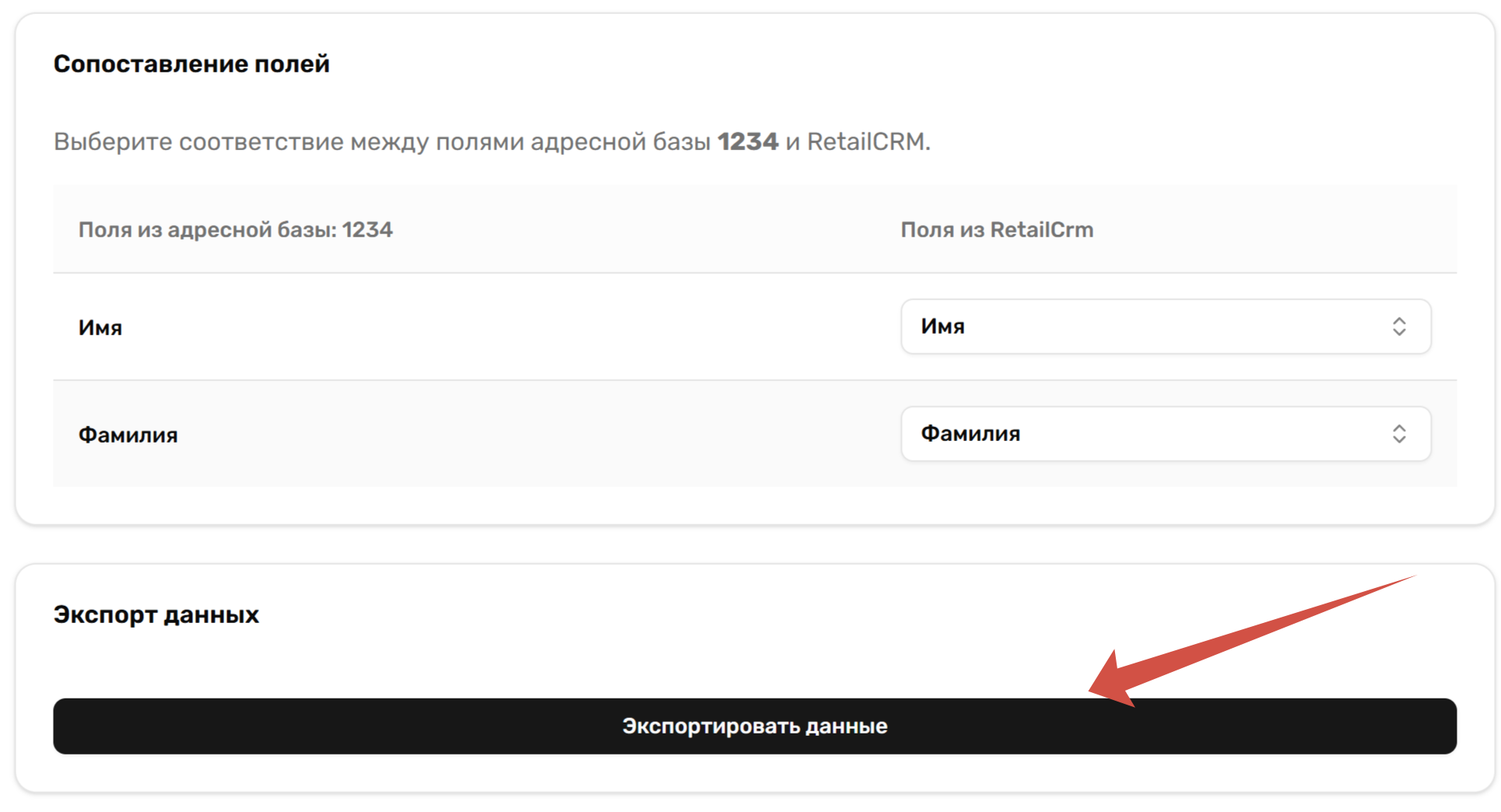
Нажмите "Экспортировать данные"
-
Дождитесь окончания выгрузки, не закрывайте вкладку с интеграцией
Несколько важных аспектов работы ручной выгрузки:
-
Если объем выгрузки большой от 50000 контактов, то выгрузка может занять продолжительное время, около 1 часа или более.
-
Интеграция выгружает только те, контакты, у которых проставлен флаг "Подписан на email рассылку"
-
Если адресная база не пустая и в ней есть контакты, которые также присутствуют в Retail CRM, то данные будут обновлены
Автоматическая выгрузка
Прежде, чем подключить автоматическую выгрузку, нужно сделать ручную выгрузку в эту же адресную базу.
-
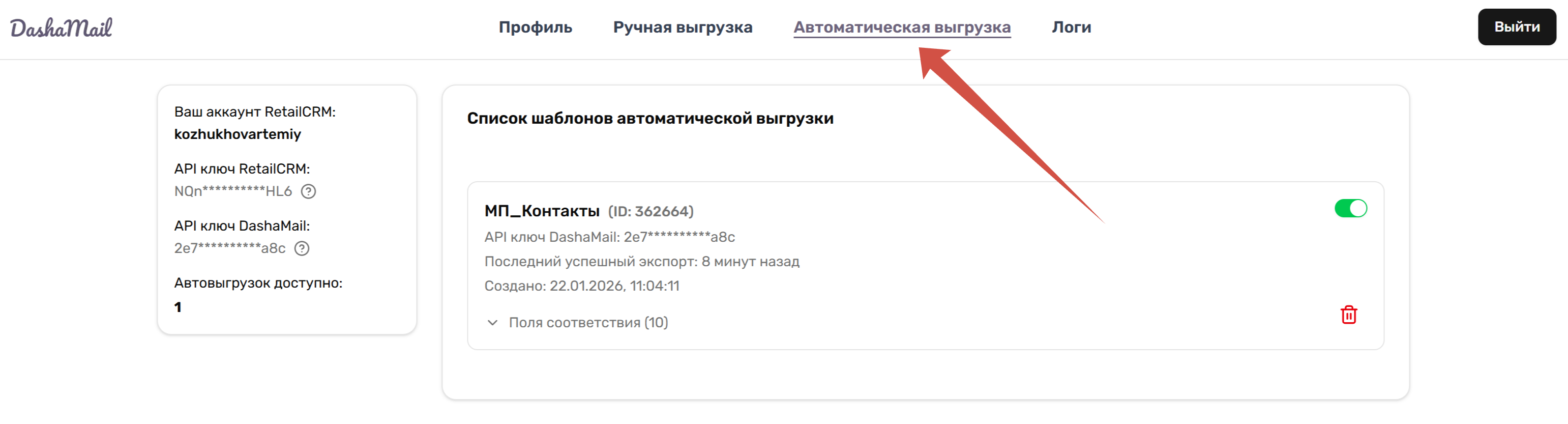
Перейдите в раздел "Автоматическая выгрузка"
-
Найдите среди шаблонов, тот в котором была сделана ручная выгрузка (шаблон для автовыгрузки называется также как и адресная база, в которую была совершена ручная выгрузка)
-
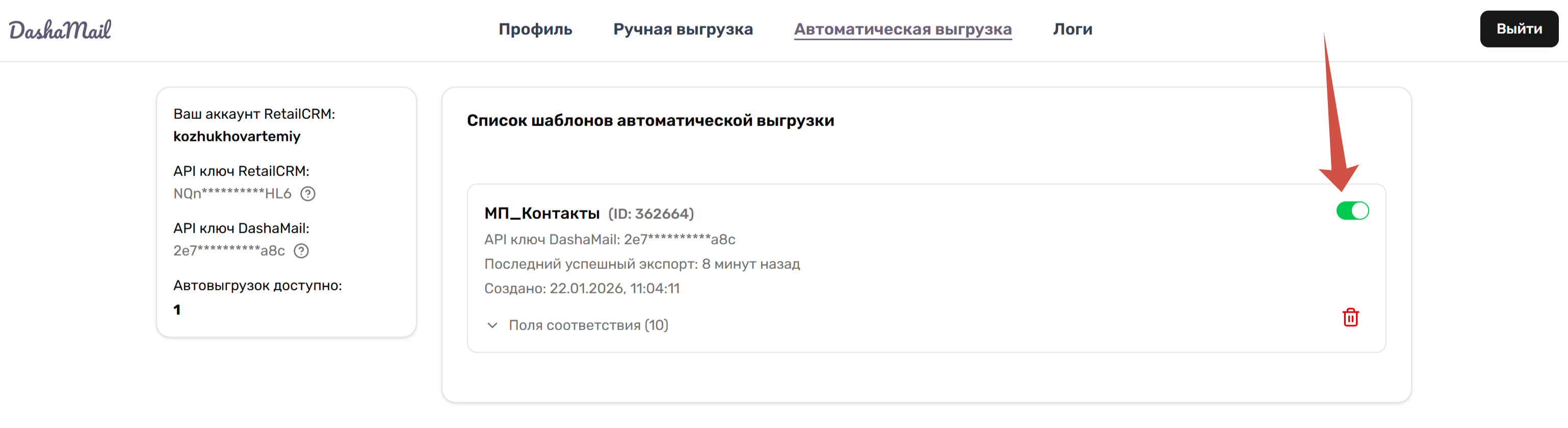
Передвиньте ползунок в крайнее правое положение
Важные нюансы в работе автоматической выгрузке: Автовыгрузка срабатывает 2 раза в сутки
Логирование
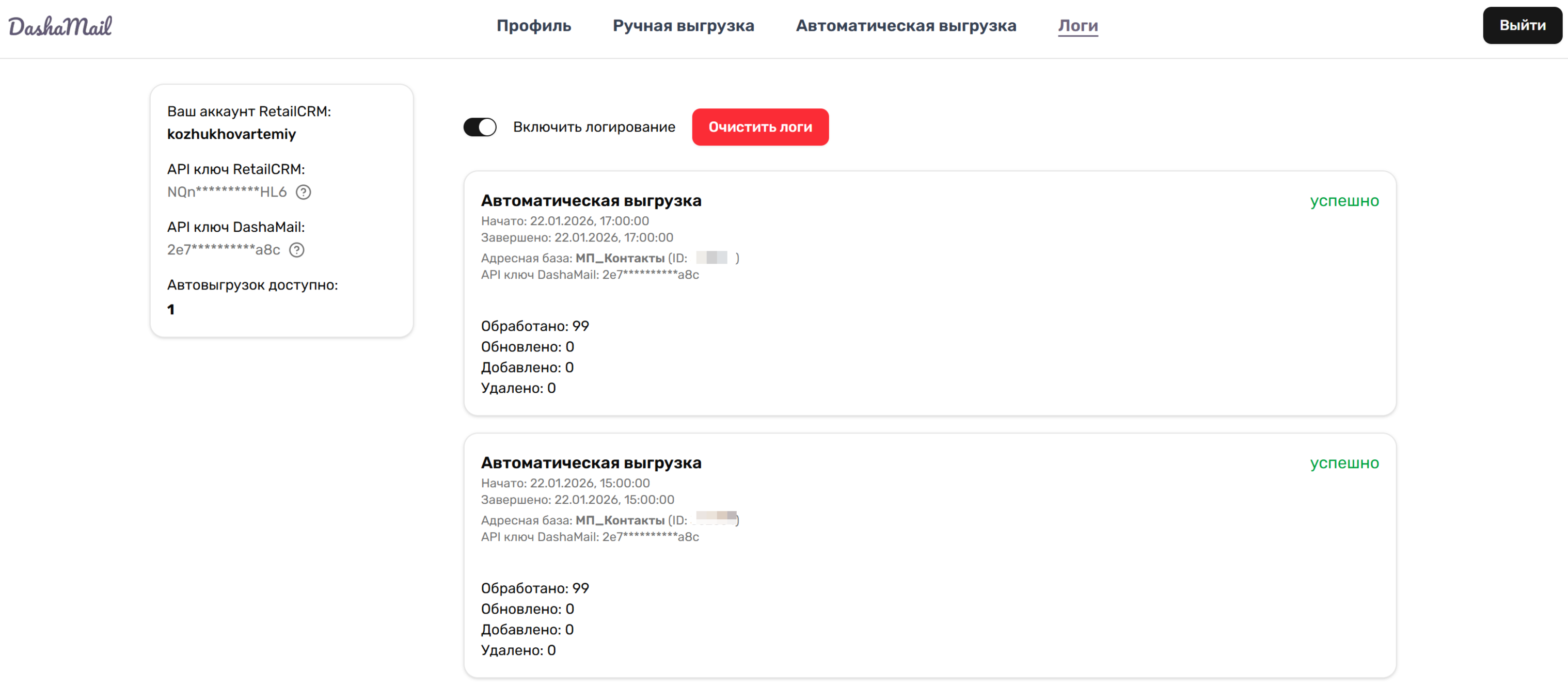
В интеграции есть возможность посмотреть лог по автоматическим и ручным выгрузкам за прошедшие две недели. Для этого перейдите в раздел "Логи". Нужный лог можно найти по:
-
типу выгрузки (ручная/автоматическая)
-
дате и времени выгрузки
-
названию адресной базы, куда была совершена выгрузка
Следуя этим шагам, вы сможете успешно настроить интеграцию Retail CRM с DashaMail.