n8n - AI-инструмент для настройки всевозможных автоматизаций.
Интеграция позволяет передавать данные из множества источников: гугл-таблицы, телеграмм-каналы и боты, формы, созданные с n8n и т.д.
Внимание: *В бесплатном тарифном плане API по умолчанию отключен. Для работы модуля *попросите нашу техподдержку открыть его на вашем аккаунте.
Рассмотрим настройку интеграции на примере форм, созданных с помощью n8n и smtp-интеграции.
Интеграция с формами n8n
Чтобы настроить интеграцию с формами нужно:
-
Зайдите в личный кабинет n8n
-
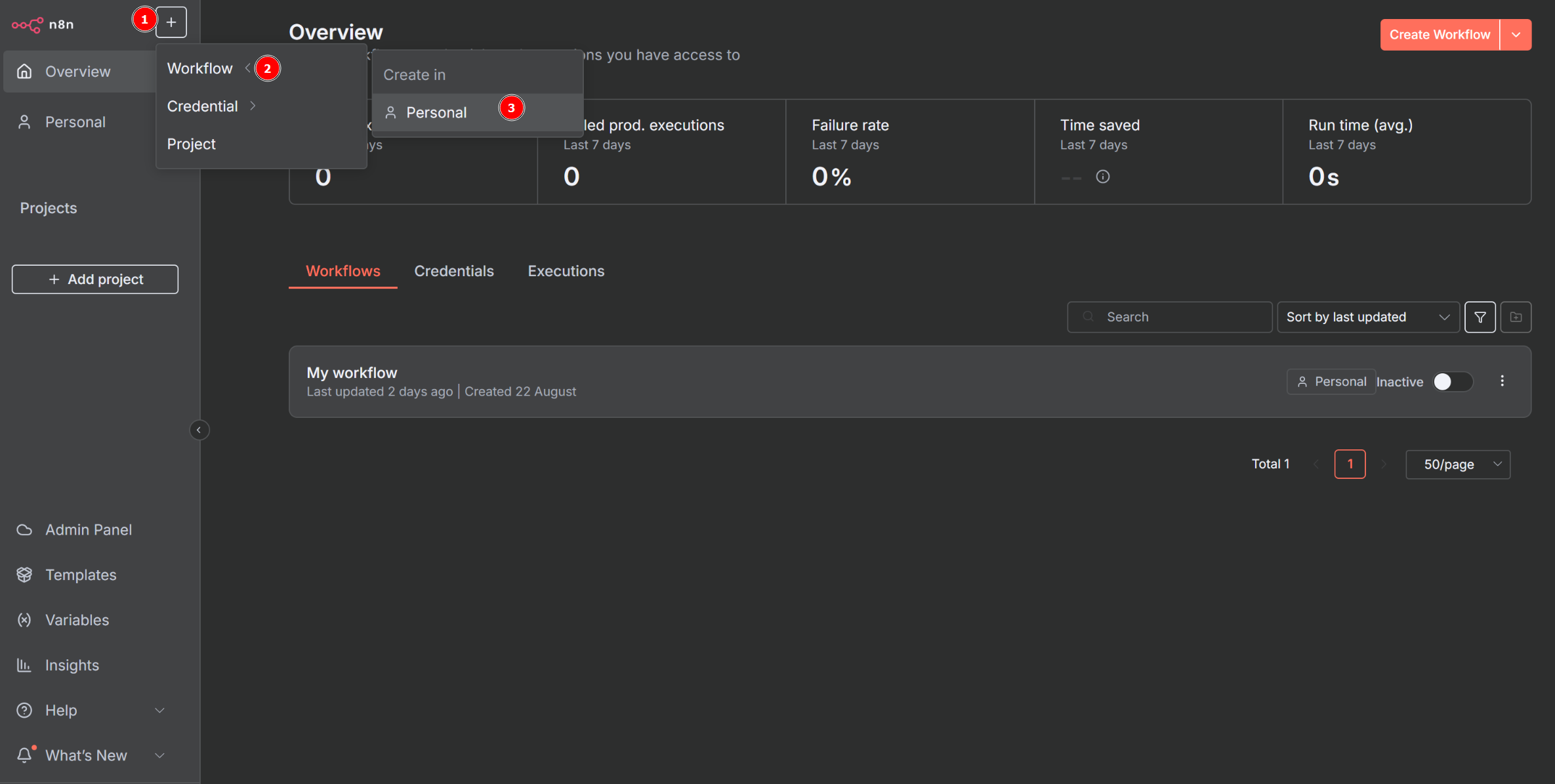
Нажмите на "+"->"Create Workflow"->"Create in Personal"
-
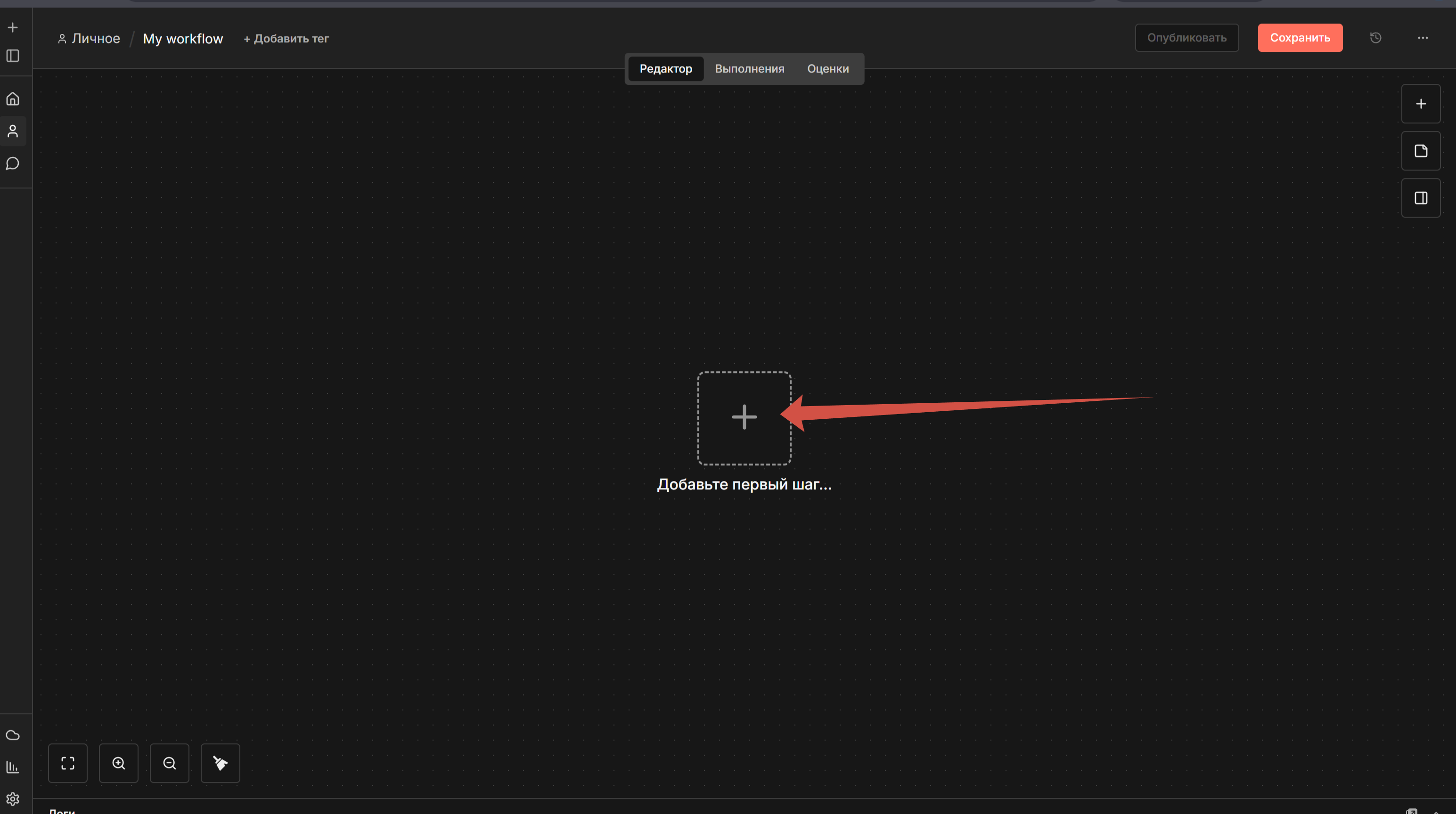
Нажмите на "+" в центре открывшегося окна
-
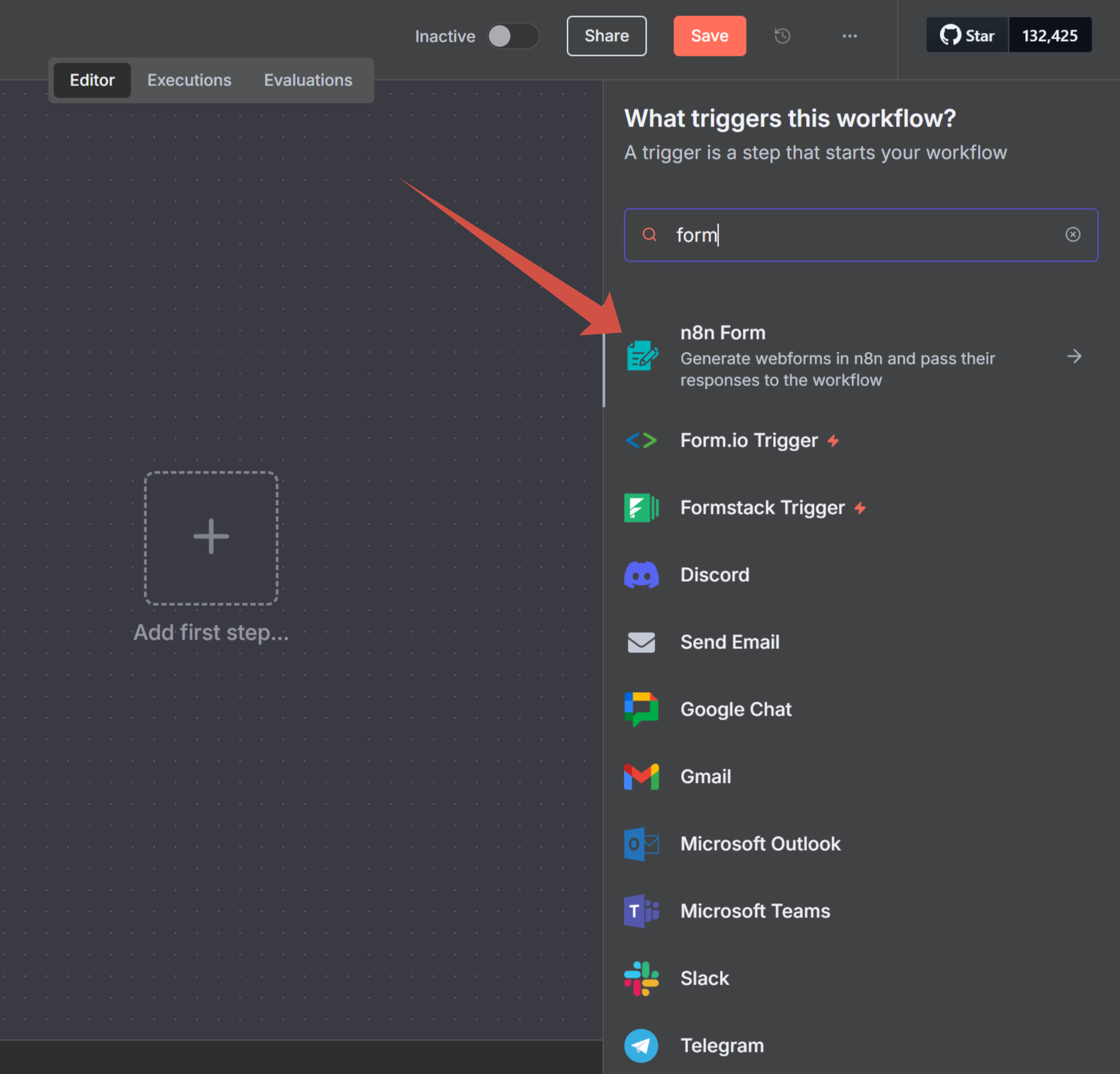
Добавьте форму n8n.
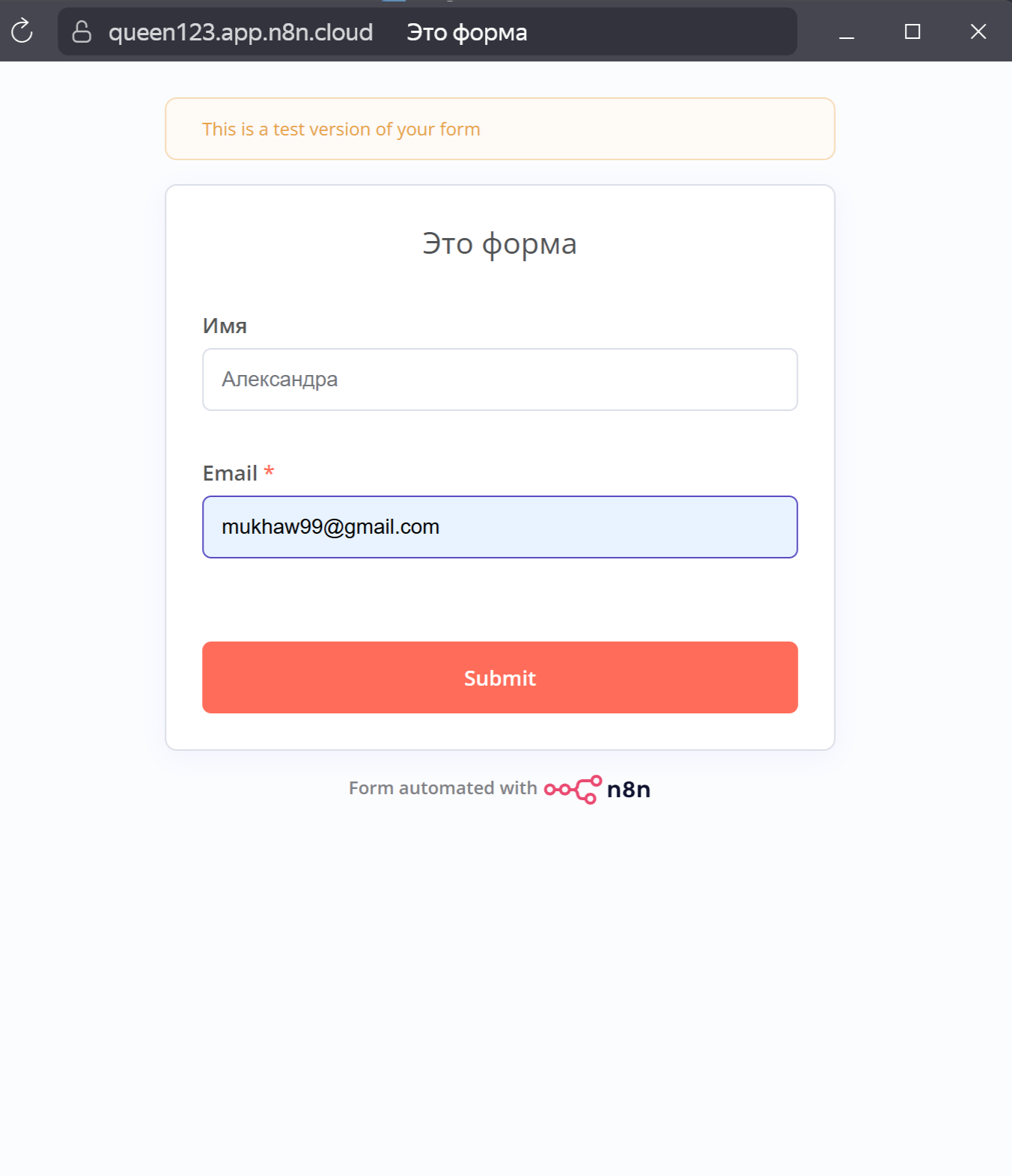
Настройку формы показывать не будем так как это индивидуально. Для примера мы создадим форму только с полем email и Имя.
-
Запустите форму для теста и отправим туда данные
-
Нажмите "Back to canvas", чтобы вернуться к настройке связки
-
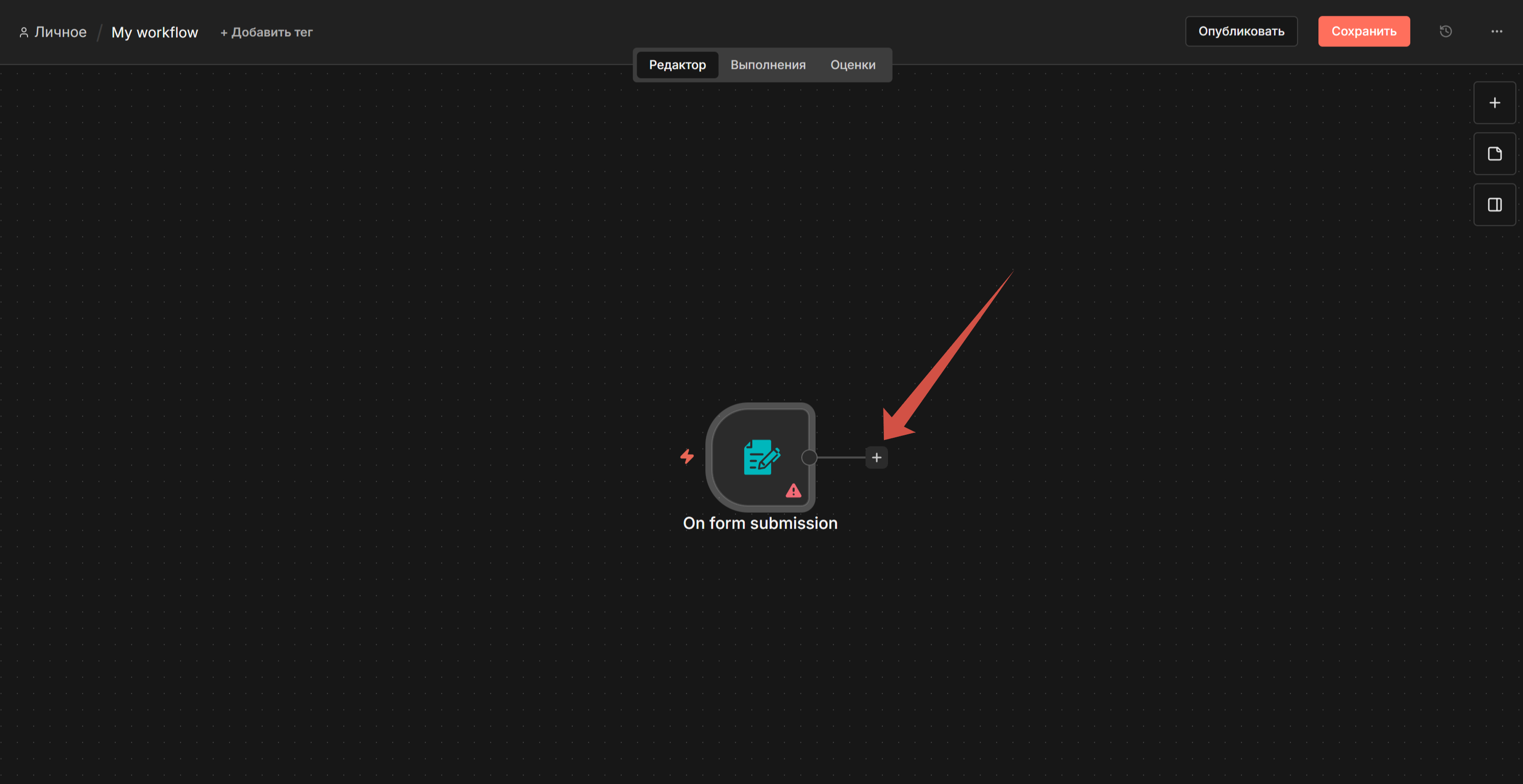
Нажмите на "+" снова
-
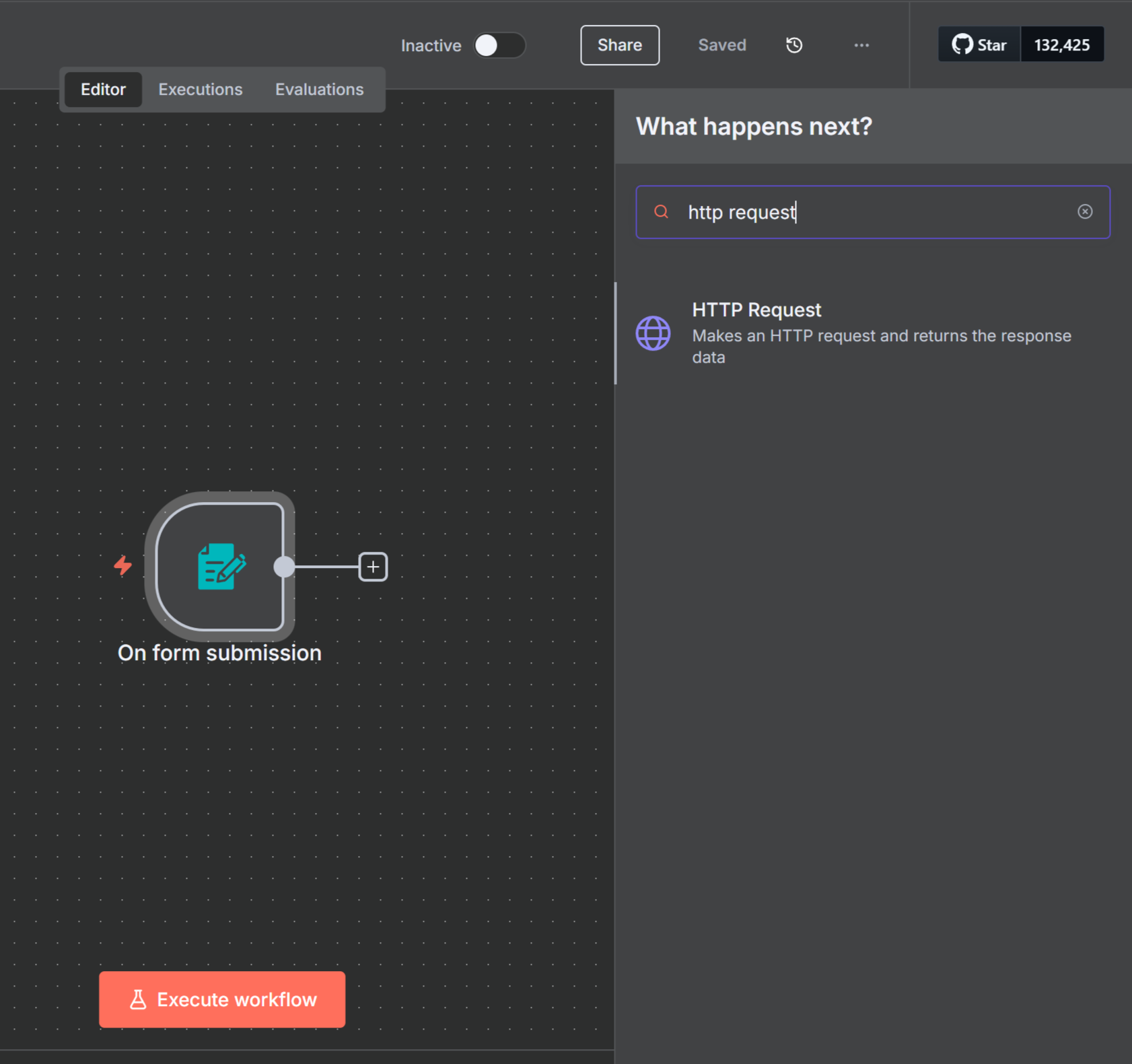
Найдите "HTTP Request"
-
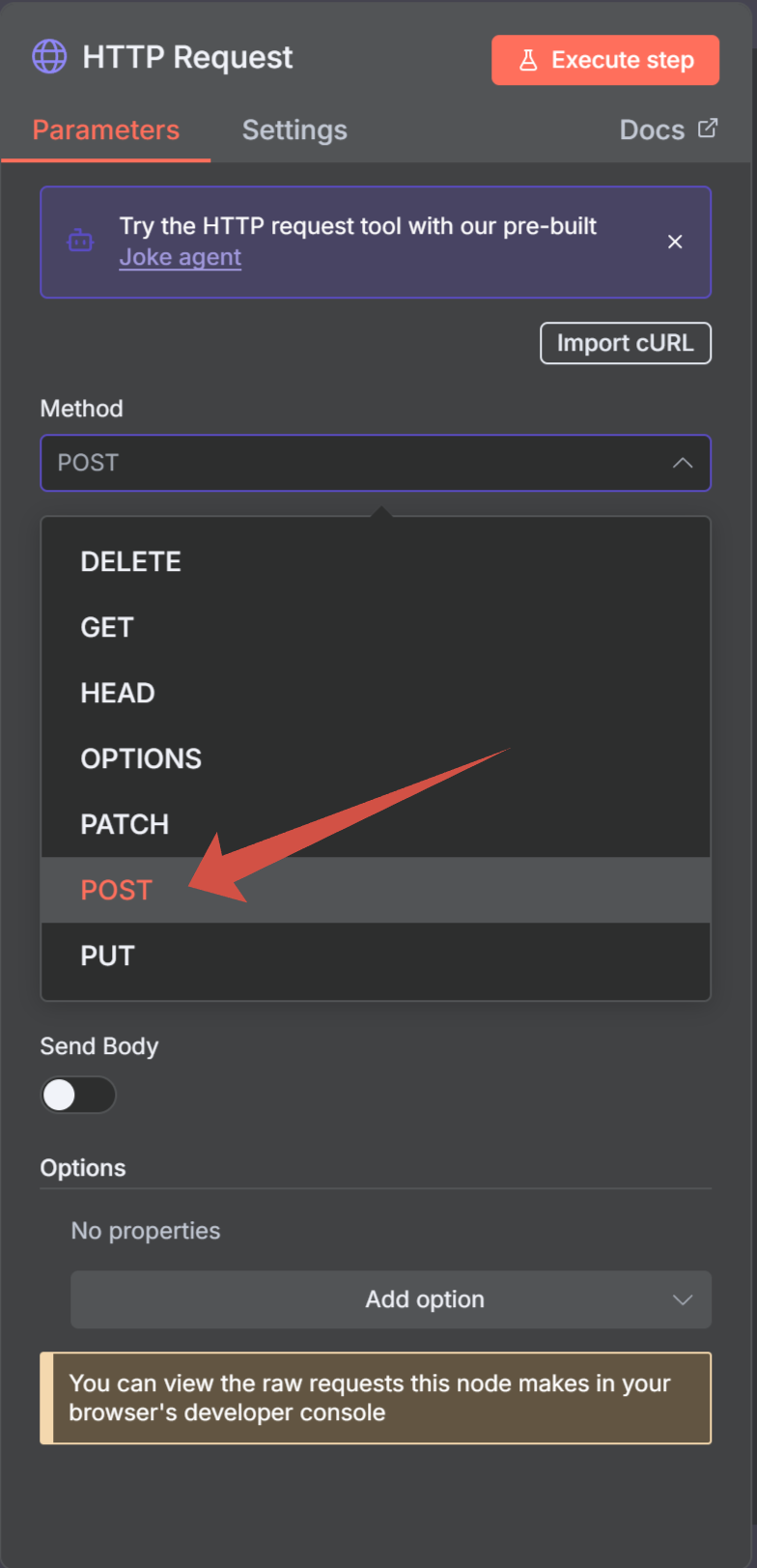
Выберите метод "Post"
-
Сформируйте URL для вызова
https://api.dashamail.com/?api_key=YOUR_API_KEY&method=lists.add_member&list_id=BASE_ID&&email=#{{ $json.Email }}&merge_1=#{{ $json['Имя'] }}
Если вы на бесплатном тарифе, попросите нашу поддержку активировать для вас API.
-
YOUR_API_KEY - Ваш API-ключ (если ваш аккаунт на бесплатном тарифе, напишите в нашу поддержку, чтобы мы открыли для вас эту возможность)
-
BASE_ID - идентификатор адресной базы в DashaMail. Его можно найти, зайдя внутрь адресной базы и нажав на “Изменить название базы и настройки отписки”
-
#{{ $json.Email }} - поле, которое содержит email
-
#{{ $json['Имя'] }} - поле, которое содержит имя (остальные поля формируются по такому же принципу)
-
-
Вставьте URL в поле "URL"
-
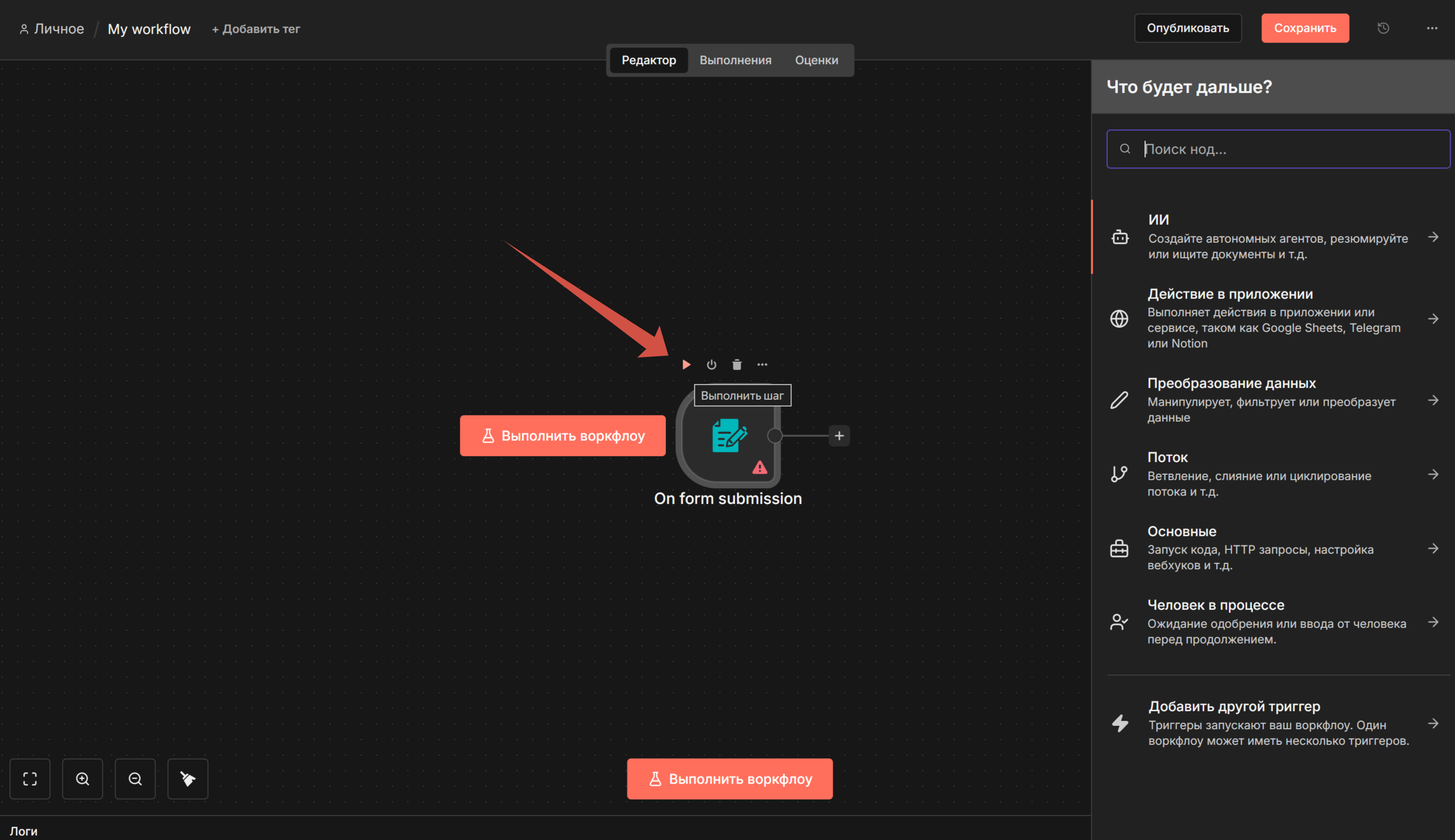
Нажмите "Execute step", чтобы протестировать
-
Нажмите "Back to canvas", чтобы вернуться к настройке связки
-
Нажмите "Save" и передвиньте ползунок "Inactive" в крайнее правое положение.
Интеграция по SMTP
Для интеграции с SMTP понадобится домен, логин, пароль и данные для подключения к smtp-серверу. Их можно найти по инструкции.
***Важно! Прежде чем подключать домен его необходимо настроить в разделе "Доставляемость". Для этого воспользуйтесь ***инструкцией.
-
Зайдите в личный кабинет n8n
-
Нажмите на "+"->"Create Workflow"->"Create in Personal"
-
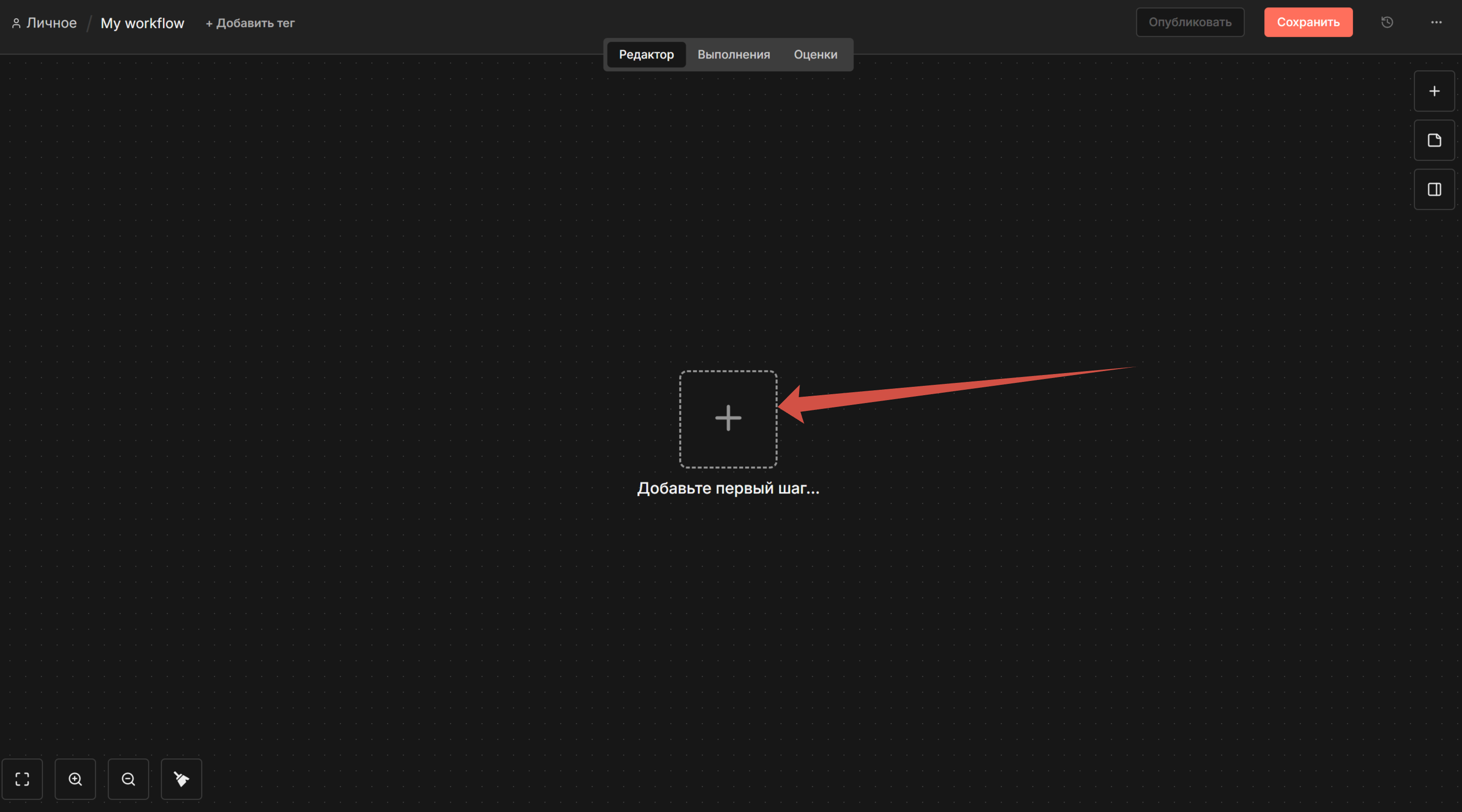
Нажмите на "+" в центре открывшегося окна
-
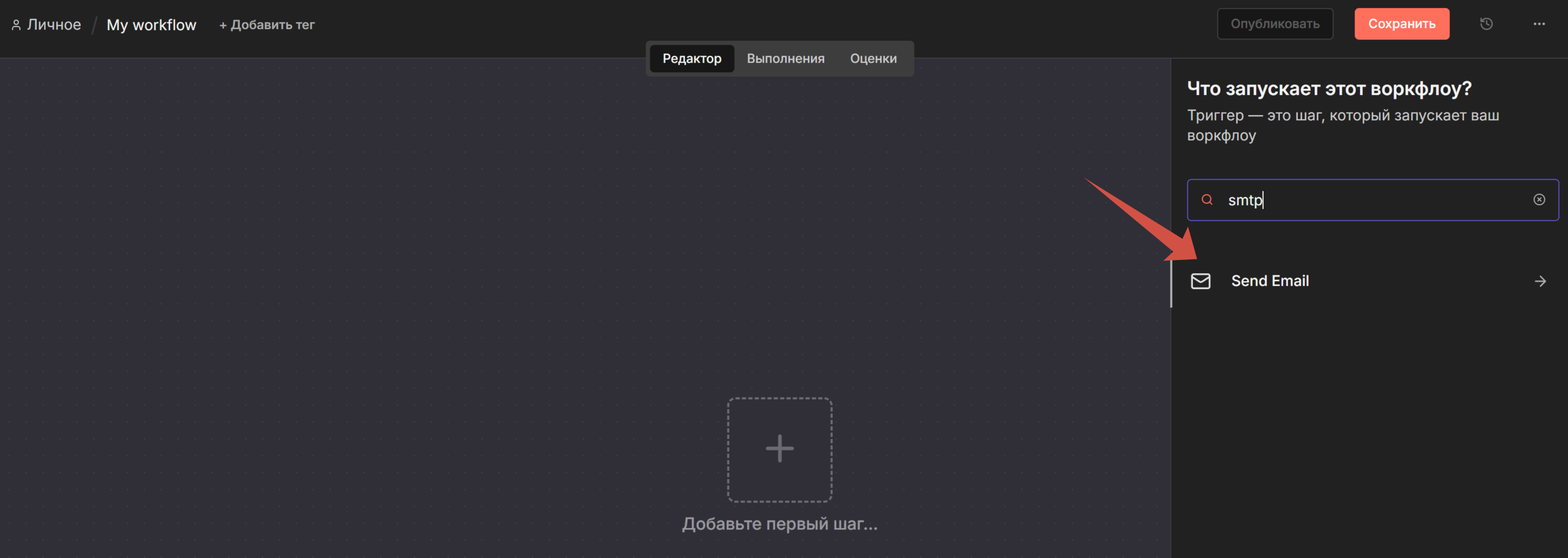
Найдите "Send email"
-
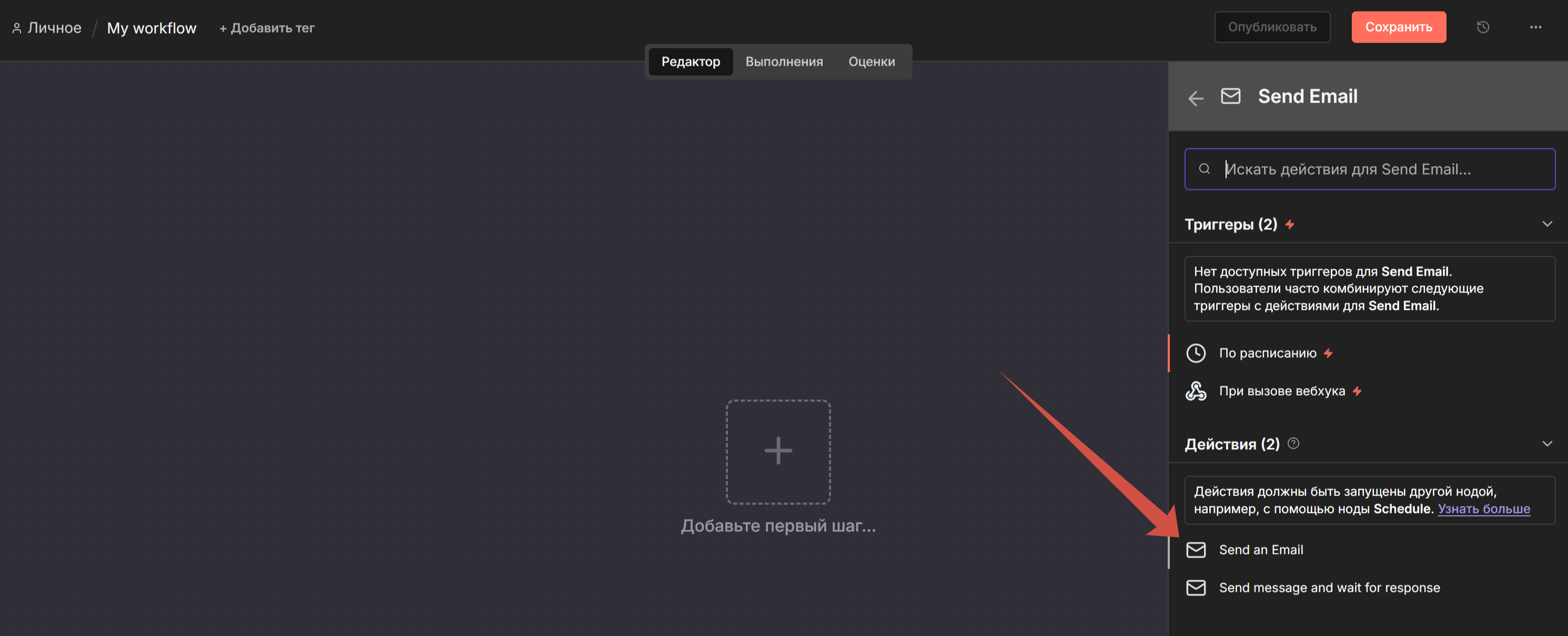
Выберите тип "Send email"
-
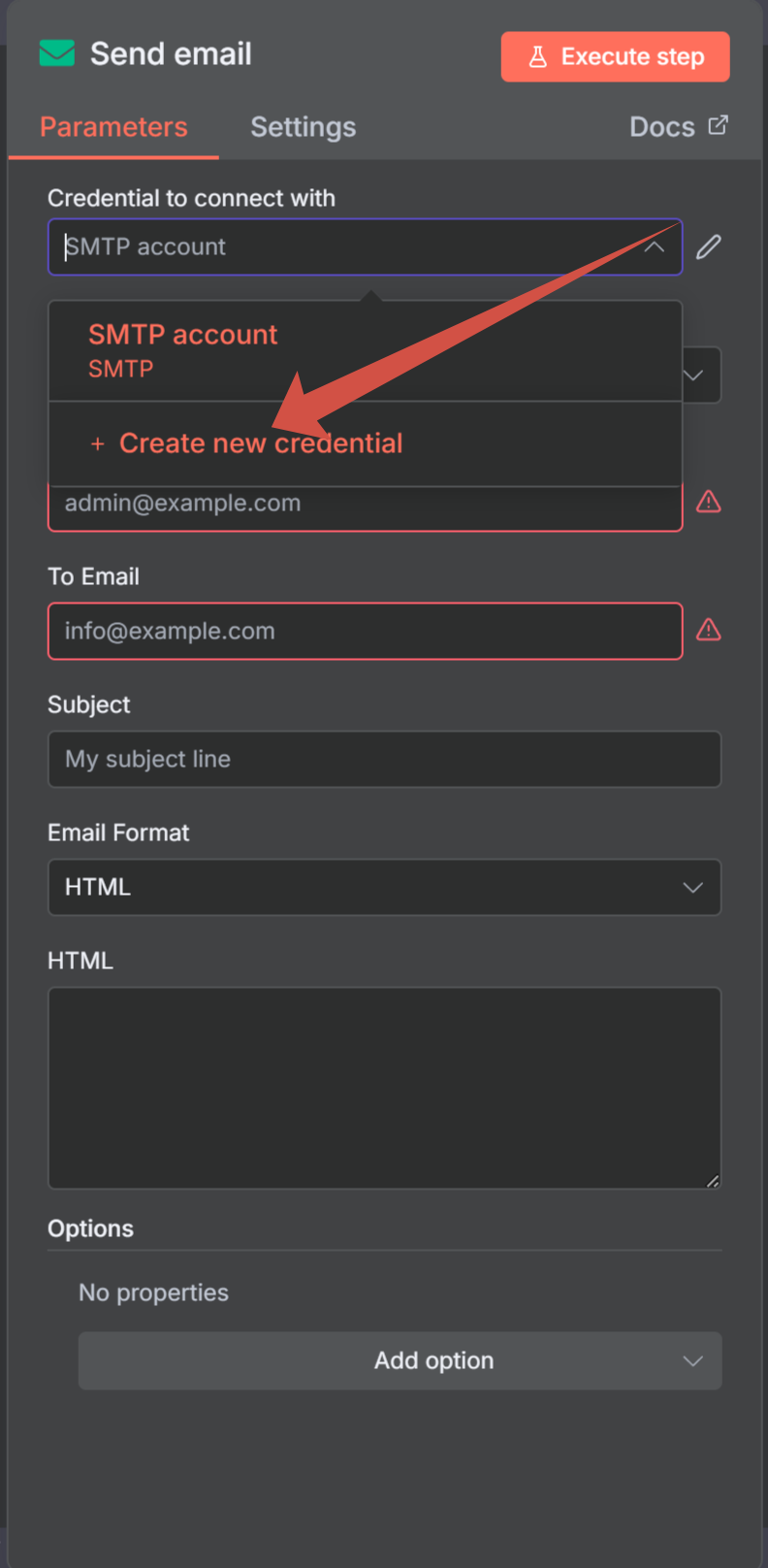
Создайте подключение к SMTP-серверу, нажав на "+Create new credential"
-
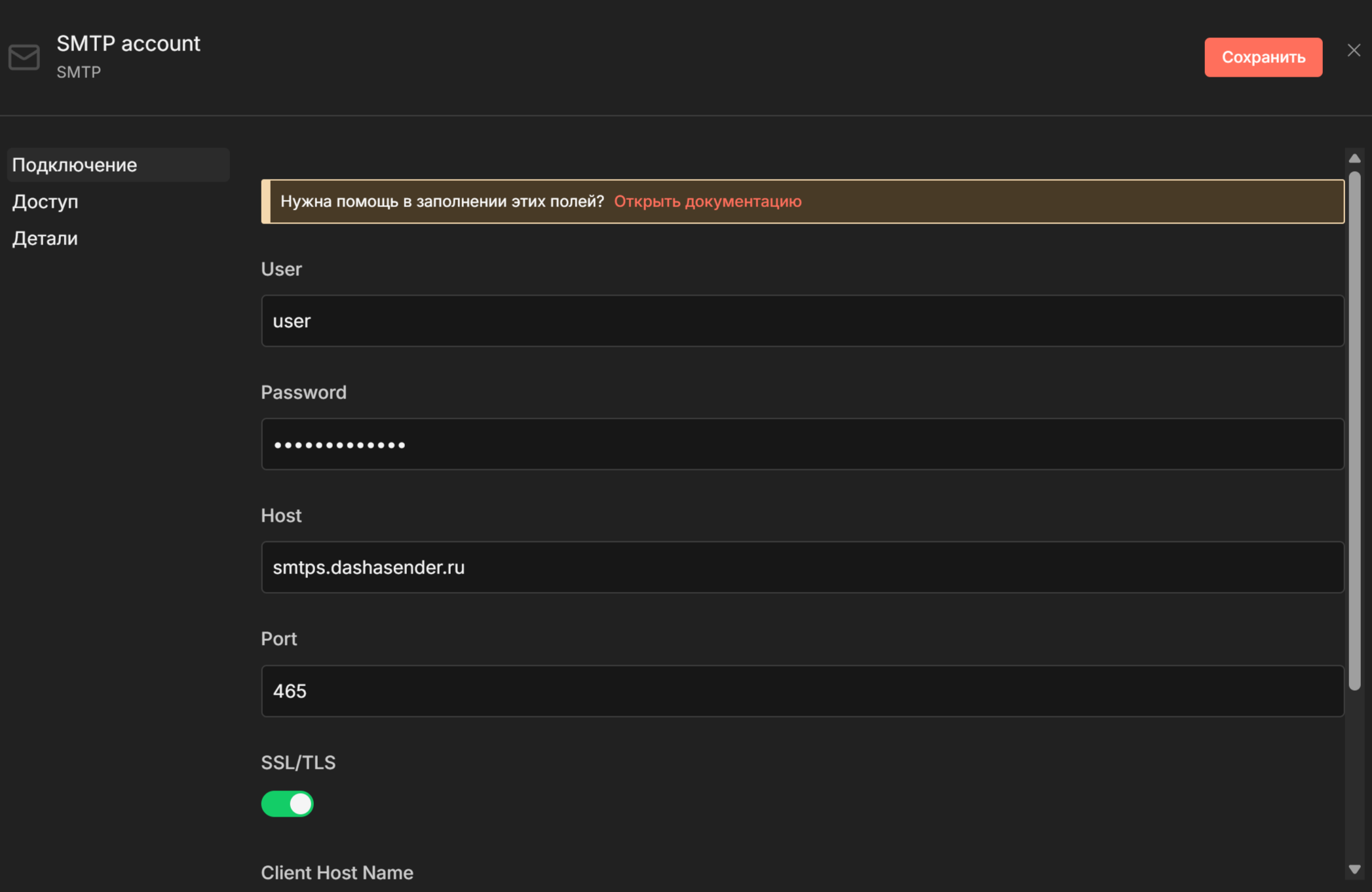
Введите логин, пароль, smtp-сервер и порт
-
User - логин, который содержится в личном кабинете DashaMail в разделе "Интеграции"->"Email-транспорт"->"Настроить интеграцию"
-
Password - пароль, который содержится в личном кабинете DashaMail в разделе "Интеграции"->"Email-транспорт"->"Настроить интеграцию"
-
Host - smtps.dashasender.ru
-
Port - 465 для SSL/TLS, 25 и 2525 для протоколов без шифрования.
-
-
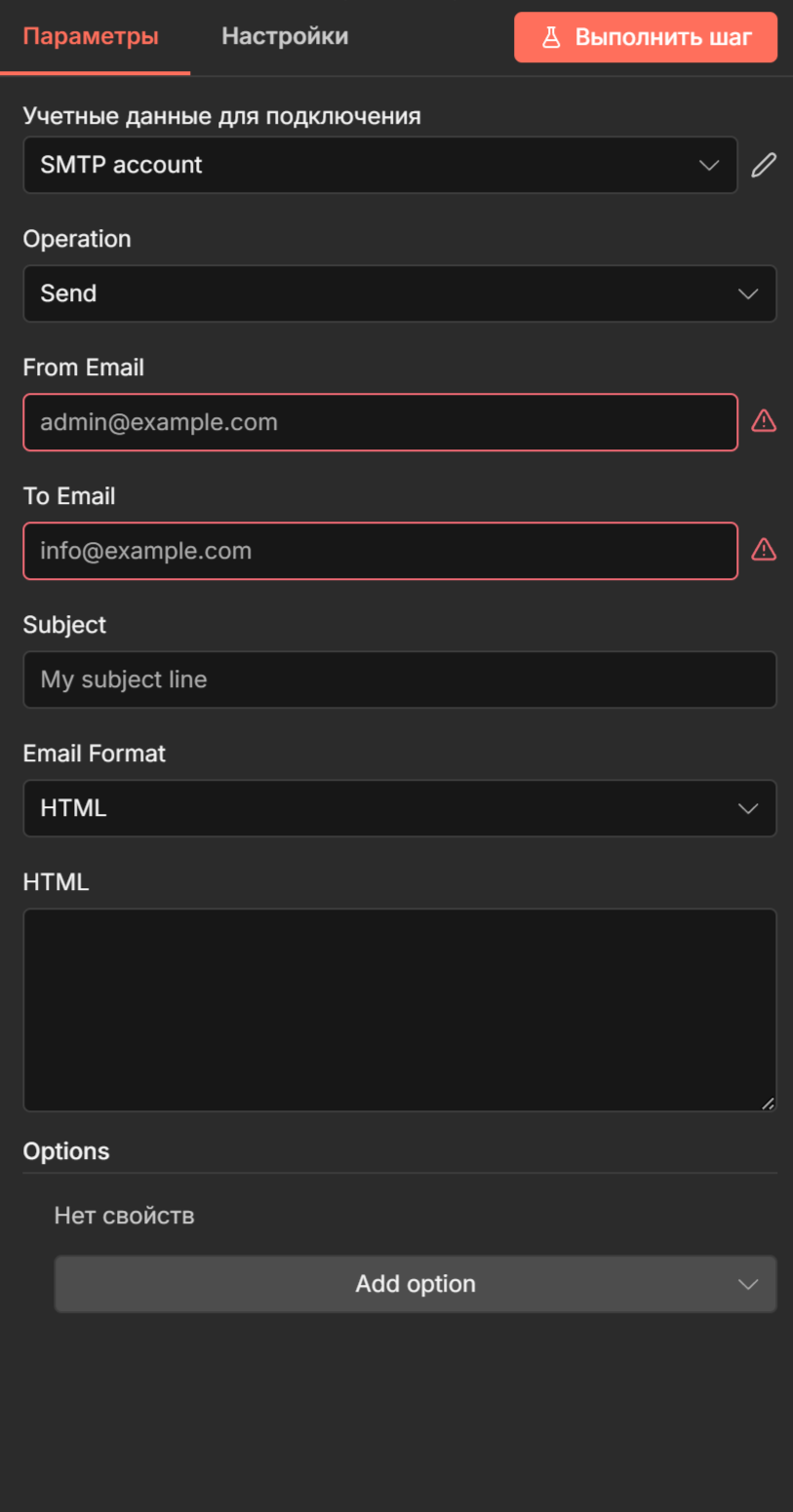
Введите email, с которого планируете отправлять письма на домене, который уже настроен в разделе "Доставляемость" в поле "From email"
-
Введите в поле "to Email" формулу, по которой будут формироваться адреса для рассылки, например, если вы берете его из поля формы n8n, то формула будет выглядеть так:
#{{ $json.Email }} -
Далее сформируйте тему и содержимое письма
-
Нажмите "Back to canvas", чтобы вернуться к настройке связки
-
Нажмите "Save" и передвиньте ползунок "Inactive" в крайнее правое положение.
Следуя этим шагам, вы сможете успешно настроить интеграцию n8n с DashaMail.