Нодуль - платформа для всевозможных автоматизаций.
В интеграции реализовано множество разных сценариев от добавления подписчиков до настройки автоматической рассылки в связке с разными системами.
В инструкции мы разберем только самые популярные. Если у вас возникли вопросы, выходящие за рамки инструкции, напишите, пожалуйста, нашей поддержке support@dashamail.ru
Авторизация:
-
Зайдите в личный кабинет Нодуль
-
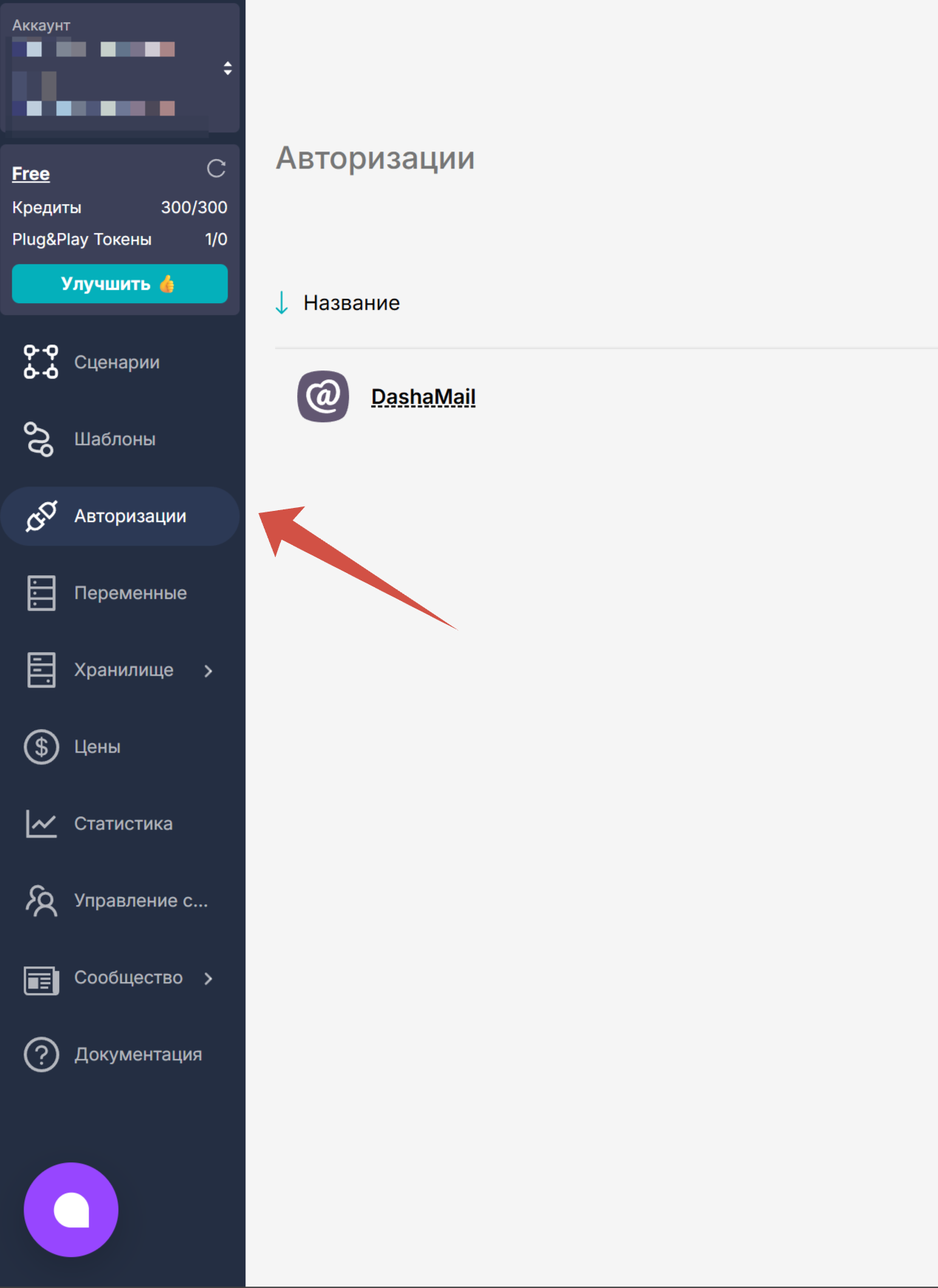
Перейдите в раздел “Авторизации”
-
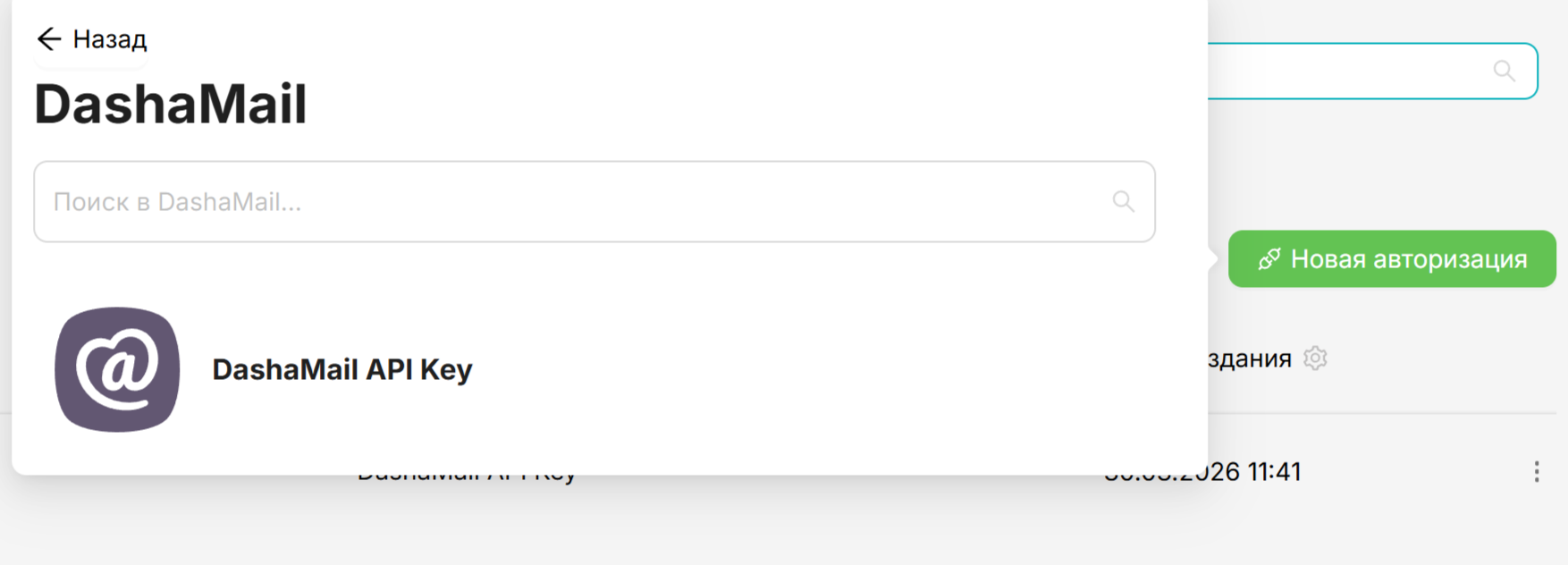
Нажмите “Новая авторизация”

-
Найдите DashaMail в списке сервисов
-
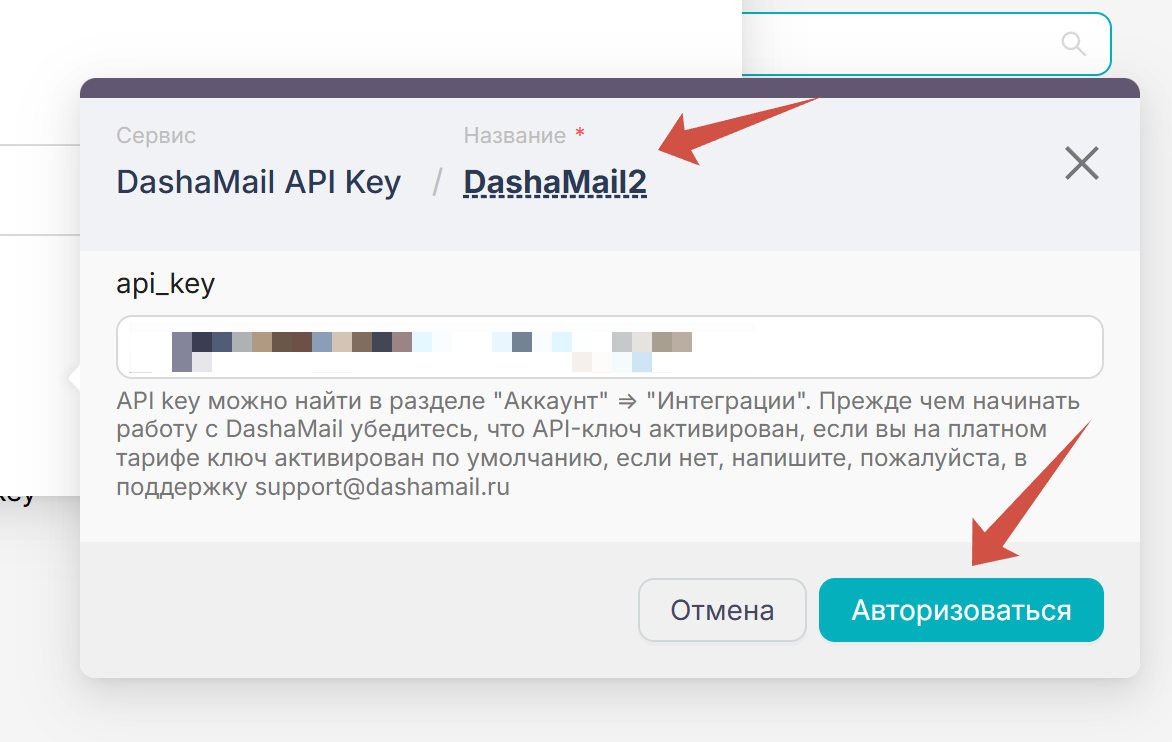
Введите API-ключ от DashaMail. Его можно найти в личном кабинете в разделе “Интеграции”. Если вы на бесплатном тарифе, попросите, пожалуйста, нашу поддержку support@dashamail.ru активировать вам API.
-
Добавьте название авторизации и нажмите "Авторизоваться"
-
Если в процессе работы с Нодуль вам потребуется переавторизоваться в интеграции, сделать это можно так.

Добавление/удаление адресных баз
Создать адресную базу
-
Перейдите в раздел сценарии
-
Откройте текущий сценарий, чтобы добавить виджет DashaMail или же создайте новый
-
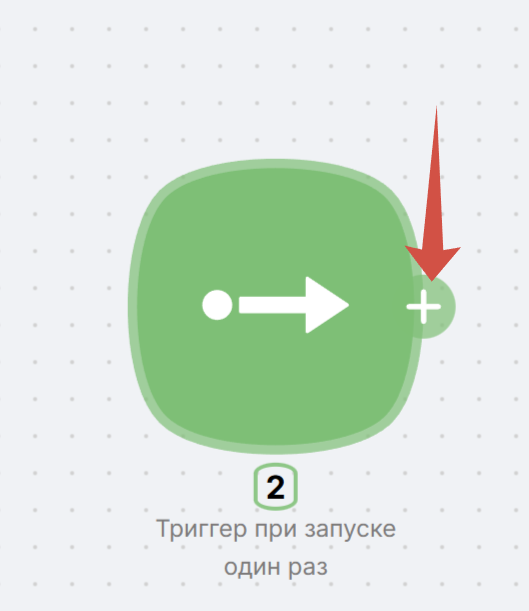
Нажмите на “+”
-
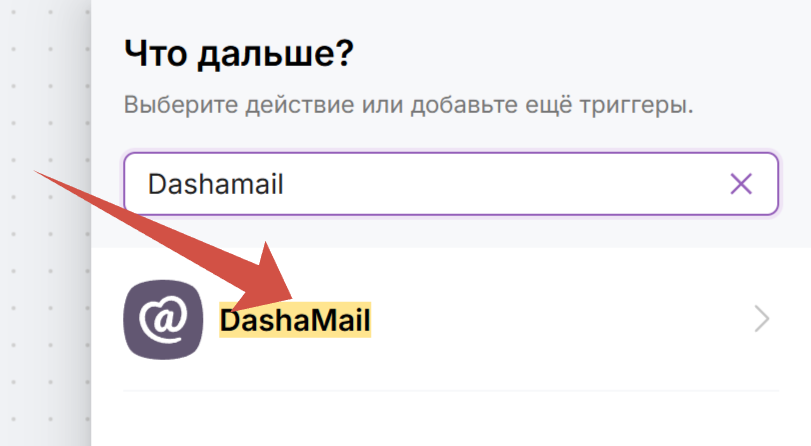
Найдите среди виджетов виджет DashaMail
-
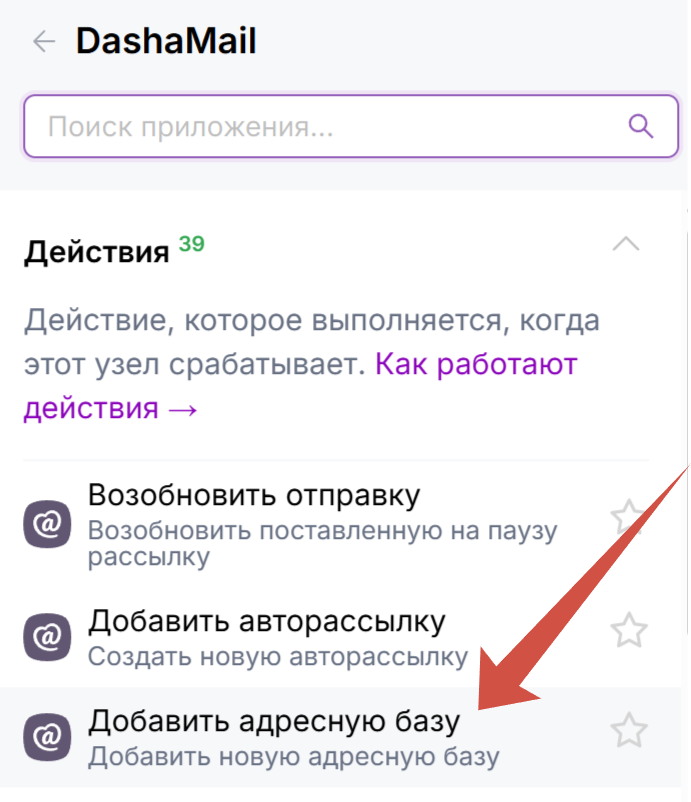
Найдите среди функций DashaMail “Создать адресную базу”
-
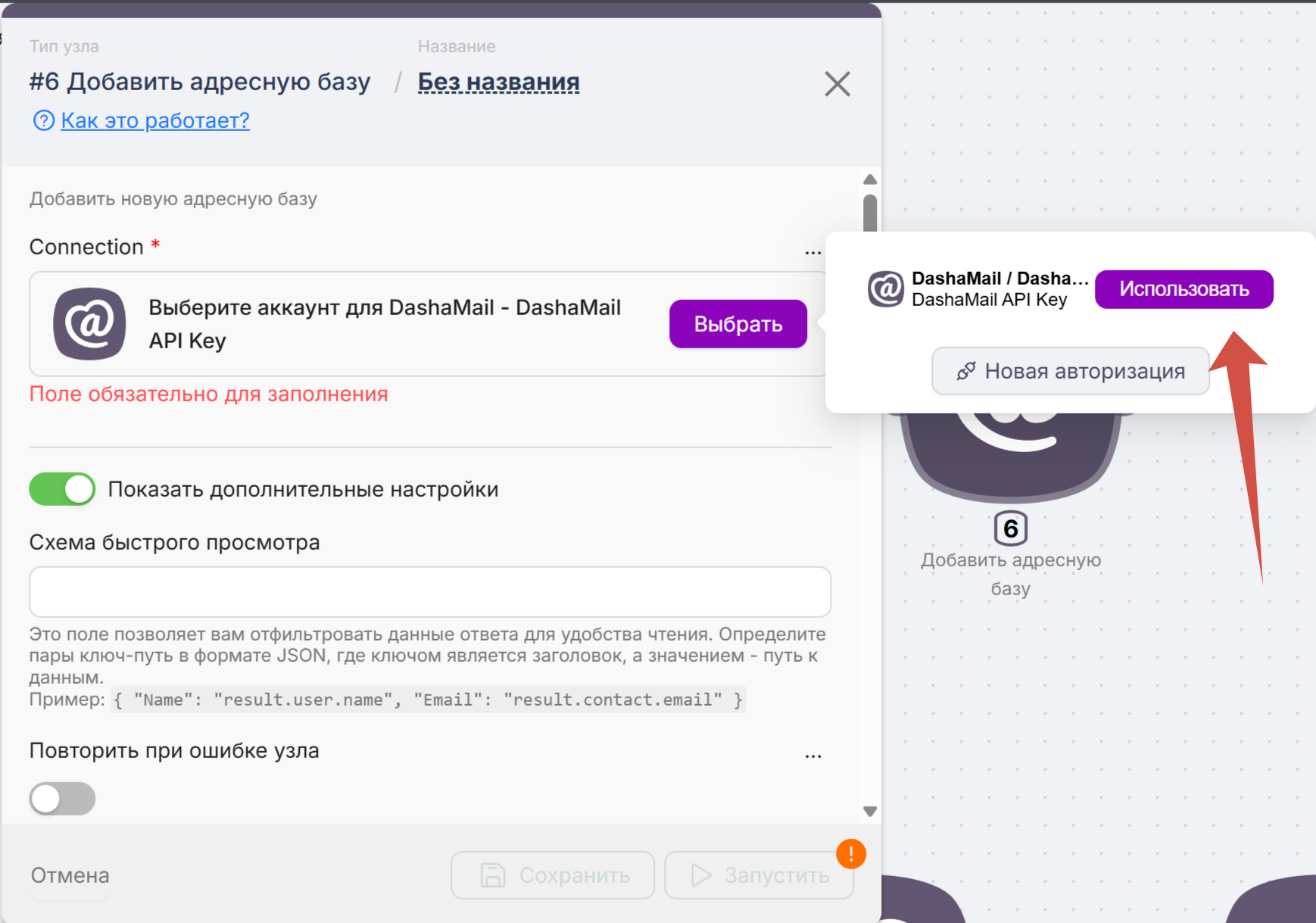
Выберите авторизацию, которую настраивали ранее
-
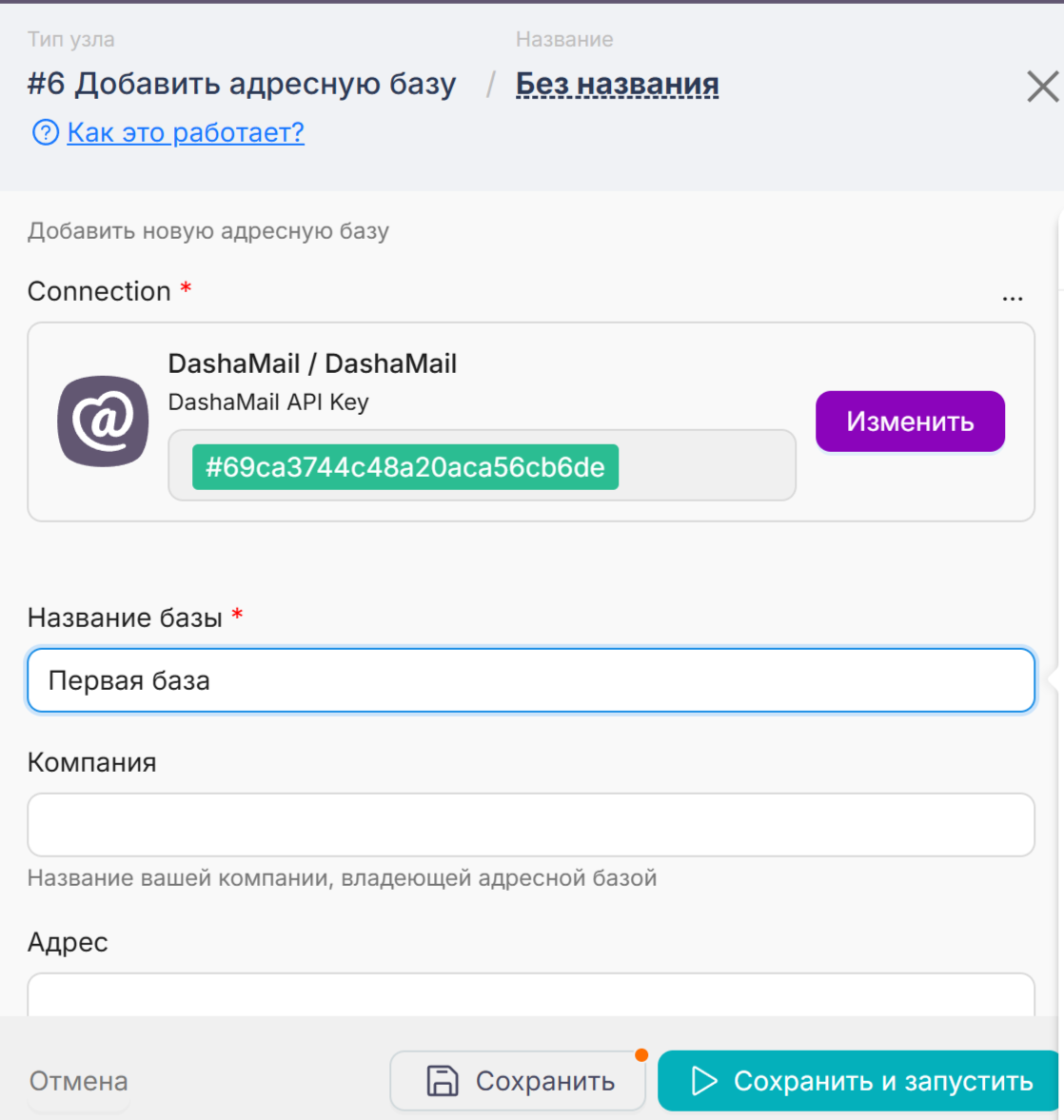
Далее введите название адресной базы (по умолчанию, если не указать поля, которые нужно создать в базе, создаются поля Имя, Фамилия и email)
-
Дополнительные поля для адресной базы можно создать следующим образом
-
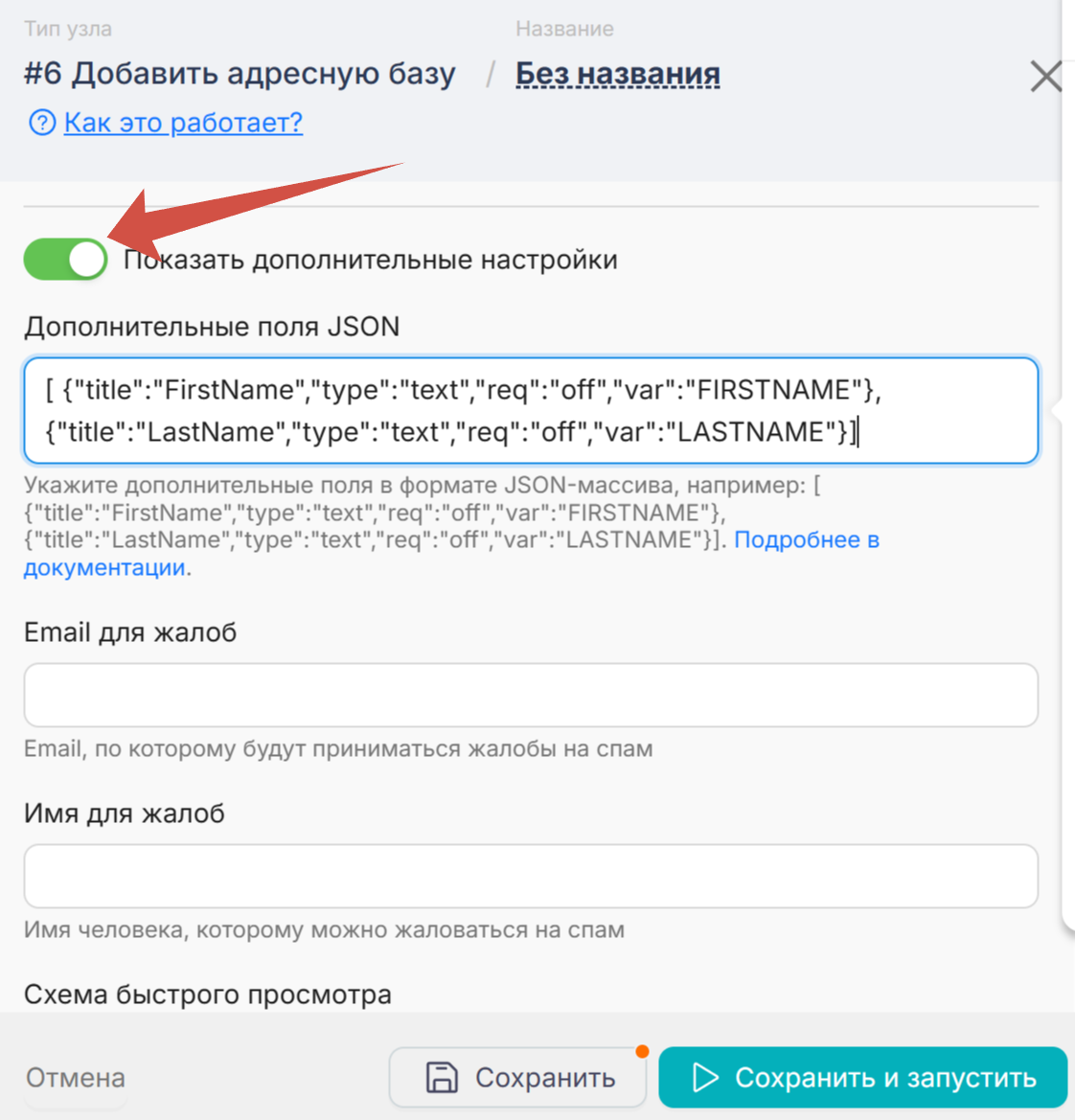
Пролистайте вниз страницы виджета и переведите ползунок вправо
-
Далее введите необходимые вам дополнительные поля следующим образом в поле “Дополнительные поля JSON”
-
title - Название поле в адрсеной базе
-
type - тип передаваемой информации: text- текст, number- число, date - дата и время
-
req - чек-бокс обязательное поле для заполнение или нет, off - не обязательно, on - обязательно
-
var - название переменной для дальнейшей передачи в письмо
-
-
Остальные поля для заполнения не обязательны
-
Запустите виджет
Удалить адресную базу
-
Перейдите в раздел сценарии
-
Откройте текущий сценарий, чтобы добавить виджет DashaMail или же создайте новый
-
Нажмите на “+”
-
Найдите среди виджетов виджет DashaMail
-
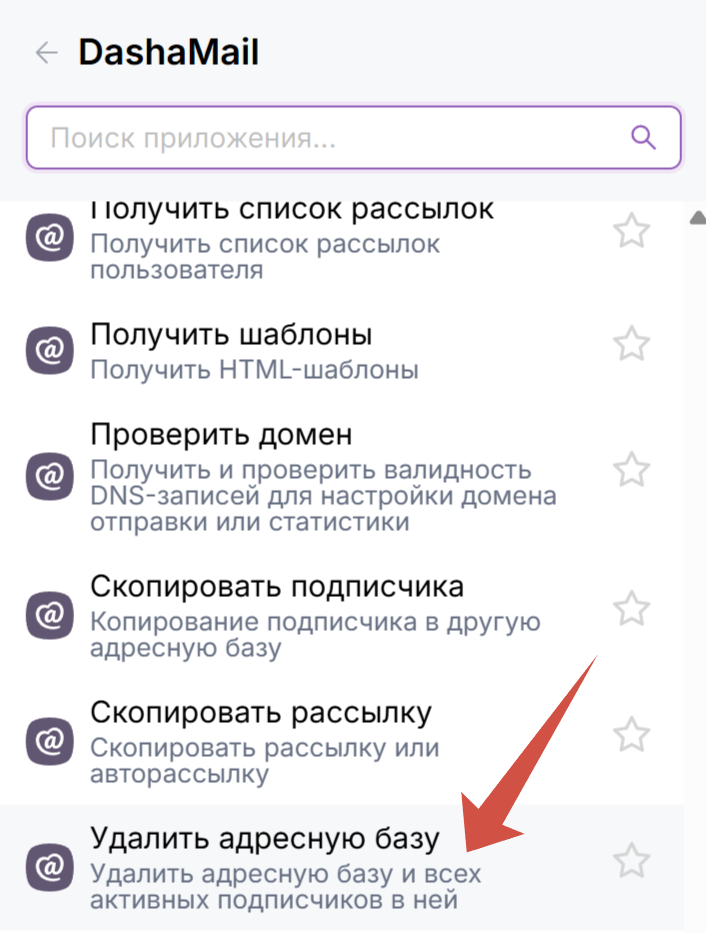
Найдите среди функций DashaMail “Удалить адресную базу”
-
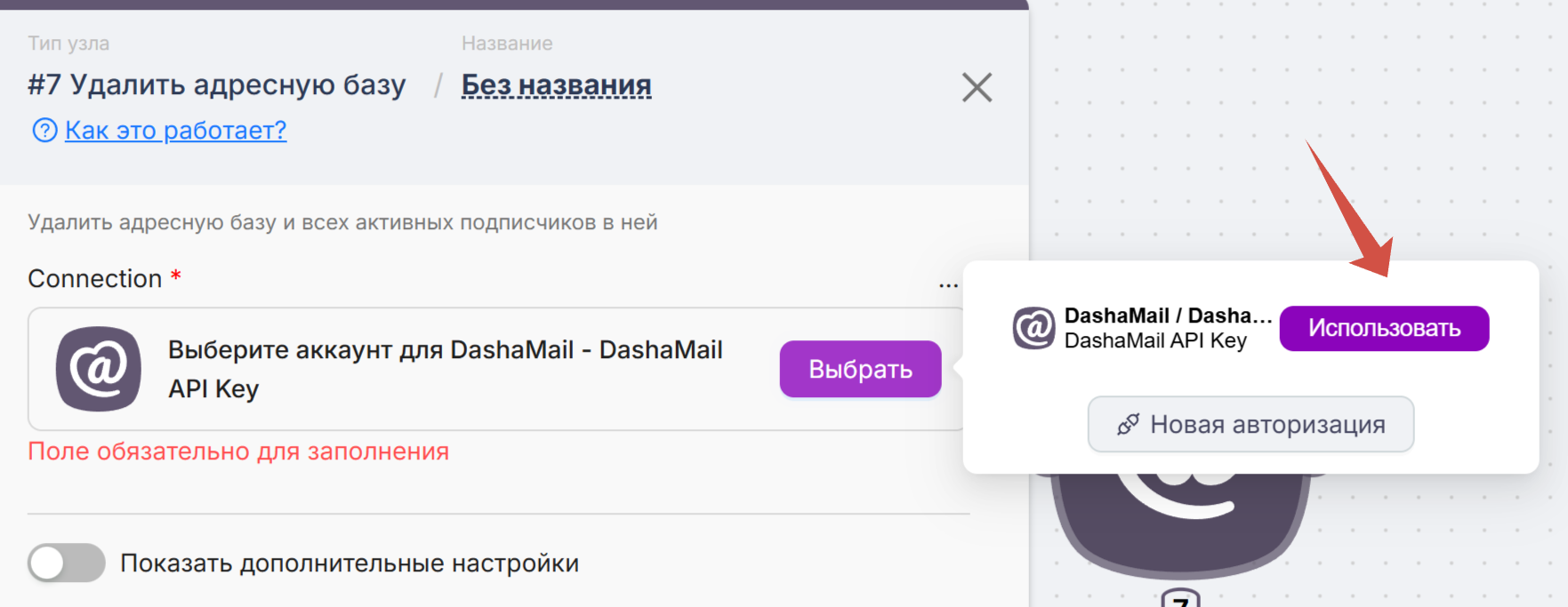
Добавьте авторизацию, которую настраивали ранее
-
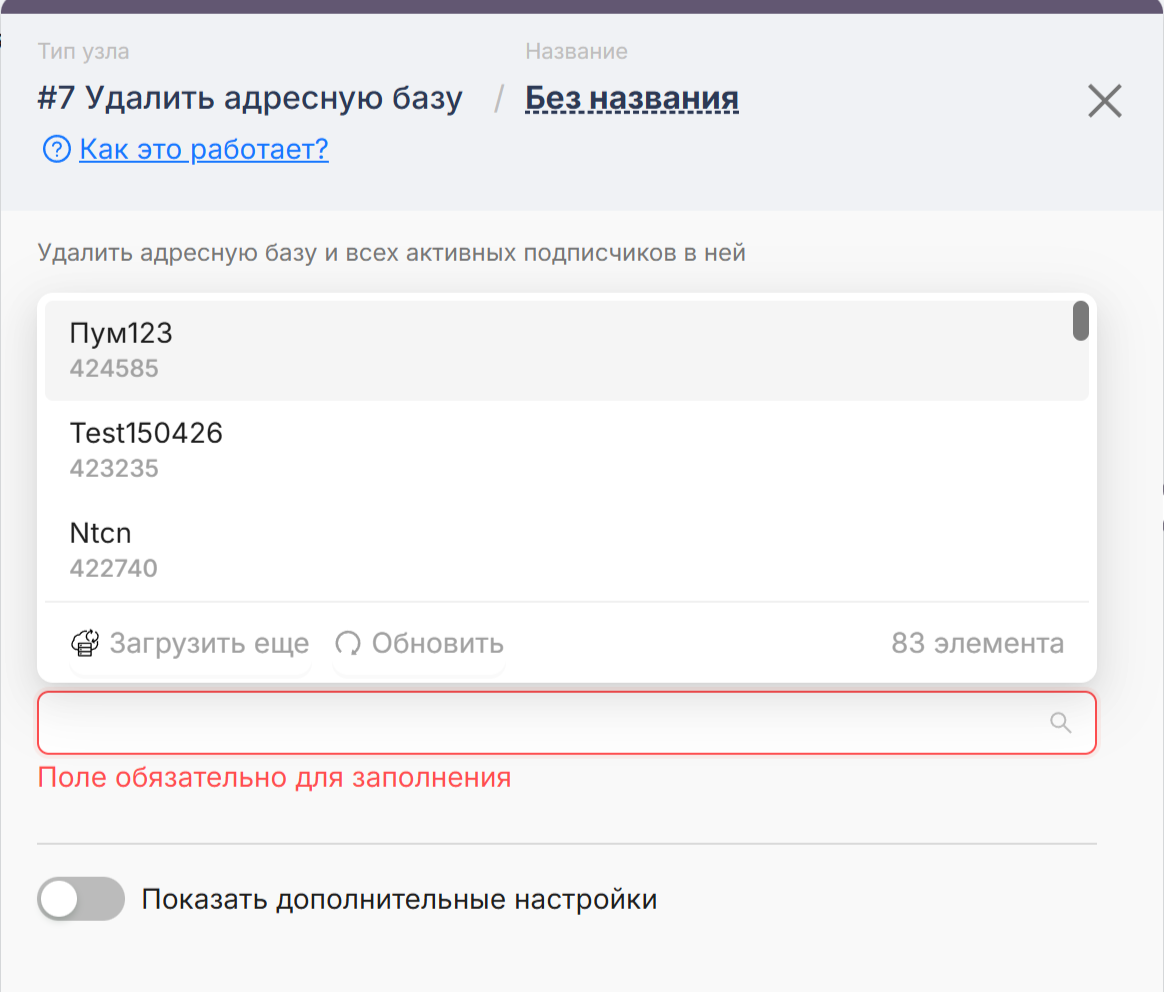
Выберите адресную базу, которую собираетесь удалить
-
Запустите виджет.
Добавление/удаление подписчиков
Добавить подписчиков
-
Перейдите в раздел сценарии
-
Откройте текущий сценарий, чтобы добавить виджет DashaMail или же создайте новый
-
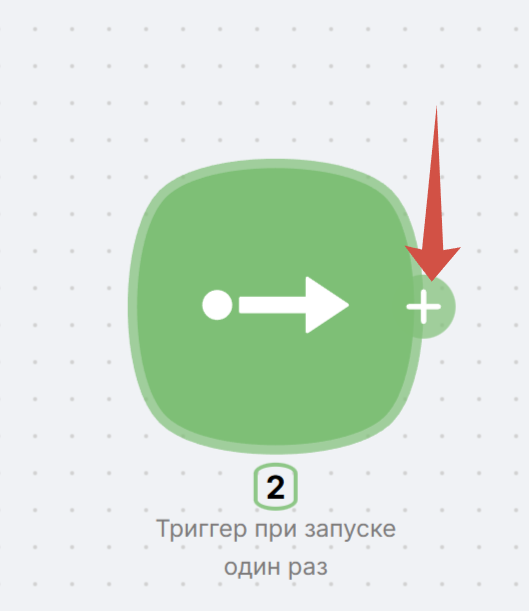
Нажмите на “+”
-
Найдите среди виджетов виджет DashaMail
-
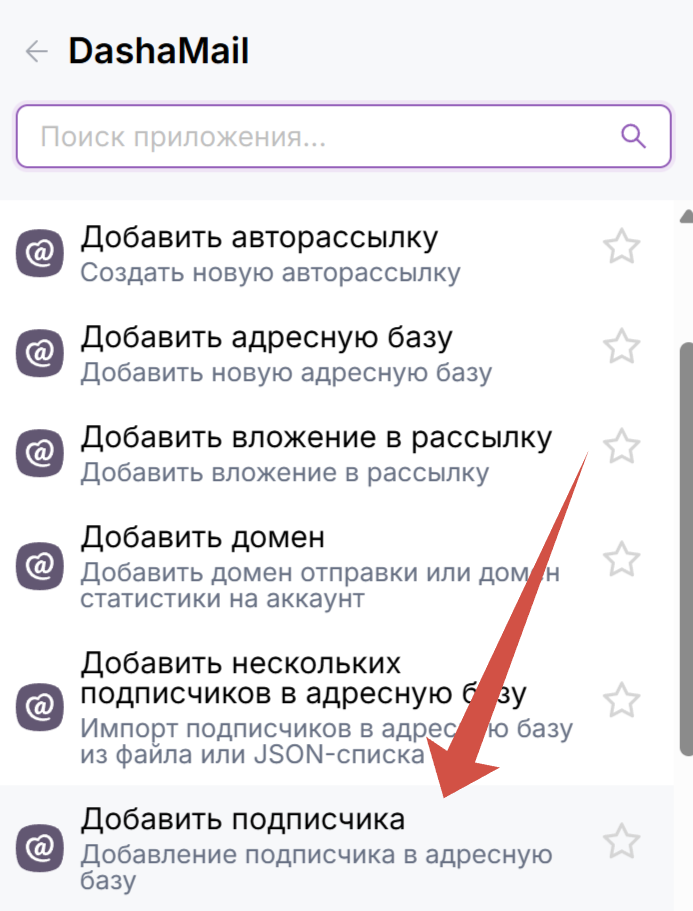
Найдите среди функций DashaMail “Добавить подписчика”
-
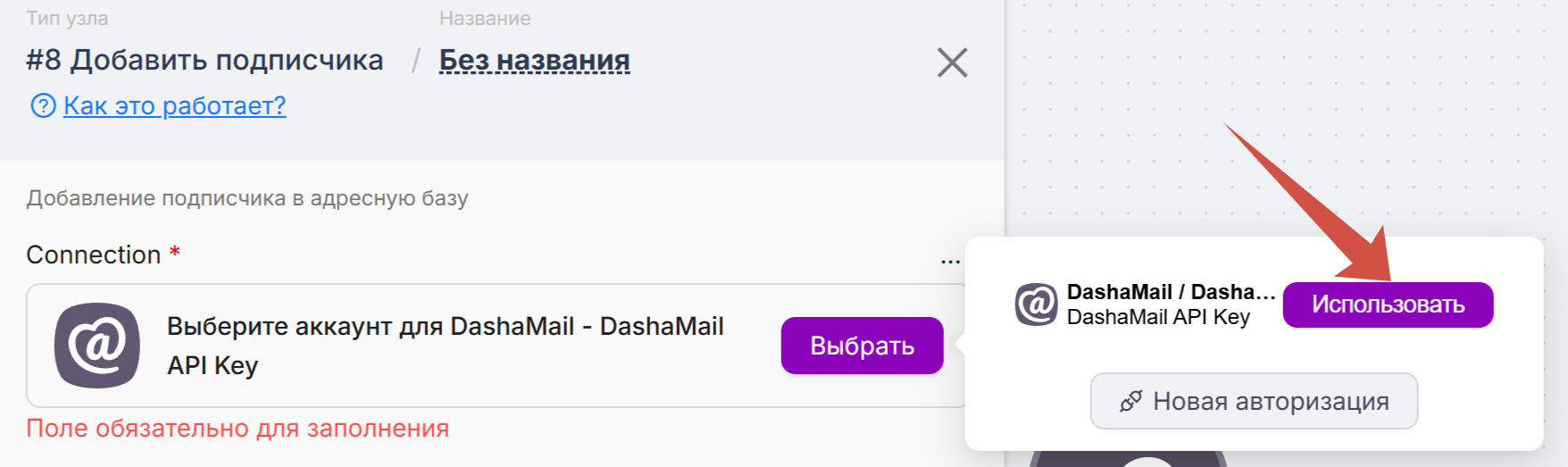
Добавьте авторизацию, которую мы добавляли ранее
-
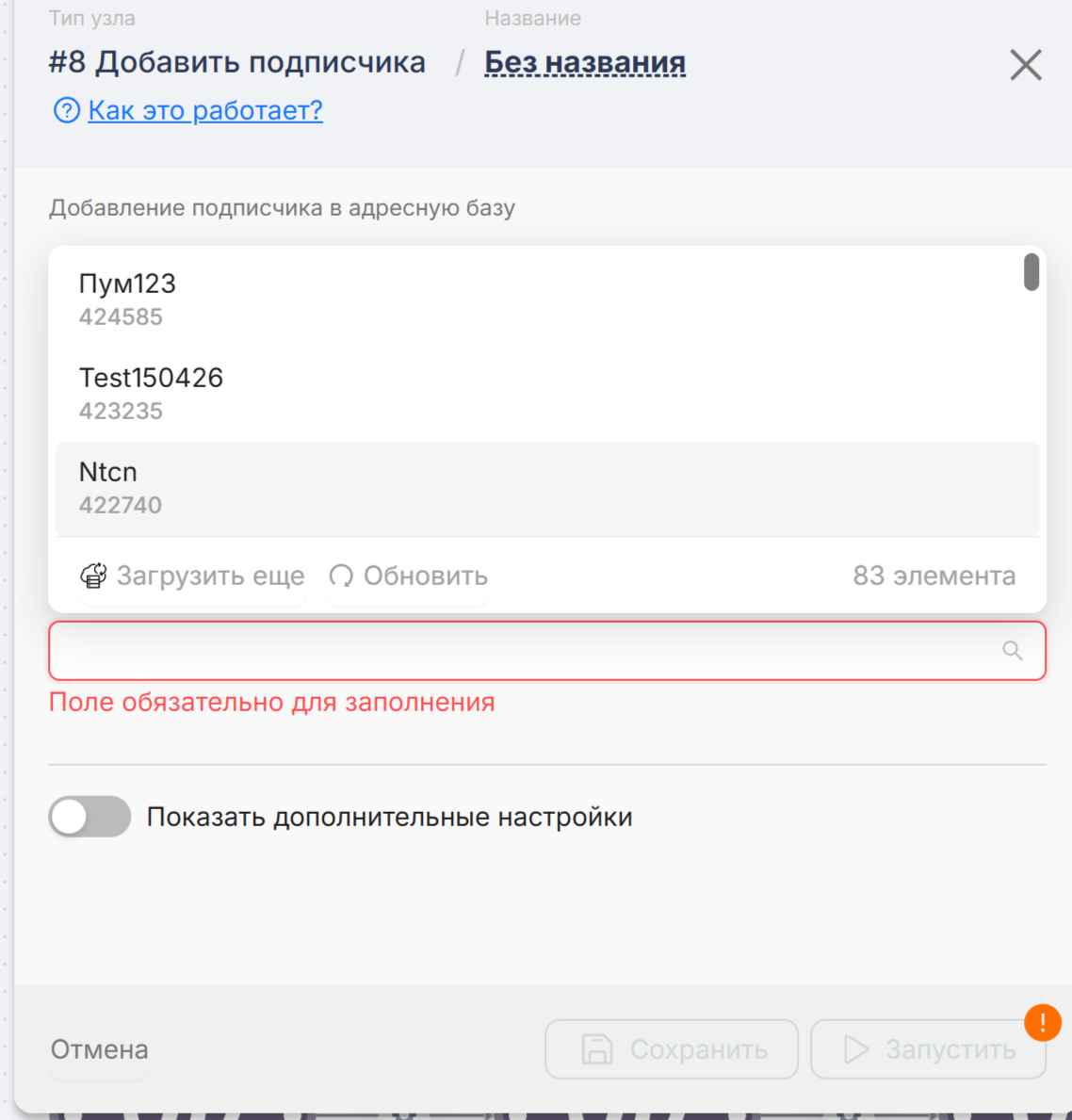
Выберите адресную базу
-
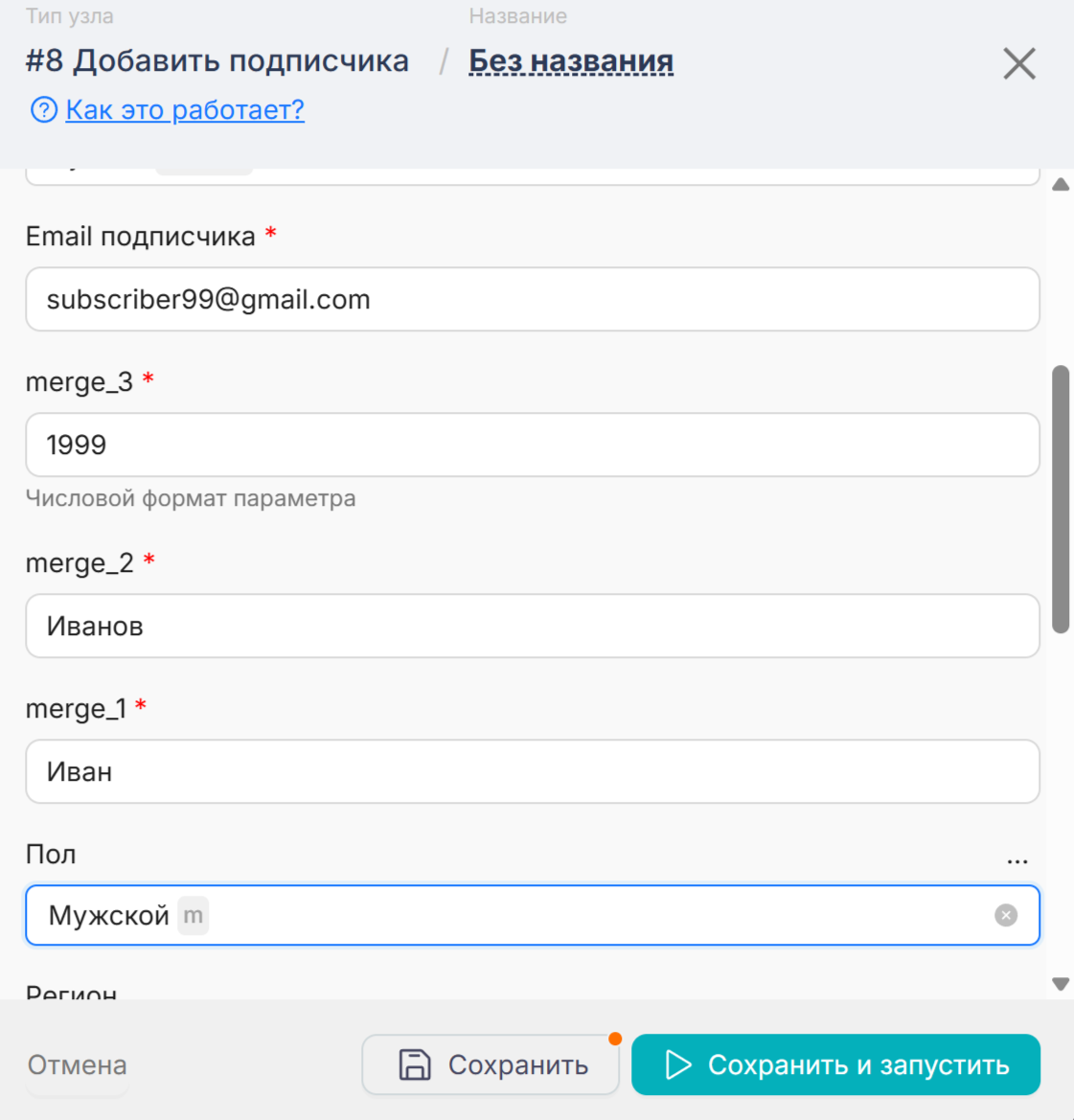
Заполните все необходимые поля, в поля должны быть переданы переменные, в которых содержатся данные из другой платформы, например. На скриншоте приведен пример, как это могло бы выглядеть
-
Если вам требуется отправлять письма подтверждения подписки
-
Запустите виджет
Удалить подписчика
-
Перейдите в раздел сценарии
-
Откройте текущий сценарий, чтобы добавить виджет DashaMail или же создайте новый
-
Нажмите на “+”
-
Найдите среди виджетов виджет DashaMail
-
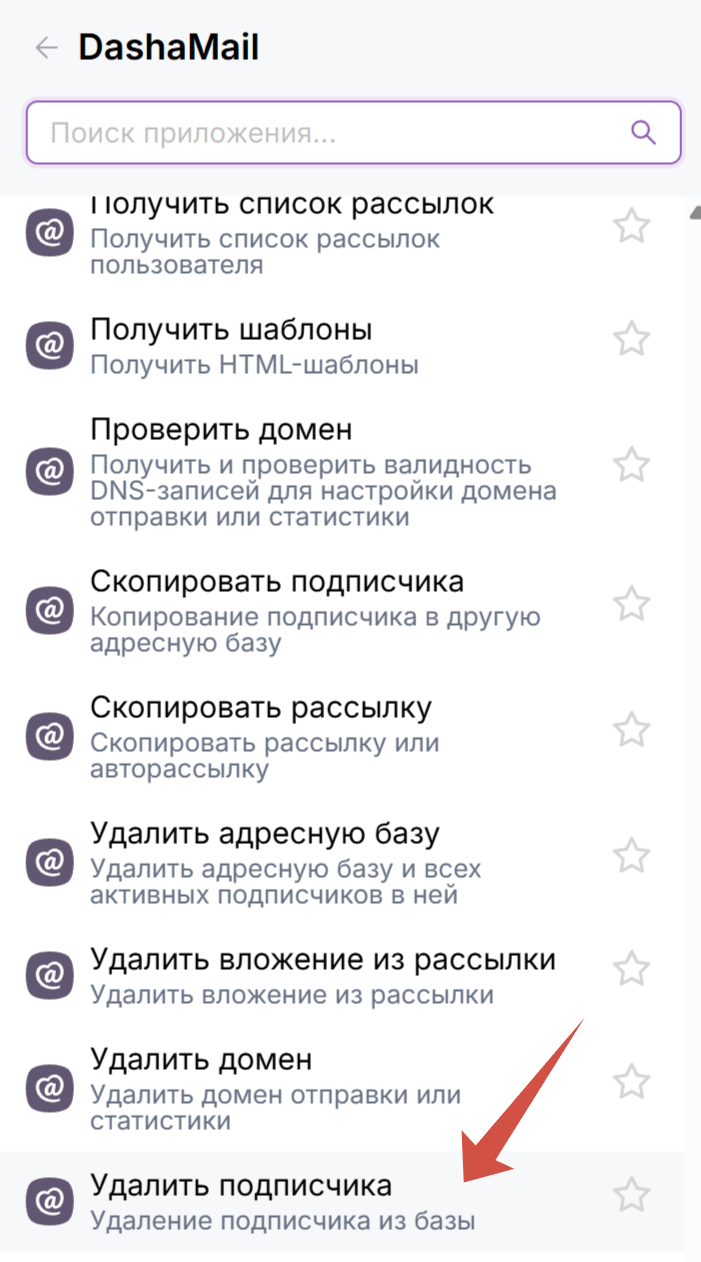
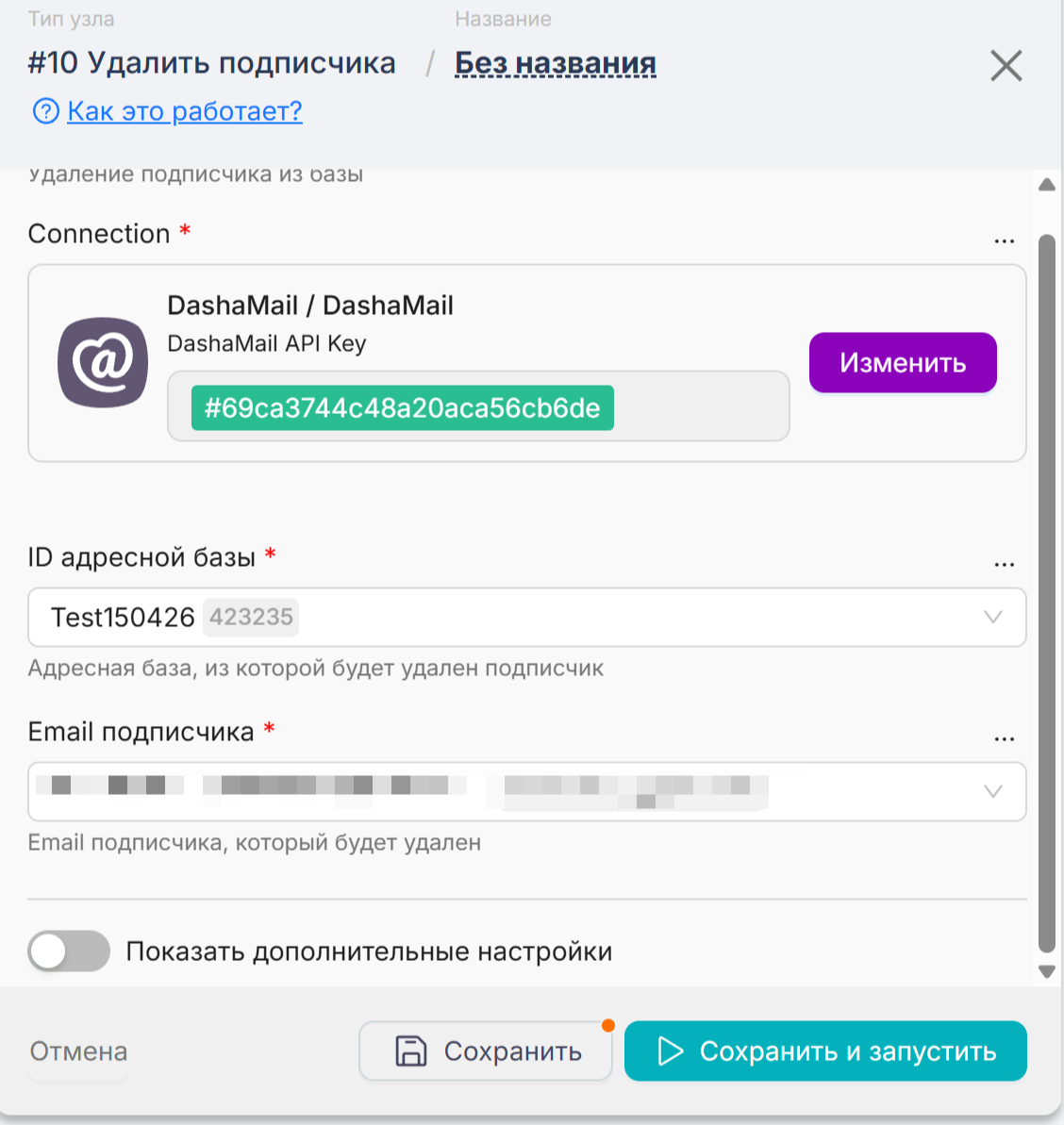
Найдите среди функций DashaMail “Удалить подписчика"
-
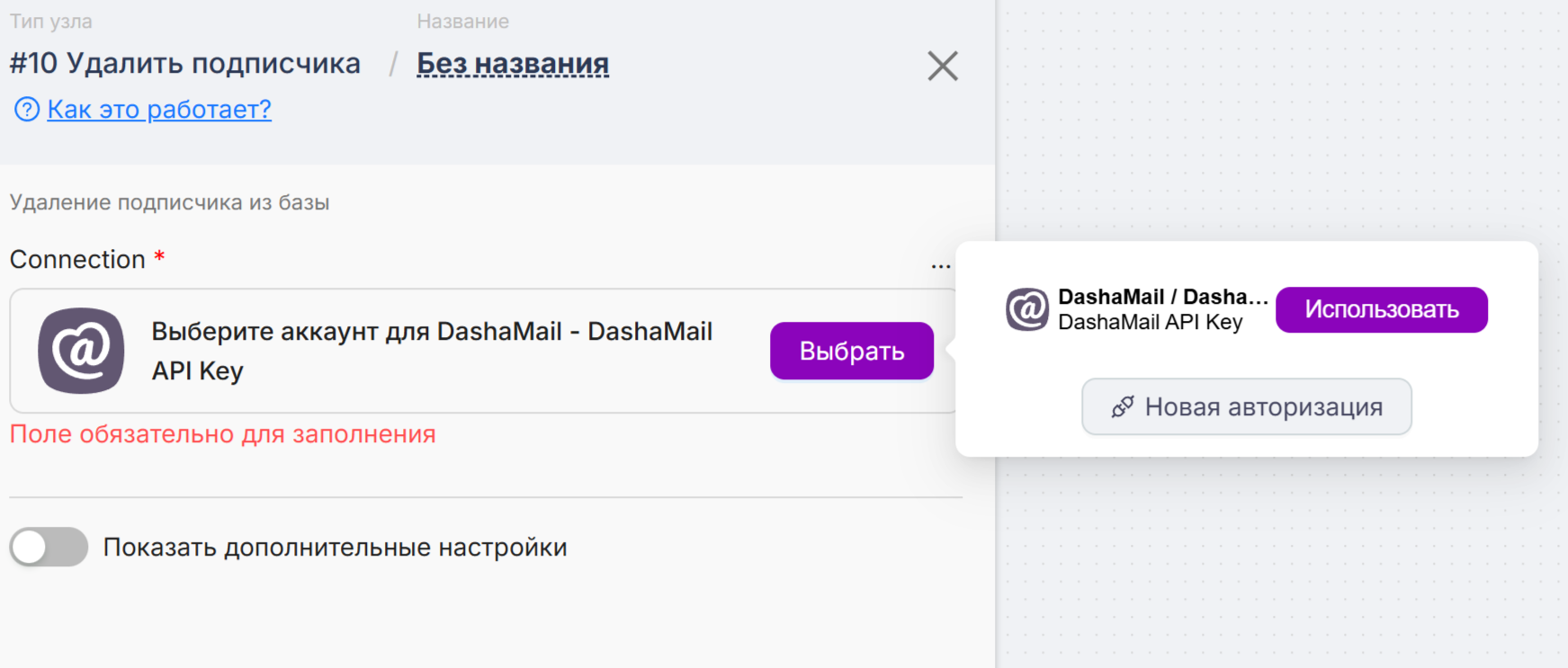
Добавьте авторизацию, которую мы добавляли ранее
-
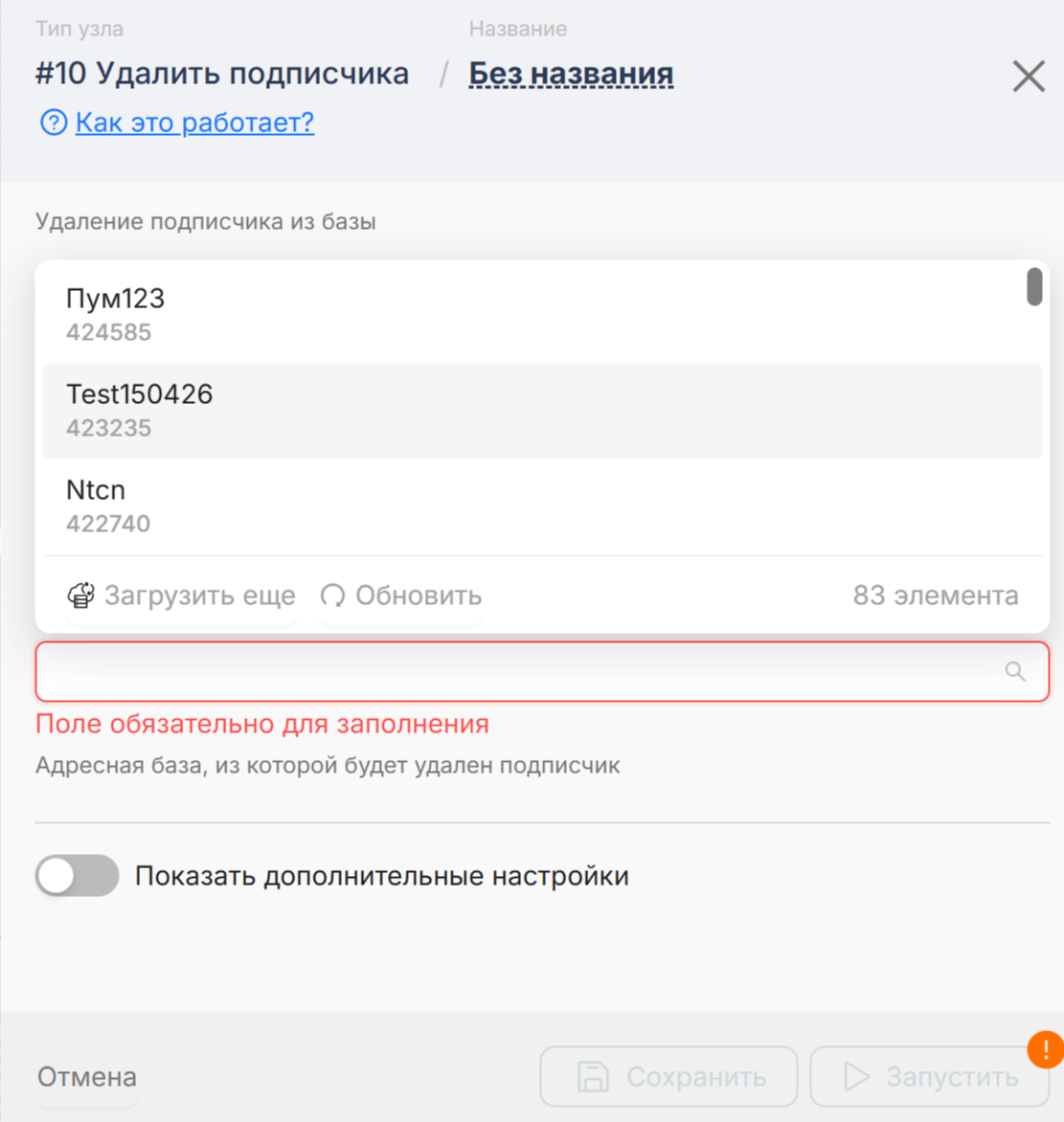
Выберите адресную базу, в которой планируете удалять подписчиков
-
Далее передайте переменную, в которой у вас содержится email
-
Запустите виджет