В этом руководстве вы узнаете, как настроить ваш веб-сайт для сбора WebPush-подписок с помощью Javascript.
Вы сможете настроить данный сервис только при выполнении нескольких условий:
-
Ваш сайт поддерживает HTTPS
-
Вы можете загружать файлы на ваш сайт через FTP
Шаг 1:
В личном кабинете найдите раздел Сайт и перейдите по ссылке «Добавить сайт»:

В поле "Ссылка на сайт" введите протокол и домен сайта, на котором вы будете собирать подписки. Обратите внимание, что используется именно домен, т.е. www.dashamail.ru и dashamail.ru - это 2 разных сайта. Вам необходимо сразу определиться, какой именно вы будете использовать. Здесь же задается адресная база для сбора контактов с сайта.
Важно! URL не должен содержать ничего кроме расширения домена и протокола.
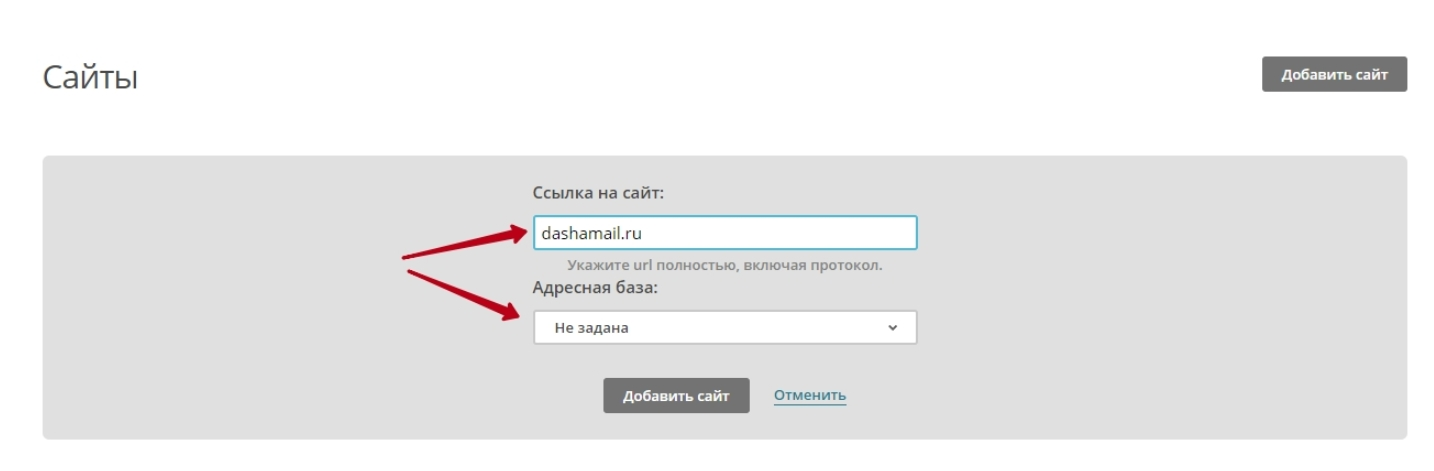
Далее нажмите Добавить Сайт.
Шаг 2:
Затем перейдите в боковое меню во вкладку WebPush.
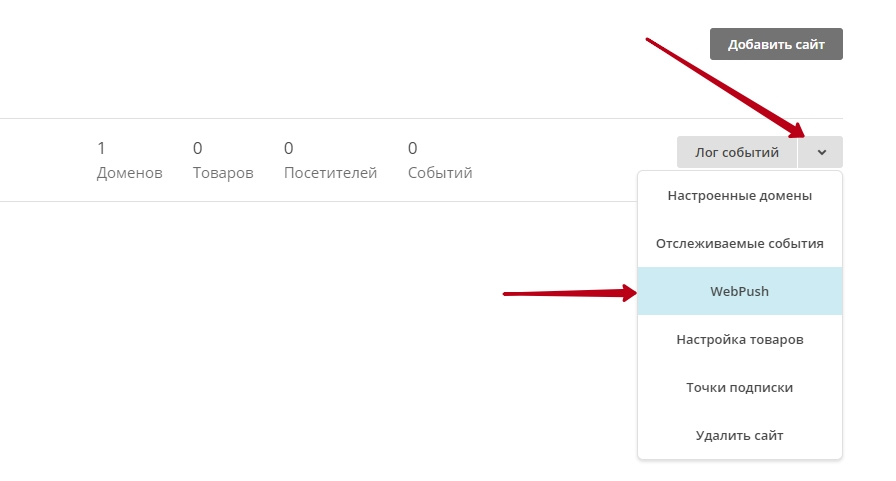
Либо нажмите на название сайта и в открывшемся окне найдите вкладку WebPush.

В новом окне нажмите кнопку Подключить Уведомления.
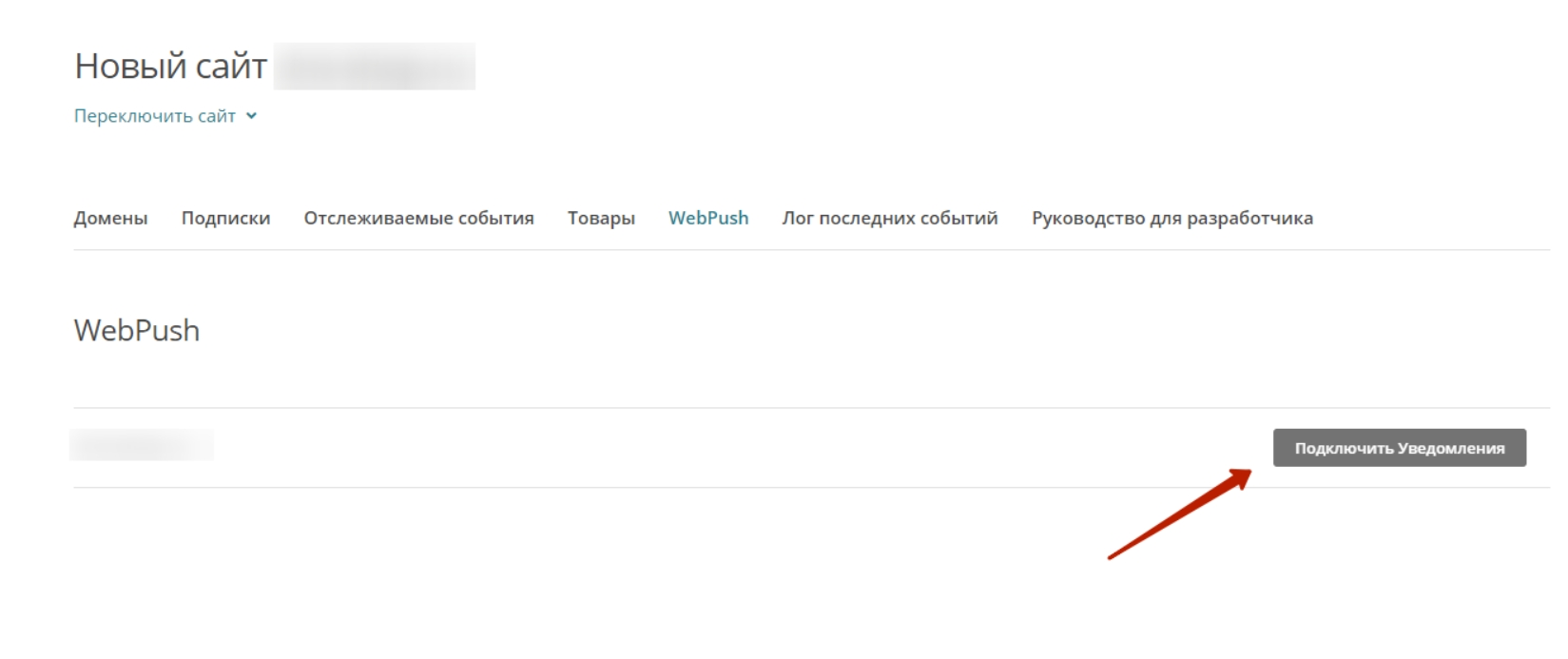
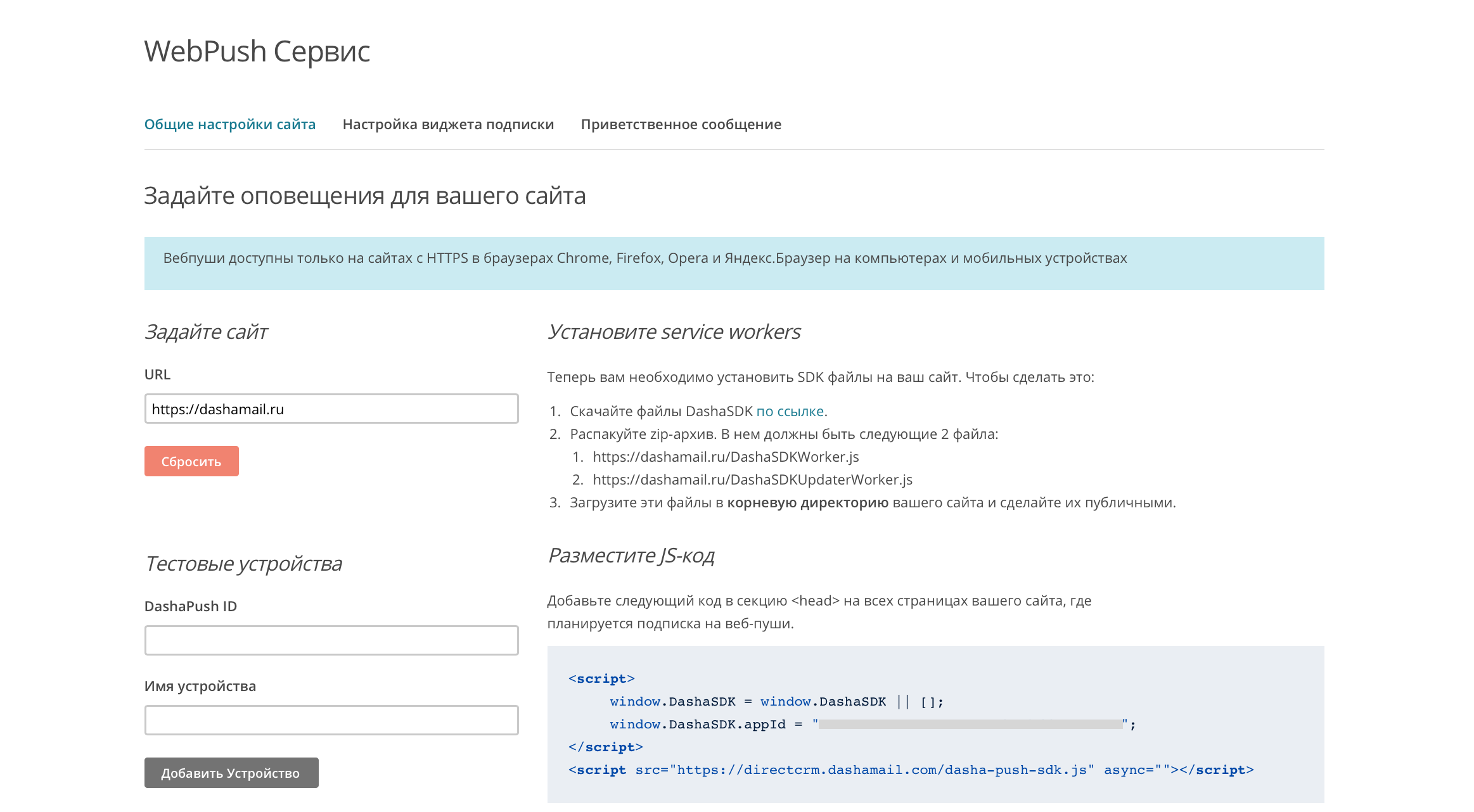
На скриншоте ниже мы подключили сайт https://dashamail.ru
Шаг 3:
Теперь вам необходимо установить SDK файлы на ваш сайт. Для этого вам необходим FTP или SFTP доступ к корневой директории вашего сайта:
-
Скачайте файлы DashaSDK по ссылке.
-
Распакуйте zip-архив. В нем должны быть следующие 2 файла:
-
Загрузите эти файлы в корневую директорию вашего сайта и сделайте их публичными.
Важно! Если вы не знаете что такое корневая директория сайта или что такое FTP/SFTP, то рекомендуем вам обратиться к вашему системному администратору. Данные действия могут повлиять на работу вашего сайта, если вы что-то сделаете некорректно!
Шаг 4:
После того, как вы установили служебные JS-файлы (их также называют Service Workers) вам необходимо добавить Javascript-код на все страницы вашего сайта, на которых вы планируете осуществлять подписку на веб-пуши.
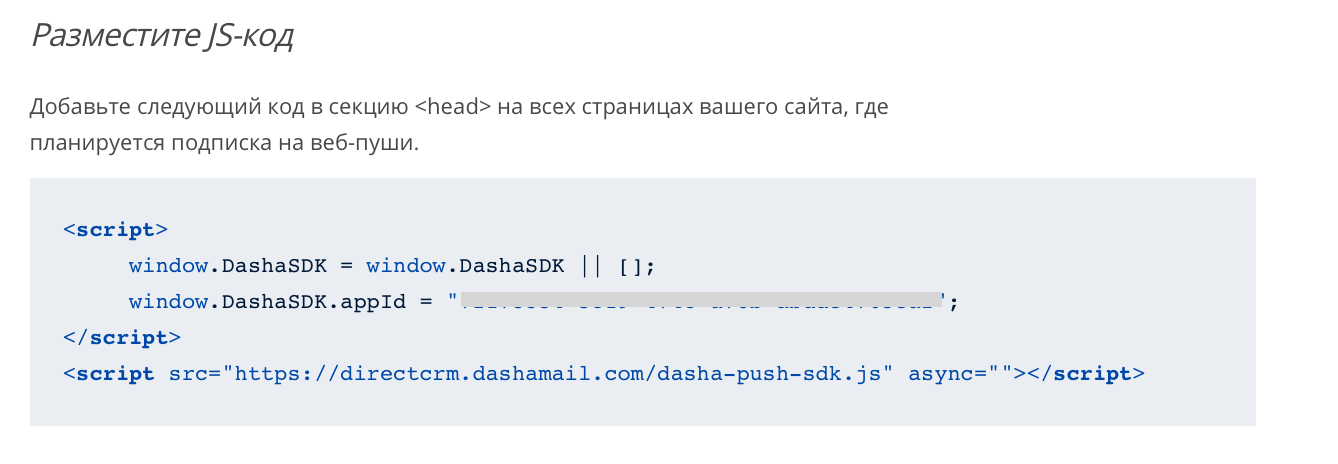
Обратите внимание, код уникальный для каждого сайта. Скопируйте JS-код и разместите его в любом месте между тегами и .
Важно! Если у вас нет доступа для изменения кода вашего сайта, то необходимо обратиться к разработчику, чтобы он помог вам. Подобные изменения самостоятельно могут повредить работе вашего сайта.
Поздравляем! Установка завершена.
Web Push SDK: миграция на v16
Мы обновили интеграцию с web push-уведомлениями. Теперь доступна новая версия SDK (v2), которая обеспечивает более стабильную работу подписки и доставки пушей.
Что нового в v2:
-
Улучшенная работа welcome-пуша (автоматическое уведомление сразу после подписки)
-
Обновлённый механизм подписки, совместимый с актуальными стандартами браузеров
-
Упрощённая установка: вместо двух файлов service worker теперь нужен только один
Нужно ли мне что-то делать? Нет. Если вы не хотите переходить на новую версию — всё продолжит работать как прежде, никаких изменений не требуется.
Как перейти на v2 (по желанию):
-
Откройте настройки Push-уведомлений в вашем аккаунте
-
Скачайте новый архив с файлами (кнопка «Скачать архив для сайта»)
-
Загрузите файл DashaSDKWorker.js из архива в корневую директорию вашего сайта, заменив старый файл
-
Старый файл DashaSDKUpdaterWorker.js можно удалить — он больше не используется
-
Вернитесь в настройки и нажмите кнопку «Перейти на SDK v2»
-
Обновление вступит в силу сразу для всех посетителей вашего сайта
⚠️ Важно: сначала обновите файл на сайте (шаги 2–4), и только потом переключайте версию в настройках (шаг 5). Если переключить версию без замены файла, push-уведомления временно перестанут работать.
Код на сайте менять не нужно — скрипт подключения (dasha-push-sdk.js) обновляется автоматически с нашей стороны.
Что дальше?
Теперь посетители вашего сайта начнут получать предложение подписаться на ваши рассылки через веб-пуш. По-умолчанию они будут видеть такое сообщение:
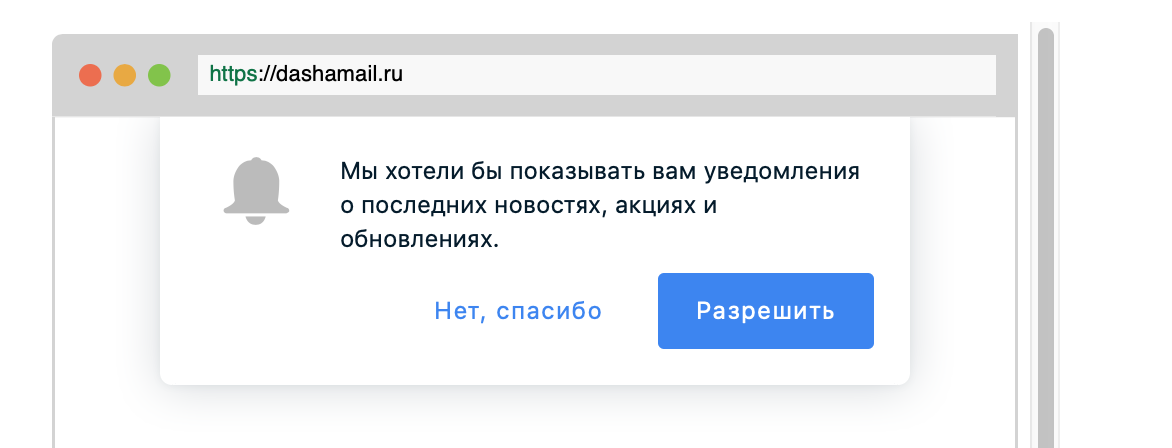
Появляться оно будет автоматически через 10 секунд после первого посещения сайта. Если вы хотите увеличить время появления или изменить текст в данном виджете, то вы можете сделать это в разделе "Настройка виджета подписки".
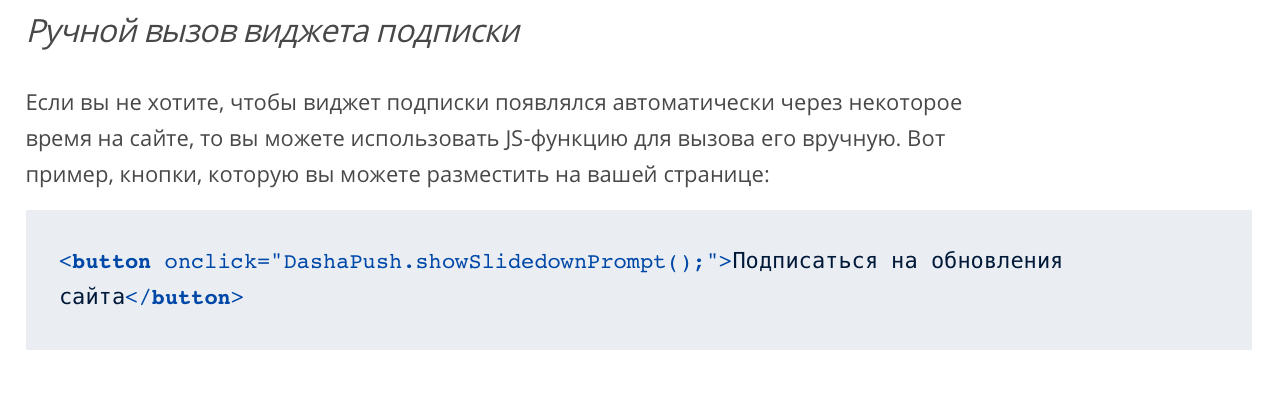
Ручной вызов виджета подписки
Важно отметить, что если вы не хотите вызывать данный виджет автоматически, а хотите предлагать вашим пользователям подписаться при нажатии на определенную кнопку на вашем сайте, то вы можете использовать JS-код для этого. Просто отключите автоматическое появление виджета и изучите код в блоке «Ручной вызов виджета подписки» внизу раздела «Общие настройки сайта».