-
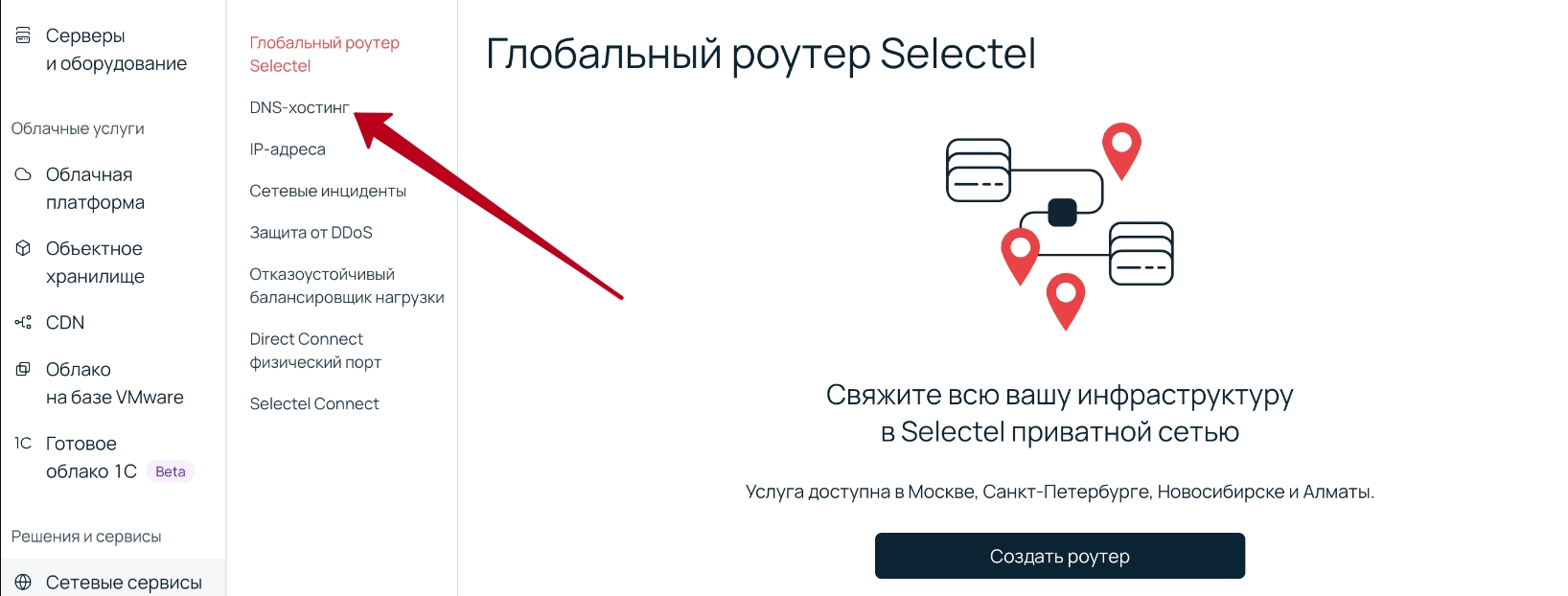
После добавления хостинга в Selectel, вам необходимо зайти во вкладку DNS-хостинг:
-
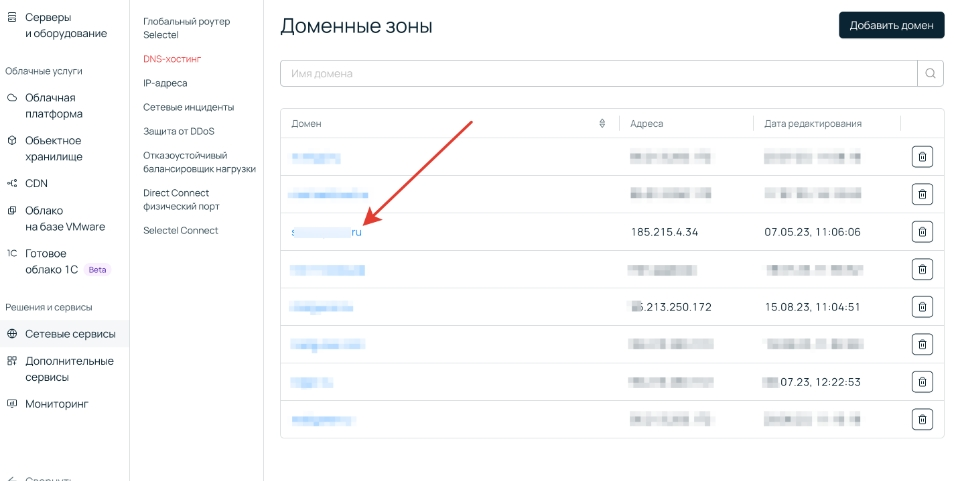
На странице Доменные зоны выберите ваш домен:
-
Нажмите Добавить запись:
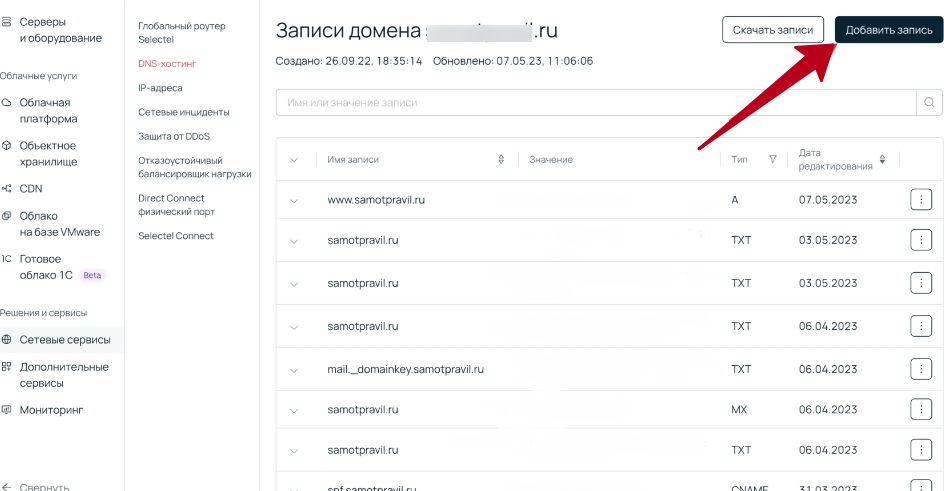
Чтобы настроить проверку домена через панель управления регистратора, нужно перейти в раздел DNS-серверы и управление зоной в личном кабинете регистратора домена. Затем создайте новую TXT-запись, где есть два основных поля:
-
В поле Имя записи необходимо ввести значение dm._domainkey
-
В поле Значение следует вставить текст, который можно найти в настройках домена в личном кабинете DashaMail (вторая запись в таблице, строка DKIM-запись для поддомена dm._domainkey).
-
-
Для настройки SPF-записи создайте новую TXT-запись, поле Имя записи оставьте пустым, а в поле Значение вставьте текст из раздела Мои домены вашего аккаунта в DashaMail (строка SPF запись, v=spf):

Обратите внимание, что SPF-запись должна быть только одна!
После внесения сохраните записи. Далее необходимо дождаться обновления записей и изменение статуса домена в личном кабинете DashaMail на «Активен».
Как и зачем настраивать домен в DashaMail