Интеграция позволяет:
-
Массово экспортировать клиентов и компании из Мегаплана в DashaMail;
-
Настроить автоматическую передачу и синхронизацию данных из процессов и сценариев сделок;
-
Отправлять письма подтверждения подписки
-
Создавать фильтры и передавать дополнительные поля Мегаплана в DashaMail.
Внимание: *В бесплатном тарифном плане API по умолчанию отключен. Для работы модуля *попросите нашу техподдержку открыть его на вашем аккаунте.
Если вам удобнее воспринимать информацию в видео-формате, вы можете посмотреть наш вебинар с разработчиком интеграции. В ходе этого вебинара вы не только узнаете, как установить и настроить интеграцию, но и получите полезные советы по эффективному использованию DashaMail и Мегаплана. Вебинар доступен на YouTube и Rutube.
Установка модуля
Старая версия Мегаплана:
-
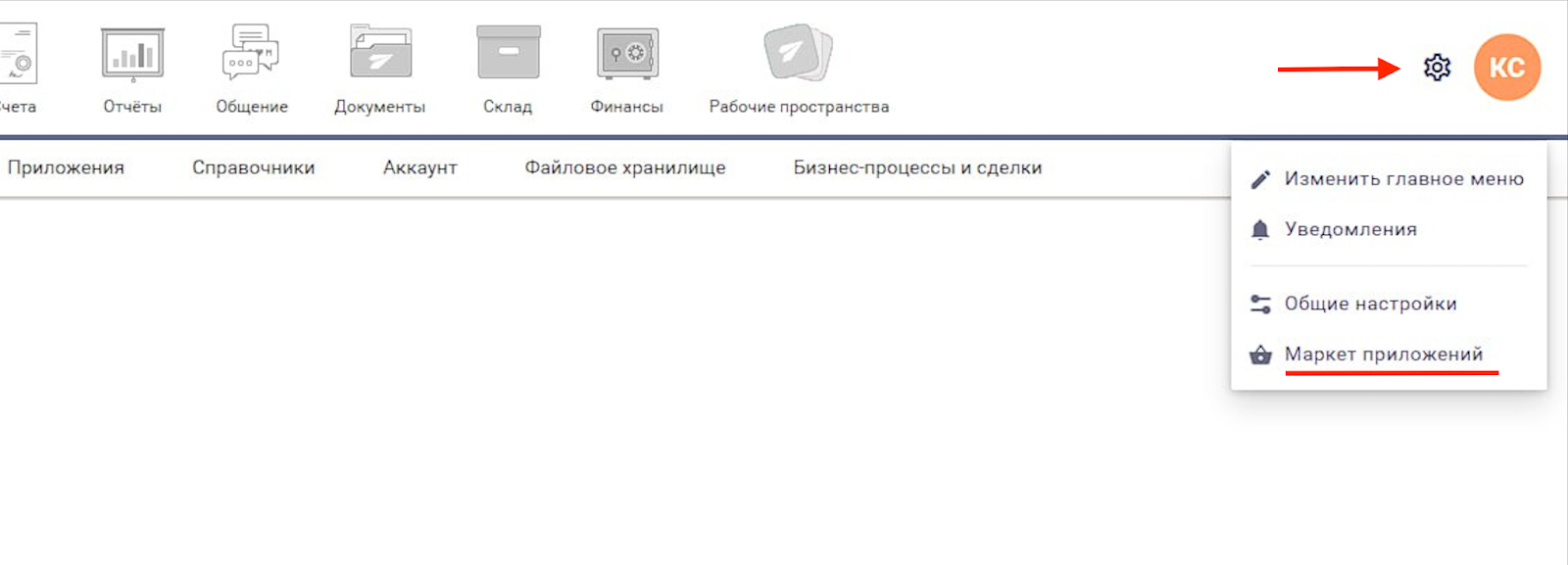
Перейдите на страницу “Расширения” внутри Мегаплана
-
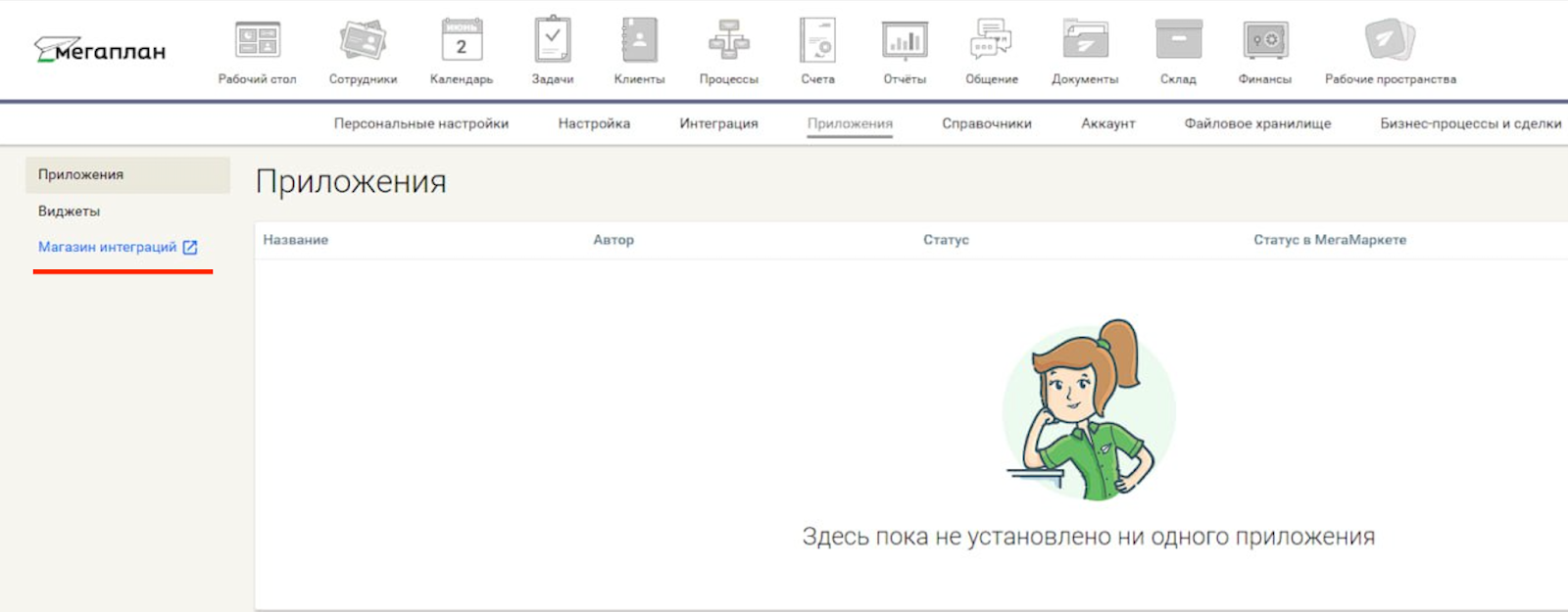
Нажмите “Магазин интеграций"
-
Найдите в списке интеграций “Интеграция с DashaMail”
-
Нажмите “Установить”
-
Нажмите “Установить” после прочтения описания приложения.
Новая версия Мегаплана:
-
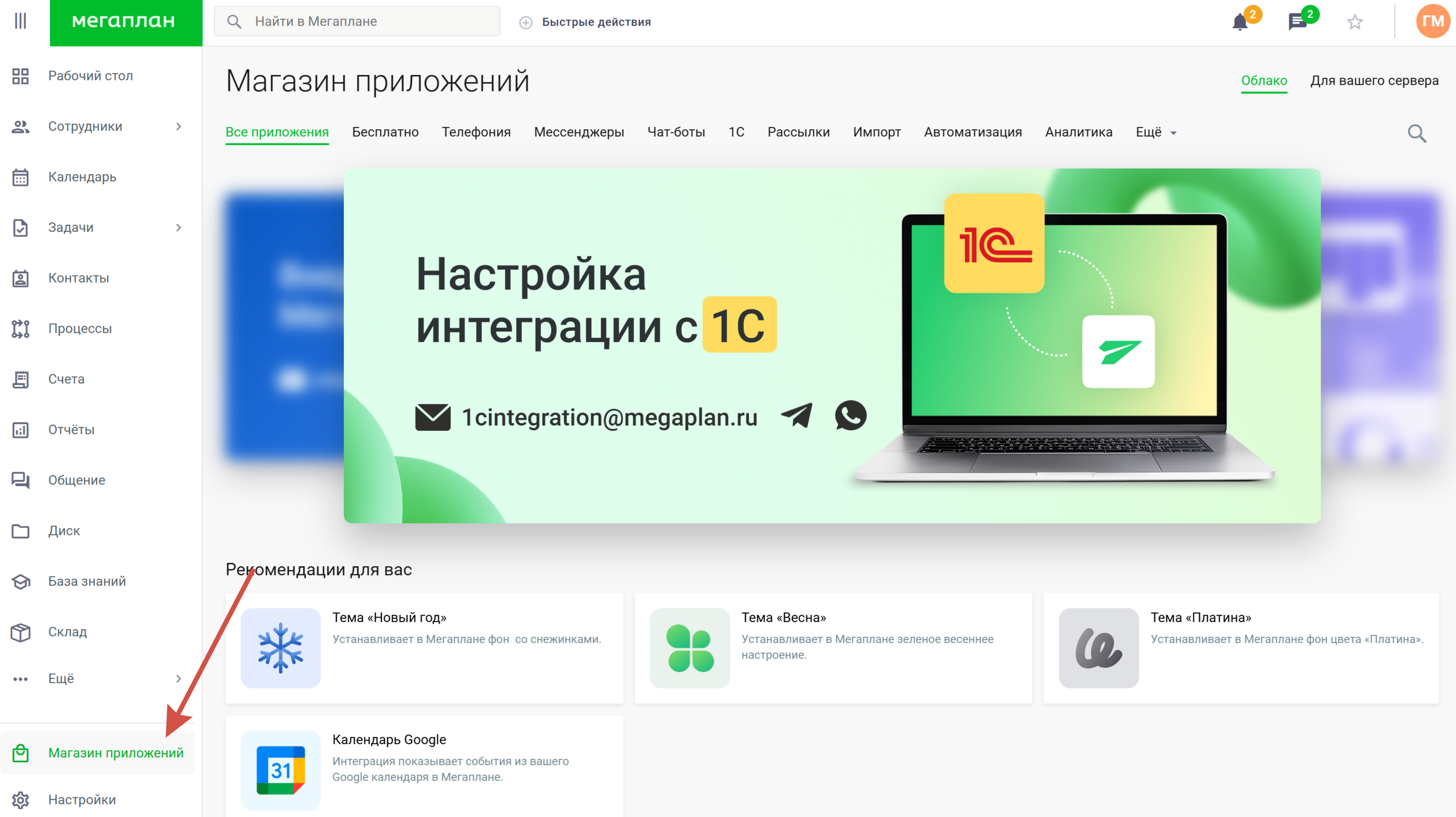
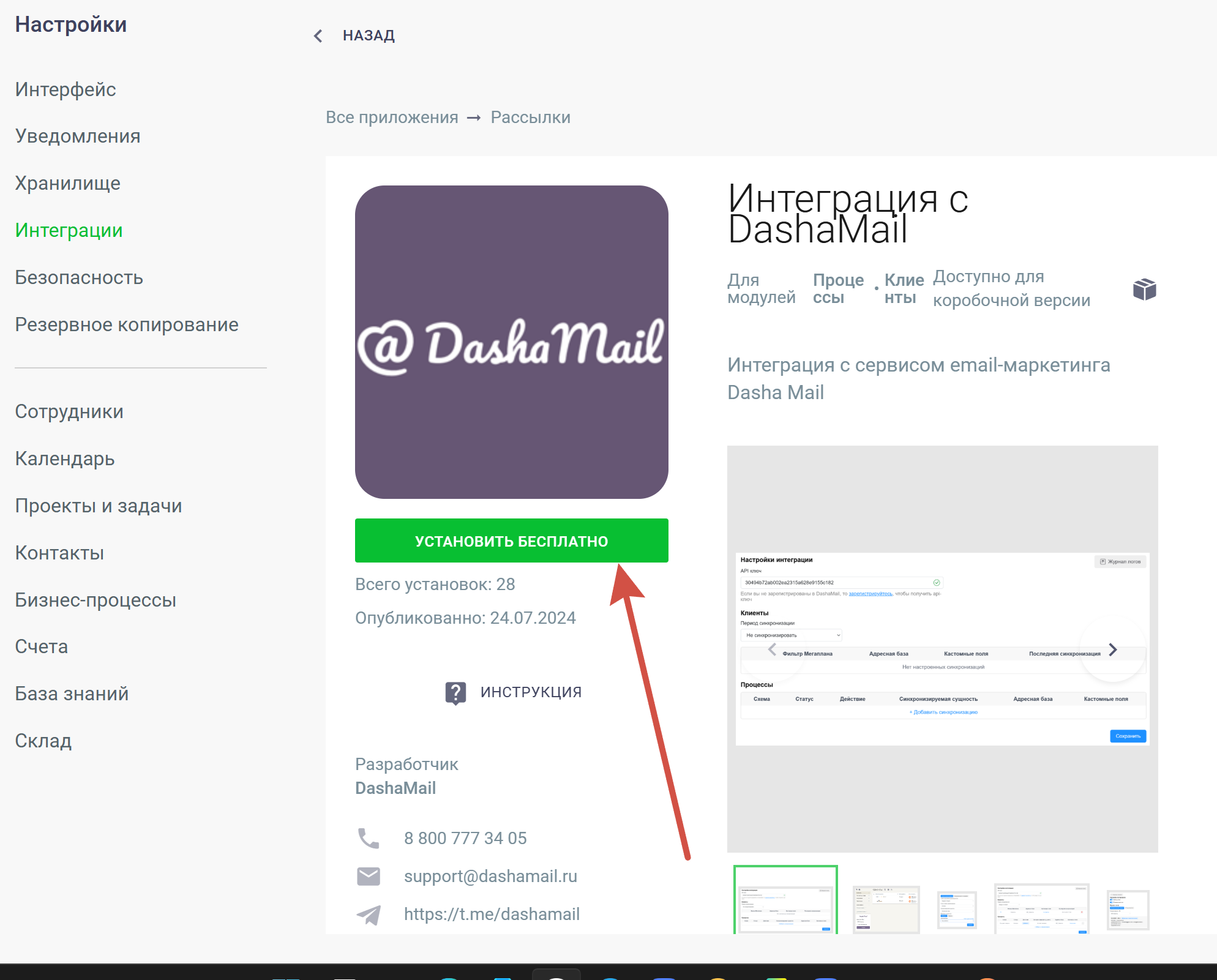
Перейдите в "Магазин приложений"
-
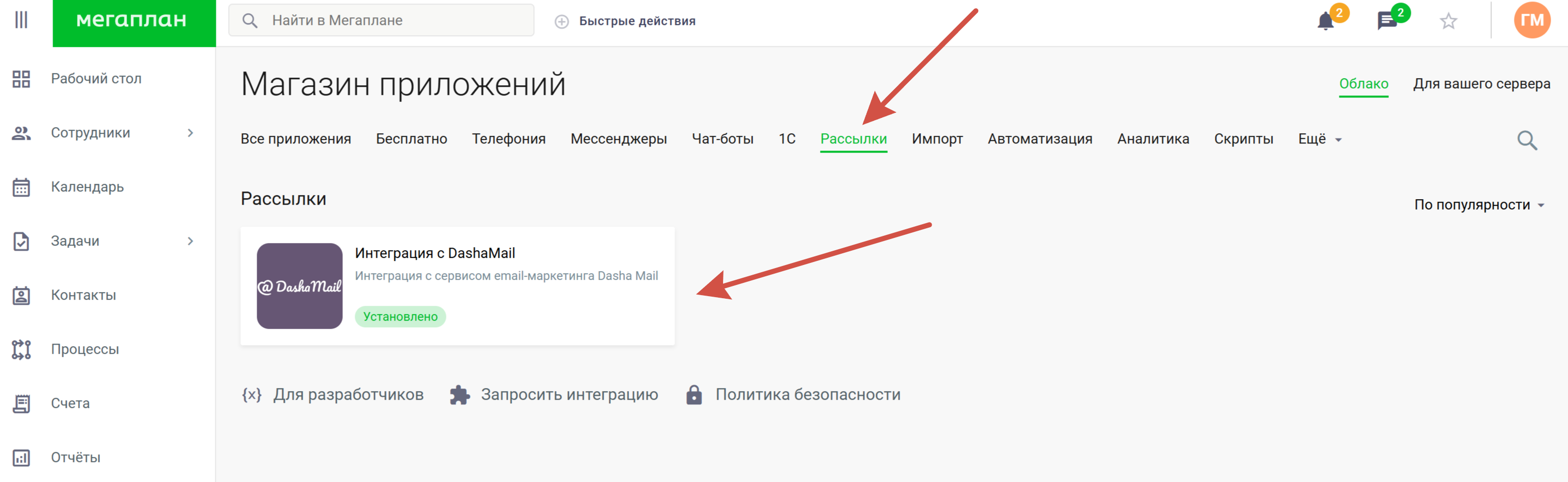
Зайдите в раздел "Рассылки" и на страницу приложения интеграции с DashaMail
-
Нажмите "Установить бесплатно"
Настройка интеграции
-
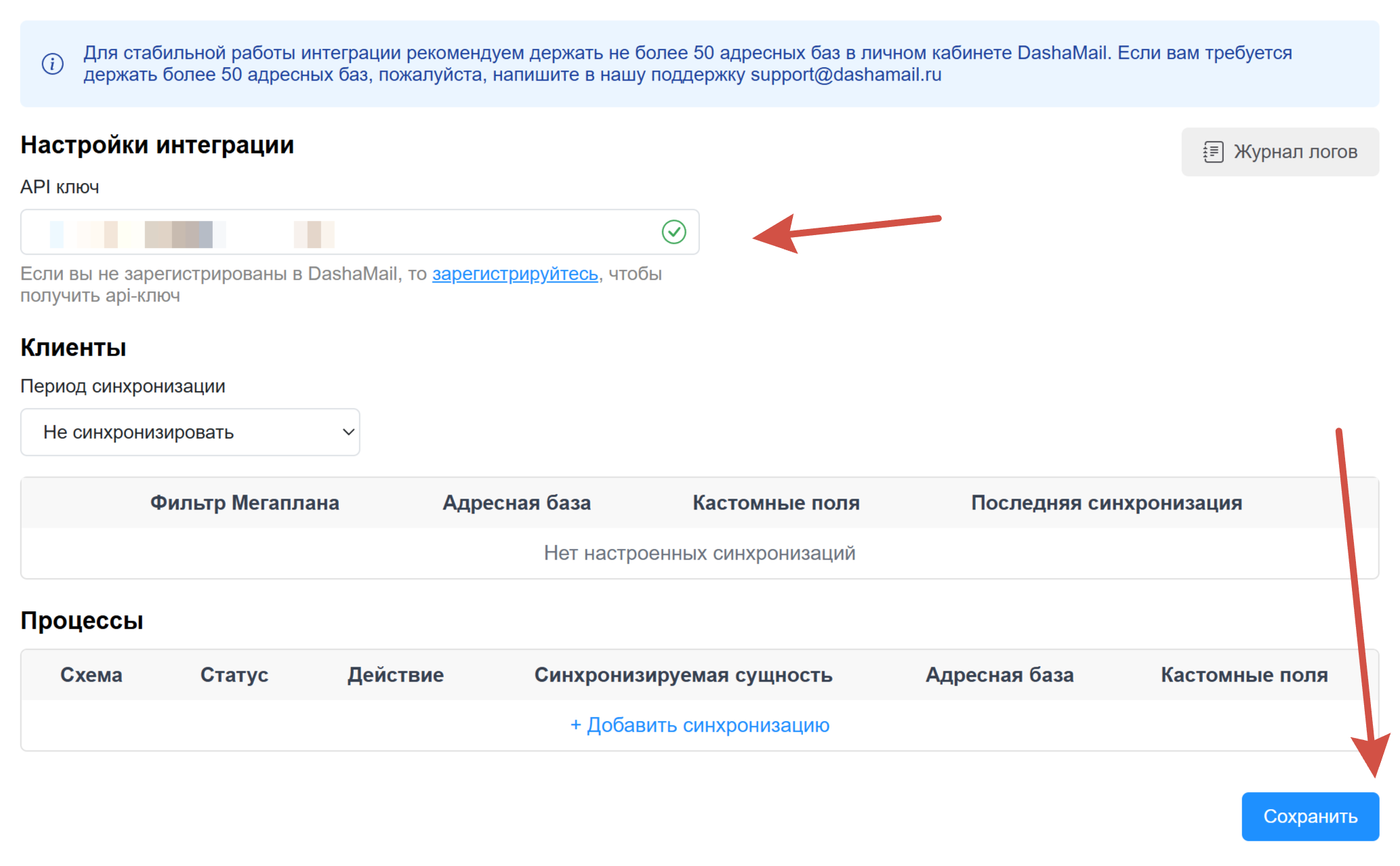
Найдите API-ключ в личном кабинете DashaMail
-
Введите API-ключ и нажмите “Сохранить”.
Важно! Для стабильной работы приложения сегментацию подписчиков лучше осуществлять на стороне DashaMail: либо с помощью функции "Сегменты" внутри адресной базы, либо при создании рассылки.
Запуск ручной выгрузки
-
Зайдите в раздел “Клиенты”
-
Выберите “Все контакты”
-
Создайте фильтр, если вам нужны не все контакты, а часть, отобранная по определенному критерию
-
Прокрутите вниз страницы и нажмите создать для создания адресной базы в DashaMail
-
Если вам нужно периодически синхронизировать контакты с адресной базой, то проставьте галочку напротив “Периодическая синхронизация”
-
Настройте дополнительные поля в DashaMail, если вы планируете их выгружать (сделать это можно так)
-
После настройте соответствие полей Мегаплана и адресной базы DashaMail
-
Нажмите “Начать синхронизацию”
-
Нажмите “Обновить”, если вам требуется обновление контактов.
Запуск автоматической выгрузки
Если вам требуется настроить автоматическую выгрузку контактов:
Старая версия Мегаплана:
-
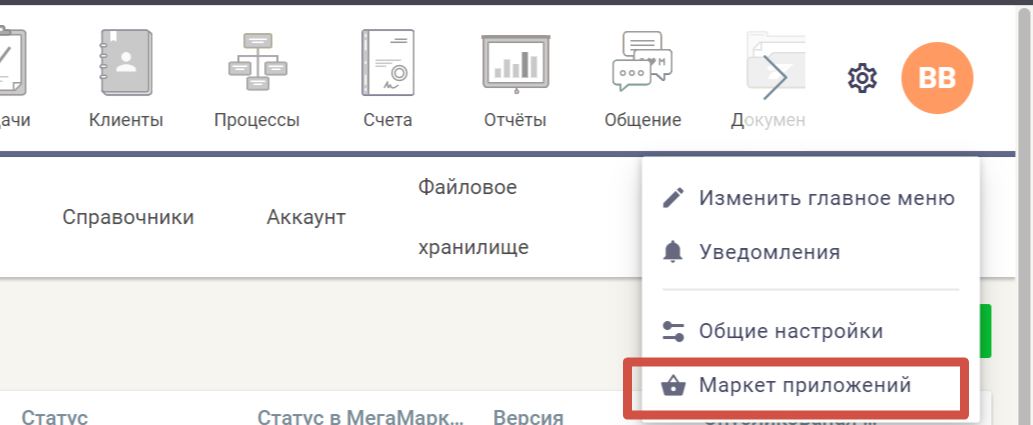
Перейдите в маркет приложений
-
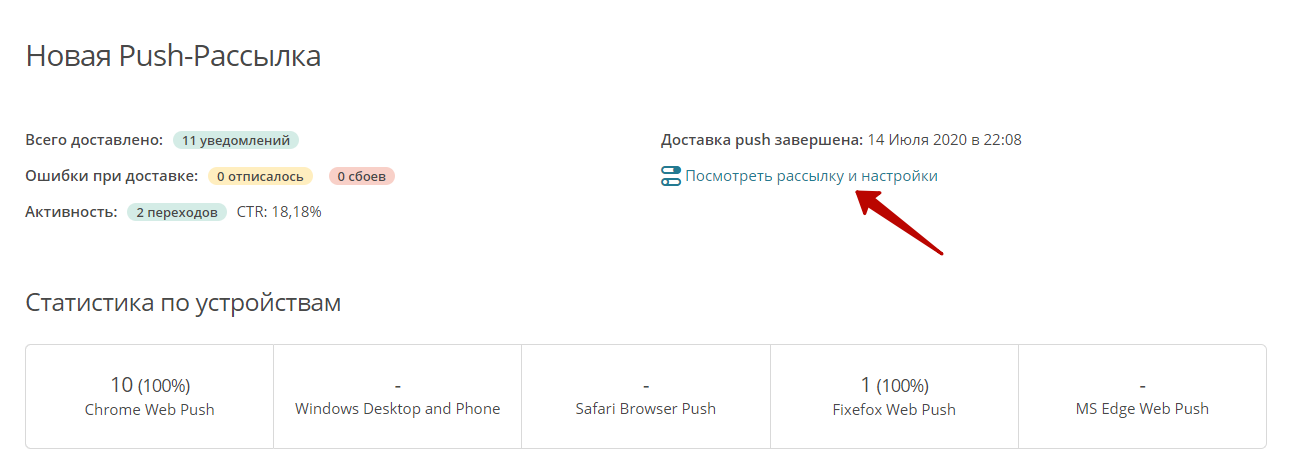
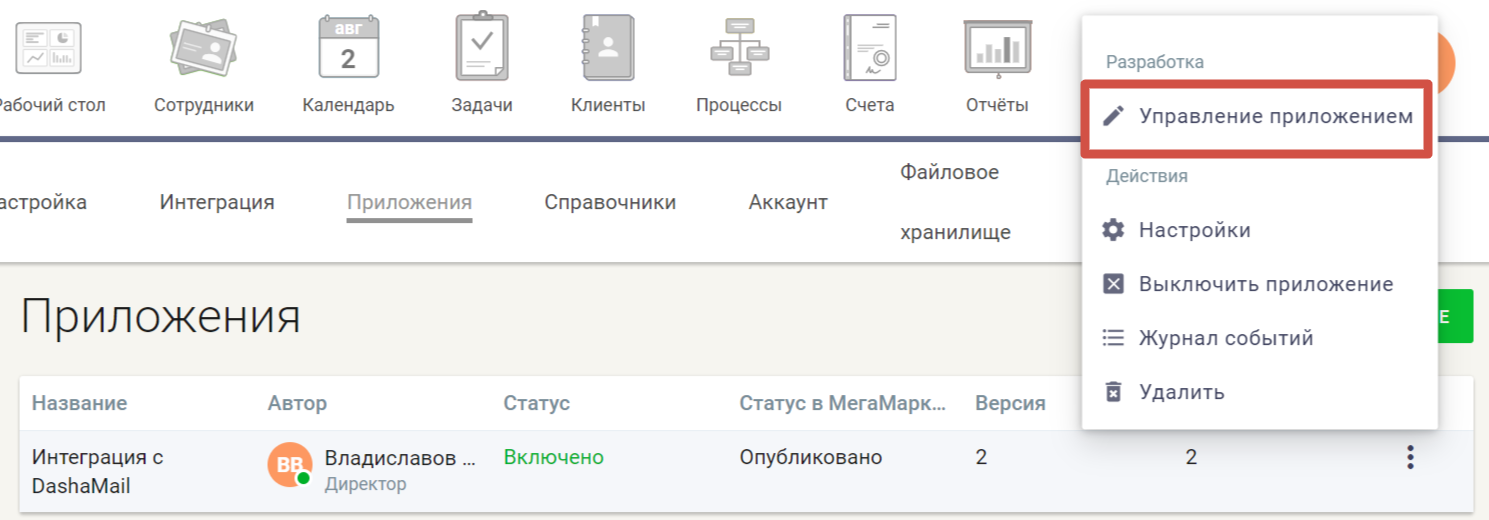
Откройте настройки приложения
-
Зайдите в раздел "Управление приложением"
-
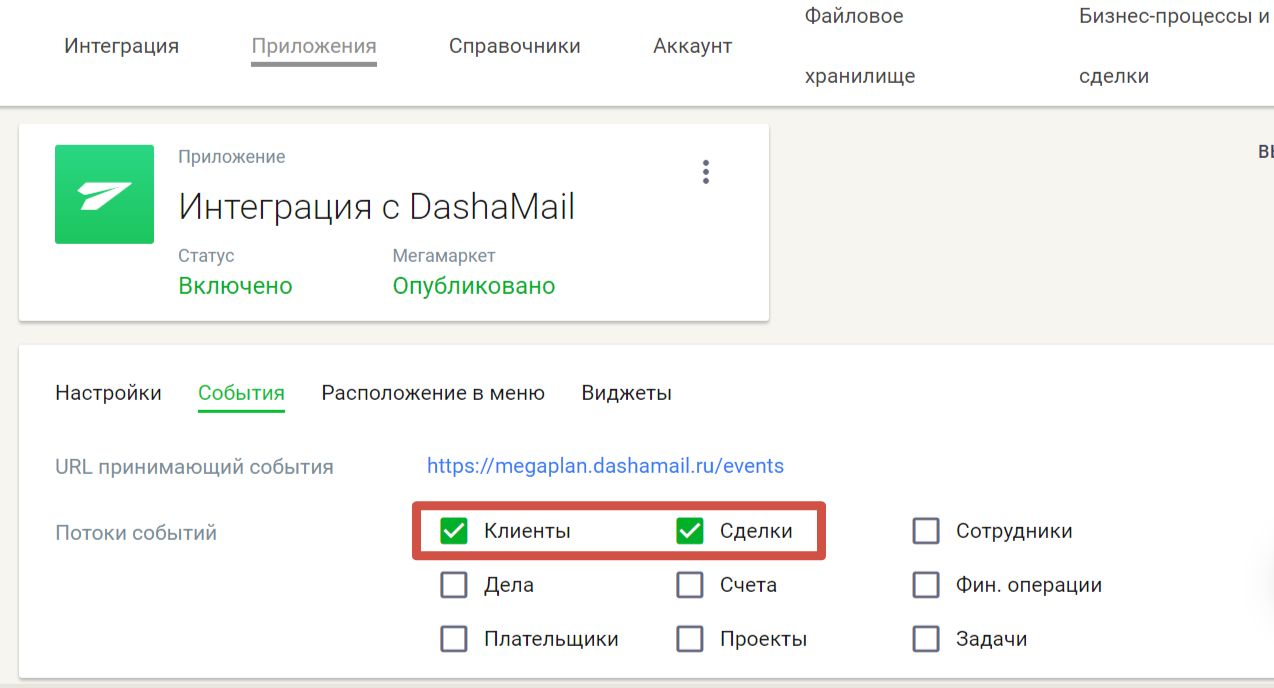
Разрешите отправку событий
-
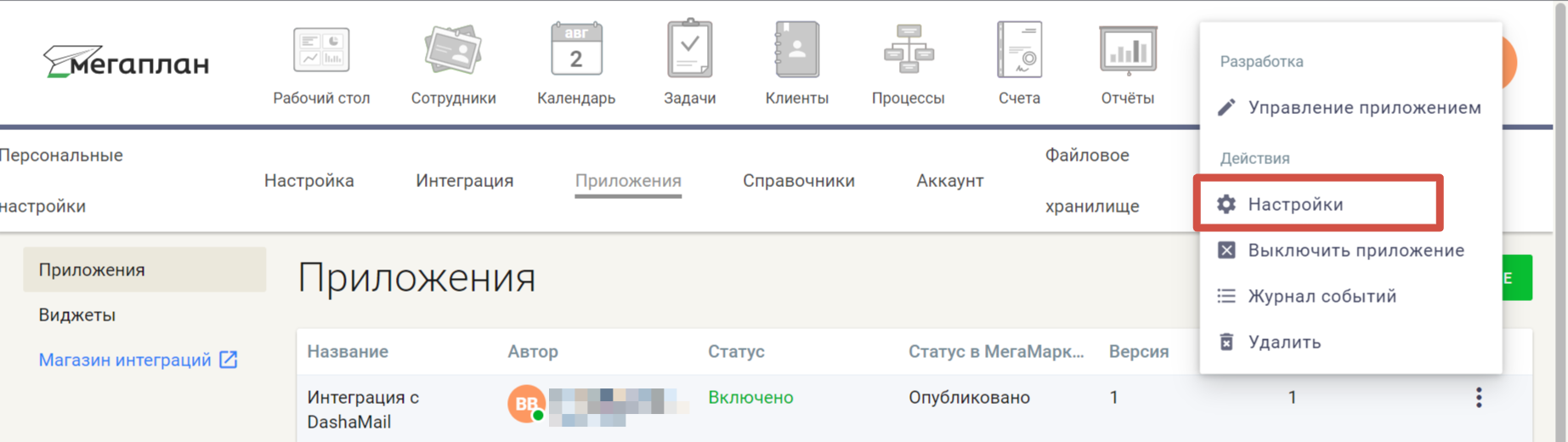
Вернитесь назад и перейдите в "Настройки" модуля
-
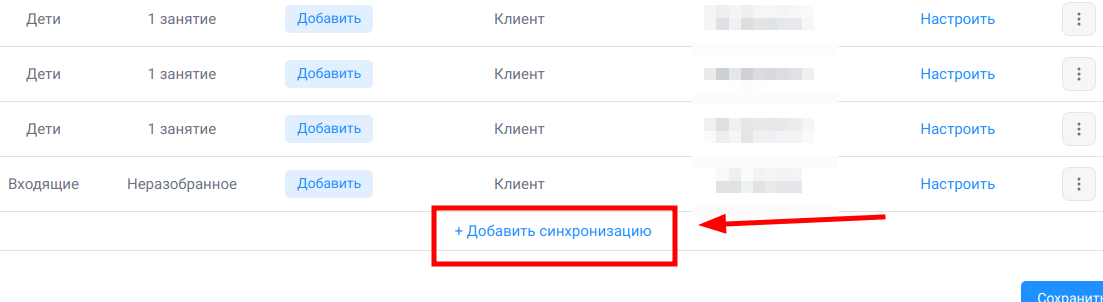
Нажмите “Добавить синхронизацию”.
Новая версия Мегаплана:
-
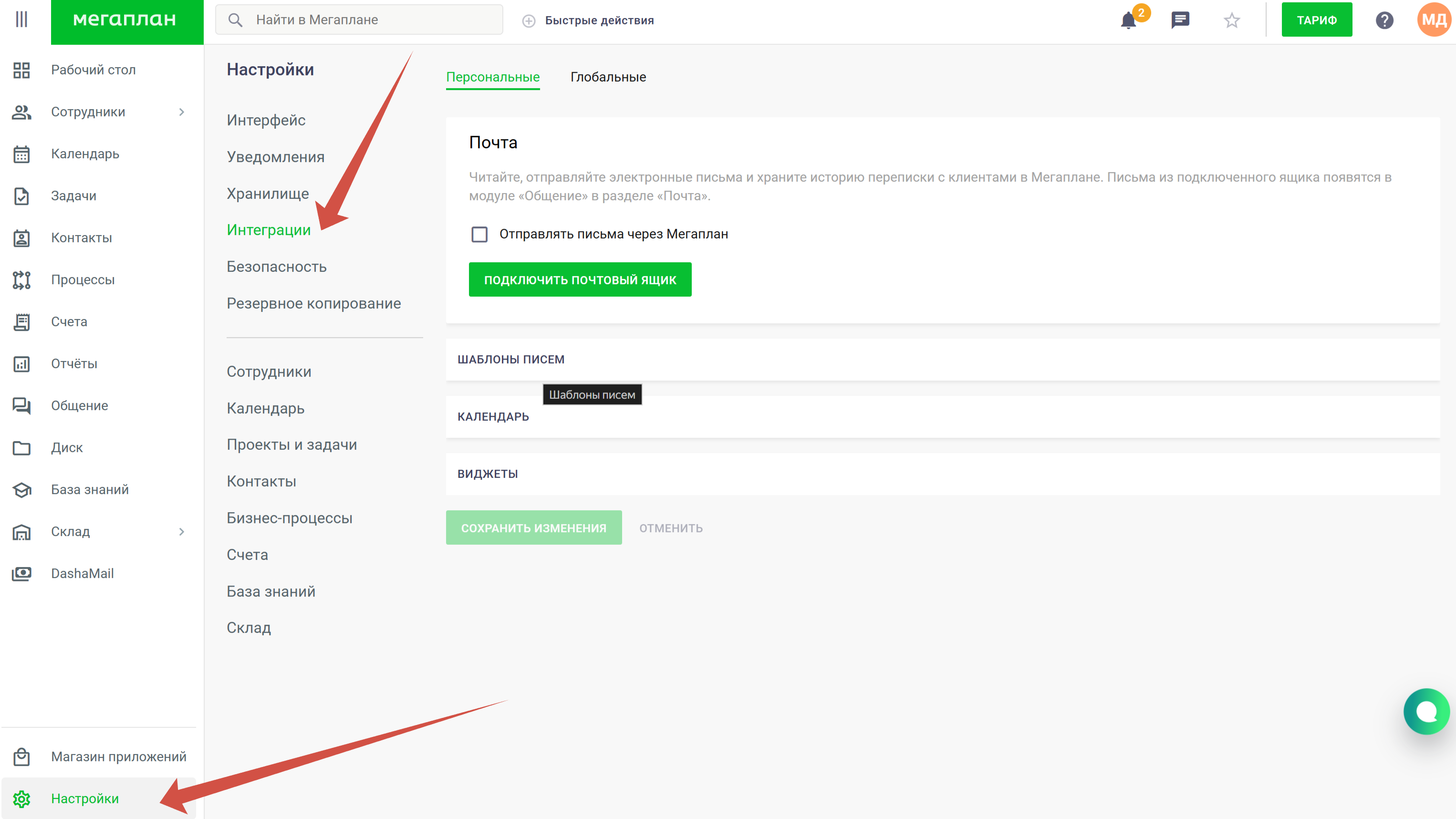
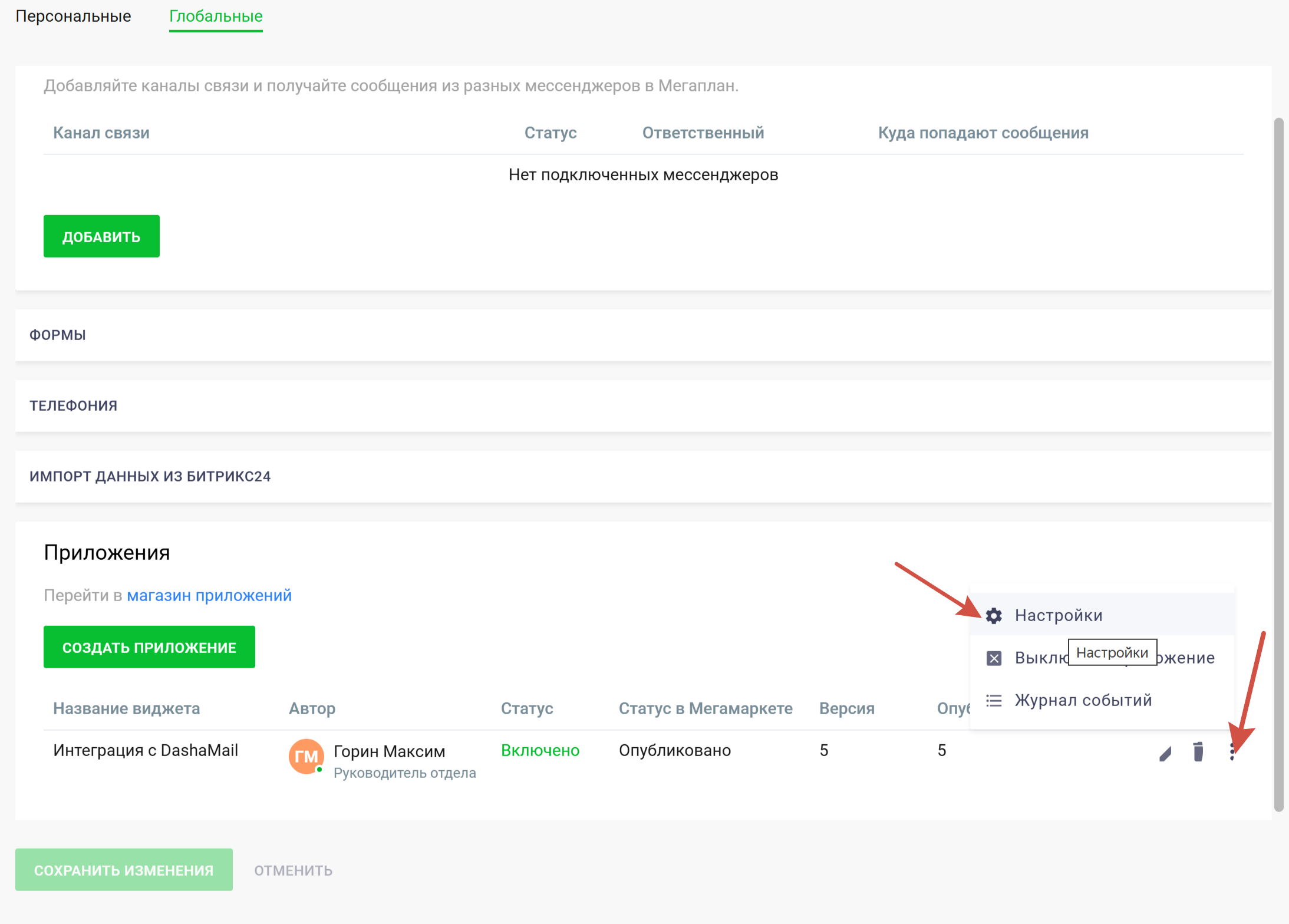
Перейдите в "Настройки" в раздел "Интеграции"
-
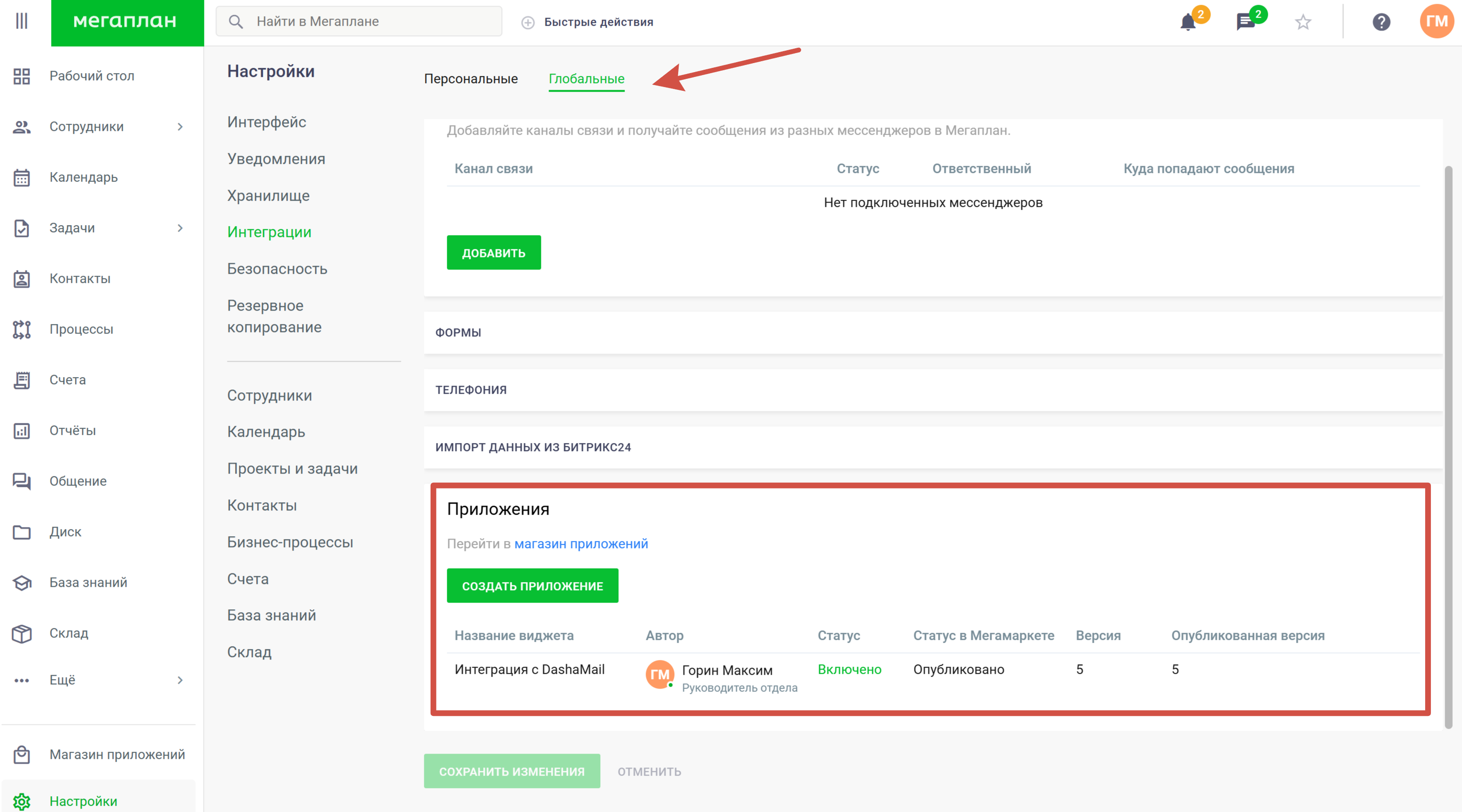
Зайдите в "Глобальные" и нажмите "Приложения"
-
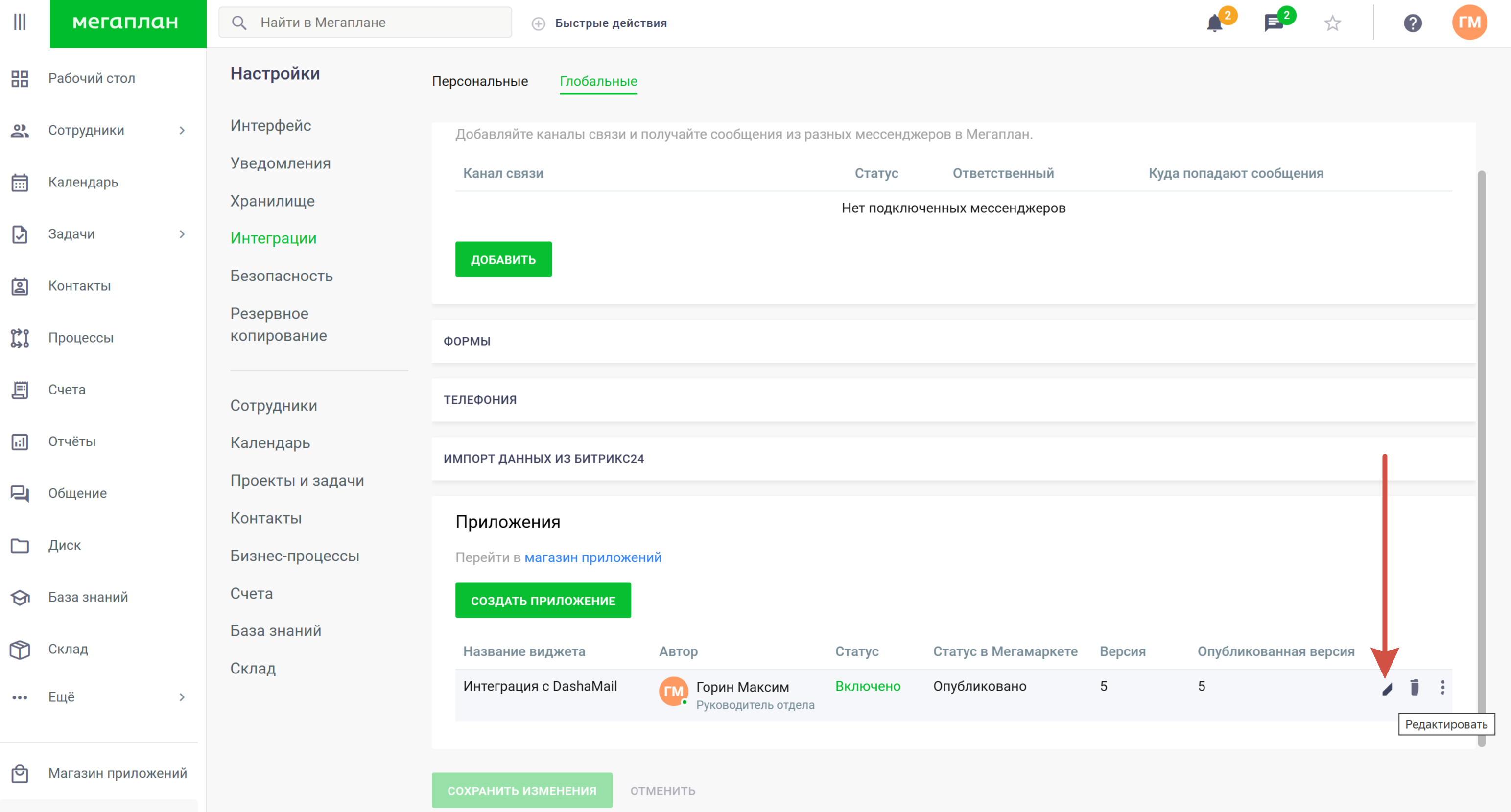
Нажмите на карандаш
-
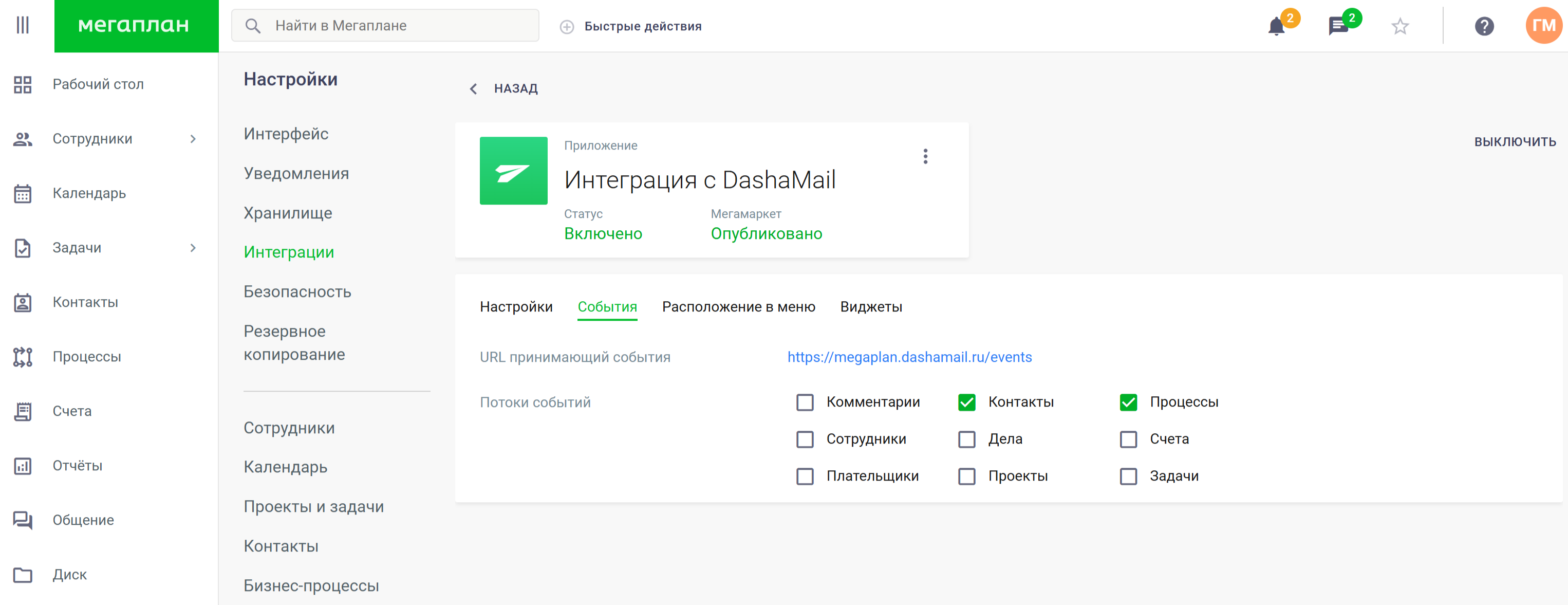
Перейдите в раздел "События" и установите разрешение на отправку событий
-
Вернитесь назад и перейдите в "Настройки модуля"
-
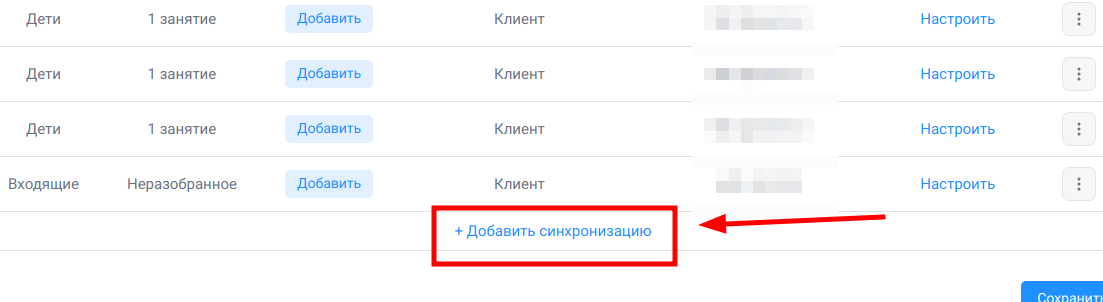
Нажмите “Добавить синхронизацию”.
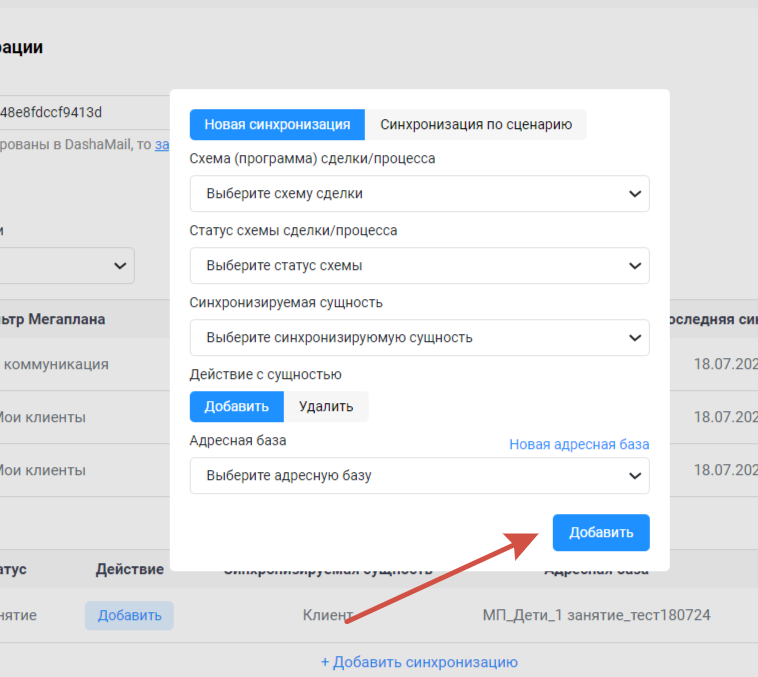
Синхронизация по процессу
-
Выберите “Новую синхронизацию”;
-
Выберите:
-
схему сделки,
-
статус сделки,
-
синхронизируемую сущность,
-
действие с сущностью (“Добавить” - если хотите добавить контакт из адресной базы или “Удалить” - если хотите удалить),
-
адресную базу(адресную базу при необходимости вы можете создать).
-
-
Нажмите "Добавить".
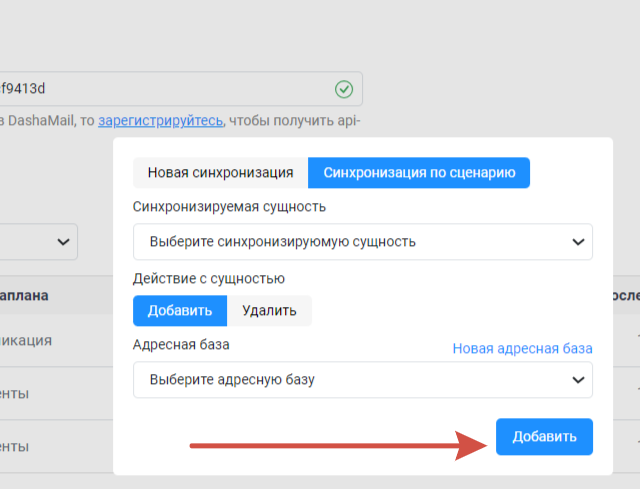
Синхронизация по сценарию:
-
Выберите “Синхронизацию по сценарию”;
-
Выберите:
-
синхронизируемую сущность,
-
действие с сущностью (“Добавить” - если хотите добавить контакт из адресной базы или “Удалить” - если хотите удалить)
-
адресную базу (адресную базу при необходимости вы можете создать)
-
-
Нажмите “Добавить”.
Логирование
-
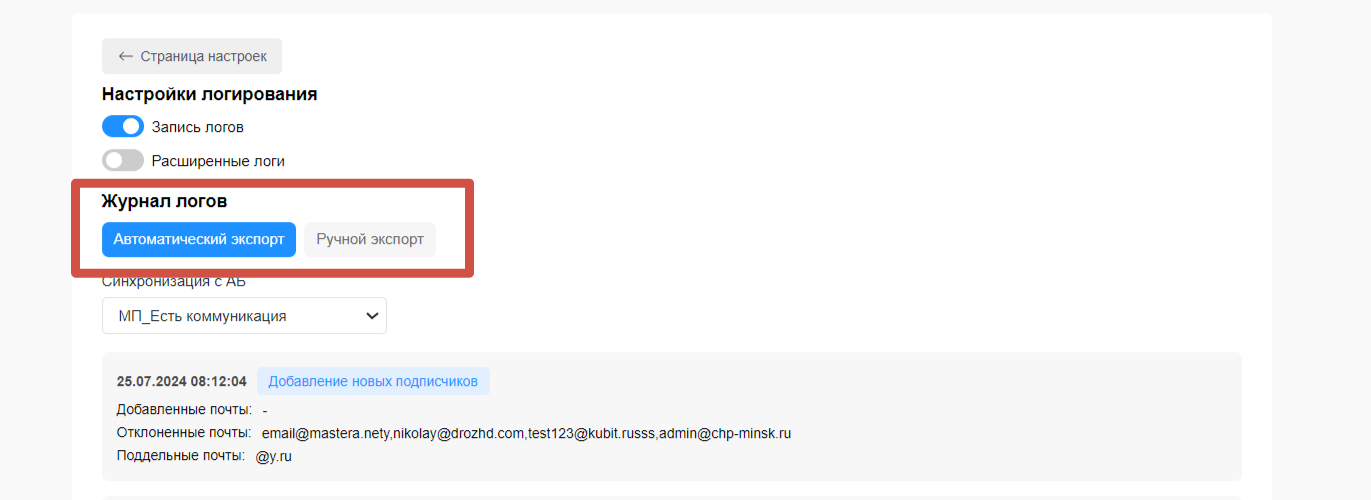
Нажмите “Журнал логов”
-
Передвиньте ползунки в “Запись логов” и “Расширенные логи”
-
Выберите “Автоматический экспорт” или “Ручной экспорт”:
-
Автоматический, если хотите увидеть логи по синхронизации по процессу или сценарию
-
Ручной, если хотите увидеть логи по ручной выгрузке в разделе “Клиент”
-
-
Выберите адресную базу.

Следуя этим шагам, вы сможете успешно настроить интеграцию Мегаплан с DashaMail.
Отправка писем подтверждения подписки
Для подтверждения согласия получать рекламу, можно отправлять письма с подтверждением подписки. В таких письмах содержится ссылка, по которой пользователь должен перейти, чтобы подписаться на вашу рассылку и подтвердить свое согласие.
Чтобы настроить отправку писем:
-
Перейдите в настройки приложения интеграции с Мегапланом.
-
Передвиньте ползунок вправо до конца и нажмите "Сохранить".
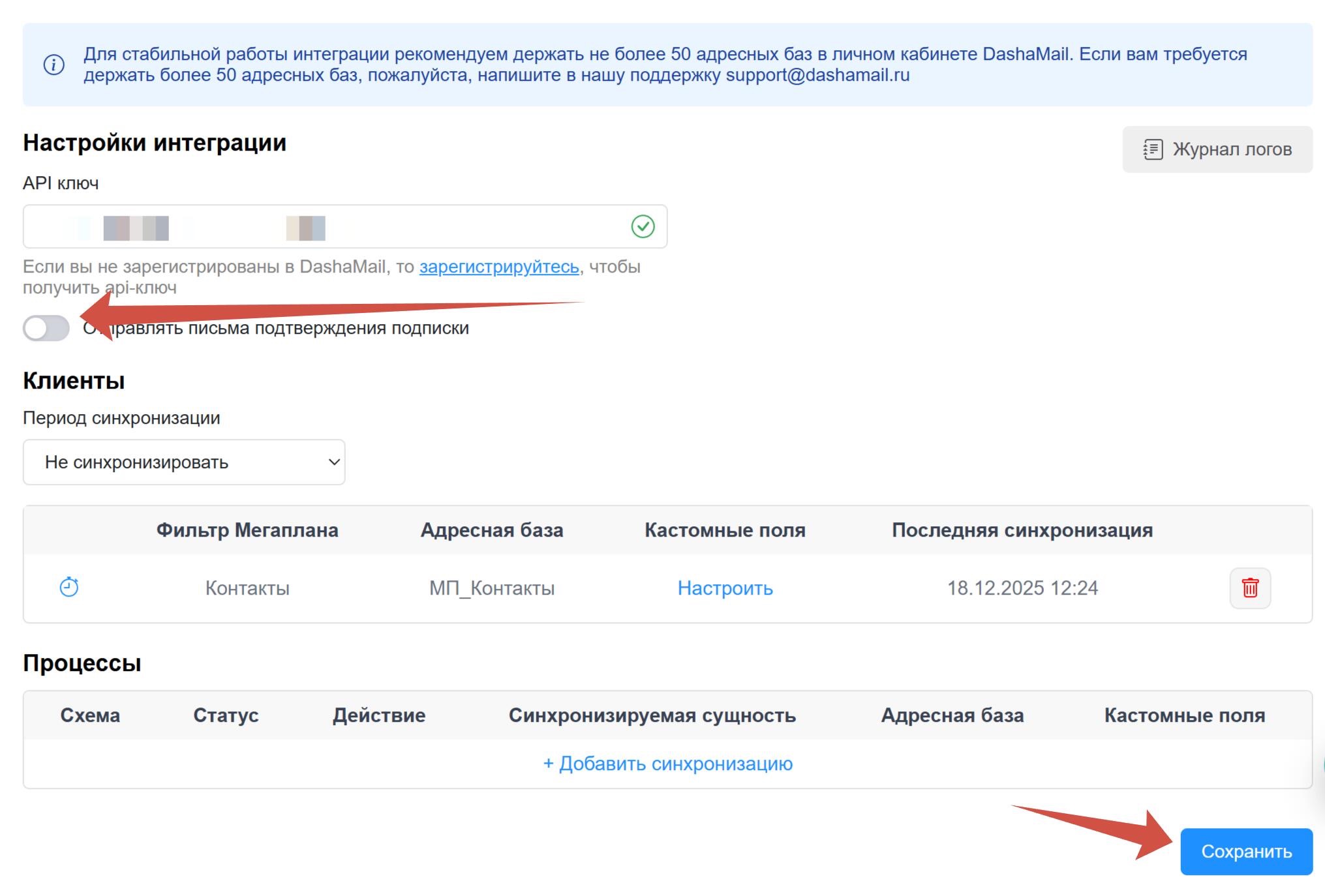
Если вам больше не нужно отправлять письма подтверждения подписки, передвиньте ползунок влево до конца и нажмите "Сохранить".