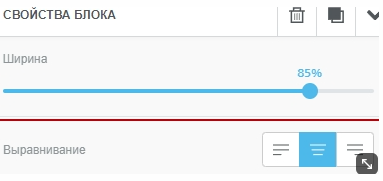
Чтобы добавить форму, перетащите соответствующий блок в нужную строку:
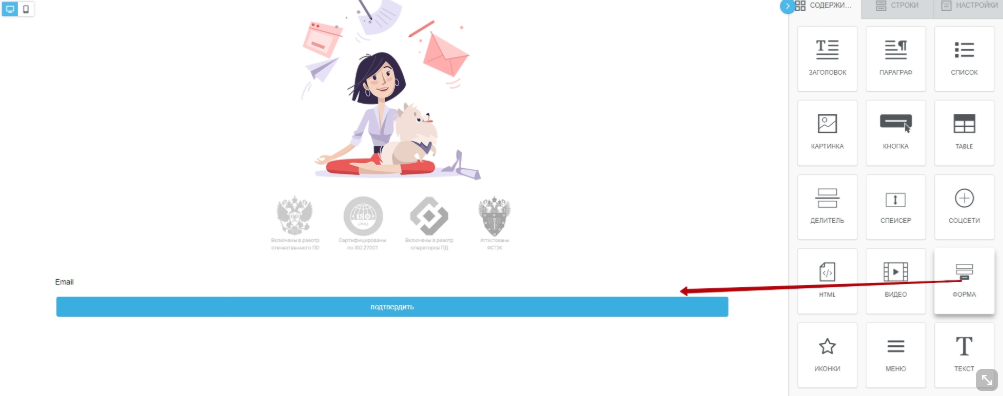
Для перехода к настройкам нажмите на блок с добавленной формой. Доступные настройки для блока появятся на правой панели:
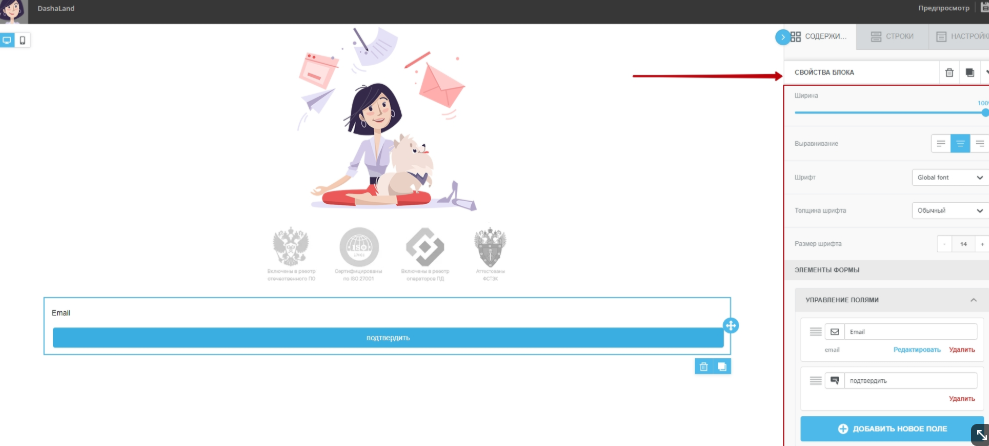
Для формы вы можете настроить:
-
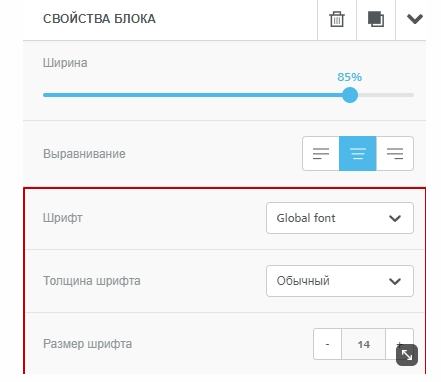
Ширину:
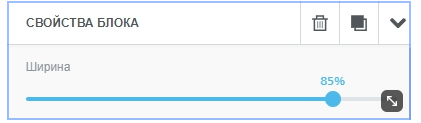
-
Выравнивание:

-
Шрифт, его толщину и размер:
-
Элементы формы, где можно удалять, редактировать и добавлять поля, настраивать параметры ярлыка и поля и менять свойства кнопки:
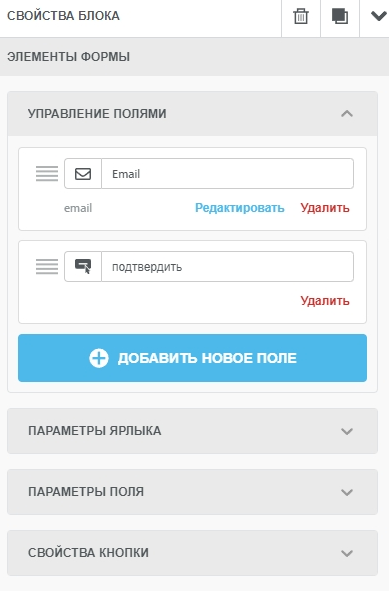
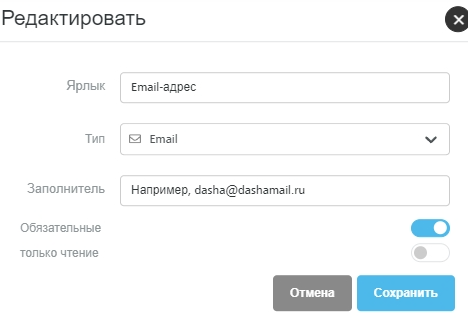
При нажатии на кнопку Редактировать вы можете изменить ярлык поля (название), задать тип поля, указать заполнитель (подсказку, как именно заполнять поле),
а также установить, обязательно ли поле для заполнения или только для чтения (заполнить будет невозможно):
Кнопка Добавить новое поле позволяет добавить поле, имеющееся в адресной базе, для которой создается лендинг
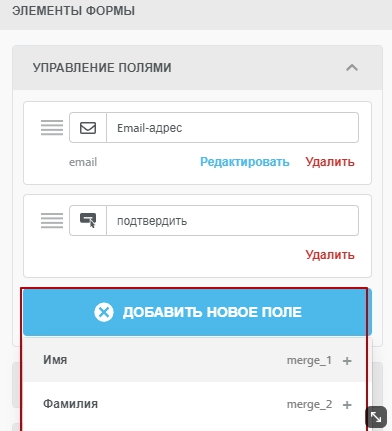
Обратите внимание, что в формах не поддержается тип полей списки и метки.
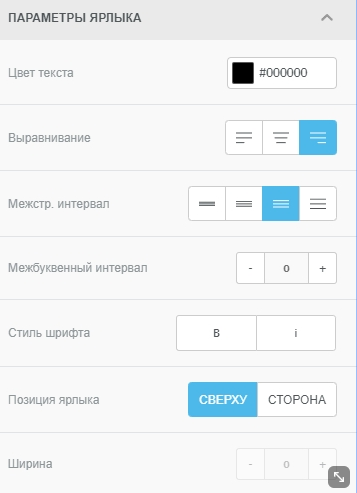
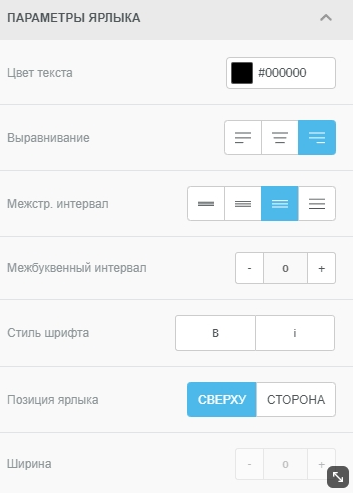
Параметры ярлыка (названия поля) позволяют задать следующие настройки:
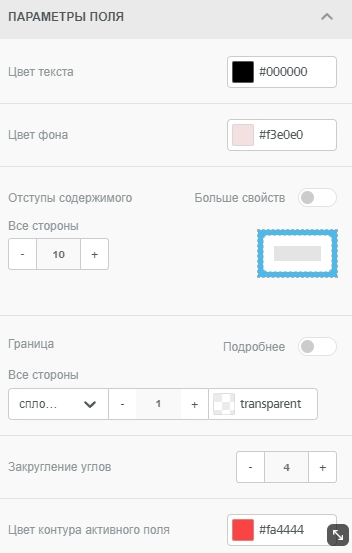
В параметрах поля можно изменить его фон, цвет текста, остступы, границы, закруглить углы и настроить цвет контура (цвет, который будет по краям поля при вводе):
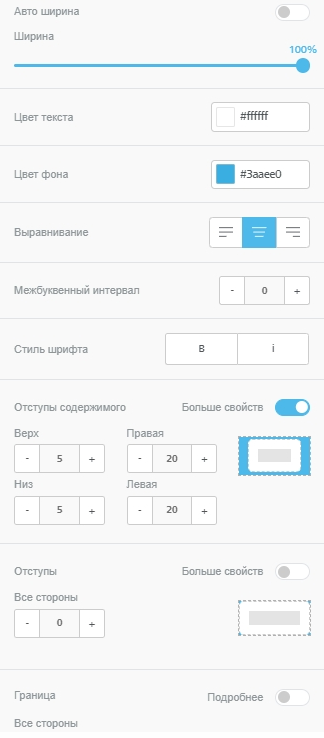
Для кнопки доступно изменение множества ее параметров:
-
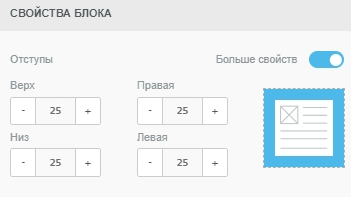
Настроить внутренние отступы в блоке с формой:
-
Настроить скрытие блока с формой на десктопе и мобильном:

-
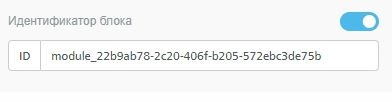
Установить идентификатор блока:
-