В Haskimail есть три роли пользователя: Владелец, Администратор, Пользователь. Эти роли позволяют задавать разный уровень доступа для чтения, создания и изменения серверов, API-ключей, информации по оплате и других пользователей в вашем аккаунте.
Обязательная двухфакторная аутентификация (2FA)
В разделе "Аккаунт" => "Настройки" можно потребовать обязательное использование 2FA для всех пользователей, если 2FA включена для вашего основного аккаунта.
Роли
Владелец аккаунта
Владелец имеет полный доступ к информации и настройкам аккаунта. Может добавлять пользователей, изменять настройки серверов и даже удалять весь аккаунт. При создании аккаунта владелец назначается автоматически. Владелец может передавать права владения другому пользователю и удалять профили других пользователей. Сам пользователь без прав владельца не может этого сделать.
Администратор аккаунта
Администратор имеет почти все права владельца: доступ к аккаунту, изменение информации по оплате и прочее.
Но ему нельзя:
-
удалить аккаунт;
-
передать права владельца;
-
удалить свой профиль.
Эту роль дают пользователям, которым нужно управлять оплатой, создавать пользователей, обратные адреса и домены отправки, а также серверы.
Пользователь
Имеет доступ и права редактирования только тех серверов, к которым назначен. Если пользователю доступен конкретный сервер, то он может редактировать шаблоны, просматривать API-ключи, менять URL вебхуков, работать со списком отписок. Не видит список всех серверов и деталей аккаунта, таких как данные оплаты.
Подходит, например, для разработчиков, которые работают с интеграцией конкретного сервера, но не должны иметь полный доступ к аккаунту. Для агентств это позволяет разделять клиентов по серверам.
Если пользователю открыт доступ к конкретному серверу только для просмотра, то он не может редактировать какие-либо данные. Например, шаблоны, URL-вебхуков и так далее.
Добавление нового пользователя
Чтобы добавить пользователя, зайдите на страницу Пользователи и выберите «Пригласить пользователей».

Введите email нового пользователя (или нескольких, если нужно). Если добавляете сразу несколько — всем будет назначена одна роль, выбранная при приглашении. Чтобы сделать пользователя администратором аккаунта, отметьте соответствующее поле.
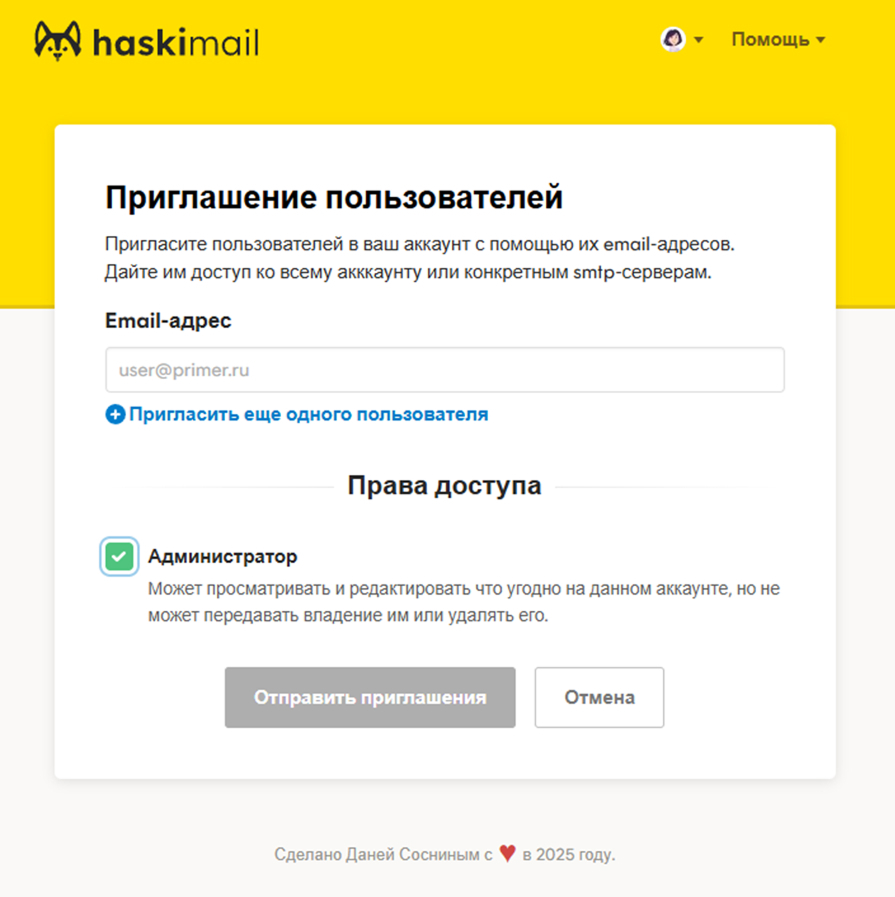
Если не нужно давать полный доступ к аккаунту, снимите отметку «Администратор» и выберите сервер, к которому хотите дать доступ.
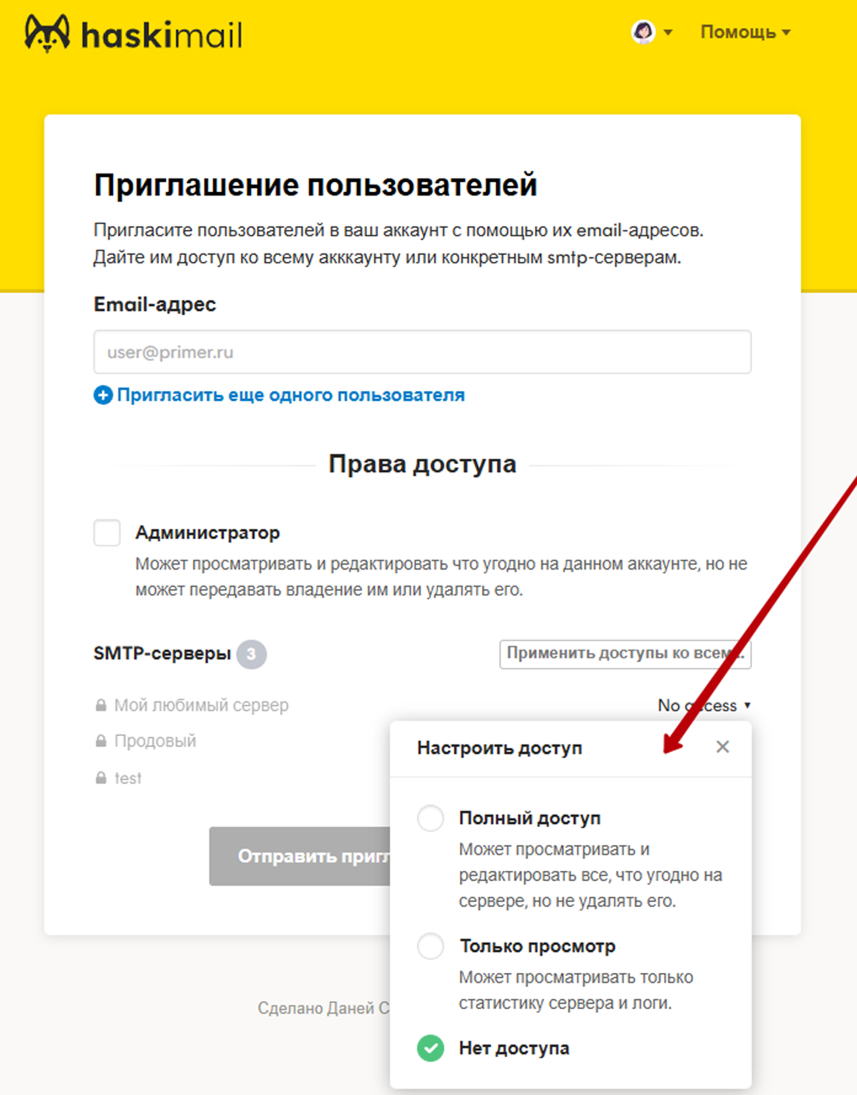
Далее выберите для пользователя права по серверу: полный доступ, только просмотр или нет доступа. Права задаются отдельно для каждого сервера.
После выбора нажмите «Отправить приглашения». Пользователь получит письмо для завершения регистрации и настройки имени и пароля.
Если отправка писем приостановлена из-за проблем с оплатой или несоответствия требованиям, приглашения не отправляются — обратитесь в поддержку support@haskimail.ru.
Изменение роли существующего пользователя
На странице Пользователи вы увидите список всех с их ролями по каждому серверу.
Чтобы изменить роль, нажмите на пользователя в списке, откроется его профиль и настройки.
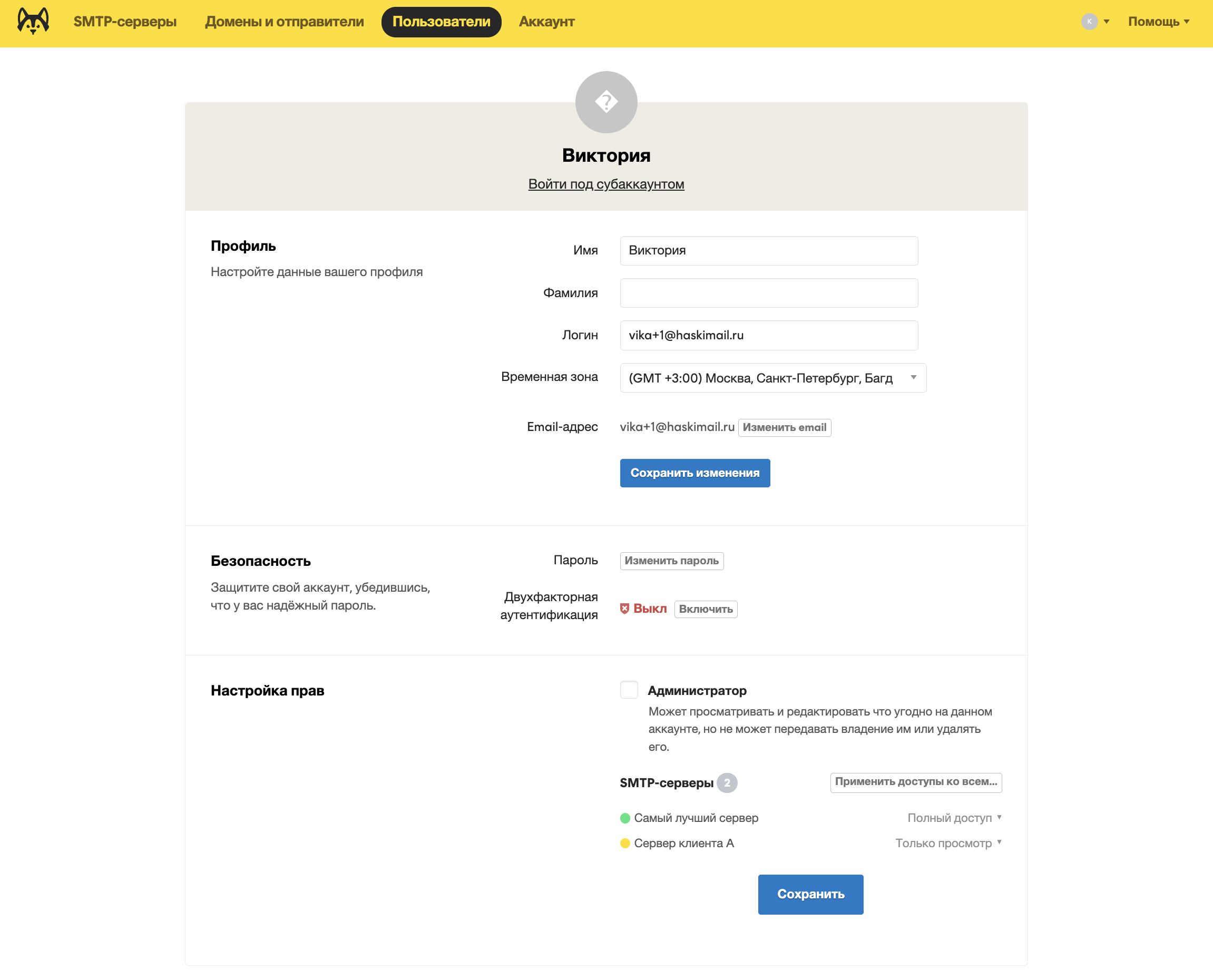
В профиле можно:
-
переключить пользователя в роль Администратора, если нужно дать полный доступ и управление оплатой;
-
изменить права по конкретному серверу: полный доступ, просмотр или убрать доступ;
-
применить одинаковые права сразу ко всем серверам.
Если нужно удалить пользователя из аккаунта, нажмите «Отозвать доступ» в в списке пользователей.