Как изменить пароль в DashaMail
Смена пароля помогает защитить ваш аккаунт от несанкционированного доступа. Процедура занимает меньше минуты и требует подтверждения через почту.
Шаг 1. Перейдите в раздел безопасности
-
Войдите в личный кабинет DashaMail
-
Нажмите на иконку профиля в правом верхнем углу
-
Выберите раздел «Безопасность» → «Смена пароля»
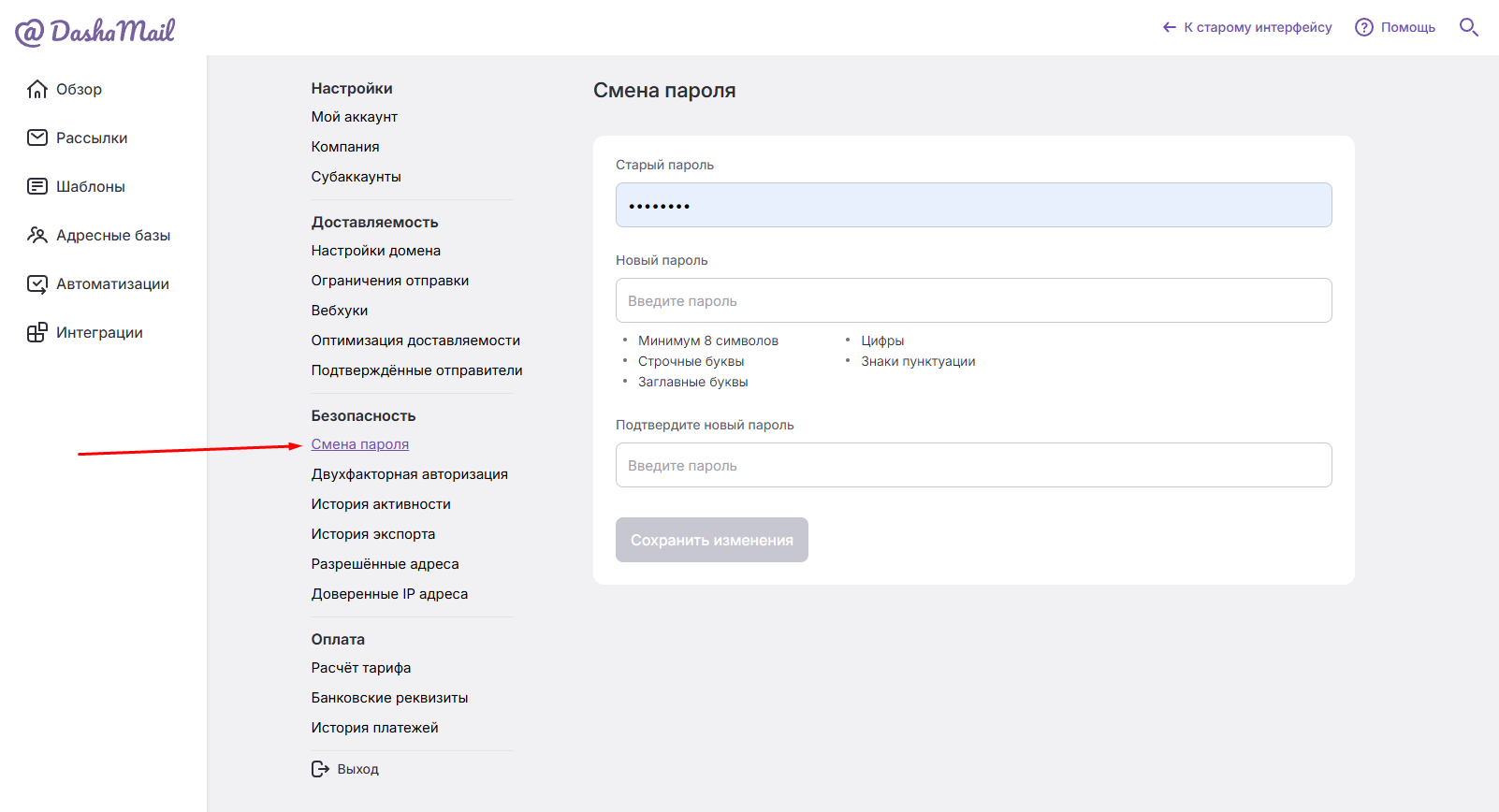
Шаг 2. Заполните форму
-
В поле «Текущий пароль» введите ваш действующий пароль
-
В поле «Новый пароль» задайте надёжный пароль
-
Повторите новый пароль в поле «Подтвердите новый пароль»
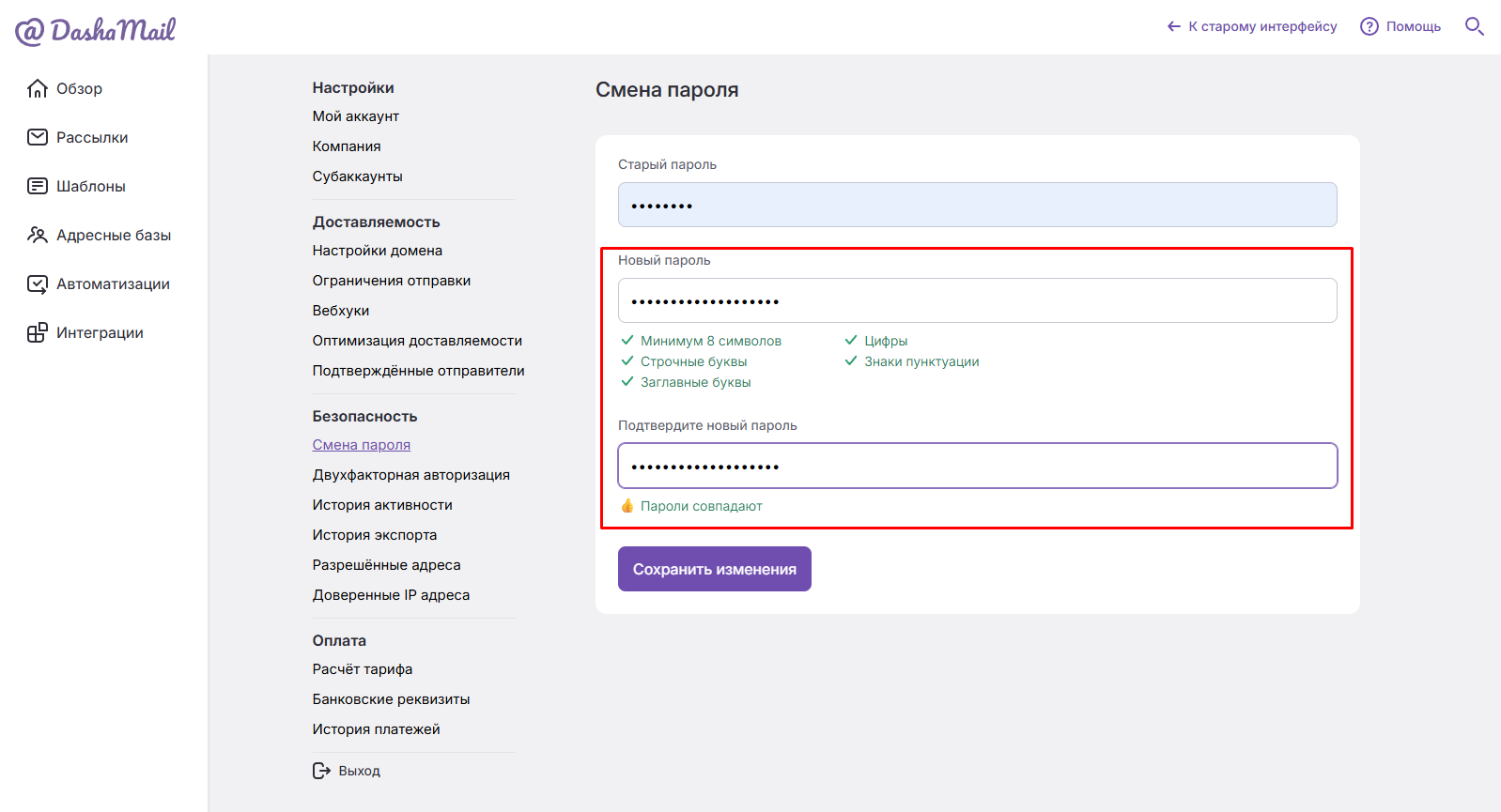
💡 Надёжный пароль должен содержать:
-
Минимум 8–12 символов
-
Заглавные и строчные буквы латинского алфавита
-
Цифры и спецсимволы (
! @ # $ %и др.) -
Пример:
Sunny&GardeN?2f26
⚠️ Избегайте простых комбинаций: дат рождения, «123456», повторяющихся символов («aaaa») или слов из словаря.
Шаг 3. Сохраните и подтвердите
-
Нажмите кнопку «Сохранить изменения»
-
Дождитесь уведомления в правом верхнем углу: *«Письмо для смены пароля отправлено вам на почту» *

-
Откройте письмо от DashaMail (проверьте папку «Спам», если не нашли)
-
Перейдите по ссылке в письме
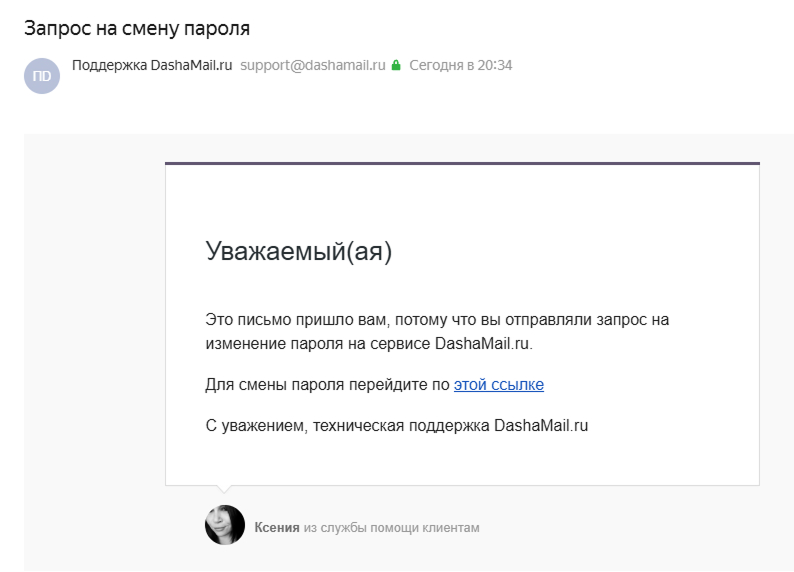
⚠️ Если ссылка не пришла в течение 5 минут, проверьте правильность почты в настройках профиля или запросите новую ссылку.
Шаг 4. Готово!
После перехода по ссылке в правом верхнем углу появится зелёная плашка: «Пароль успешно изменён»:

❓ Частые проблемы и решения
Не приходит письмо с подтверждением
Проверьте папку «Спам», убедитесь, что почта в профиле указана верно
Ошибка «Пароли не совпадают»
Внимательно проверьте поля «Новый пароль» и «Подтверждение», учтите регистр букв
Забыли текущий пароль
Используйте функцию «Восстановить пароль» на странице входа
✅ Что сделать дальше
-
Выйдите и заново войдите в аккаунт с новым паролем
-
Включите двухфакторную аутентификацию в разделе безопасности
-
Сохраните пароль в менеджере паролей (не в браузере)
Нужна помощь? Напишите в поддержку: support@dashamail.ru ✉️