Что такое двухфакторная аутентификация в DashaMail
Двухфакторная аутентификация (2FA) добавляет второй уровень защиты к вашему аккаунту. Даже если злоумышленник узнает ваш пароль, без одноразового кода с телефона войти не получится — как в банковском приложении. 🔒
Как это работает
При входе в DashaMail вам нужно будет указать:
-
Логин и пароль (первый фактор)
-
6-значный код из приложения на телефоне (второй фактор)
⚠️ Код действует всего 30 секунд и обновляется автоматически, его невозможно использовать повторно.
Подходит любое приложение с поддержкой TOTP (Time-based One-Time Password):
-
Яндекс.Ключ
-
Google Authenticator
-
Microsoft Authenticator
-
Authy
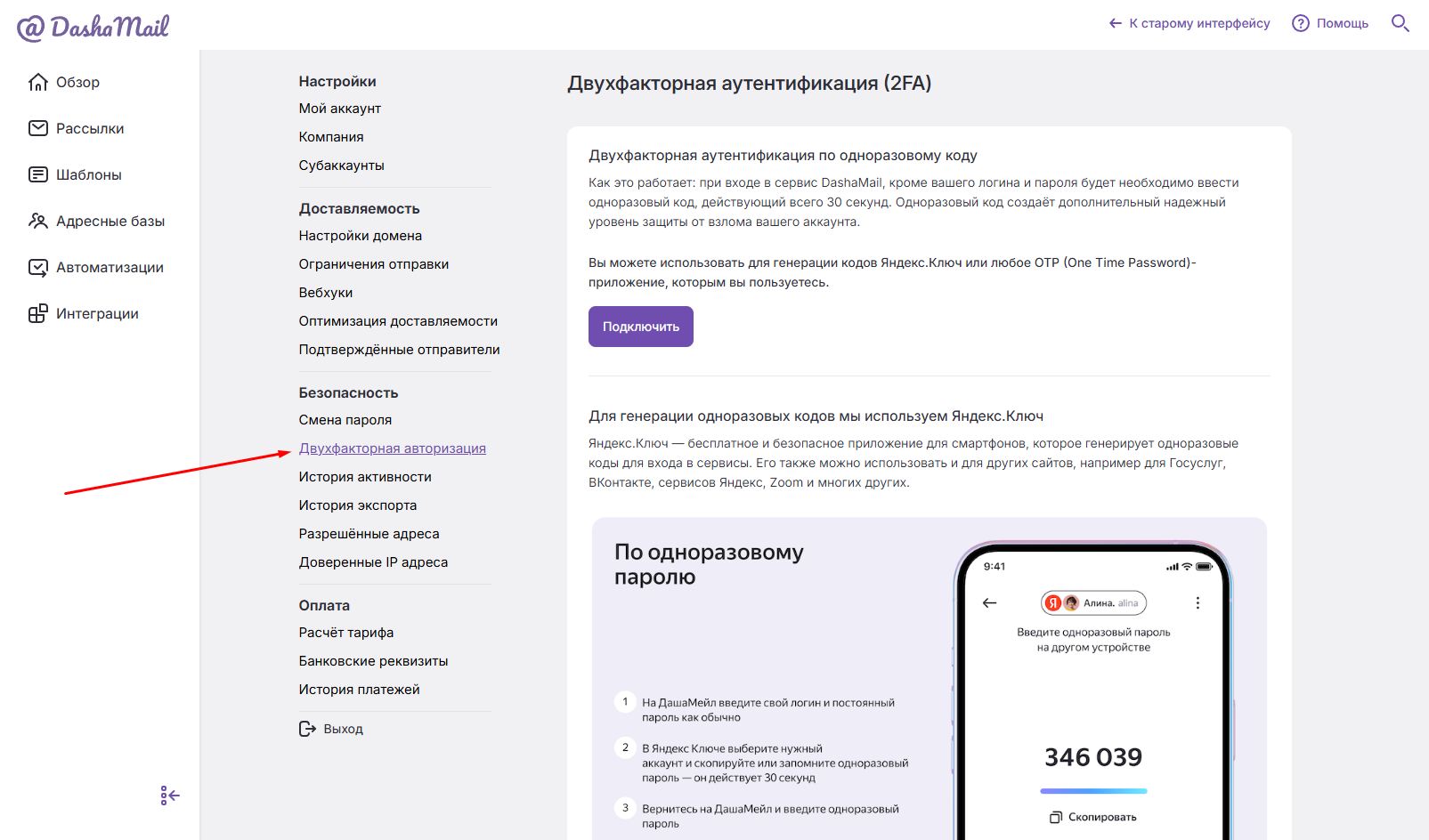
Шаг 1. Перейдите в настройки безопасности
-
Откройте личный кабинет DashaMail
-
Нажмите на иконку профиля → «Безопасность»
-
Выберите раздел «Двухфакторная авторизация**» **
-
Нажмите кнопку **«Подключить» **
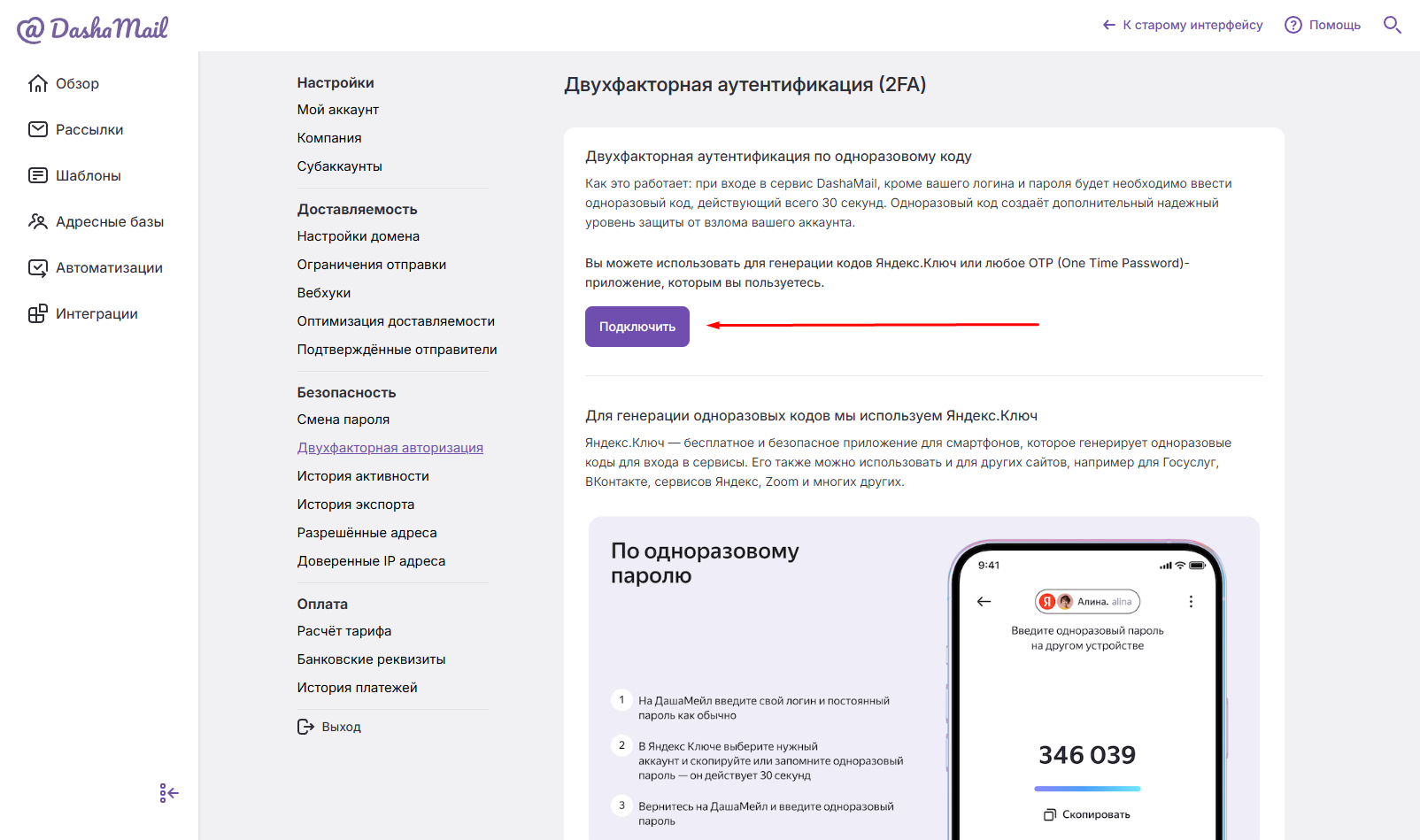
Шаг 2. Настройте приложение на телефоне
-
Установите приложение (например, Яндекс.Ключ) на смартфон
-
Откройте приложение и нажмите «+» (добавить аккаунт)
-
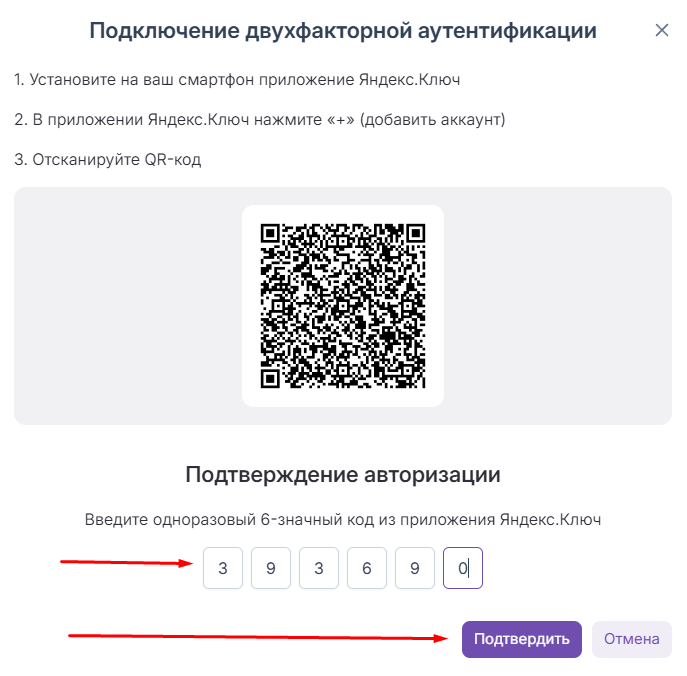
Выберите «Отсканировать QR-код»
Шаг 3. Свяжите аккаунт и подтвердите
-
Наведите камеру телефона на QR-код в личном кабинете DashaMail
-
Дождитесь появления 6-значного кода в приложении
-
Введите этот код в поле «Код подтверждения» на сайте
-
Нажмите **«Подтвердить» **
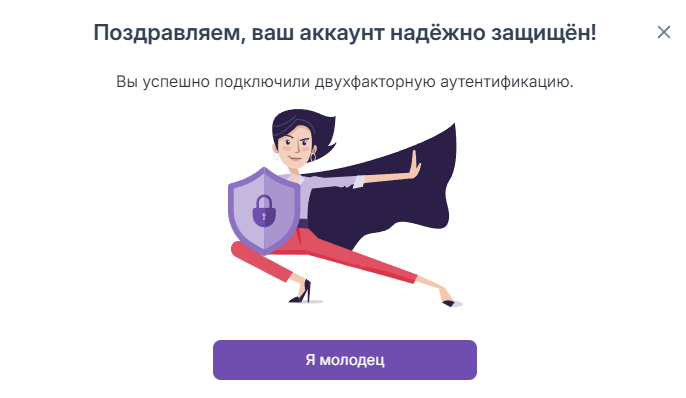
✅ После успешной настройки появится уведомление: «Поздравляем, ваш аккаунт надёжно защищён!».
🚫 Как отключить 2FA
-
Перейдите в «Безопасность» → «Двухфакторная авторизация»
-
Нажмите «Отключить»
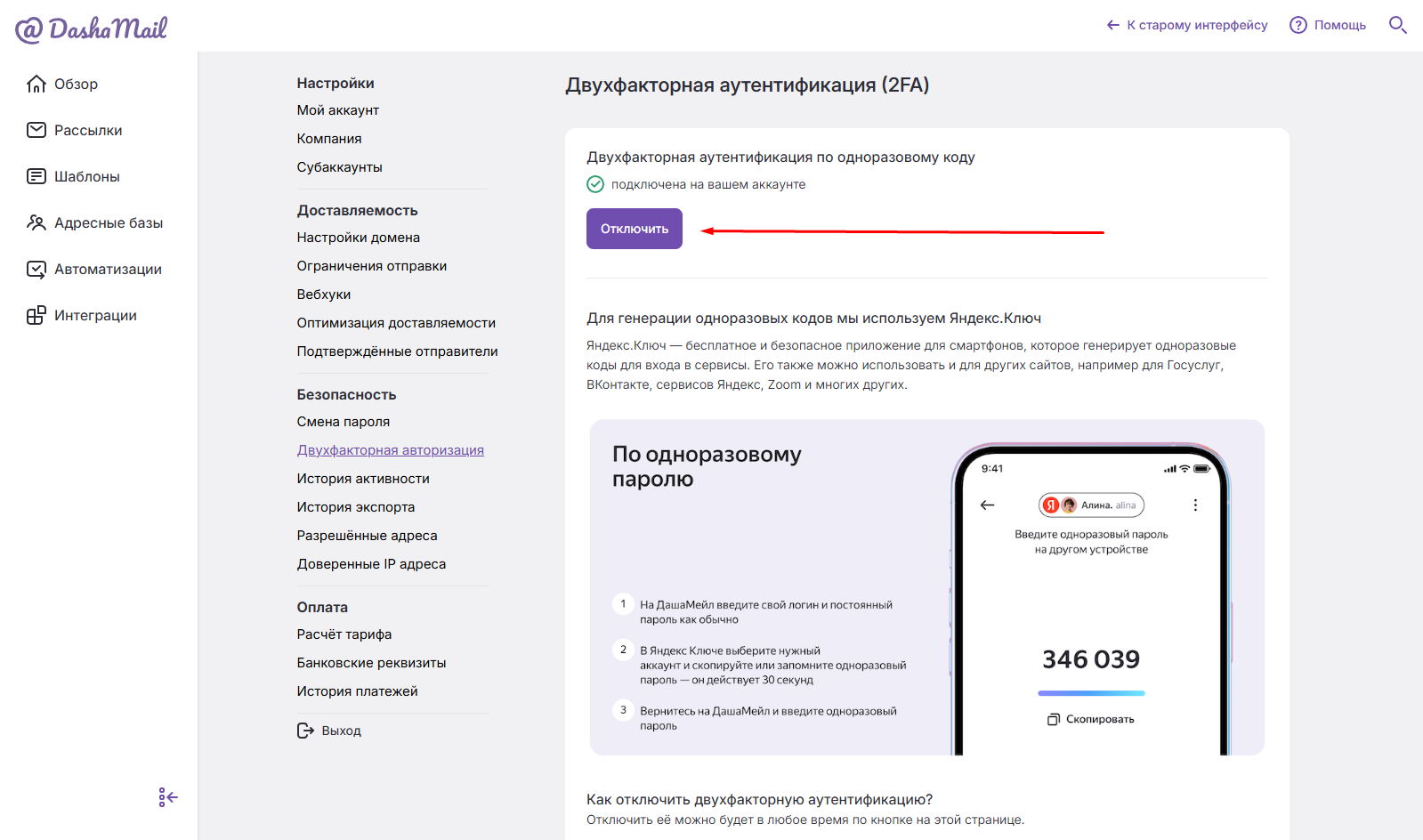
⚠️ Отключать 2FA рекомендуем только временно. Например, при замене телефона.
❓ Частые проблемы и решения
Код не принимается
Проверьте время на телефоне, оно должно быть синхронизировано с интернетом
Потеряли доступ к приложению
Используйте резервные коды (сохраните их при подключении 2FA) или обратитесь в поддержку
Приложение не генерирует коды
Переустановите приложение, добавьте аккаунт заново через резервный ключ
Нужна помощь с настройкой? Напишите в поддержку: support@dashamail.ru ✉️