Как отслеживать историю активности аккаунта в DashaMail
История активности помогает контролировать, кто и когда работал с вашим аккаунтом. Это первый признак несанкционированного доступа, проверяйте её регулярно. 🔍
Шаг 1. Перейдите в раздел истории
-
Войдите в личный кабинет DashaMail
-
Нажмите на иконку профиля в правом верхнем углу
-
Выберите «Безопасность» → «История активности»
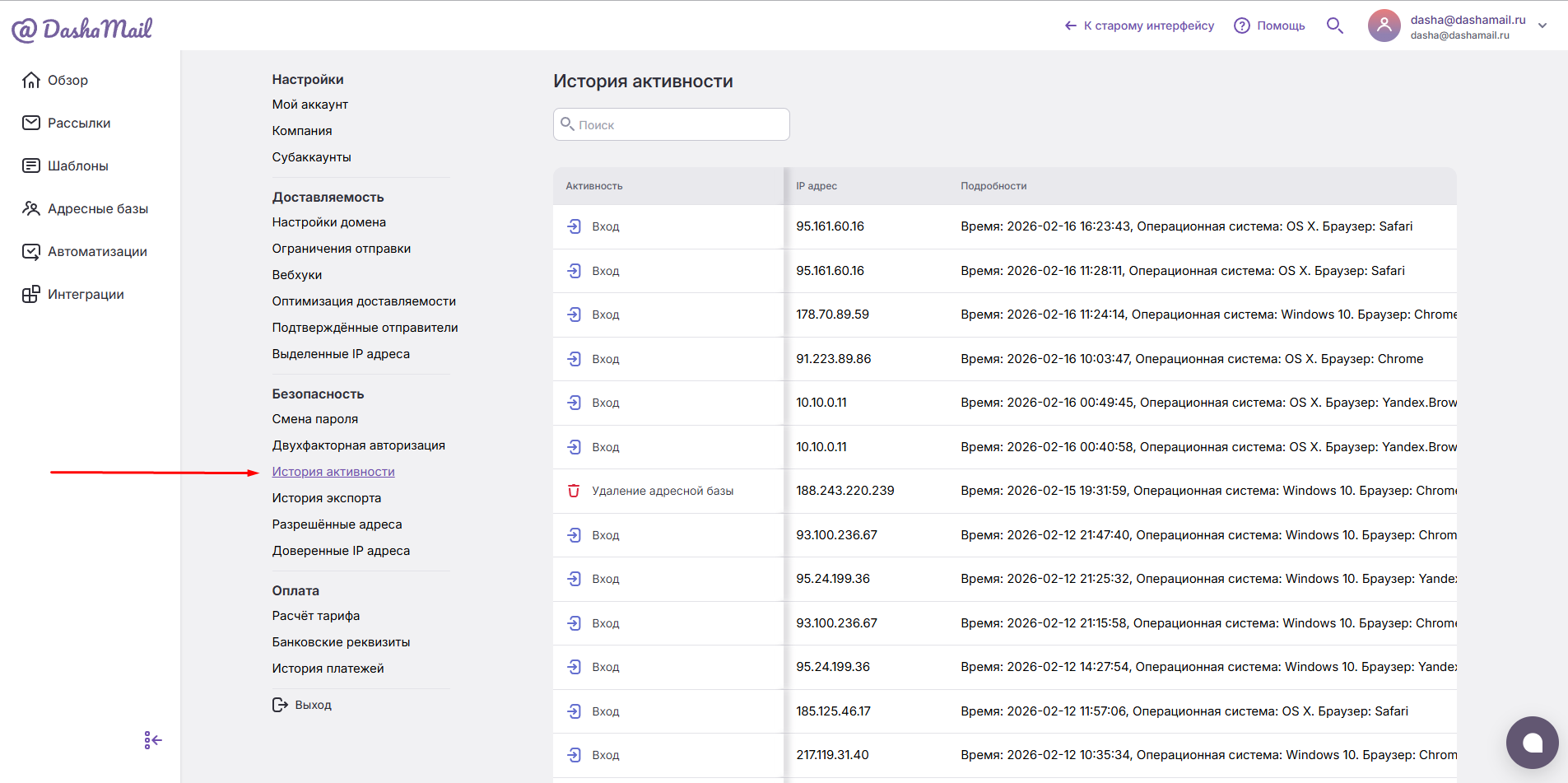
Что показывает таблица активности
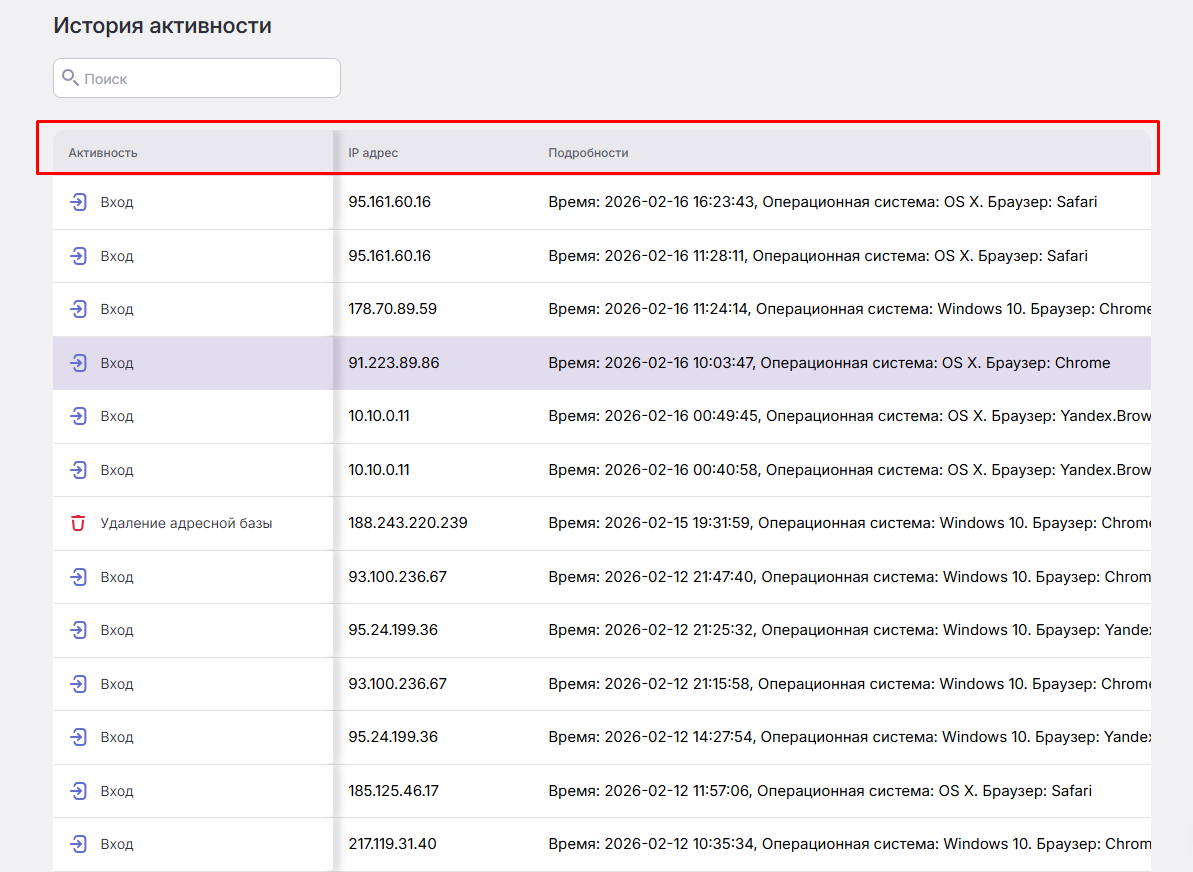
В таблице отображаются четыре ключевых поля:
Активность — действие в аккаунте: вход, удаление адресных баз, экспорт, изменение настроек и т.д.
IP-адрес — адрес устройства, с которого выполнено действие
Подробности — дата, время и операционная система (например, «Windows 11, Chrome»)
Логин — учётная запись, от имени которой совершено действие (актуально для субаккаунтов)
⚠️ Обращайте внимание на входы с незнакомых IP-адресов или устройств, особенно ночью или из других стран.
🔎 Как анализировать историю
Нормальная активность:
-
Входы с ваших привычных устройств и городов
-
Действия в рабочее время
-
Ожидаемые операции (удаление адресных баз, экспорт подписчиков)
Подозрительная активность:
-
Входы из другой страны за последние 24 часа
-
Неизвестные устройства (например, «Linux, Firefox» при работе только с iPhone)
-
Массовые действия в нерабочее время (удаление списков, изменение пароля)
*💡 Не уверены в адресе? Введите IP в сервис вроде *2ip.ru — он покажет город и провайдера.
🛡️ Что делать при подозрениях
-
Немедленно смените пароль аккаунта
-
Включите двухфакторную аутентификацию, если ещё не подключили
-
Напишите в поддержку с указанием подозрительных записей
⚠️ Не игнорируйте единичные подозрительные входы, даже один успешный взлом может привести к утечке базы подписчиков.
Обнаружили подозрительную активность? Напишите сразу в поддержку: support@dashamail.ru✉️