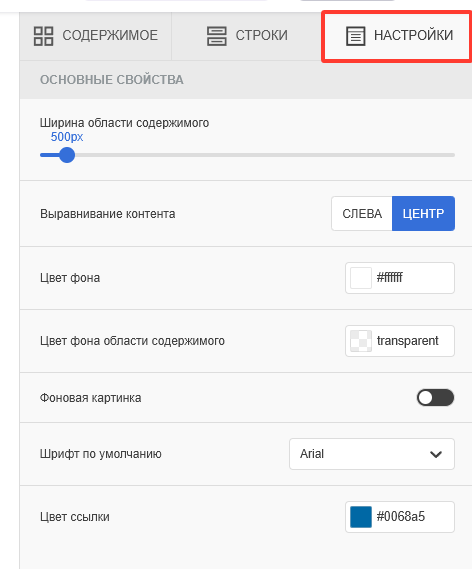
Вкладка «Настройки» помогает задать единый стиль для всей рассылки. Здесь вы управляете шириной, цветами и шрифтами без погружения в код.
Рассмотрим подробнее доступный набор функций на вкладке «Настройки»:
Шаг 1. Настройки ширины и выравнивания
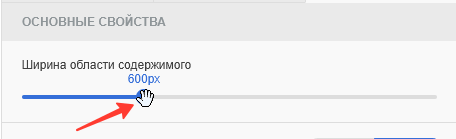
Перейдите во вкладку «Настройки» в правом меню шаблона. Передвиньте ползунок «Ширина области содержимого» в нужную сторону, установленное значение ширины отображается на ползунке:
Выберите выравнивание контента кнопками «Слева» или «Центр»:
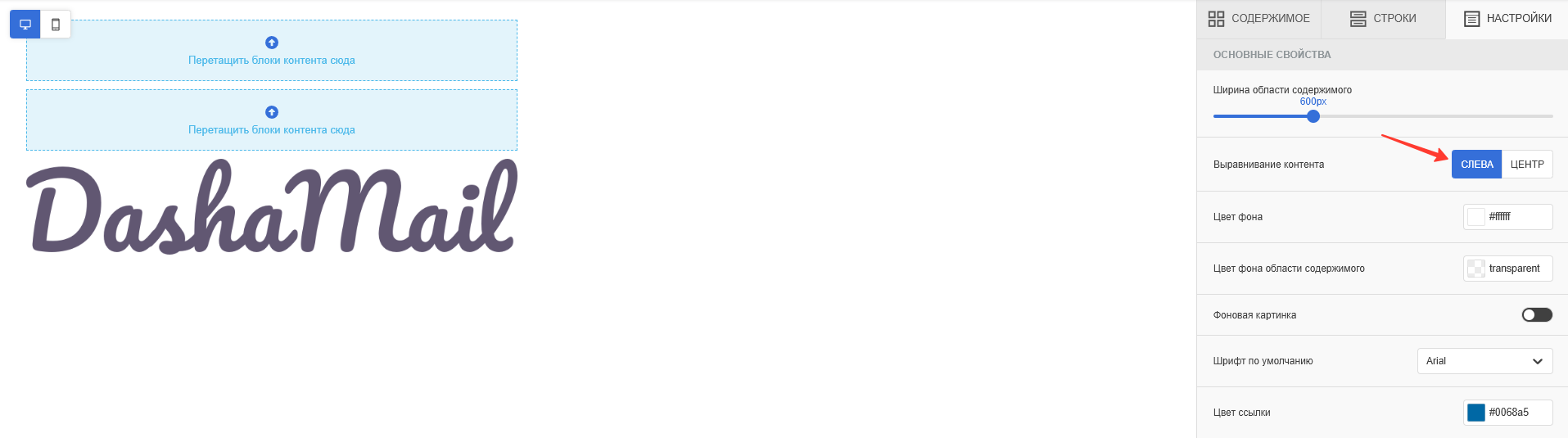
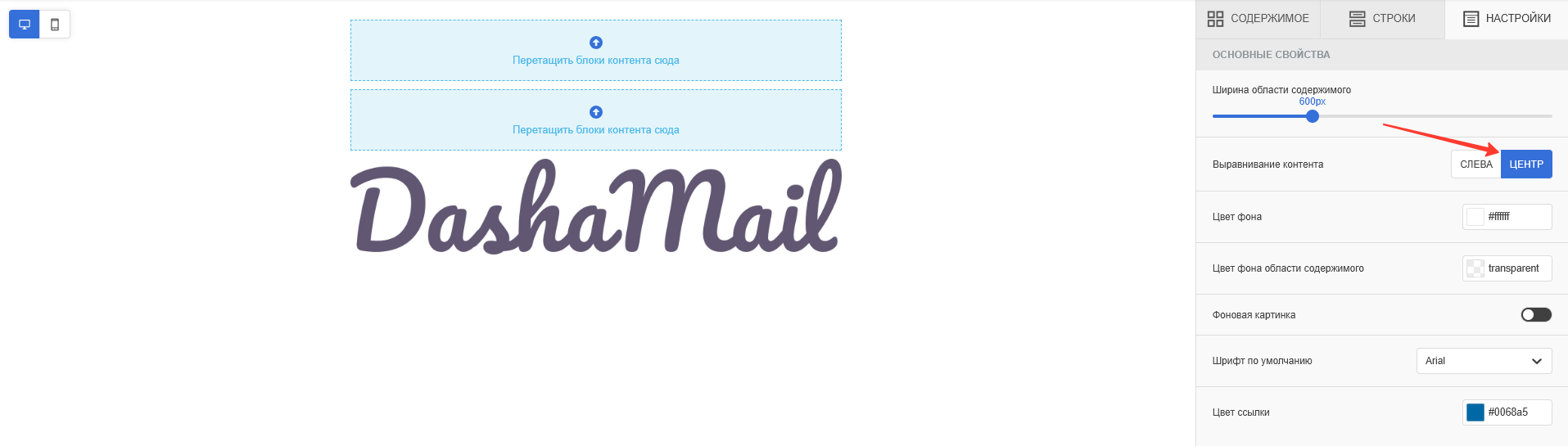
💡 Ширина 600px оптимальна для большинства почтовых клиентов — письмо не обрежется на мобильных.
Шаг 2. Выбор цвета фона
Нажмите на квадрат с цветом в поле «Цвет фона», далее выберите цвет в палитре или введите цветовой код:

Поле «Цвет фона области содержимого» позволяет задать фон только для контента. Изменить его можно аналогично основному цвету через палитру или цветовой код:
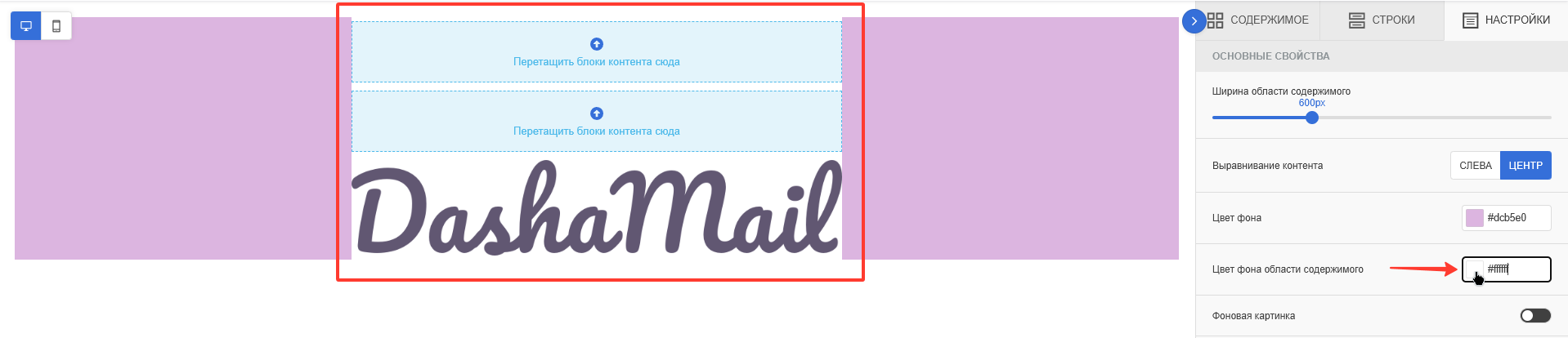
⚠️ Убедитесь, что текст хорошо читается на выбранном фоне — проверьте контрастность.
Шаг 3. Добавление фоновой картинки
Переведите слайдер «Фоновая картинка» во включенное состояние. Нажмите на кнопку «Выбрать изображение»:
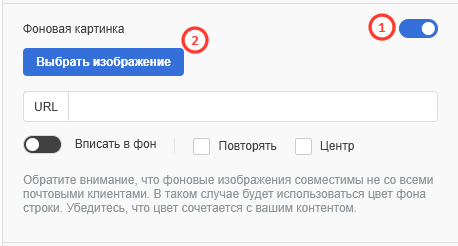
Вам откроется хранилище контента, для выбора изображения с вашего компьютера:
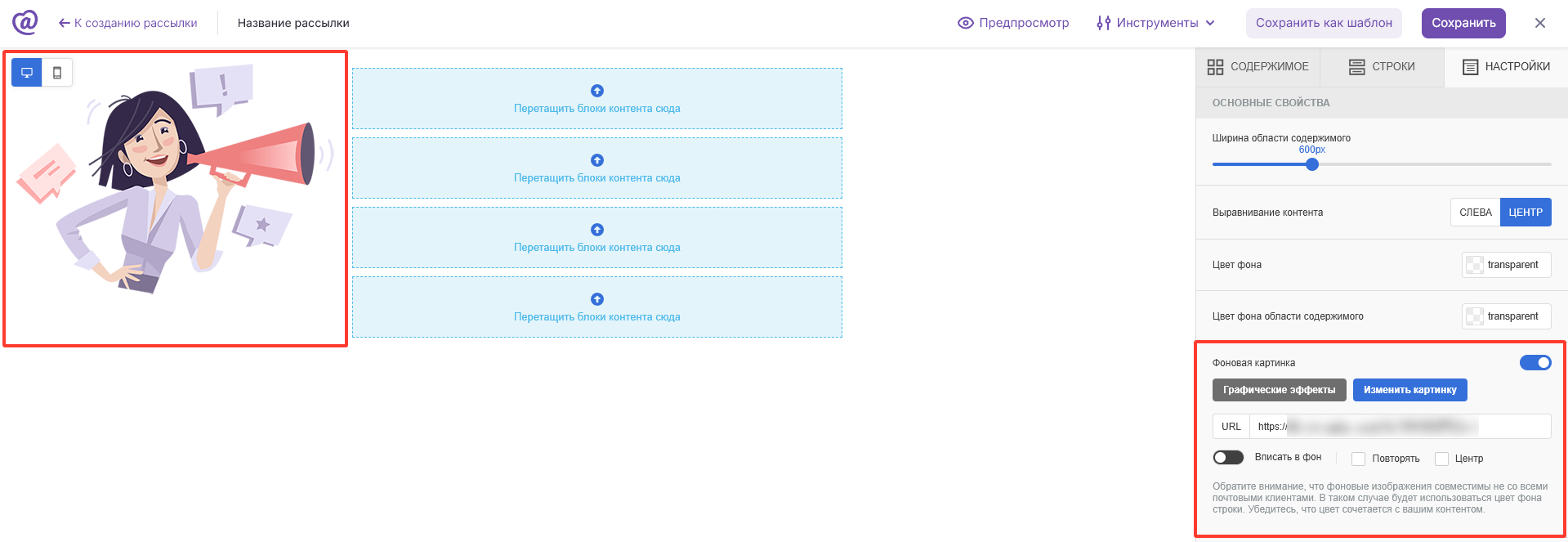
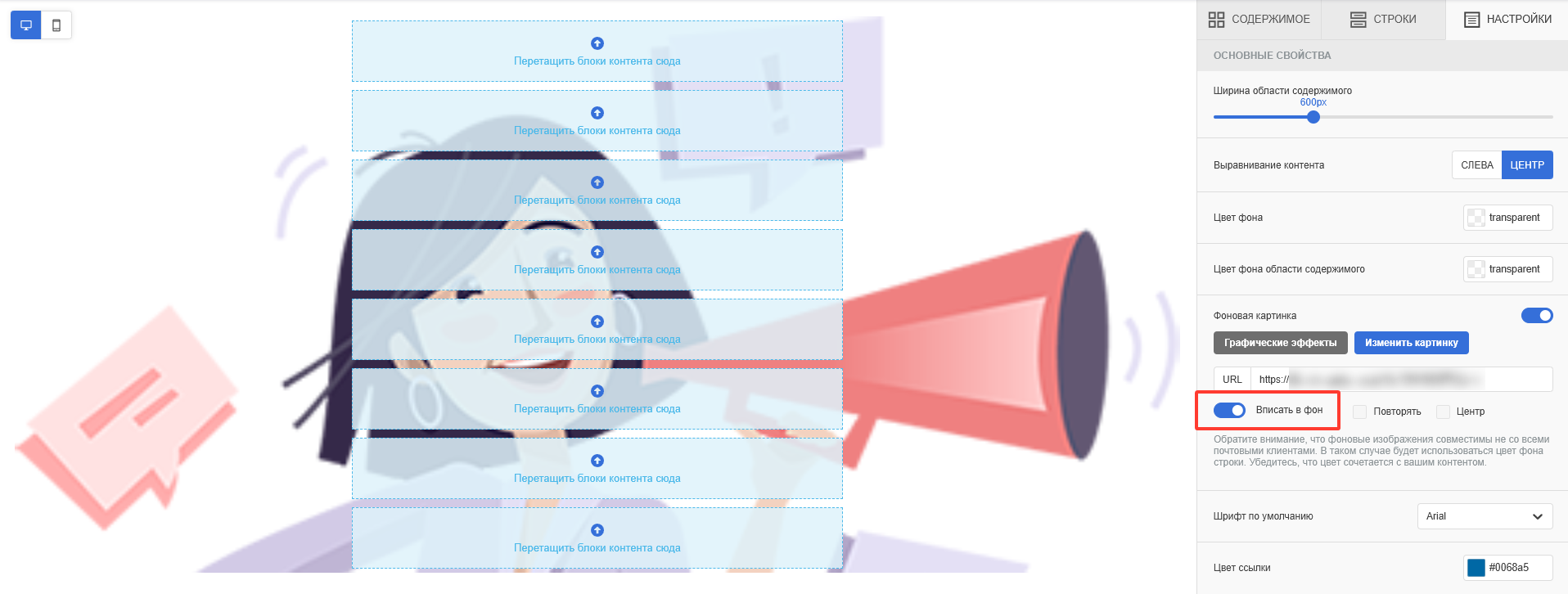
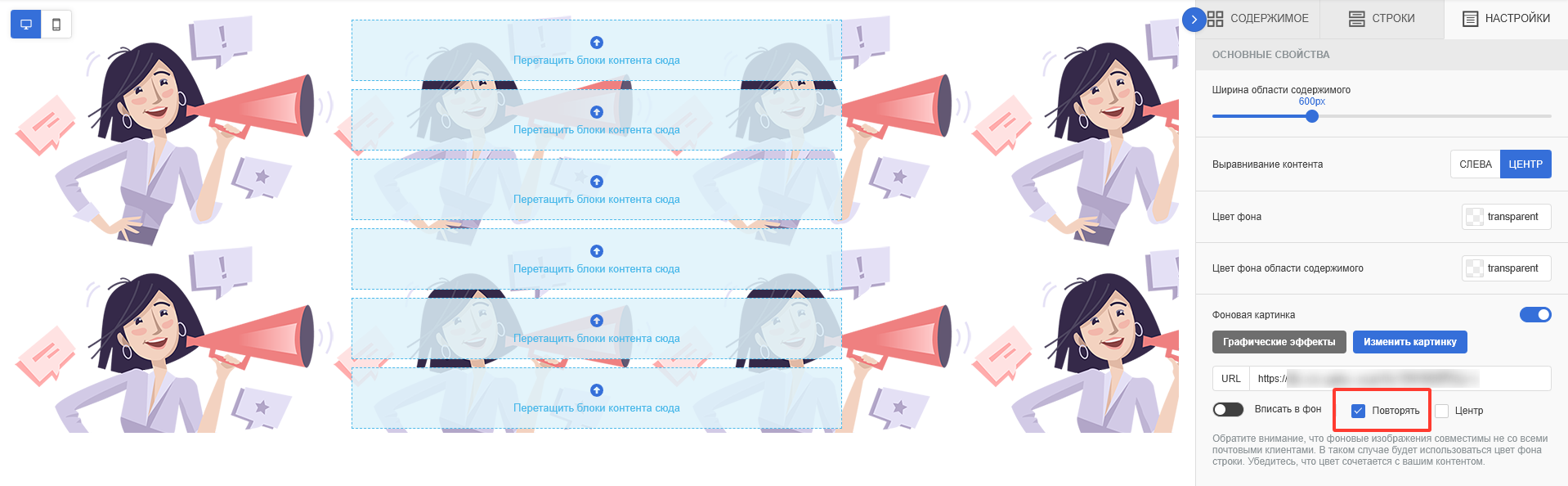
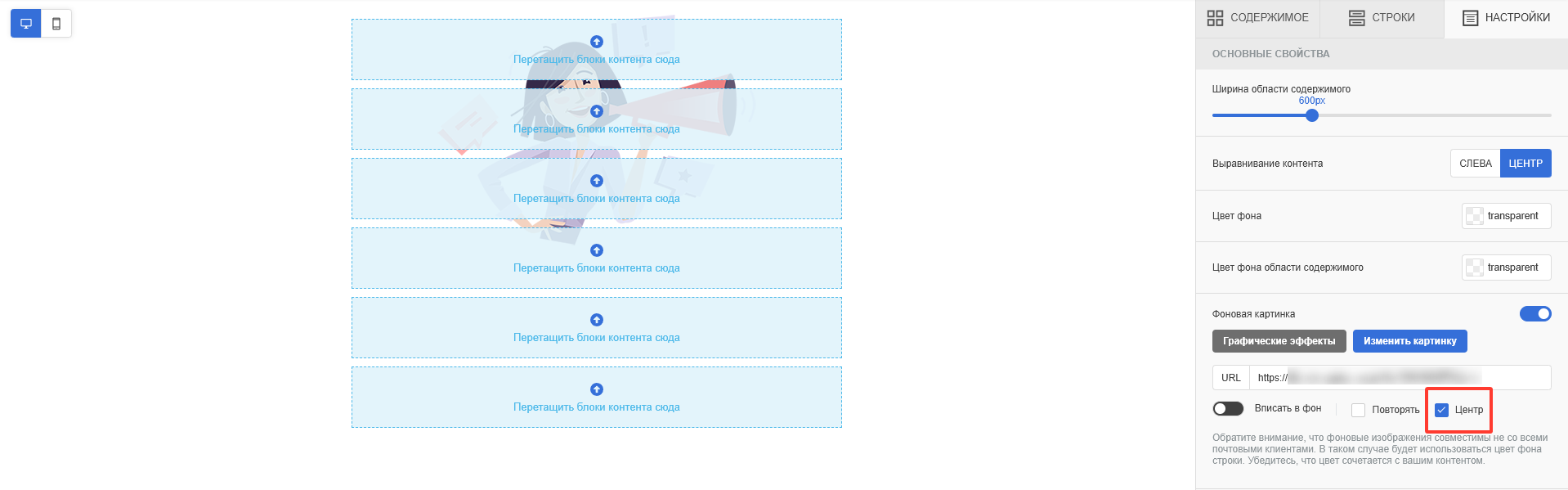
После загрузки доступно несколько форматов отображения картинки:
«Вписать в фон»
«Повторять»
«Центр»
❗ Фоновая картинка отображается не во всех почтовых клиентах корректно — рекомендуем проверять отображение отправкой тестового письма.
Шаг 4. Шрифт по умолчанию и цвет ссылок
Нажмите на выпадающее меню в поле «Шрифт по умолчанию». Выберите шрифт, который будет применяться ко всем элементам при добавлении:
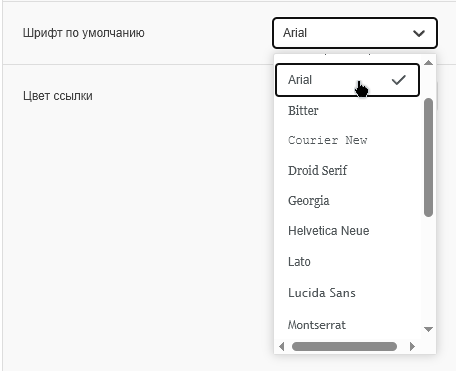
❗ Не все шрифты поддерживаются почтовыми провайдерами, особенно пользовательские — используйте стандартные шрифты (Arial, Verdana) или проверяйте отображение отправкой тестового письма.
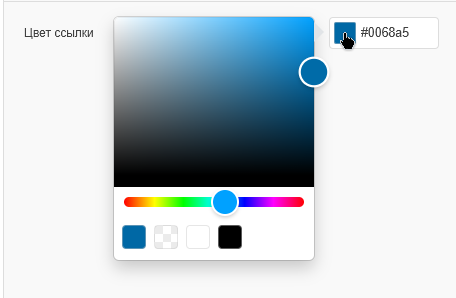
Ниже расположено поле для выбора цвета всех ссылок в письме. Задать его также можно с помощью палитры или цветовым кодом: