Свойства строки позволяют изменить внешний вид каждого блока письма. Это ключ к уникальному дизайну и правильной структуре вашей рассылки.
Шаг 1. Свойства строки
Чтобы перейти к редактированию конкретной строки, нажмите на неё в макете. В меню справа откроется блок «Свойства строки»:
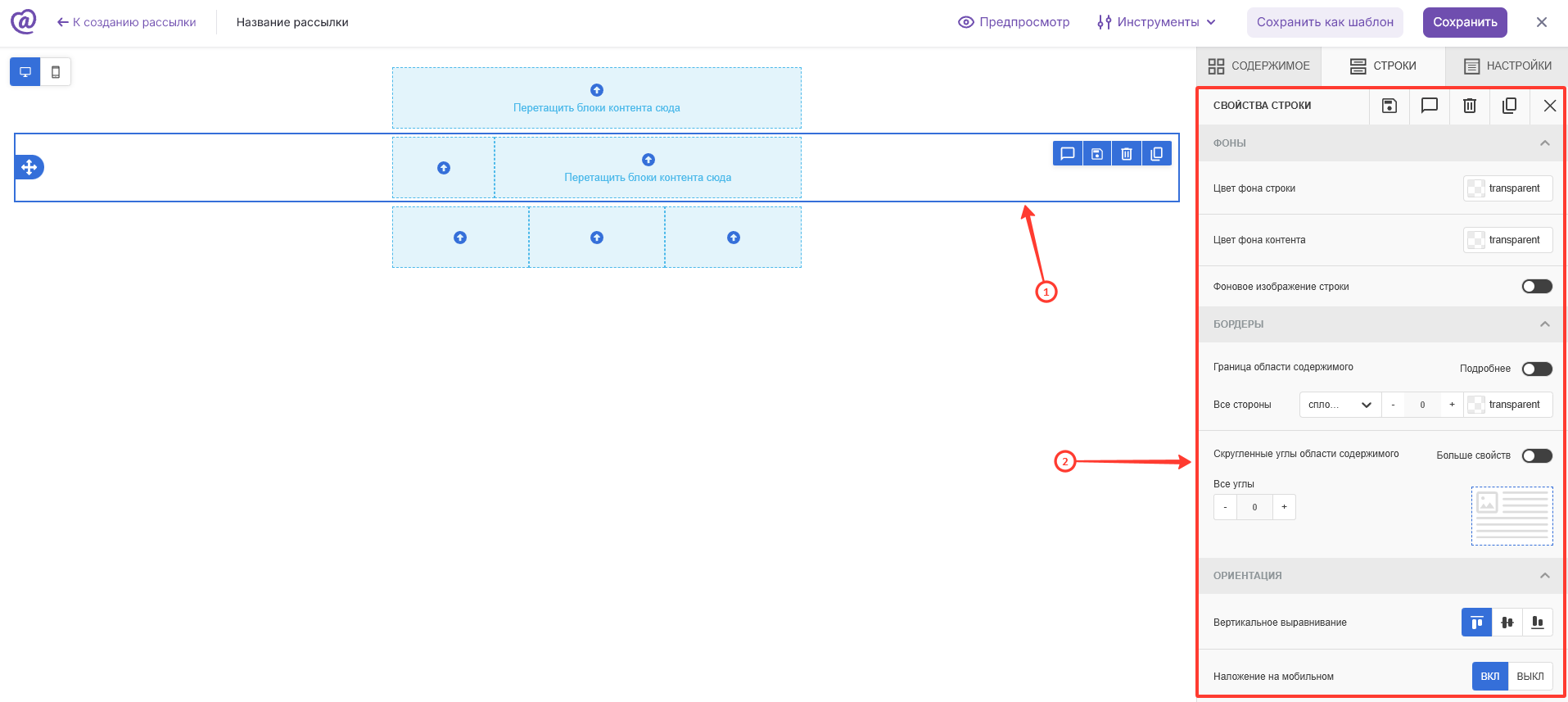
💡 Здесь собраны все инструменты для настройки внешнего вида выбранного блока.
Шаг 2. Базовые действия
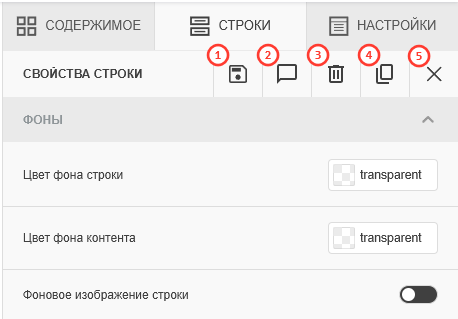
В верхней части меню свойств доступны пять базовых кнопок:
-
Сохранение — сохранение выбранной строки с блоками для последующего использования
-
Комментарии — открывает окно оставленных комментариев к выбранной строке
-
Удаление — удаляет выбранную строку из макета
-
Копирование — дублирует выбранную строку
-
Снять выделение — закрывает свойства выбранной строки
⚠️ Будьте внимательны при удалении — действие нельзя отменить после сохранения.
Шаг 3. Настройка фонов
Для каждой строки вы можете задать три типа фона:
- Цвет фона строки — закрашивает всю область блока

- Цвет контента строки — окрашивает только внутреннюю область с текстом

- Фоновое изображение — загружается через слайдер и кнопку «Выбрать изображение»
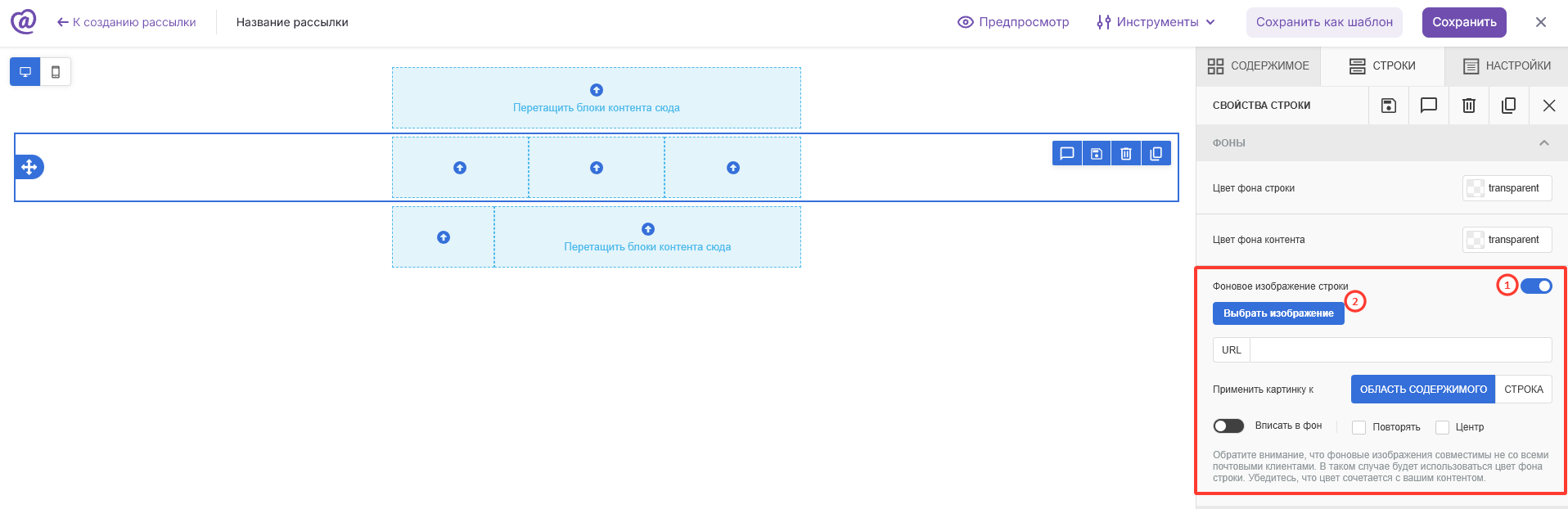
⚠️ Внимание! Фоновые изображения совместимы не со всеми почтовыми клиентами. В некоторых случаях отобразится только цвет фона, рекомендуем проверять отображение отправкой тестового письма.
Шаг 4. Редактирование фонового изображения
После загрузки картинки доступен раздел «Графические эффекты» для детальной настройки загруженного изображения:
И классическое форматирование изображения:
-
Применить картинку к — картинка применяется к выбранной области
-
Вписать в фон — картинка растянется по всей области
-
Повторять — картинка будет продублирована на всю ширину шаблона
-
Центр — выравнивание картинки по центру
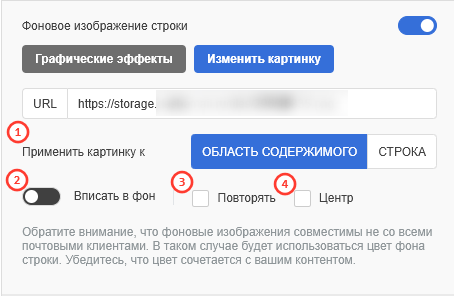
⚠️ Свойство «Повторять» будет работать при условии, что картинка меньше области строки.
Шаг 5. Бордеры, углы и ориентация строк
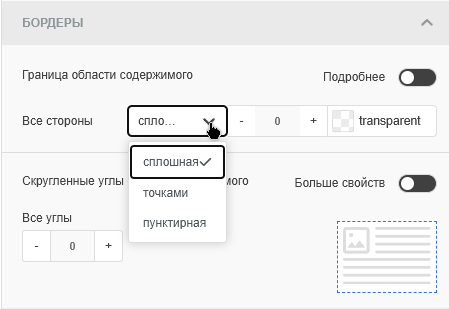
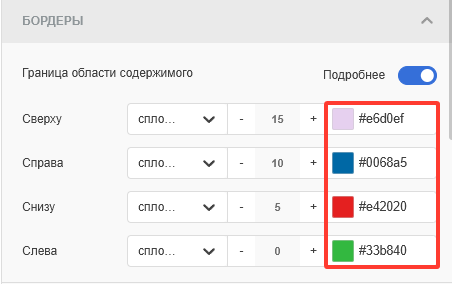
Для границы области содержимого в каждой строке можно задать стиль.
1. Выбор стиля линии в выпадающем меню:
Переключение слайдера "Подробнее" дает возможность задать стиль линии для каждой стороны отдельно:

Укажите толщину в пикселях:
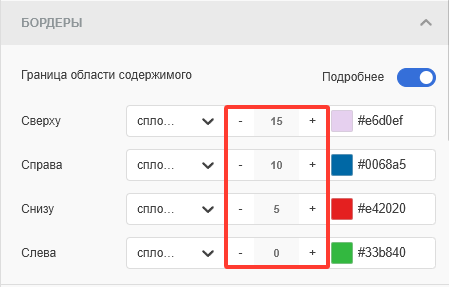
Задайте цвет линий:
2. Скругление углов
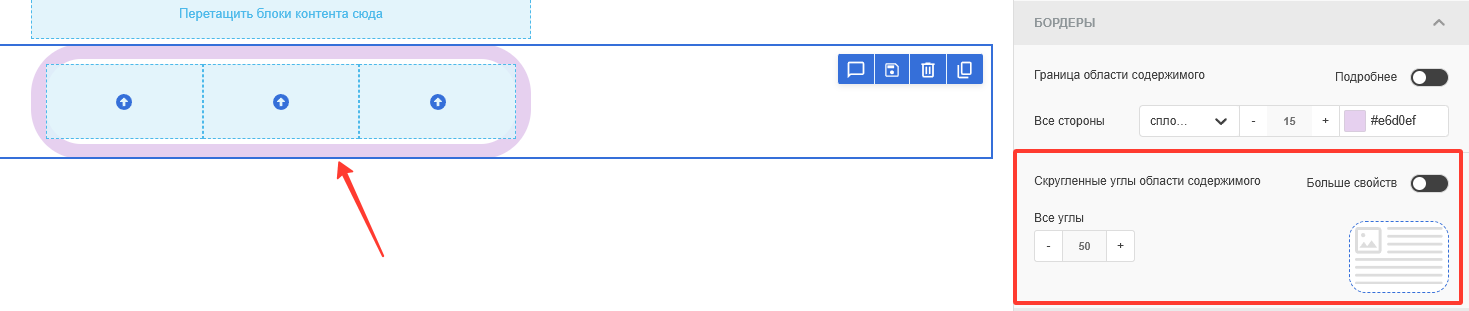
Настройка скругления углов области содержимого дает возможность задать скругления углов строки:
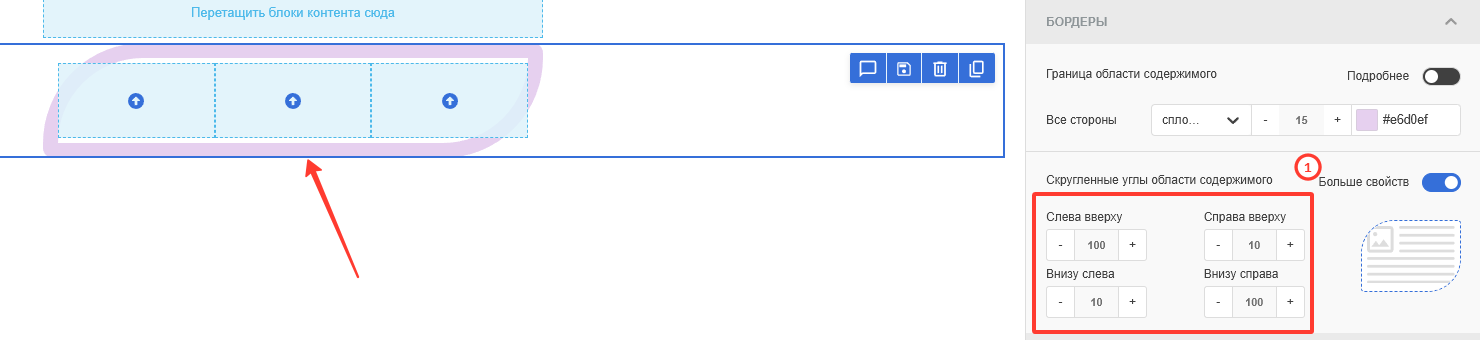
Переключив слайдер «Больше свойств», вы можете задать разные скругления для углов строки:
3. Ориентация на разных устройствах
Установить положение колонок внутри строки на мобильном вы можете с помощью ориентации:
- Включенное наложение
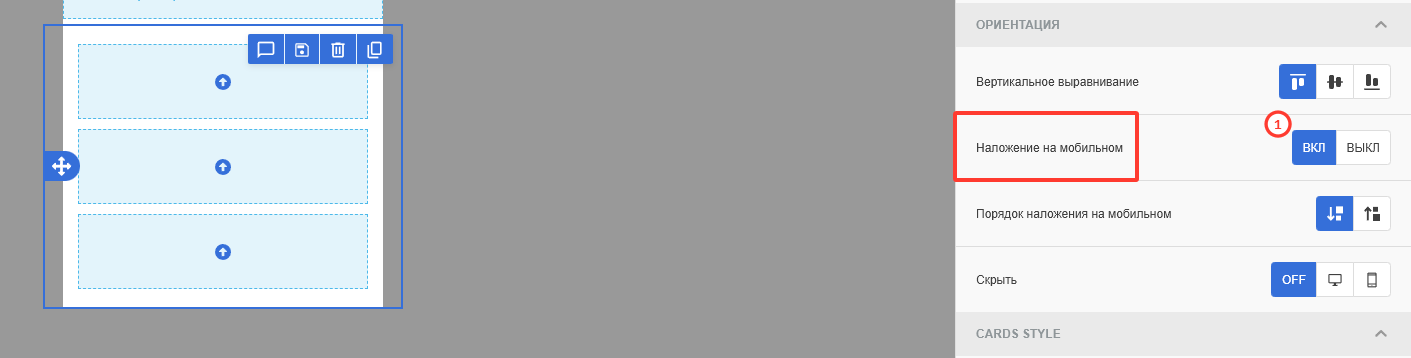
- Выключенное наложение
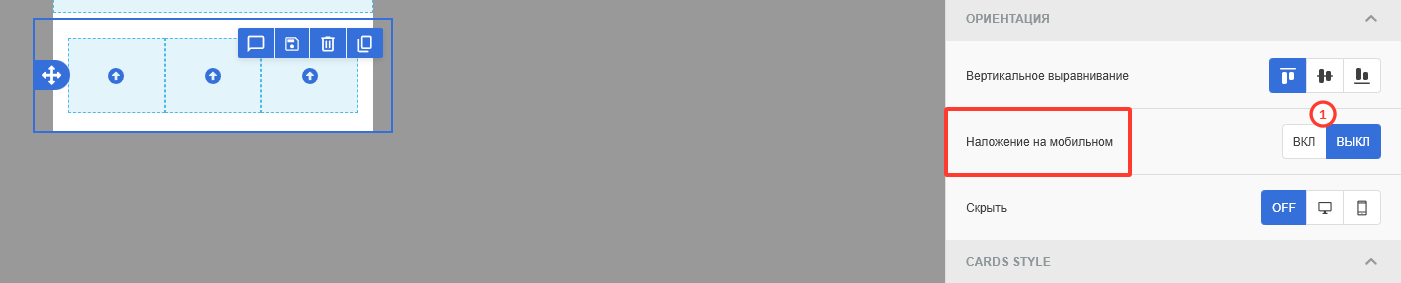
💡 Ниже можно скрыть отображение строки на том или ином устройстве.
Шаг 6. Структура колонок
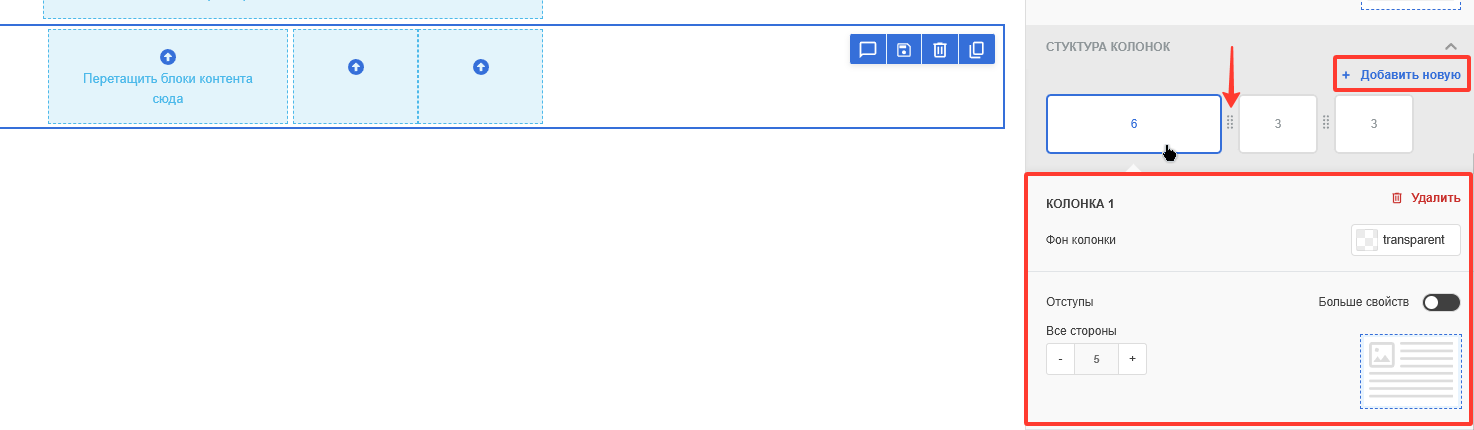
В разделе «Структура колонок» можно регулировать количество колонок в строке, а также изменить их ширину, фон и отступы и границы: