Списки помогают структурировать информацию и делают текст более читабельным. Правильная настройка этого блока улучшает восприятие перечислений и акцентирует внимание на важных пунктах.
Рассмотрим все настройки блока «Список»
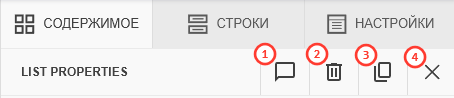
1. В свойствах блока вы можете оставить комментарий, удалить, дублировать или снять выделение с блока:
2. В поле «Тип списка» вы можете переключить список на нумерованный и маркированный:

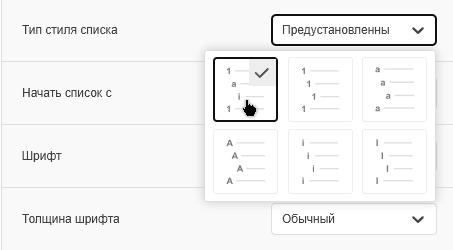
3. Для нумерованного списка доступны шесть вариантов отображения:
-
«Предустановленный» — включает в себя арабские цифры, строчные латинские буквы и строчные римские цифры.
-
«Номер» — нумерует список арабскими цифрами.
-
«Нижняя alpha» — показывает список строчными латинскими буквами.
-
«Верхняя alpha» — заглавными латинскими буквами.
-
«Нижняя roman» — показывает список строчными римскими цифрами
-
«Верхняя roman» — заглавными римскими цифрами
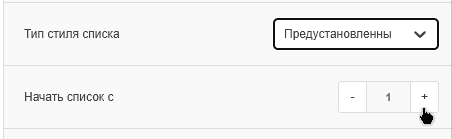
При выборе нумерованного списка доступна возможность задать номер элемента, с которого начинается список:
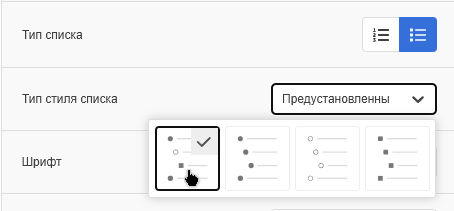
4. Для маркированного списка доступны четыре варианта отображения:
-
«Предустановленный» — включает в себя диски, круги и квадраты.
-
«Диск» — маркирует список закрашенными кругами.
-
«Круг» — маркирует список полыми кругами.
-
«Квадрат» — маркирует закрашенными квадратами.
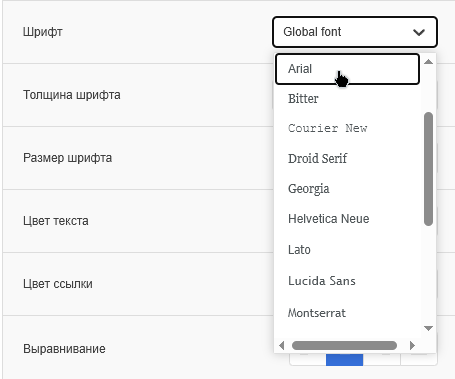
5. Поле «Шрифт» позволяет установить необходимый шрифт только для редактируемого списка:
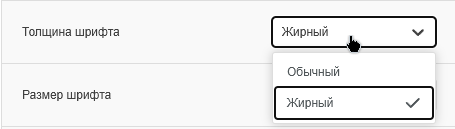
6. В поле «Толщина шрифта» вы можете установить жирную или обычную толщину:
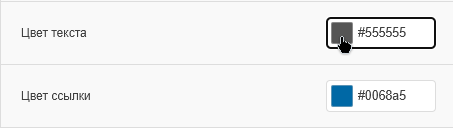
7. Поля «Цвет текста» и «Цвет ссылки» позволяют задать цвет через палитру цвета (нажатие на квадрат) или вводом цветового кода:
8. Поле «Выравнивание» дает возможность выровнять список по левому краю блока, центрировать его, привязать к правому краю блока:

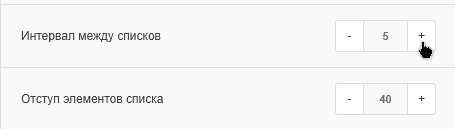
9. Поля «Интервал между списков» и «Отступ элементов списка» дает возможность задать внутренние интервалы и отступы списка:
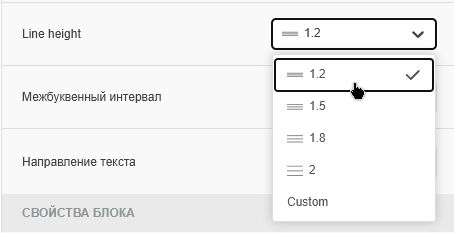
10. Поле «Line height» дает возможность, выбрать общий интервал между строками текста:
11. В поле «Межбуквенный интервал» вы можете задать расстояние между буквами:

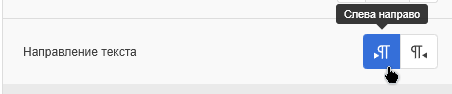
12. В Поле «Направление текста» можно выбрать сторону написания текста, Слева направо или Справа налево:
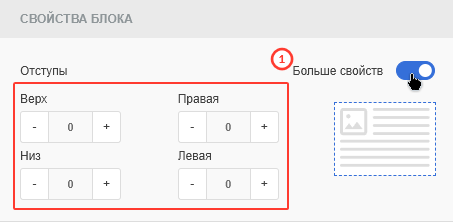
13. Поле «Отступы» дает возможность задать отступы внутри блока сразу для всех сторон, визуальное отображение можно увидеть на рядом расположенном изображении:
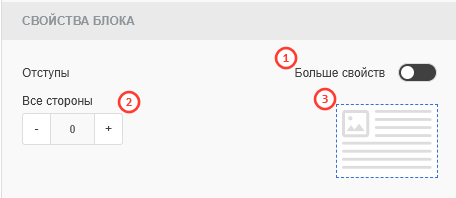
Или переключить слайдер и задать отступы для каждой из сторон блока индивидуально:
14. Поле «Скрыть» позволяет выключить блок на мобильной или ПК версии письма: