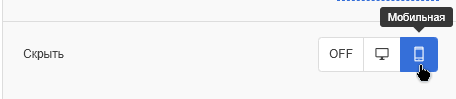
Чтобы добавить иконки в письмо, выберете соответствующий блок во вкладке «Содержимое» и перенесите его в нужную строку:
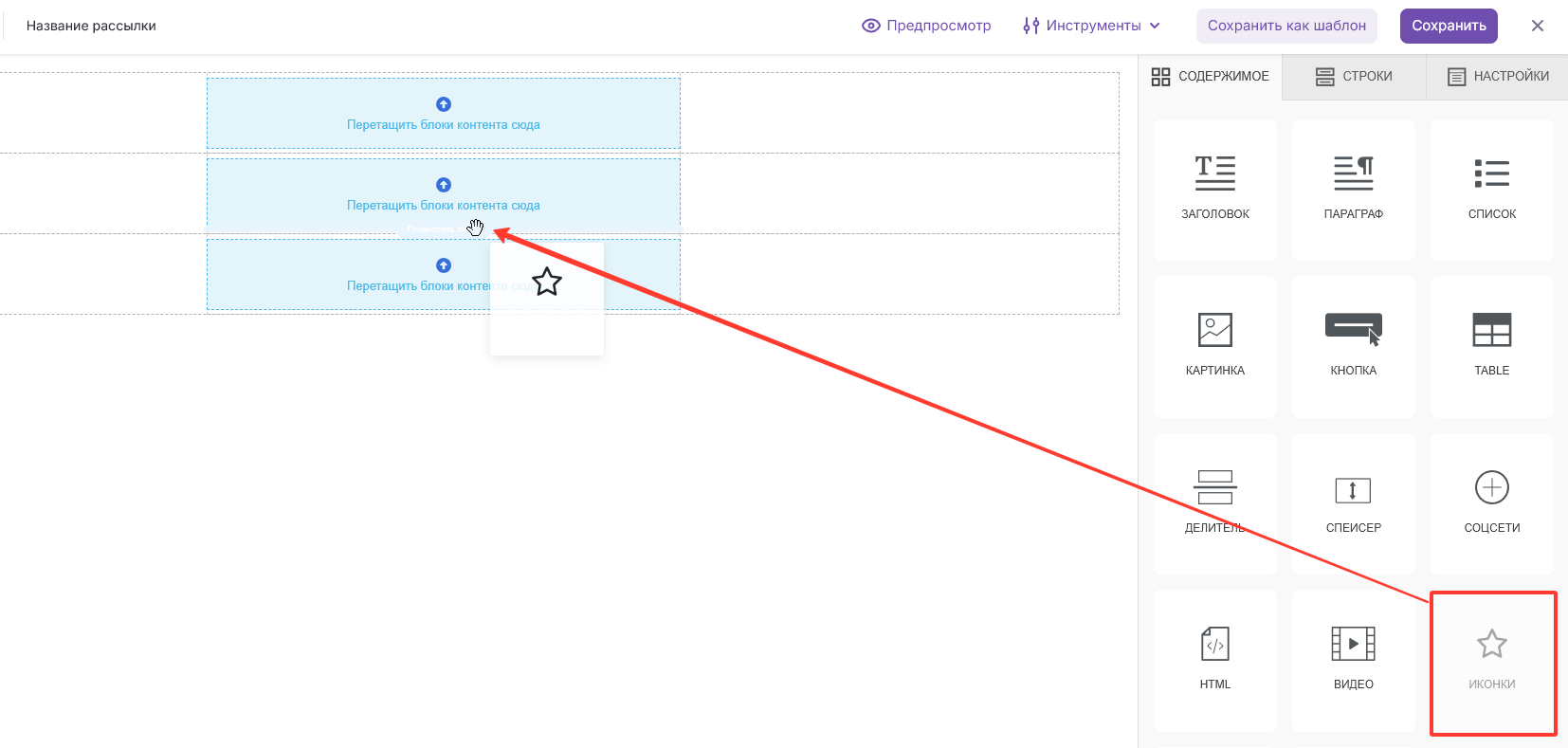
По умолчанию, в блоке находится одна иконка с изображением звезды. Нажмите на блок — в меню справа появятся настройки данного блока:
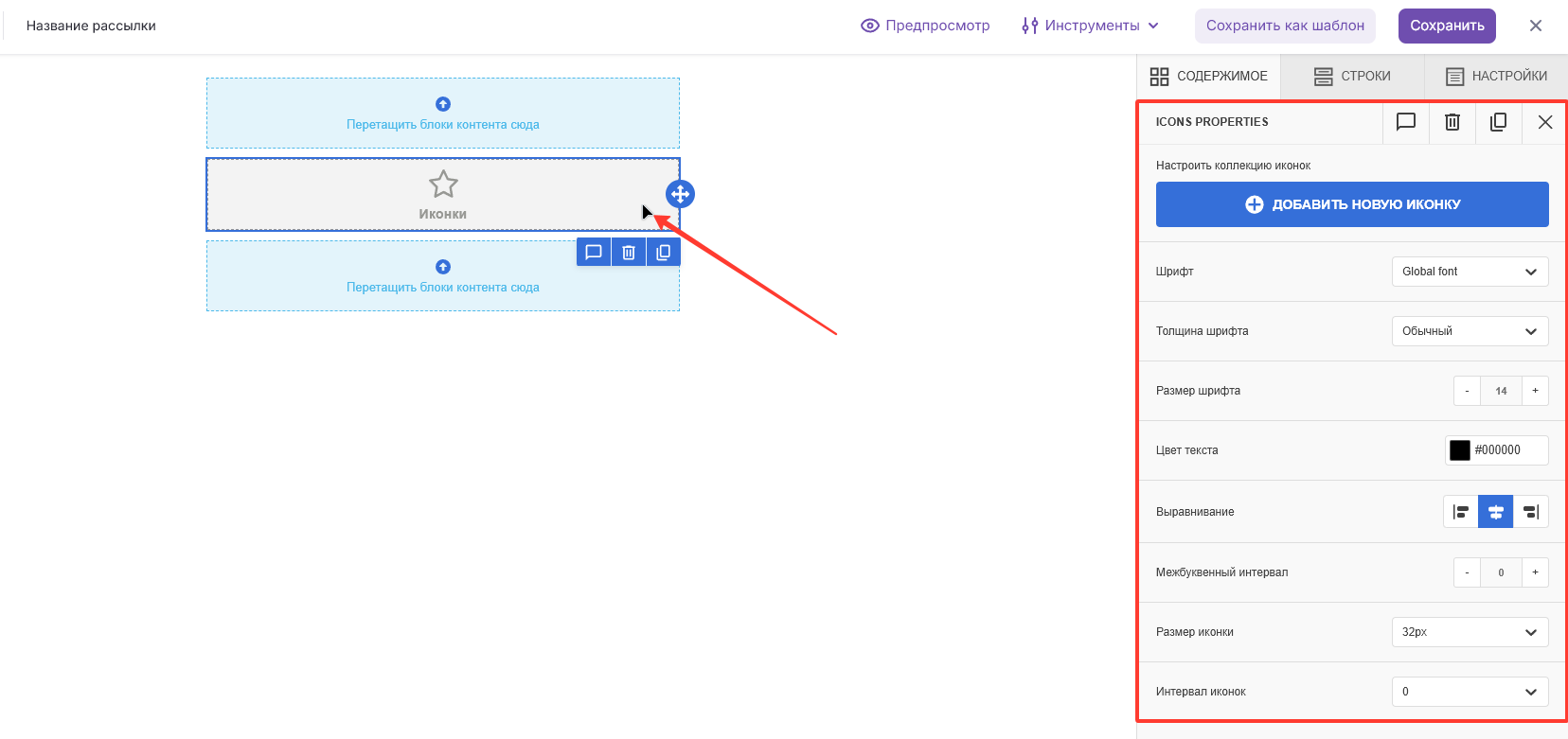
Рассмотрим подробнее настройки блока «Иконки»
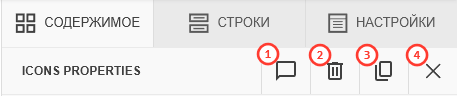
1. В свойствах блока вы можете оставить комментарий, удалить, дублировать или снять выделение с блока:
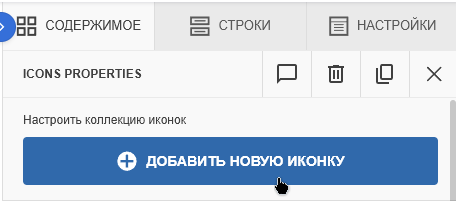
2. Кнопка «Добавить новую иконку» позволяет добавить нужное вам количество иконок:
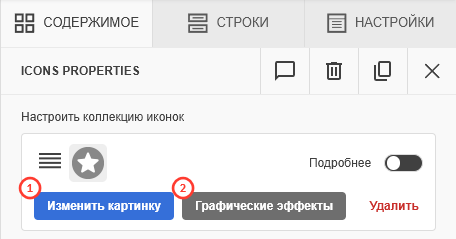
3. После добавления иконки становятся доступны две кнопки:
-
«Изменить картинку» — дает возможность установить изображение через хранилище контента.
-
«Графические эффекты» — открывает редактор для работы с изображением
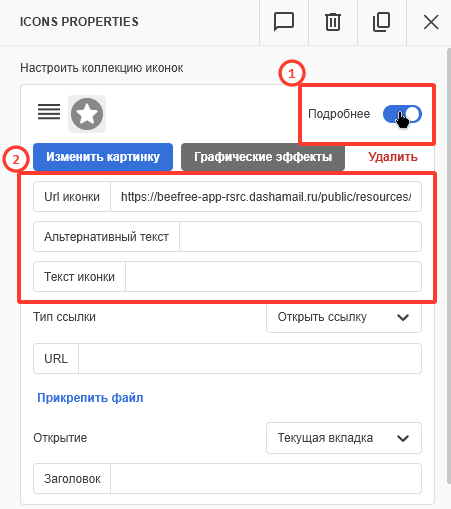
4. При переключении слайдера «Подробнее» открываются расширенные настройки для иконки:
-
«Url иконки» — поле, в которое вы можете вставить ссылку на изображение вашей иконки, если оно не загружено в наше внутреннее хранилище.
-
«Альтернативный текст» — поле для описания иконки словами, если изображения будут отключены в письме или не прогрузятся. Пользователь сможет понять, что должно быть на этом месте.
-
«Текст иконки» — поле чтобы задать текст для иконки и выбрать его расположение относительно этой иконки.
5. Настройка «Тип ссылки» позволяет задать действие, которое будет выполнено после нажатия на иконку:
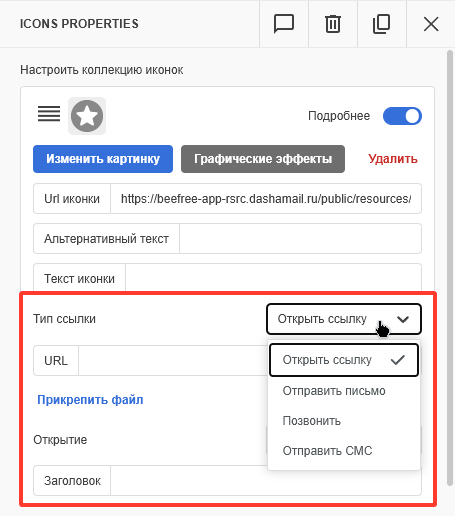
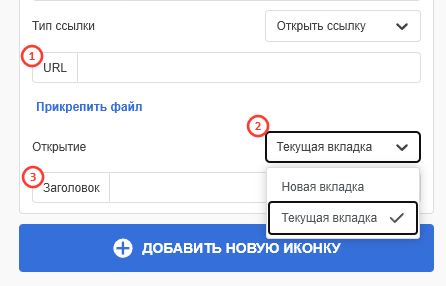
- Действие «Открыть ссылку»
Вы можете установить страницу, на которую будет направлен пользователь после нажатия на иконку или задать файл для скачивания.
Параметр «Открытие» определяет, откроется ссылка в текущей вкладке или новой.
Поле «Заголовок» устанавливает заголовок для страницы, на которую будет осуществлен переход:
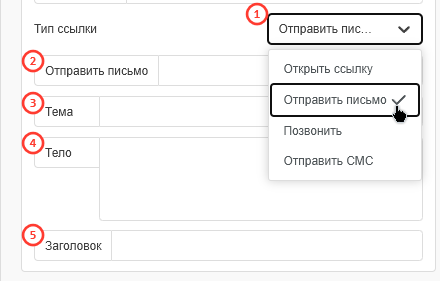
- Действие «Отправить письмо»
При нажатии на иконку пользователь сможет сразу отправить вам email.
Укажите адрес, на который вы хотите получить письмо в поле «Отправить письмо».
Также доступны поля для установления темы письма, содержания и заголовка. Но эти поля пользователь сможет изменить при отправлении письма:
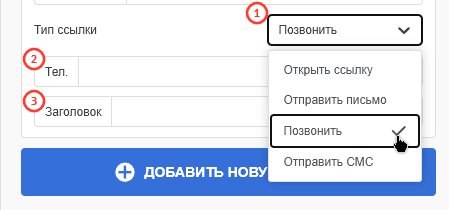
- Действие «Позвонить»
Если почтовый клиент получателя письма умеет обрабатывать url-схему «tel:», то при нажатии на иконку он сможет позвонить на указанный номер телефона:
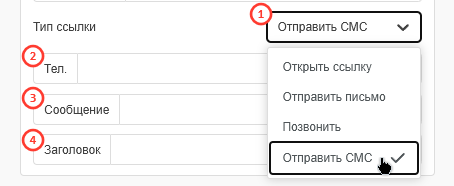
- Действие «Отправить СМС»
Если почтовый клиент получателя поддерживает url-схему «tel:», вы можете задать действие, при котором отправится СМС на указанный номер. Предварительно можно установить текст СМС и его заголовок:
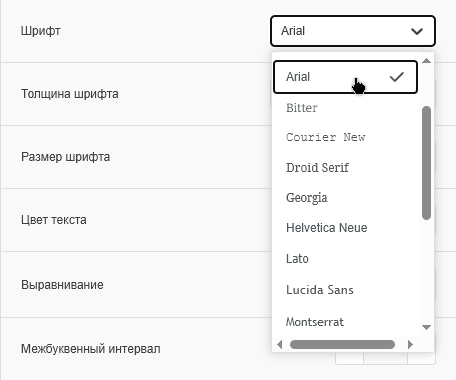
6. Поле «Шрифт» позволяет установить необходимый шрифт для блока иконок:
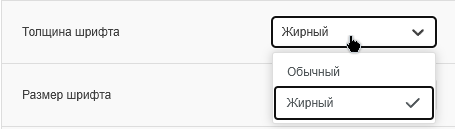
7. В поле «Толщина шрифта» вы можете установить жирную или обычную толщину, а чуть ниже его размер:
8. В поле «Цвет текста» можно задать цвет с помощью палитры или цветового кода:
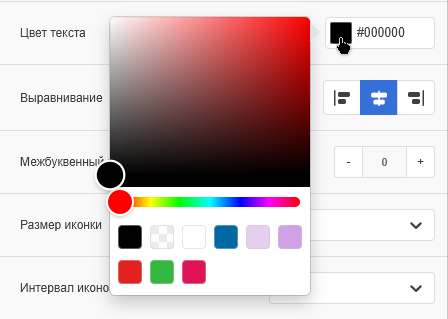
9. С помощью настройки «Выравнивание» вы можете привязать иконки к левому краю, центру или правому краю блока:

10. В поле «Межбуквенный интервал» вы можете задать расстояние между буквами:

11. Поле «Размер иконки» позволяет установить желаемый размер иконки. Доступны размеры 16рх, 32рх, 64рх, 128рх:
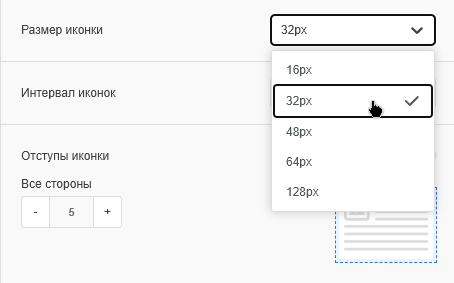
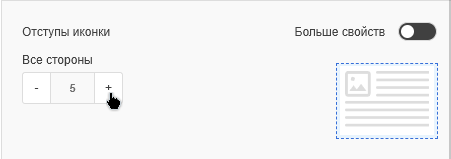
12. Поле «Отступы иконки» позволяет задать отступы конкретно для иконок. Изображение рядом помогает представить заданные отступы:
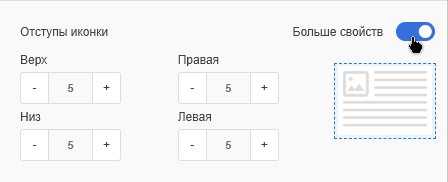
Переключив слайдер «Больше свойств», вы можете задать отступ для каждой стороны иконки отдельно:
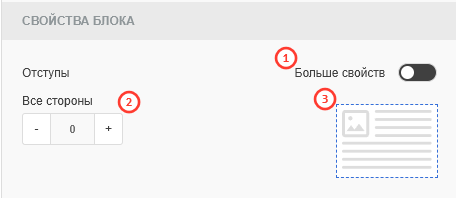
13. Поле «Отступы» дает возможность задать отступы уже внутри самого блока, принцип его работы идентичен с предыдущим полем:
14. Поле «Скрыть» позволяет выключить блок на мобильной или ПК версии письма: