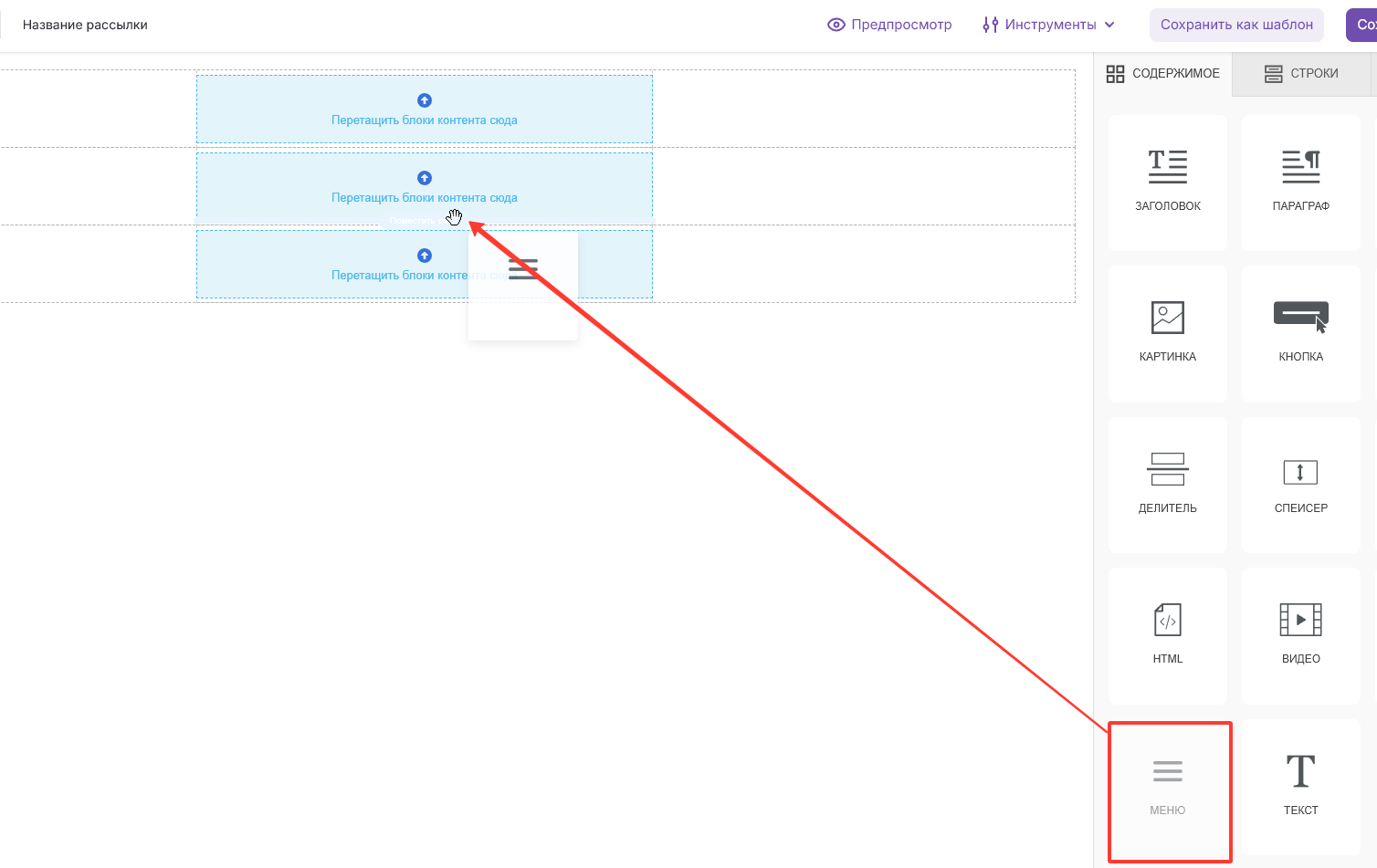
Чтобы добавить меню в письмо, выберете соответствующий блок во вкладке «Содержимое» и перенесите его в нужную строку:
Затем нажмите на этот блок, в меню справа вы увидите его настройки:
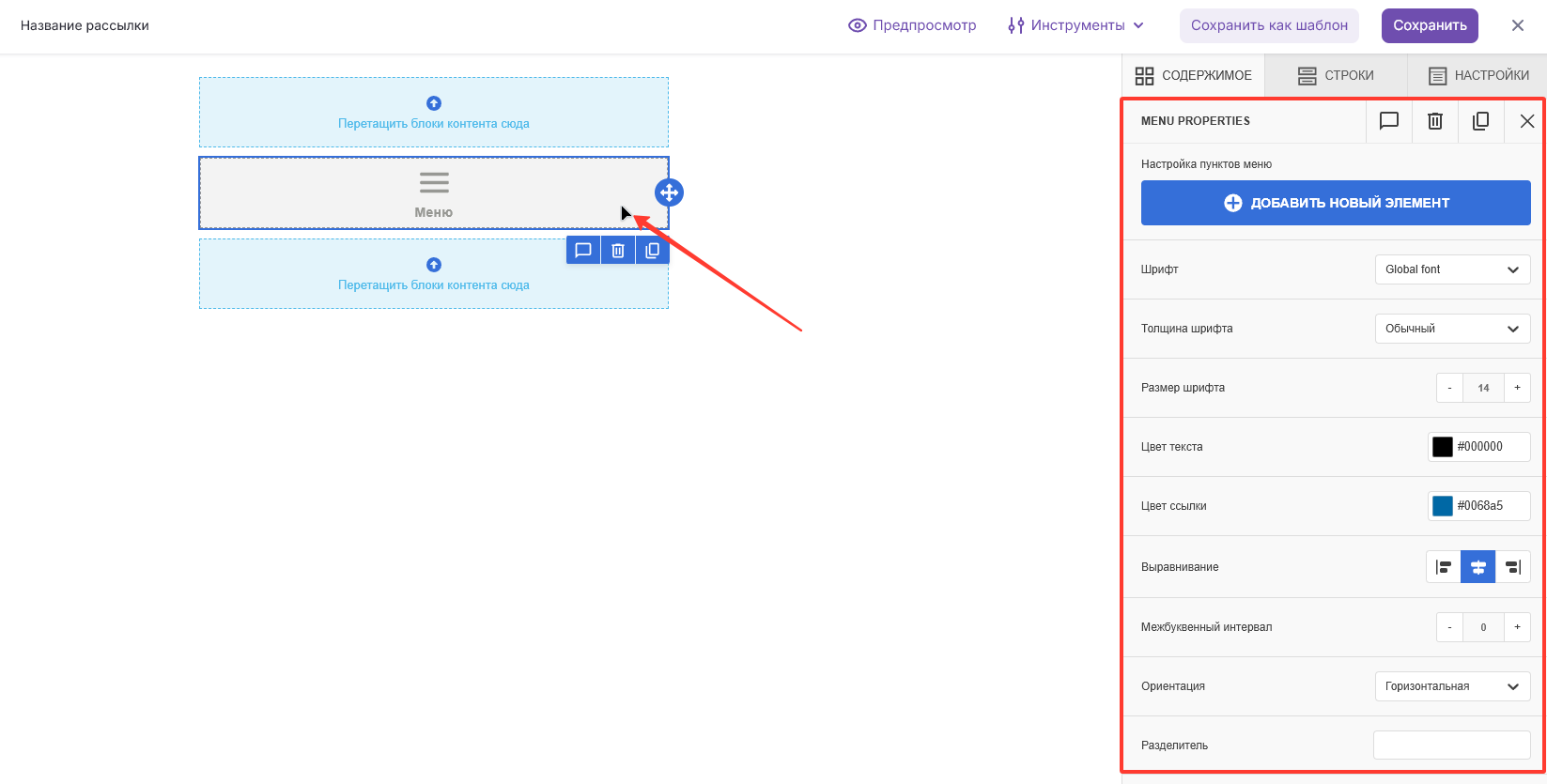
Рассмотрим подробнее настройки блока «Меню»
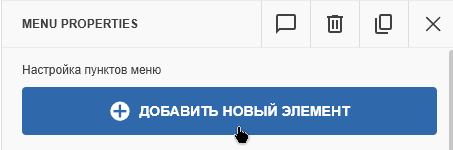
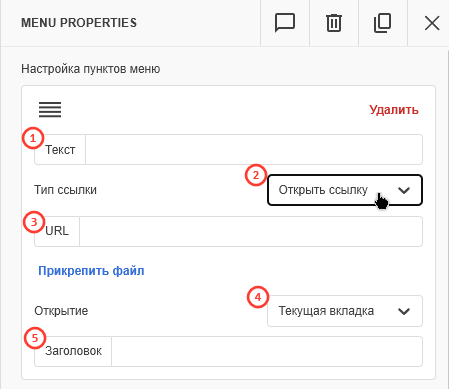
1. Кнопка «Добавить новый элемент» позволяет задать пункт меню:
2. Далее введите текст, который будет отображаться и действие, которое будет происходить при клике на этот пункт.
Рекомендуем в «Меню» использовать действие «Открыть ссылку».
При выборе этого действия введите в поле «URL» ссылку, на которую будет вести пункт меню.
В поле «Открытие» вы можете выбрать, в какой вкладке браузера откроется страница, а также добавить заголовок для этой страницы.
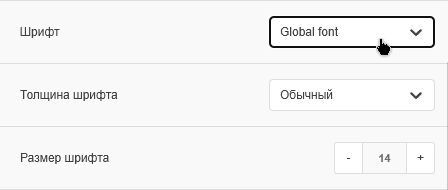
3. Для всех пунктов меню вы можете задать шрифт, его толщину и размер:
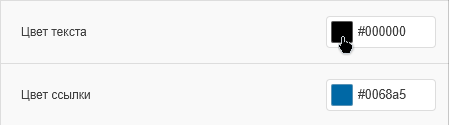
4. Вы можете задать цвет текста и цвет ссылки, используя палитру (нажатие на квадрат с цветом) или цветовой код:
5. Поле «Выравнивание» позволяет расположить меню относительно блока, в котором оно находится, слева, по центру или справа:

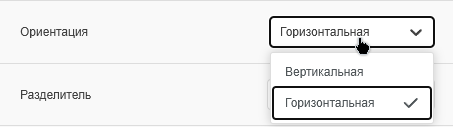
6. Настройка «Ориентация» позволяет задать отображение меню вертикально или горизонтально:
7. В поле «Разделитель» используйте символ для визуального разделения пунктов меню. Помните, что цвет разделителя будет тот, который вы указали в поле «Цвет текста»:

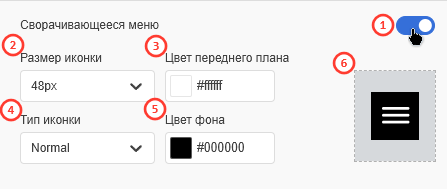
8. При включении пункта «Сворачивающееся меню» будут доступны настройки для иконки «гамбургера»:
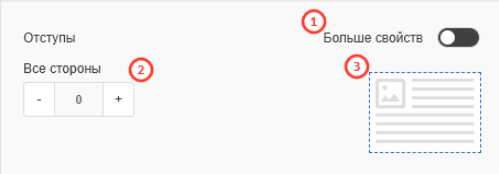
9. С помощью поля «Отступы» вы можете задать отступы для пункта меню или всего блока:
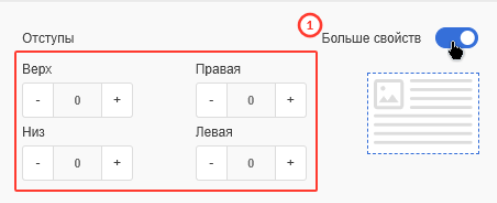
При переключении слайдера появляется возможность задать отступы для каждой стороны отдельно:
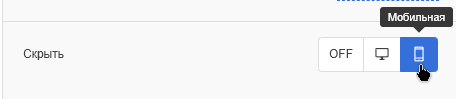
10. Поле «Скрыть» позволяет выключить блок на мобильной или ПК версии письма: