Как анализировать статистику email-транспорта в DashaMail
Статистика email-транспорта — ваш инструмент для контроля доставляемости, открытий и кликов, даже если вы отправляете тысячи уведомлений в день. 📊
Что отображает раздел "Статистика"
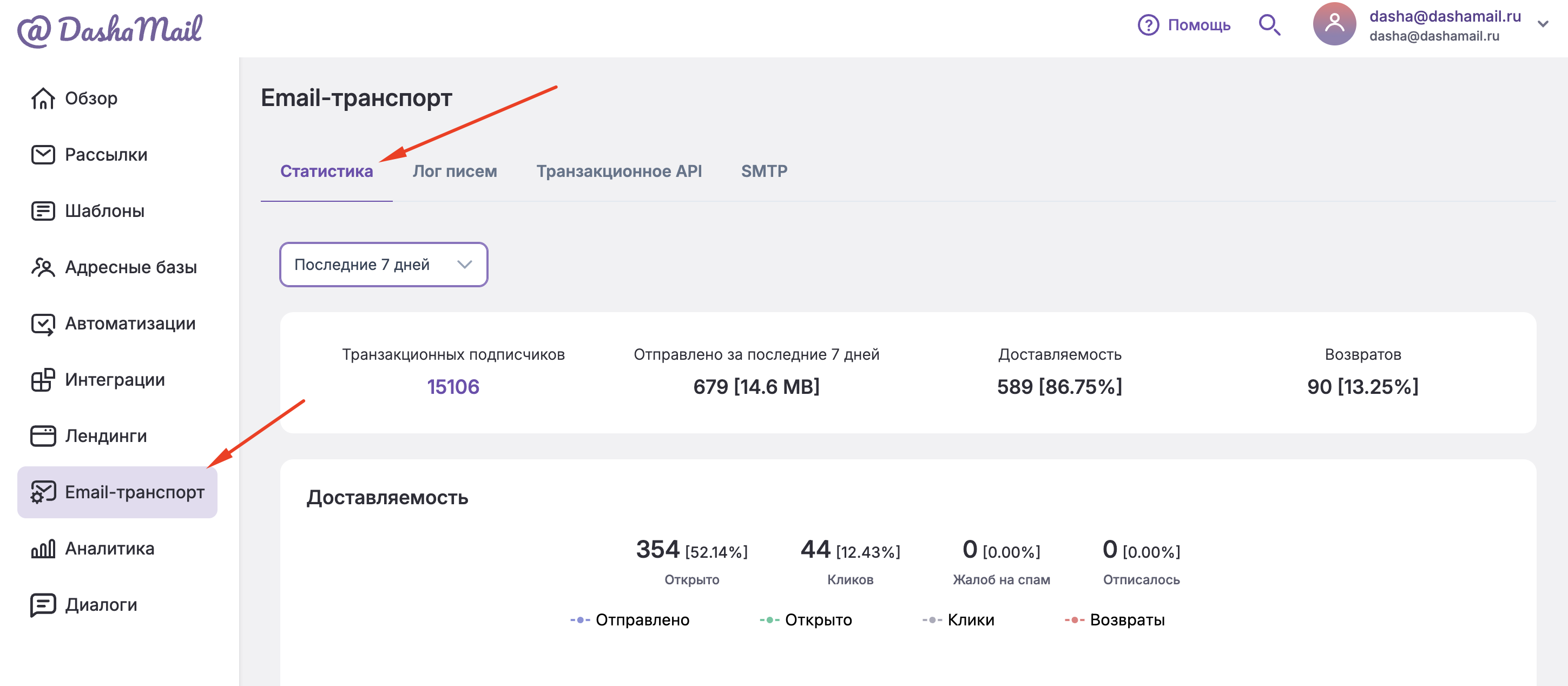
В этом разделе вы видите:
-
Общее количество транзакционных подписчиков
-
Доставляемость писем (сколько дошло до получателей)
-
Открытия и клики по ссылкам
-
Возвраты и жалобы на спам
-
Отписки
-
Динамику показателей за выбранный период
💡 Статистика обновляется в реальном времени, вы видите данные сразу после отправки писем.
Шаг 1. Выберите период анализа
-
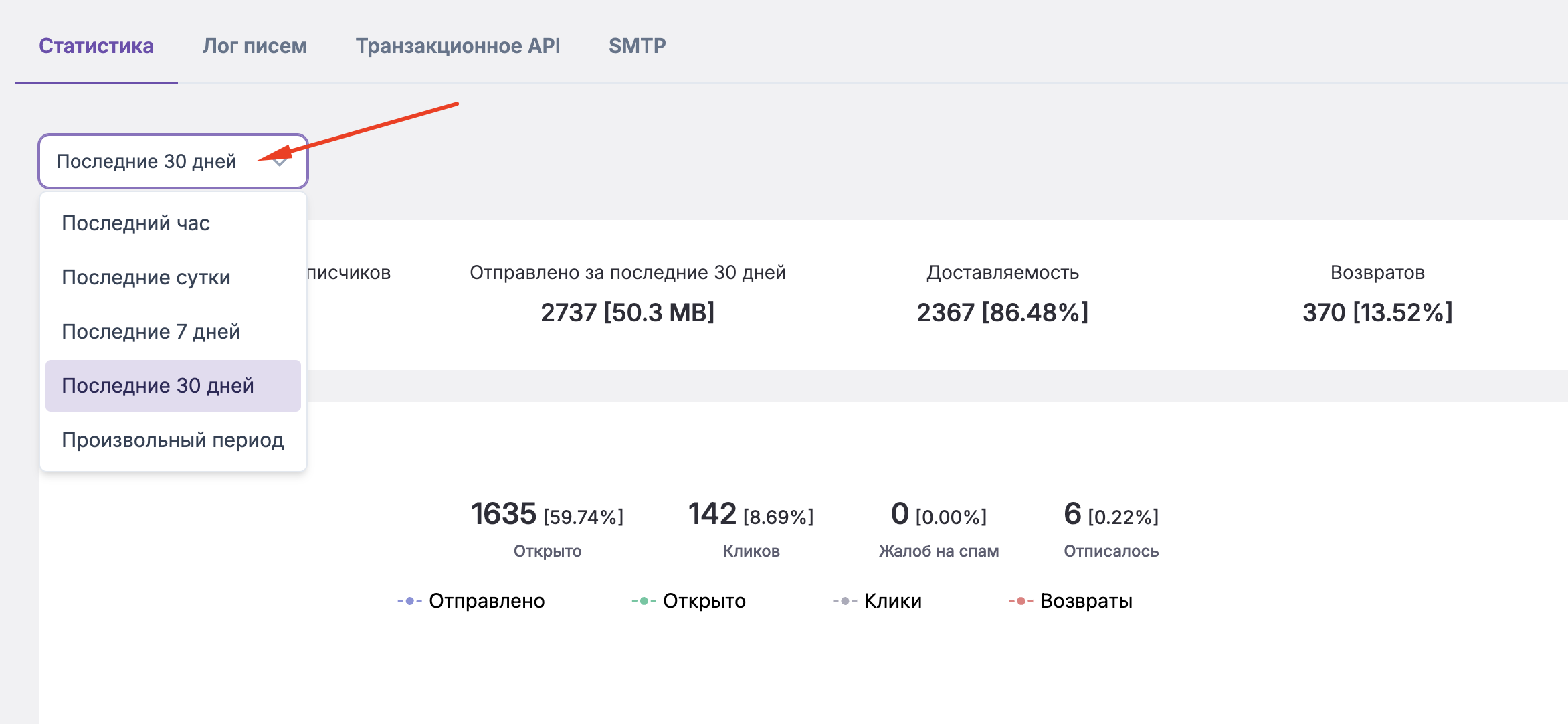
Нажмите на выпадающий список **«Последний час» **
-
Выберите нужный период:
-
Последний час
-
Последние сутки
-
Последние 7 дней
-
Последние 30 дней
-
Произвольный период
-
⚠️ Для детального анализа рекомендуем выбирать период от 7 до 30 дней — это позволяет увидеть тренды и сезонные колебания.
Шаг 2. Интерпретируйте основные показатели
На главной панели отображаются четыре ключевые метрики:
| Показатель | Что означает | Норма |
|---|---|---|
| Транзакционных подписчиков | Общее количество получателей в вашей базе | - |
| Отправлено | Количество отправленных писем | Зависит от объема |
| Доставляемость | Процент успешно доставленных писем | > 95% |
| Возвратов | Письма, которые не дошли до получателя | < 5% |
💡 Если доставляемость ниже 90%, проверьте настройки домена отправки и репутацию IP-адреса.
Шаг 3. Анализируйте детальную статистику
В разделе «Доставляемость» вы увидите:
-
Открыто — процент получателей, которые открыли письмо
-
Клики — процент тех, кто кликнул по ссылкам
-
Жалоб на спам — количество жалоб (должно быть близко к 0%)
-
Отписалось — количество отписок (для транзакционных писем обычно 0%)
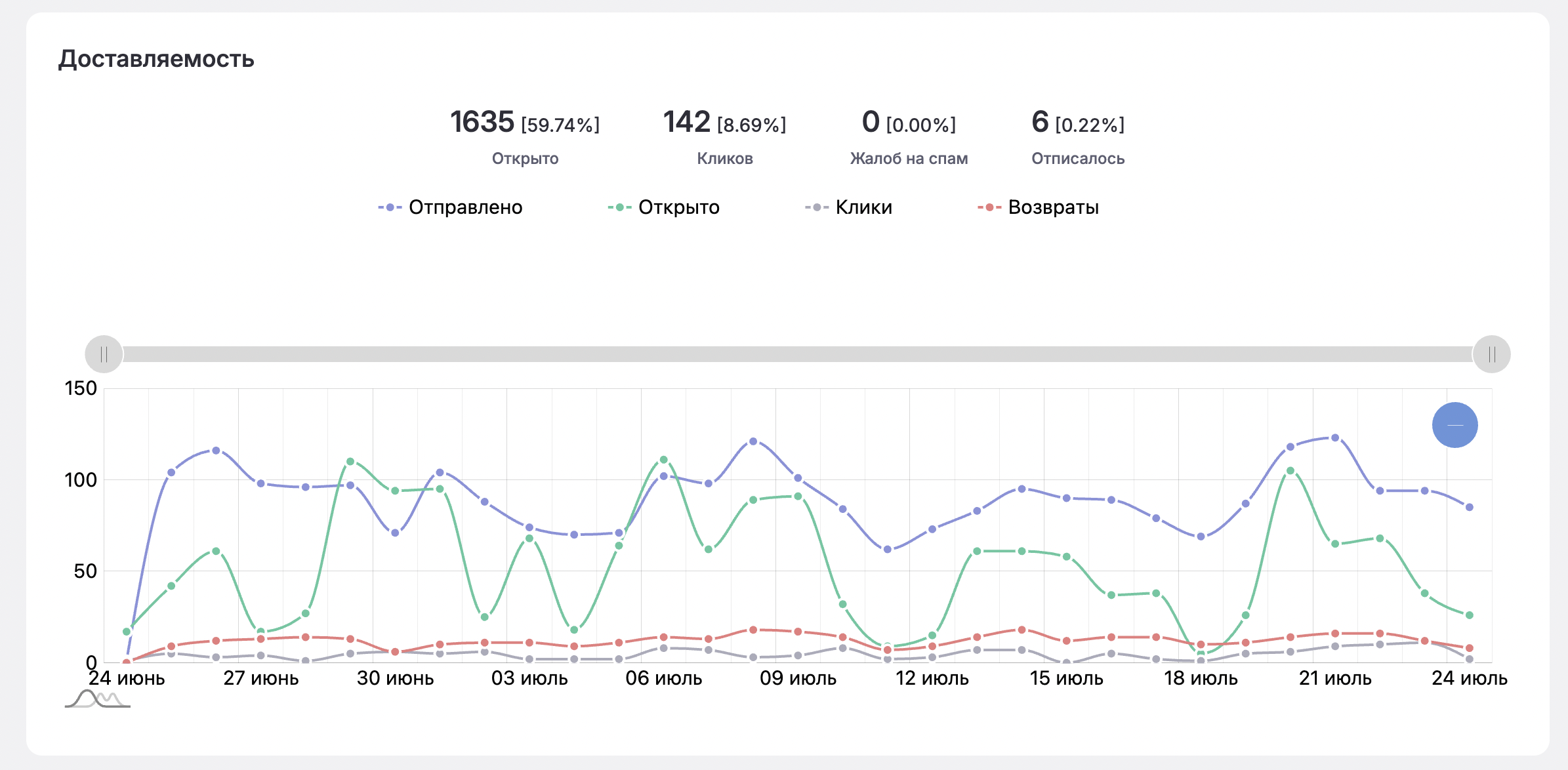
✅ Нормальные показатели для транзакционных писем:
-
Открытия: 50–70%
-
Клики: 5–15%
-
Жалобы на спам: < 0.1%
Шаг 4. Изучите графики и тренды
-
График «Доставляемость» показывает динамику показателей по дням
-
График «Вовлеченность» отображает:
-
Зеленая линия — процент открытий
-
Синяя линия — процент кликов
-
Фиолетовые столбцы — количество отправленных писем
-
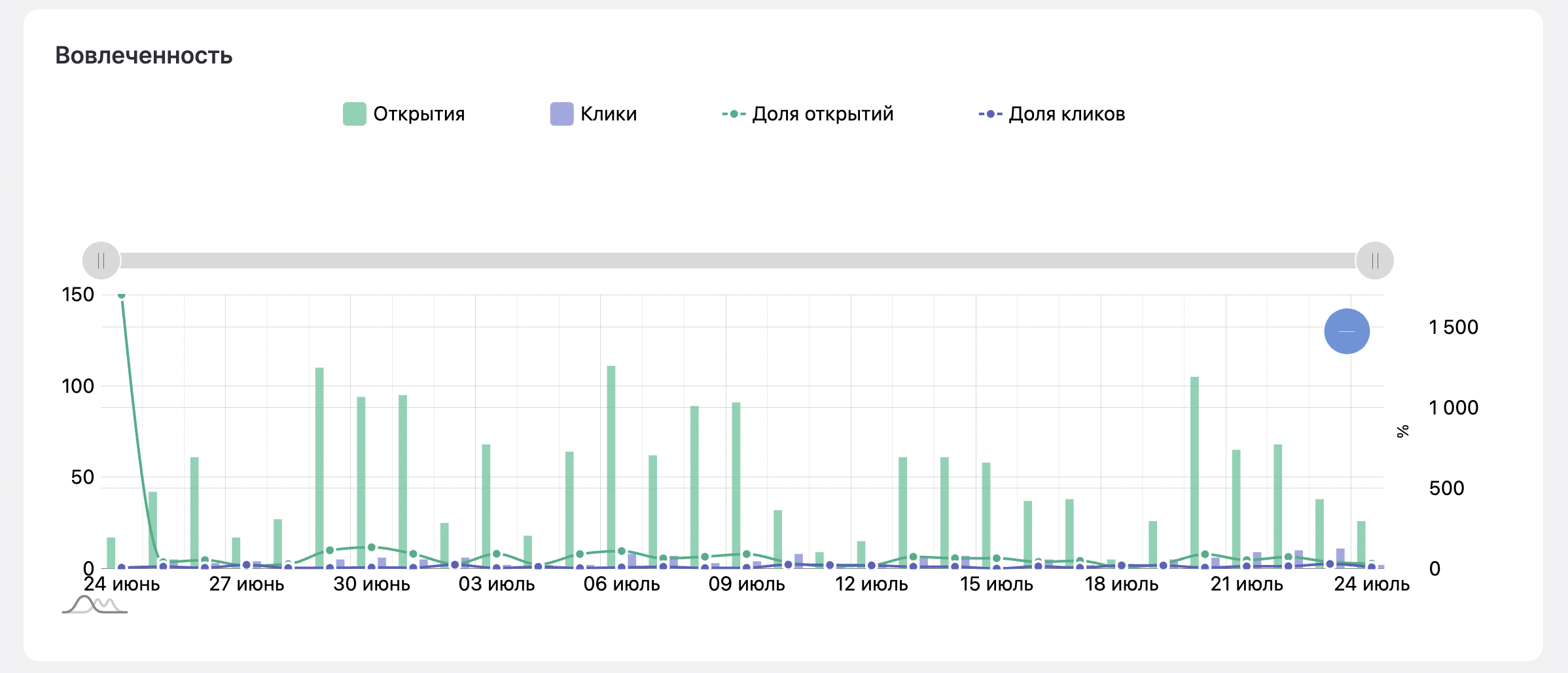
💡 Обратите внимание на пики и провалы — они могут указывать на проблемы с отправкой в определенные периоды.
Шаг 5. Проверьте сводную статистику по кампаниям
В таблице «Сводная статистика» вы увидите данные по каждой отдельной кампании:
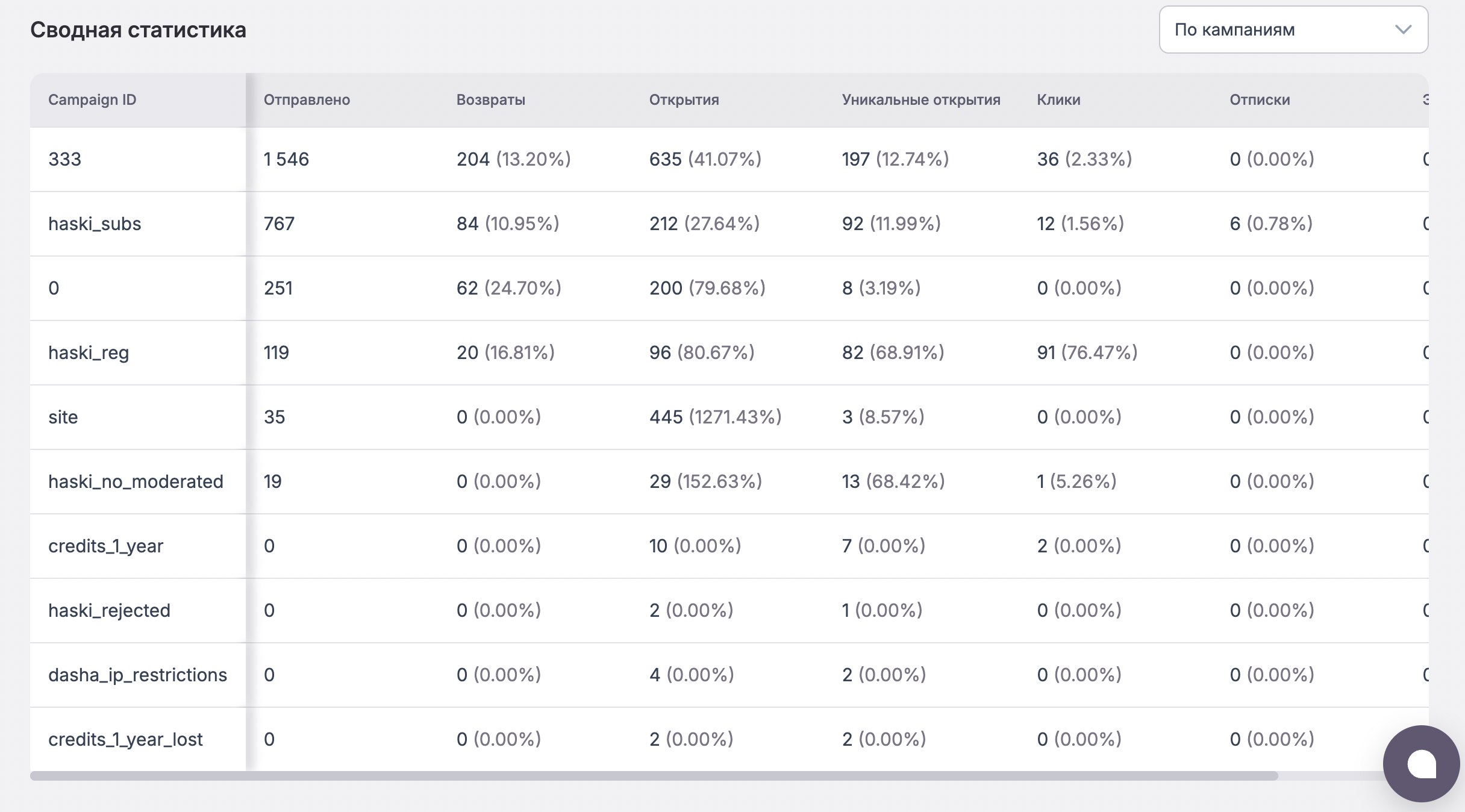
| Колонка | Что показывает |
|---|---|
| Campaign ID | Уникальный идентификатор кампании |
| Отправлено | Общее количество отправленных писем |
| Возвраты | Процент невостребованных писем |
| Открытия | Процент открытых писем |
| Уникальные открытия | Количество уникальных получателей, открывших письмо |
| Клики | Процент кликнувших получателей |
⚠️ Если в какой-то кампании показатели значительно ниже средних — проверьте содержание письма и время отправки.