Как работать с логом писем в разделе Email-транспорт
Лог писем — это подробная история каждой транзакционной отправки: кто получил письмо, когда, и что с ним произошло дальше. Здесь вы отследите путь письма от сервера до клика по ссылке. 🔎
Зачем нужен лог писем
В отличие от общей статистики, лог показывает каждое событие по каждому адресу. Это незаменимый инструмент, когда нужно:
-
Проверить, дошло ли конкретное письмо до клиента
-
Разобраться, почему письмо не открыли или вернулось
-
Найти все действия одного получателя по
message_ID -
Подготовить отчёт для коллег или аудита
💡 Лог особенно полезен при разборе обращений в поддержку: «Я не получил письмо об оплате» — вы увидите точный статус за секунды.
Шаг 1. Откройте лог писем
-
Перейдите в раздел «Email-транспорт» в левом меню
-
Нажмите вкладку «Лог писем»
-
По умолчанию отобразятся события за последний час
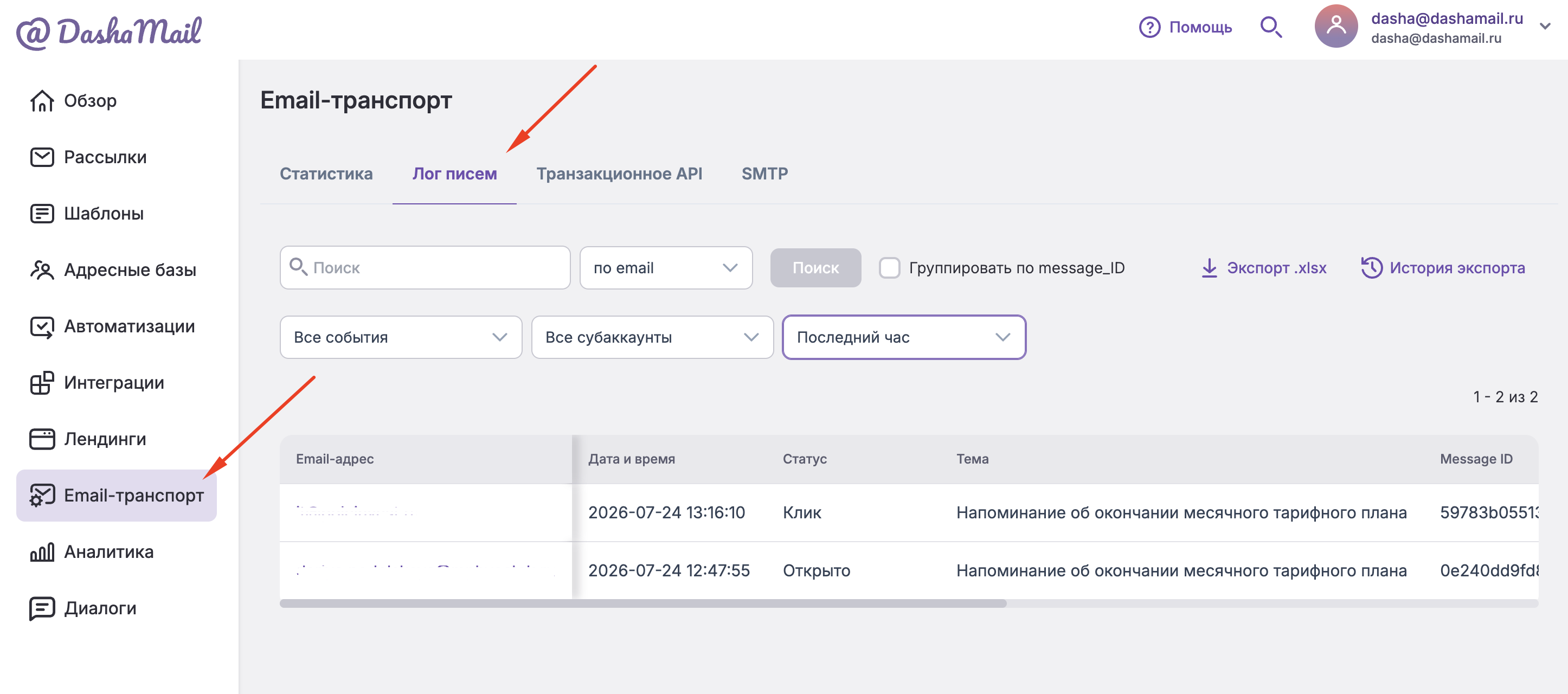
⚠️ Лог показывает только транзакционные письма (отправленные через API или SMTP). Массовые рассылки смотрите в статистике самой рассылки.
Шаг 2. Используйте фильтры для поиска
Над таблицей расположены инструменты фильтрации:
| Элемент | Назначение |
|---|---|
| Поле «Поиск» | Введите нужный параметр |
| Выпадающий список «по email» | Переключите тип поиска (по email, message ID или campaign ID) |
| «Все события» | Отфильтруйте по статусу: открытия, клики, возвраты и пр. |
| «Все субаккаунты» | Выберите конкретный субаккаунт |
| «Последние сутки» | Задайте период: час, день, неделя, месяц, произвольный диапазон |
После настройки фильтров нажмите «Поиск».
💡 Комбинируйте фильтры: например, «по email» + «Возвраты» + «Последняя неделя» — и вы сразу увидите все проблемные адреса.
Шаг 3. Группируйте события по message_ID
Включите чекбокс «Группировать по message_ID», чтобы увидеть полную историю одного письма в одной строке.
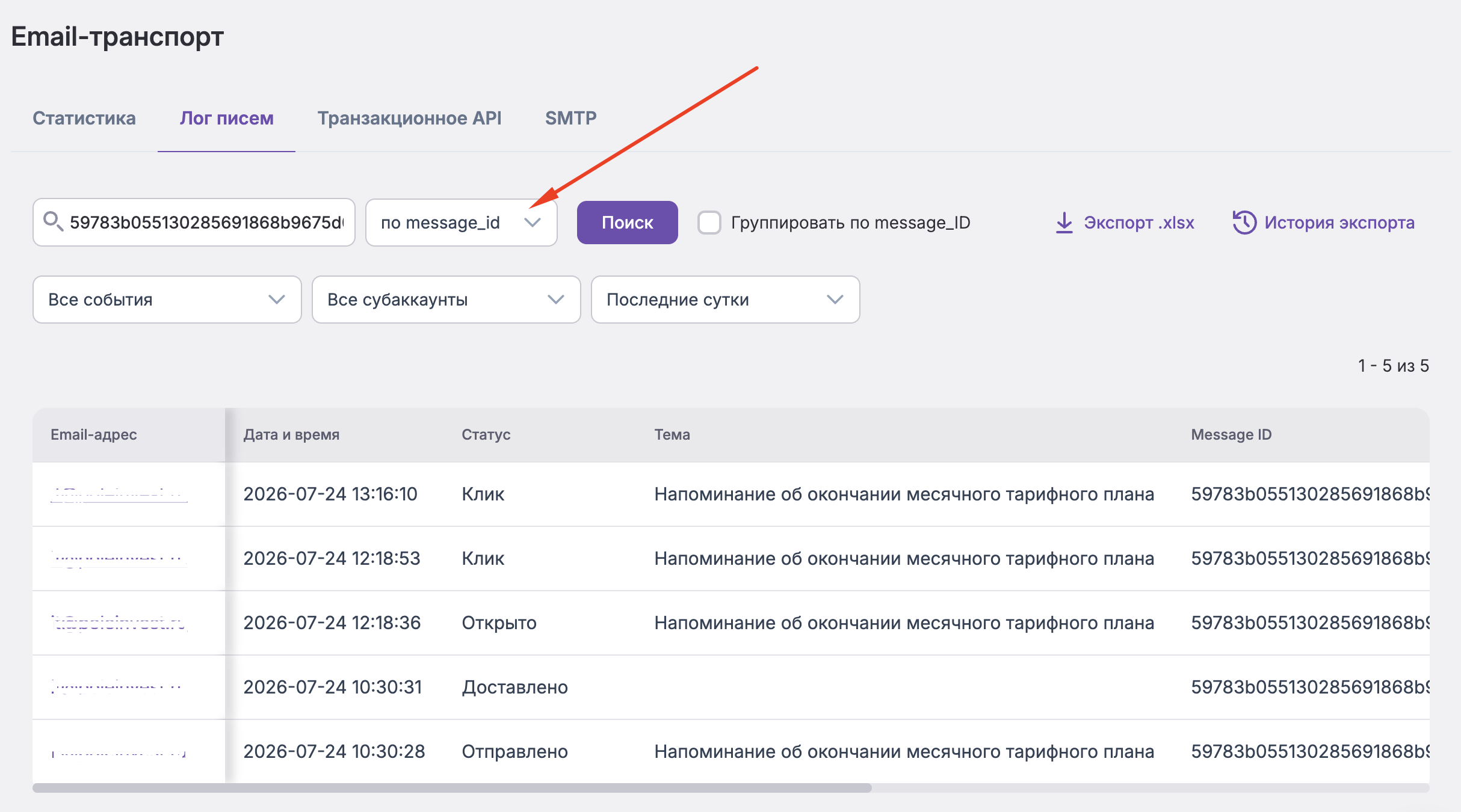
Без группировки каждое событие (отправлено, доставлено, открыто, клик) отображается отдельной записью. С группировкой — вся цепочка собрана вместе.
✅ Это удобно, когда нужно понять, что произошло с конкретным письмом: дошло ли оно, открыли ли его, кликнули ли по ссылке.
Шаг 4. Разберитесь со статусами
В колонке «Статус» отображается последнее событие по письму. Основные статусы:
| Статус | Что означает |
|---|---|
| Отправлено | Письмо принято сервером DashaMail |
| Доставлено | Почтовый сервер получателя принял письмо |
| Открыто | Получатель открыл письмо |
| Клик | Получатель перешёл по ссылке в письме |
| Возврат (bounce) | Письмо не доставлено — адрес не существует или ящик переполнен |
| Жалоба на спам | Получатель пометил письмо как спам |
💡 Несколько открытий или кликов от одного получателя — это нормально. Они показывают активность и интерес к письму.
Шаг 5. Экспортируйте данные
Для отчётности или анализа вне системы:
-
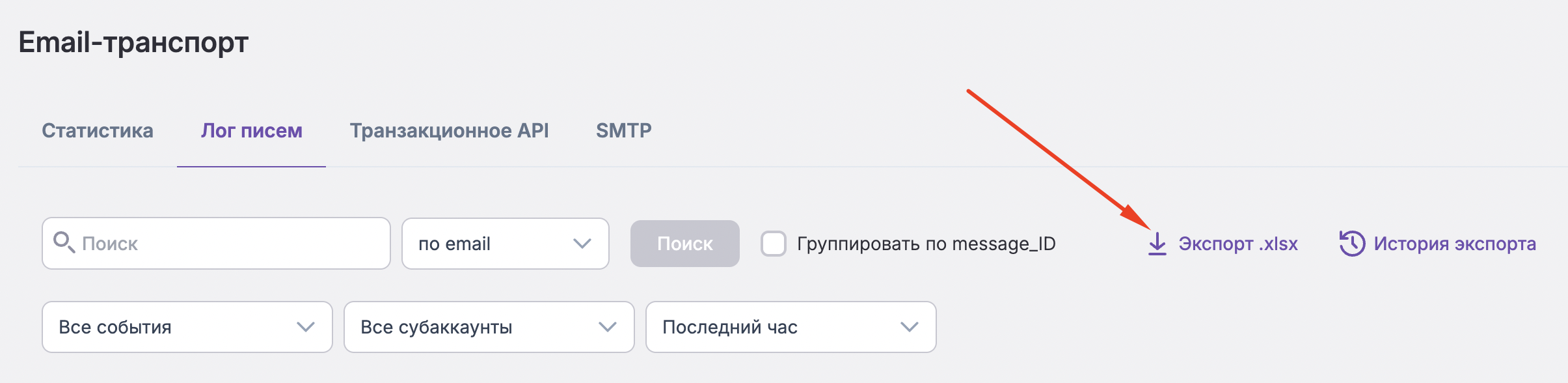
Нажмите «Экспорт .xlsx» в правом верхнем углу
-
Файл сформируется с учётом текущих фильтров
-
Скачайте его и откройте в Excel или Google Sheets
Чтобы посмотреть ранее выгруженные файлы, нажмите «История экспорта» — там хранятся все ваши выгрузки с датами.
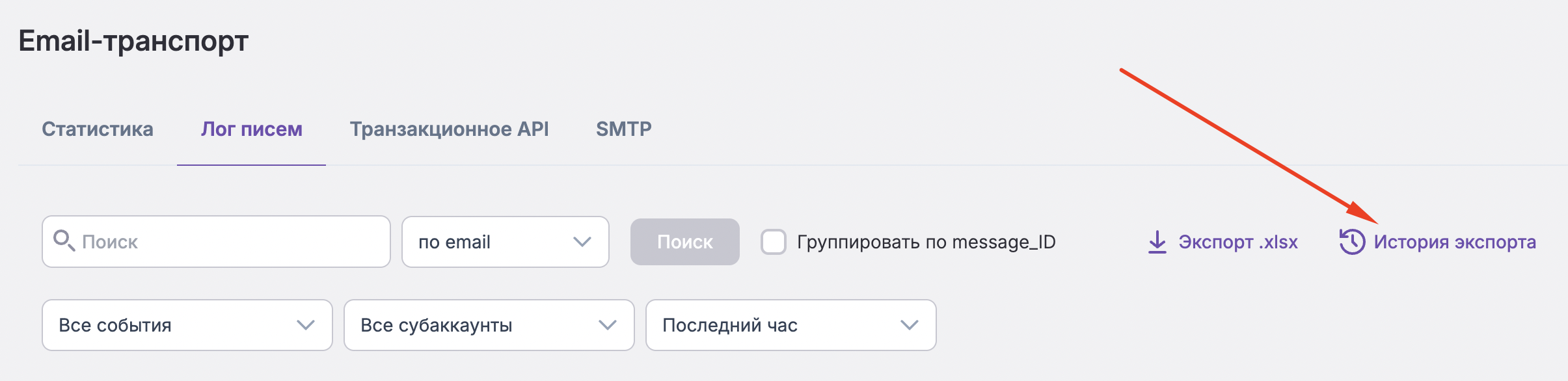
💡 Экспорт учитывает выбранные фильтры. Если нужен весь лог — сначала сбросьте фильтры до значений по умолчанию.
Нашли в логе непонятный статус или письмо «зависло»? Напишите в поддержку: support@dashamail.ru ✉️
Пришлите email получателя и дату отправки или message ID — мы отследим письмо на стороне сервера и объясним, что произошло. 🚀