Интеграция DashaMail с amoCRM
Перед началом работы
⚠️ Важно
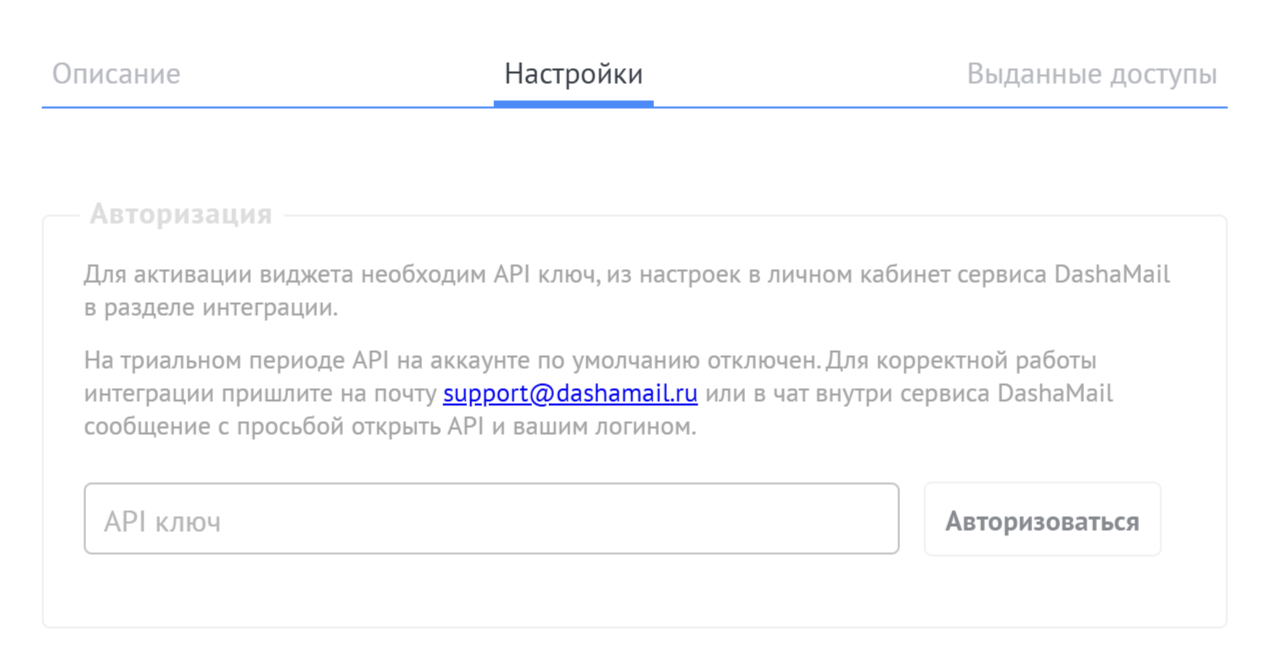
В бесплатном тарифе DashaMail API по умолчанию отключен.
Для работы интеграции обратитесь в службу поддержки DashaMail и попросите включить API для вашего аккаунта.
Установка интеграции
- В amoCRM откройте:
Настройки → Amoмаркет
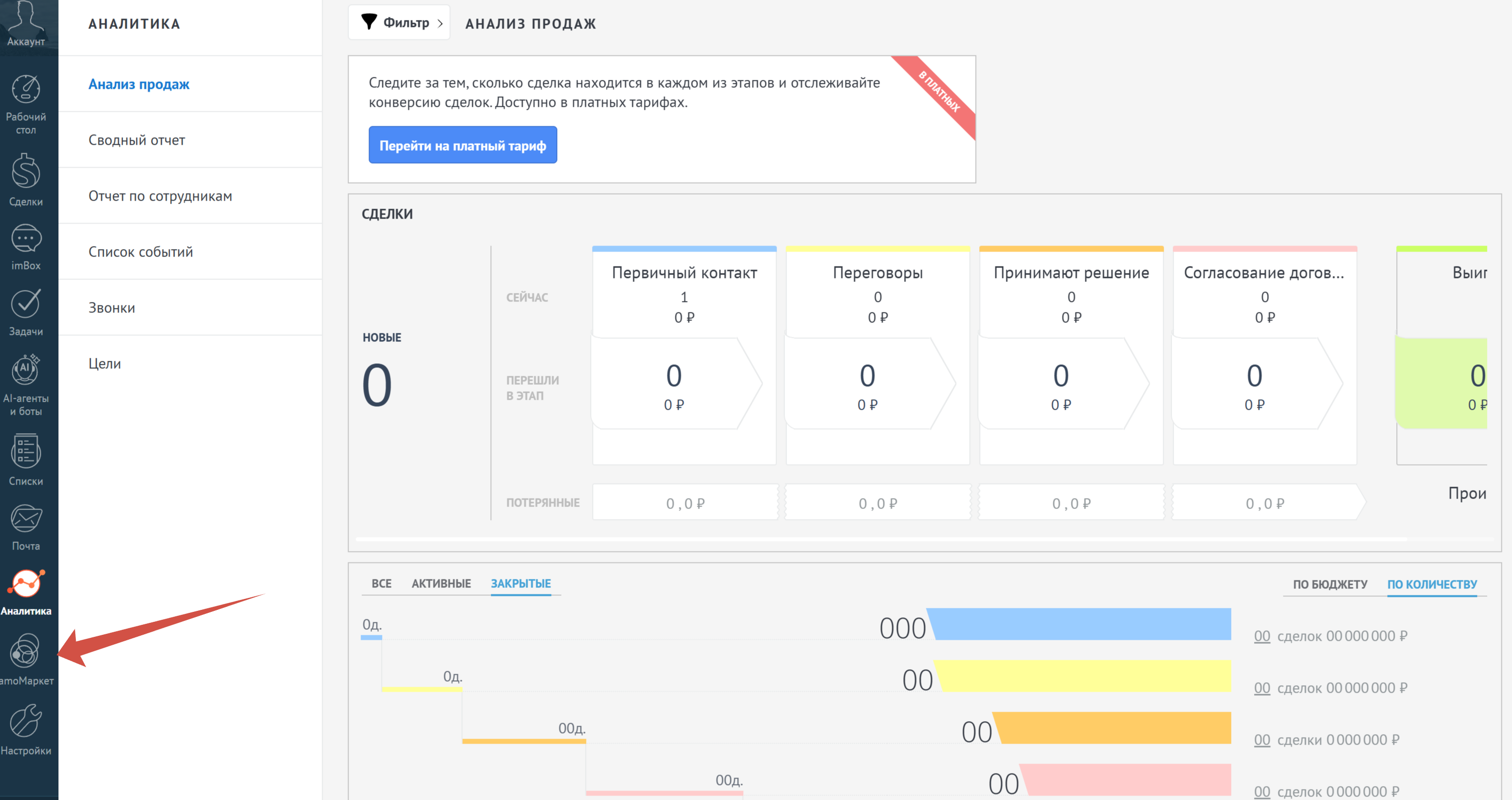
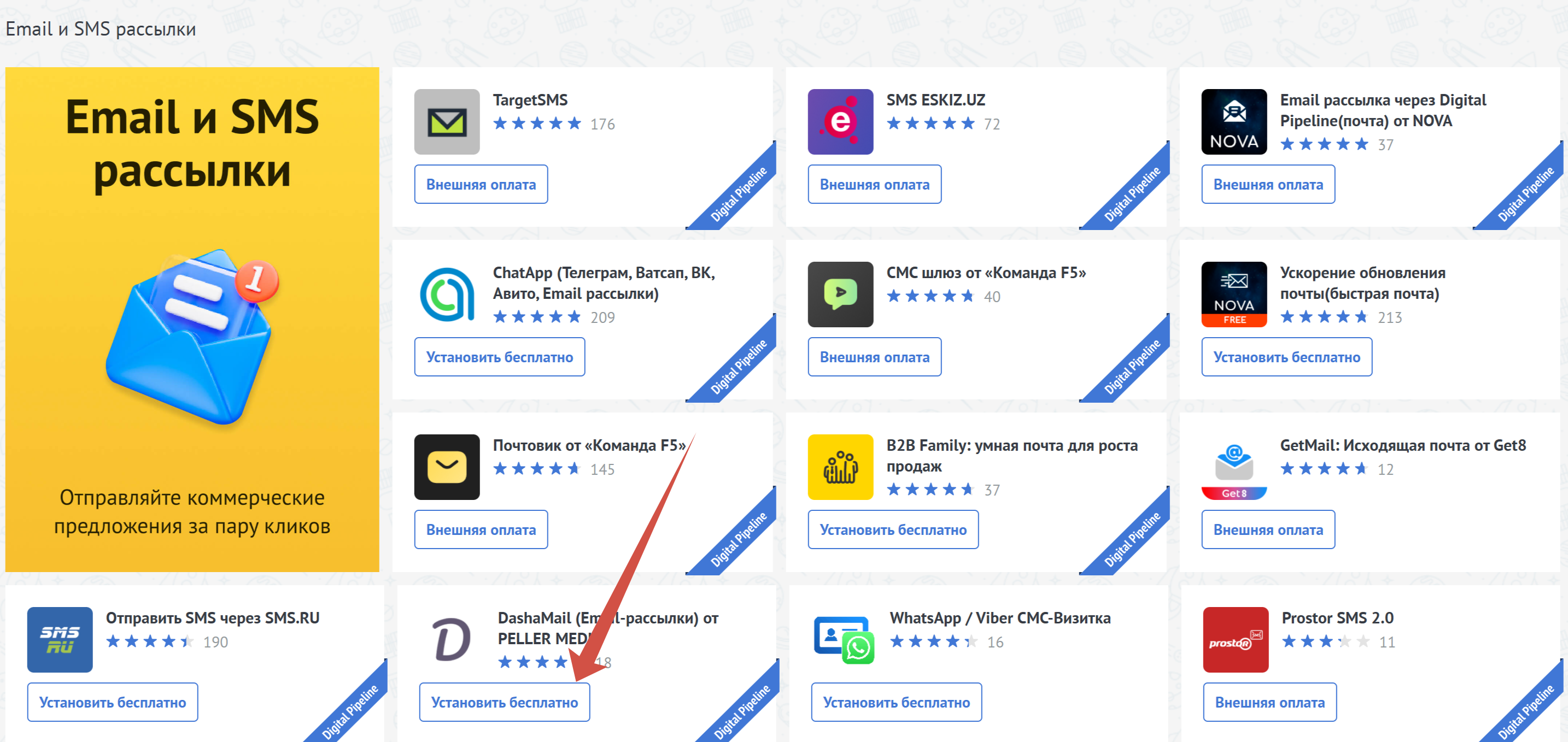
- Найдите модуль DashaMail и нажмите «Установить».
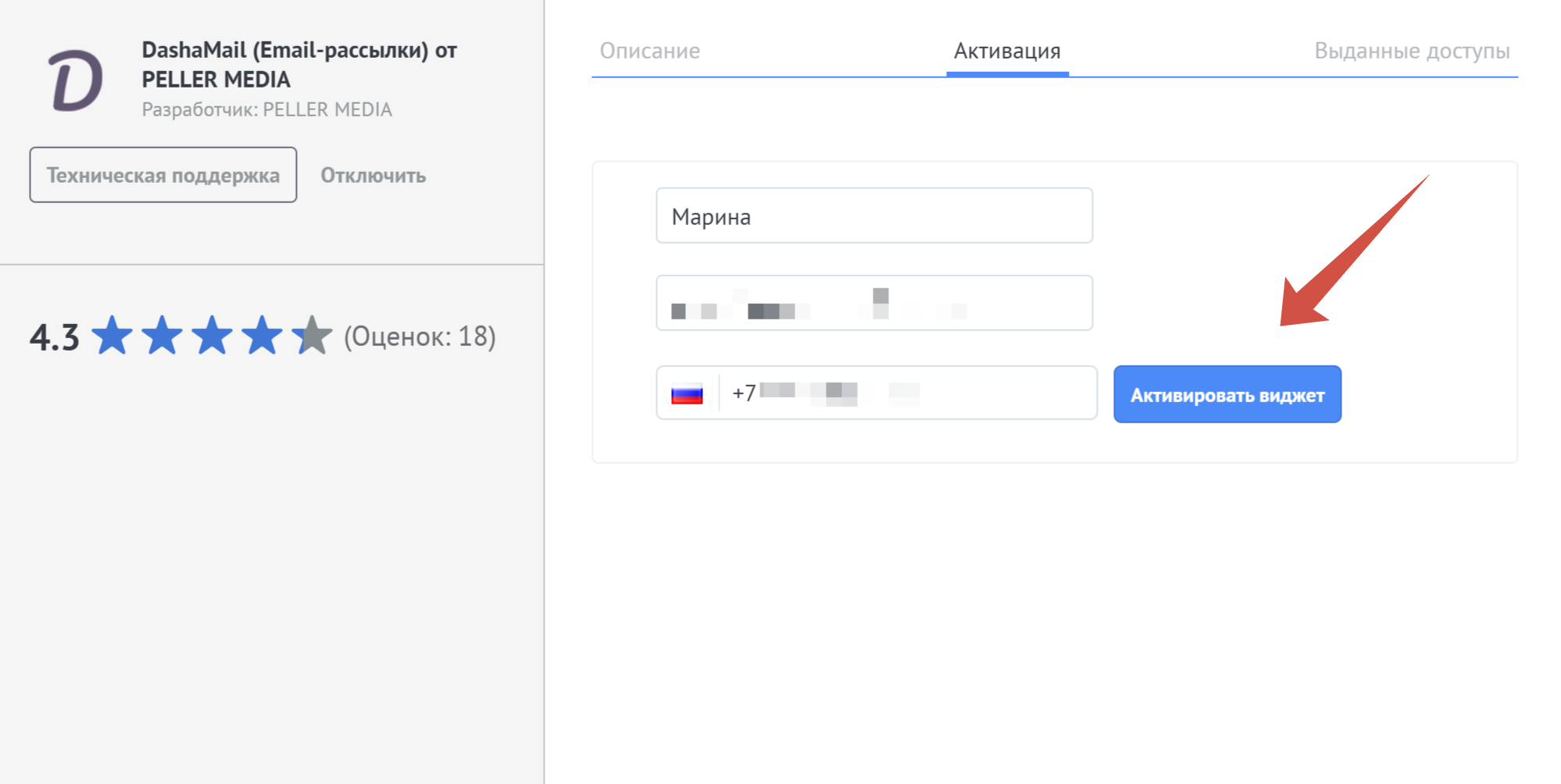
- Укажите номер телефона для активации виджета.
- Введите:
-
API-ключ из личного кабинета DashaMail;
-
разрешите передачу данных;
-
нажмите «Авторизоваться».
⚠️ Важно
Если в вашем аккаунте DashaMail используется логин, а не email, при подключении необходимо указывать именно логин.
Использование email вместо логина может привести к ошибке авторизации.
Массовый экспорт контактов
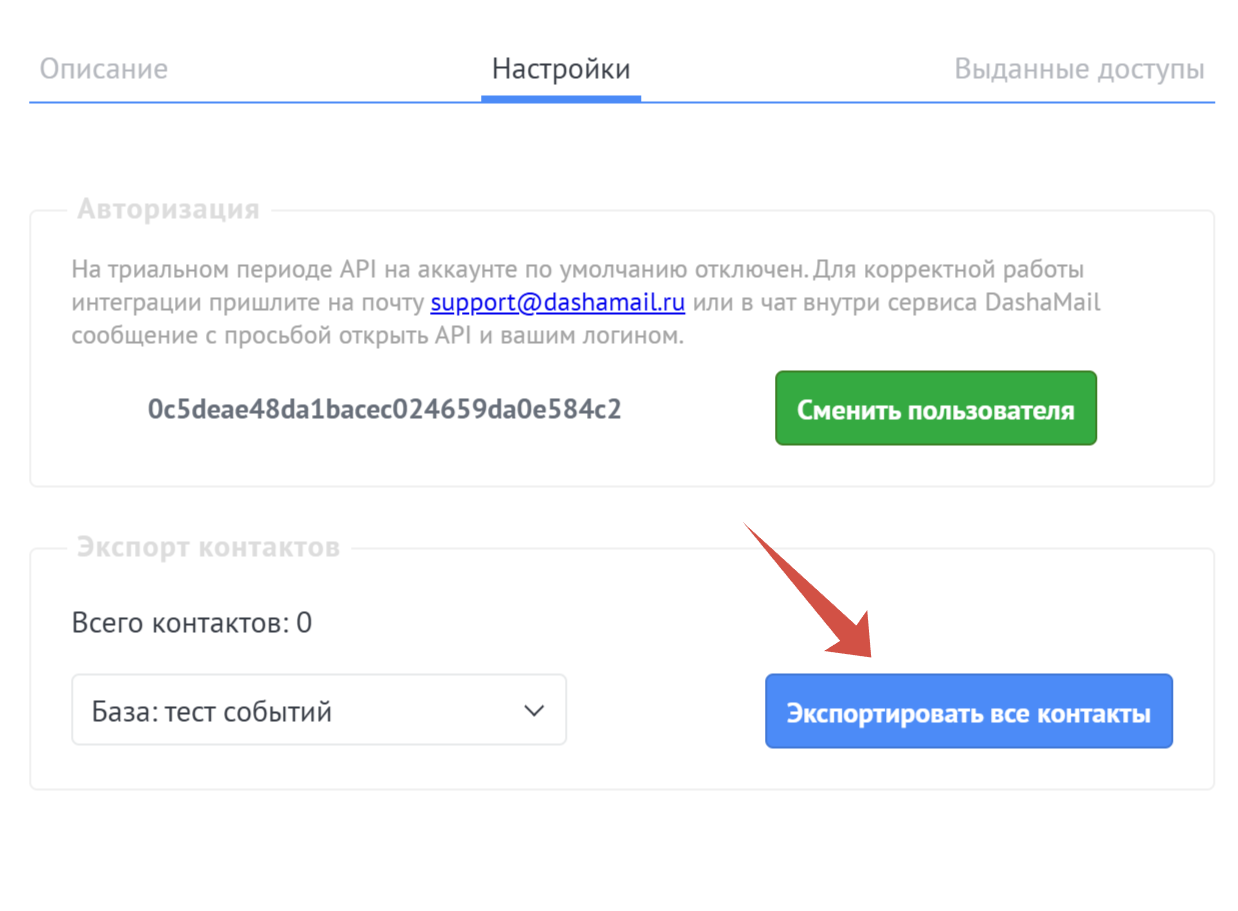
Если необходимо перенести все контакты из amoCRM в DashaMail:
-
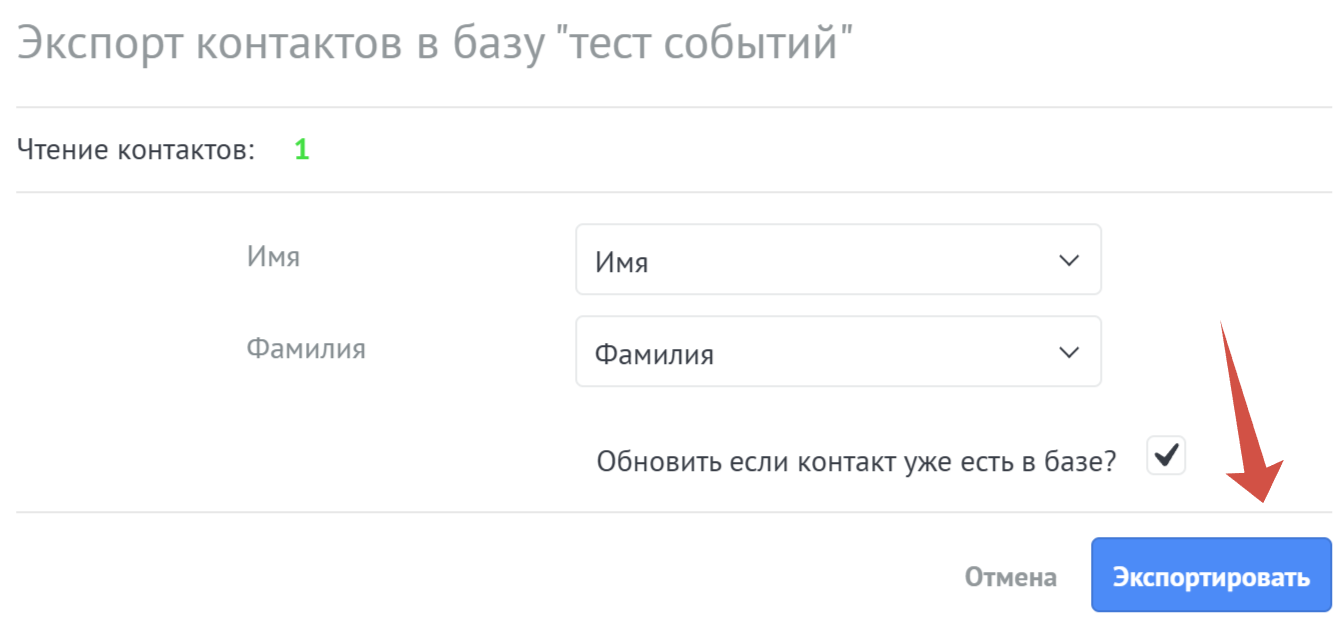
Выберите адресную базу.
-
Нажмите «Экспортировать все контакты».
Сопоставление полей
Перед экспортом необходимо сопоставить поля amoCRM с полями адресной базы DashaMail.
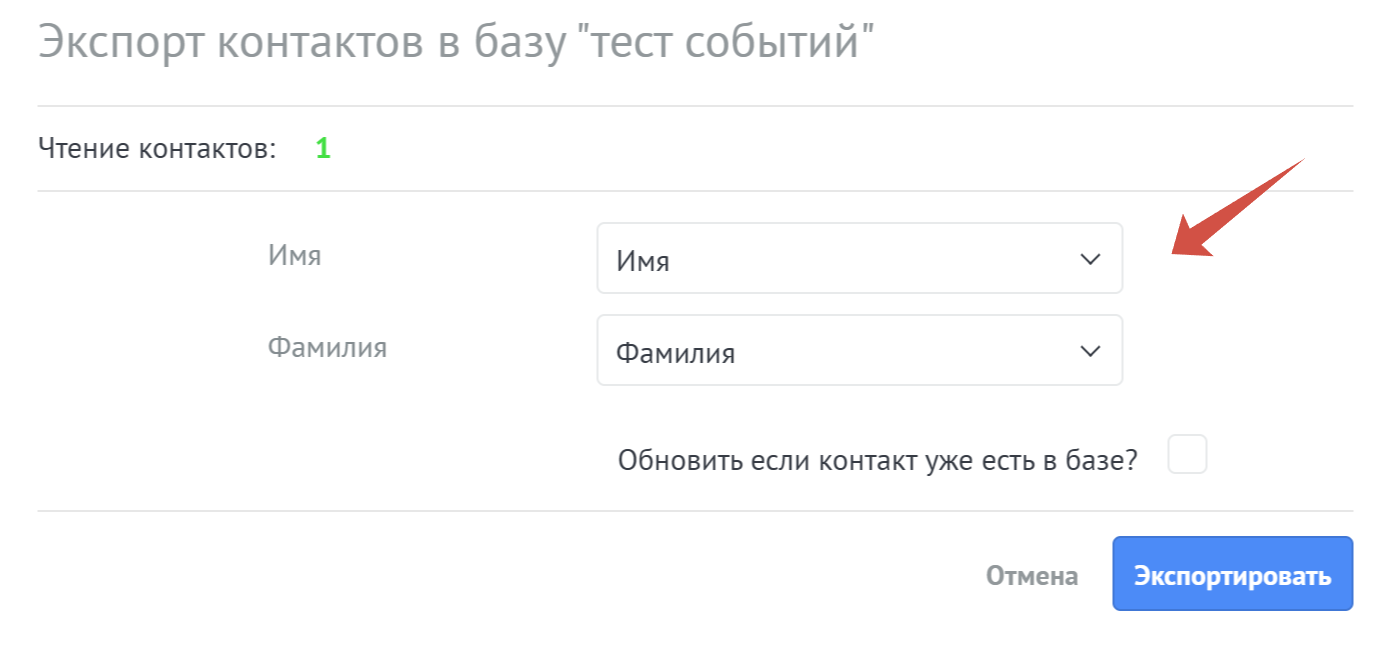
Если нужного поля нет в адресной базе, сначала создайте его в личном кабинете DashaMail.
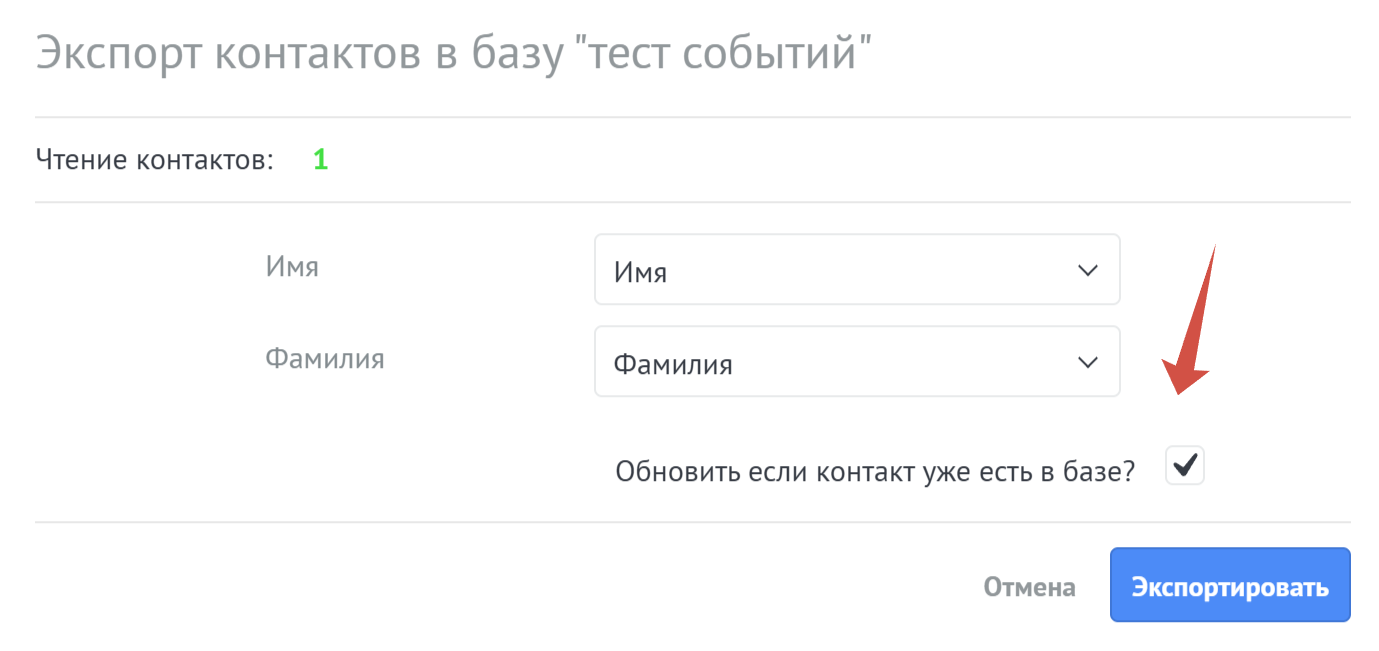
Обновление существующих контактов
Если часть контактов уже находится в выбранной базе, но их данные изменились:
- включите опцию «Обновить контакты в базе».
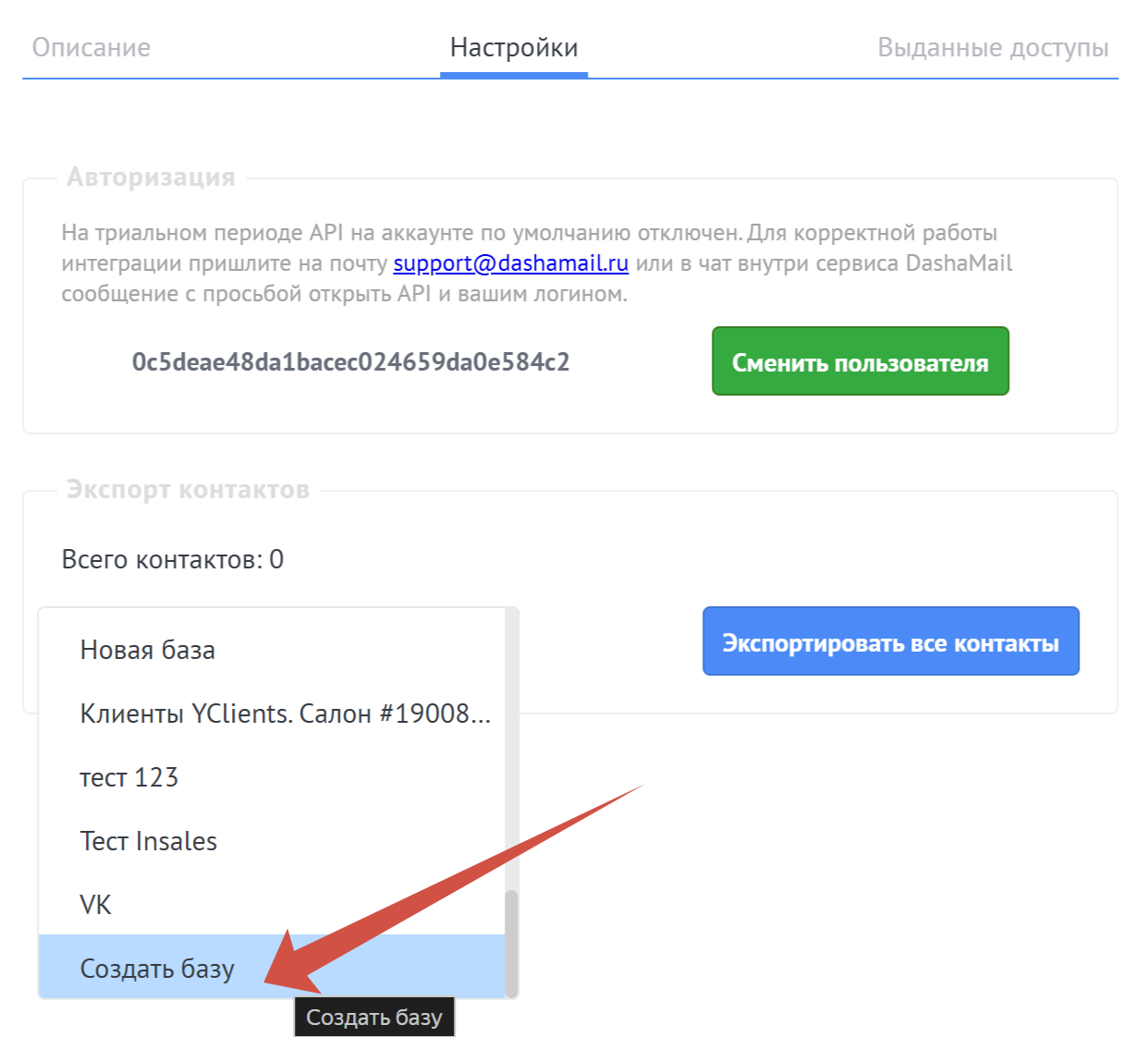
Создание новой базы
Новую адресную базу можно создать прямо во время экспорта.
Для этого:
-
В конце списка баз нажмите «Создать базу».
-
Укажите её название.
-
Продолжите экспорт.
После завершения новая база автоматически появится в DashaMail.
Запуск экспорта
После настройки нажмите «Экспортировать».
Во время выполнения будет отображаться индикатор прогресса.
Выборочный экспорт контактов
Если нужно перенести только часть контактов:
-
Откройте список Контактов или Компаний.
-
Выделите нужные записи.
-
Нажмите кнопку DashaMail.
В открывшемся окне можно:
-
выбрать адресную базу;
-
настроить соответствие дополнительных полей;
-
выполнить экспорт только выбранных контактов.
Добавление контакта из карточки
Контакт можно добавить в DashaMail непосредственно из:
-
сделки;
-
контакта.
Для этого:
-
Откройте карточку.
-
Справа выберите виджет DashaMail.
-
Укажите:
-
адресную базу;
-
поля для передачи.
-
-
Нажмите «Добавить».
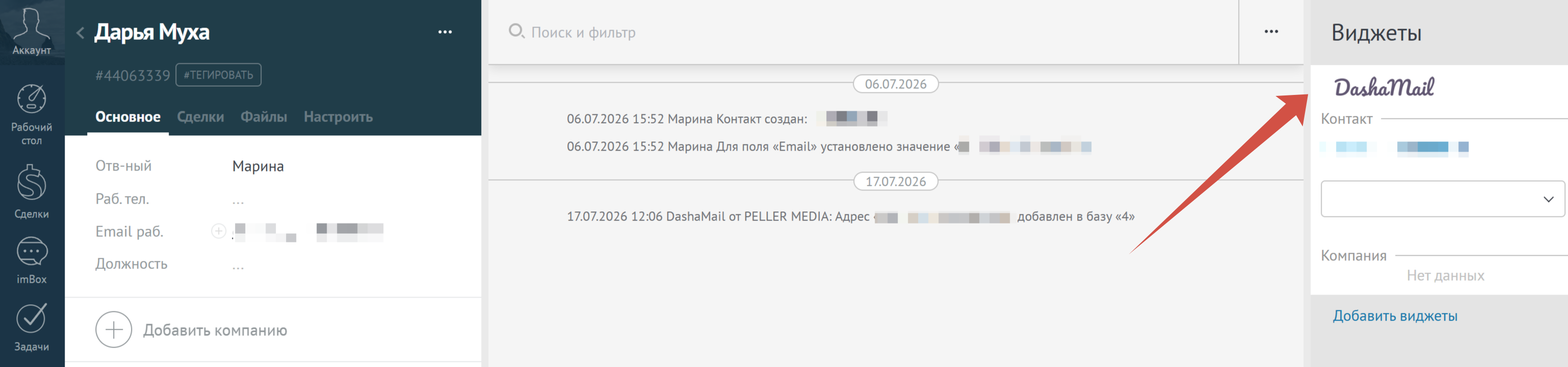
💡 Все поля автоматически загружаются из выбранной базы DashaMail.
Если нужных полей нет — создайте их в личном кабинете DashaMail.
Если контакт уже существует в базе, вместо кнопки «Добавить» появится кнопка «Обновить».
Digital Pipeline
Интеграция позволяет автоматически переносить контакты между базами DashaMail при изменении этапа сделки.
Настройка
- Откройте настройки воронки продаж.

-
Выберите нужный этап.
-
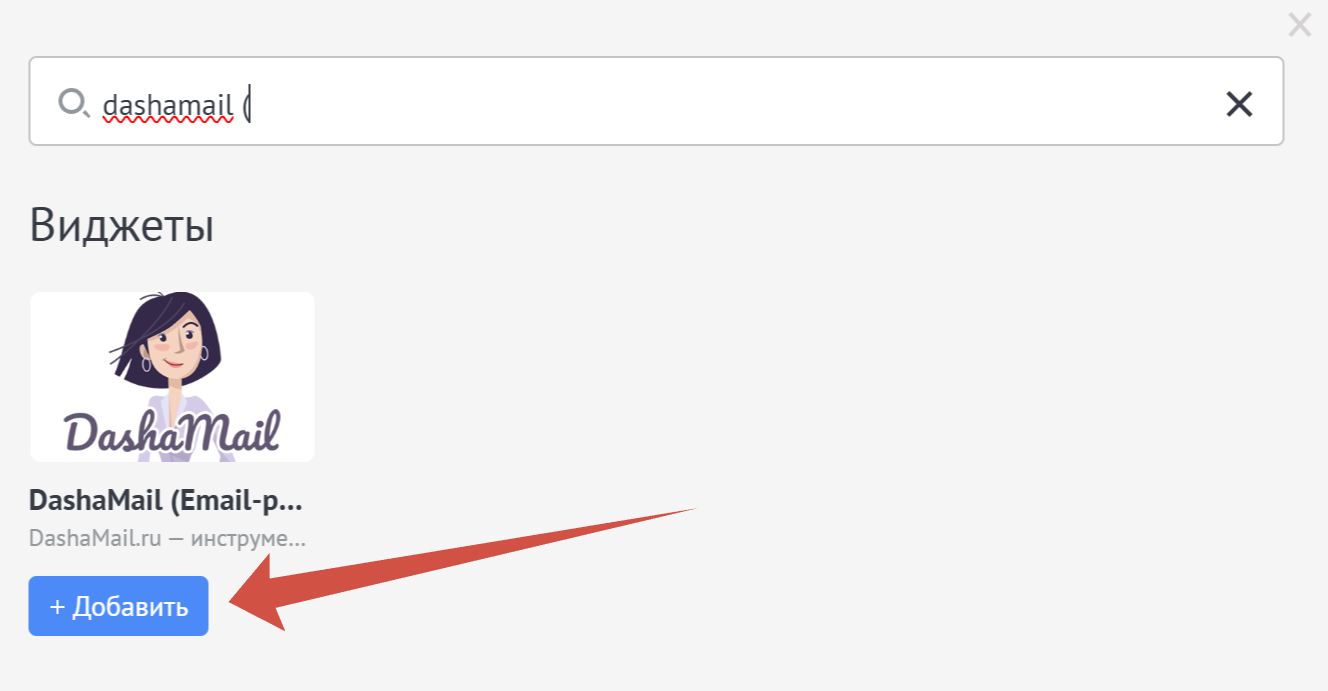
Нажмите «Добавить виджет».
-
Выберите DashaMail.
Параметры автоматизации
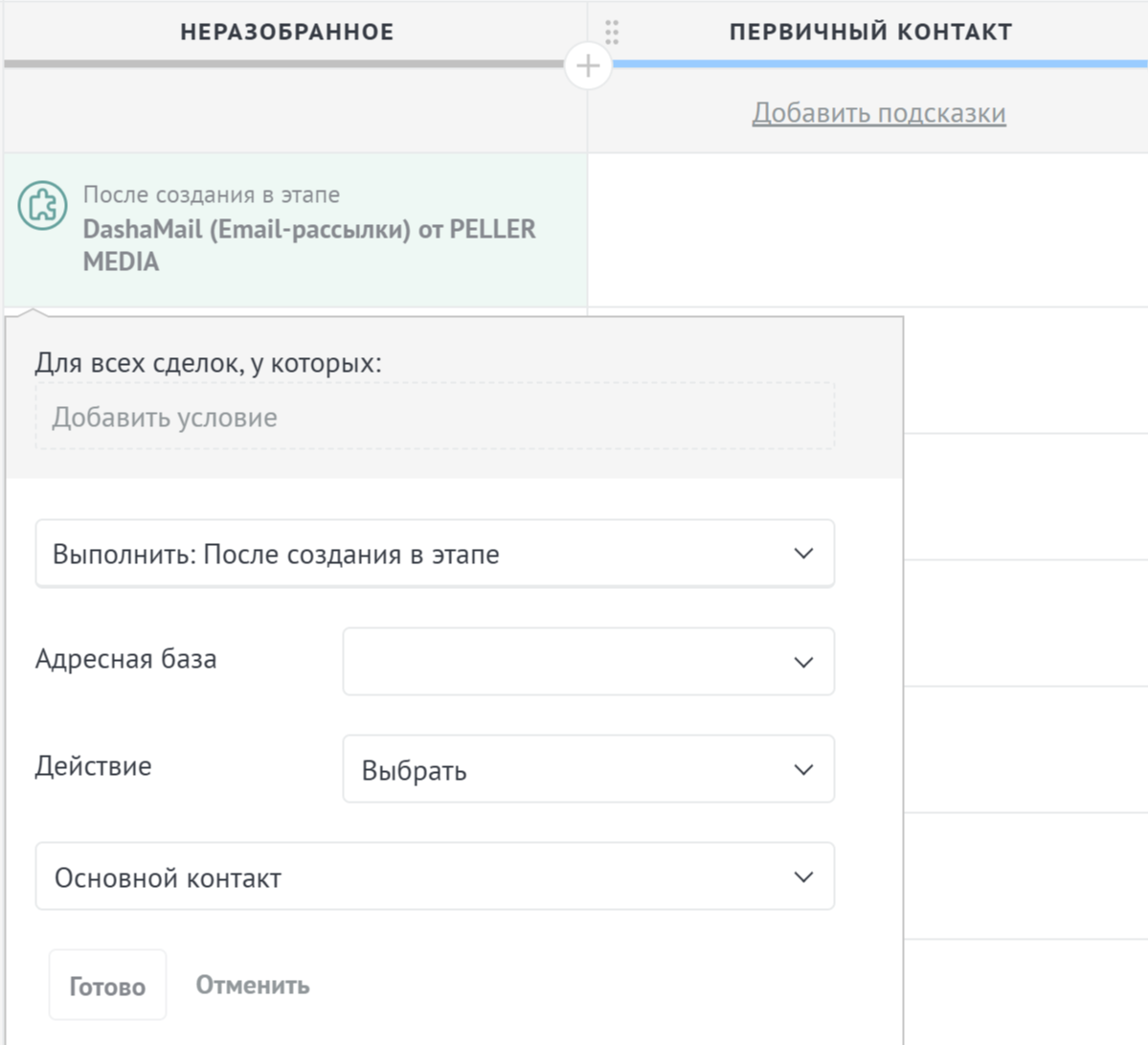
При настройке можно указать:
-
какие сделки учитывать;
-
когда выполнять действие;
-
в какую адресную базу отправлять контакты;
-
передавать основной контакт или все контакты сделки;
-
какие поля использовать для имени и фамилии;
-
какой тег присвоить контакту.
Доступные действия
Можно выбрать один из трёх режимов работы:
| Действие | Описание |
|---|---|
| Добавить | Добавляет контакт в базу. |
| Добавить / Обновить | Добавляет новый контакт или обновляет существующий. |
| Удалить | Удаляет контакт из выбранной базы. |
Управление подписками
Из карточек:
-
Сделки;
-
Контакта;
-
Компании;
-
Покупателя
можно посмотреть, в каких адресных базах находится email пользователя.
Также можно:
-
подписать контакт;
-
отписать контакт;
-
изменить имя, email и дополнительные поля.
Техническая поддержка
Интеграция DashaMail (Email-рассылки) разработана партнером PELLER MEDIA.
По вопросам работы модуля сначала обратитесь в техническую поддержку партнера.
Если после обращения вопрос не решён, свяжитесь со службой поддержки DashaMail:
-
💬 чат на сайте DashaMail
Полезные материалы
Рекомендуем ознакомиться с подробным руководством по интеграции.
В гайде вы найдете:
-
пошаговую настройку;
-
примеры использования;
-
рекомендации по работе с интеграцией.
Если видео на YouTube недоступно, его можно посмотреть на Rutube.