Интеграция DashaMail с Мегаплан
Интеграция позволяет:
-
📥 Массово экспортировать клиентов и компании из Мегаплана в DashaMail.
-
🔄 Настроить автоматическую синхронизацию контактов по процессам и сценариям сделок.
-
✉️ Отправлять письма подтверждения подписки (Double Opt-In).
-
🏷 Передавать дополнительные поля и использовать фильтры для сегментации данных.
Перед началом работы
⚠️ Важно
В бесплатном тарифе DashaMail API по умолчанию отключен.
Для работы интеграции обратитесь в службу поддержки DashaMail и попросите включить API для вашего аккаунта.
Видеоруководство
Если вам удобнее изучать настройку в формате видео, рекомендуем посмотреть вебинар с разработчиком интеграции.
В нем подробно показано:
-
установка интеграции;
-
настройка синхронизации;
-
практические примеры использования;
-
рекомендации по эффективной работе с DashaMail и Мегапланом.
Видео доступно на YouTube и Rutube.
Установка интеграции
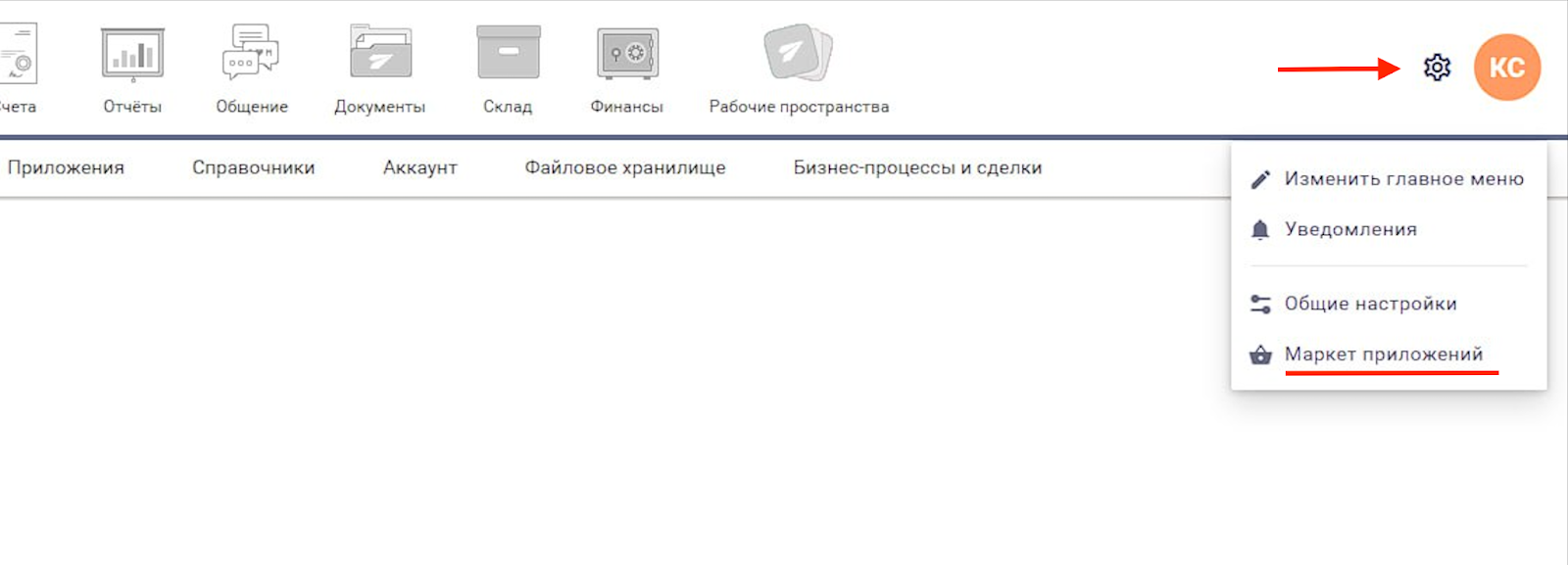
Старая версия Мегаплана
- Откройте раздел:
Расширения
- Нажмите «Магазин интеграций».
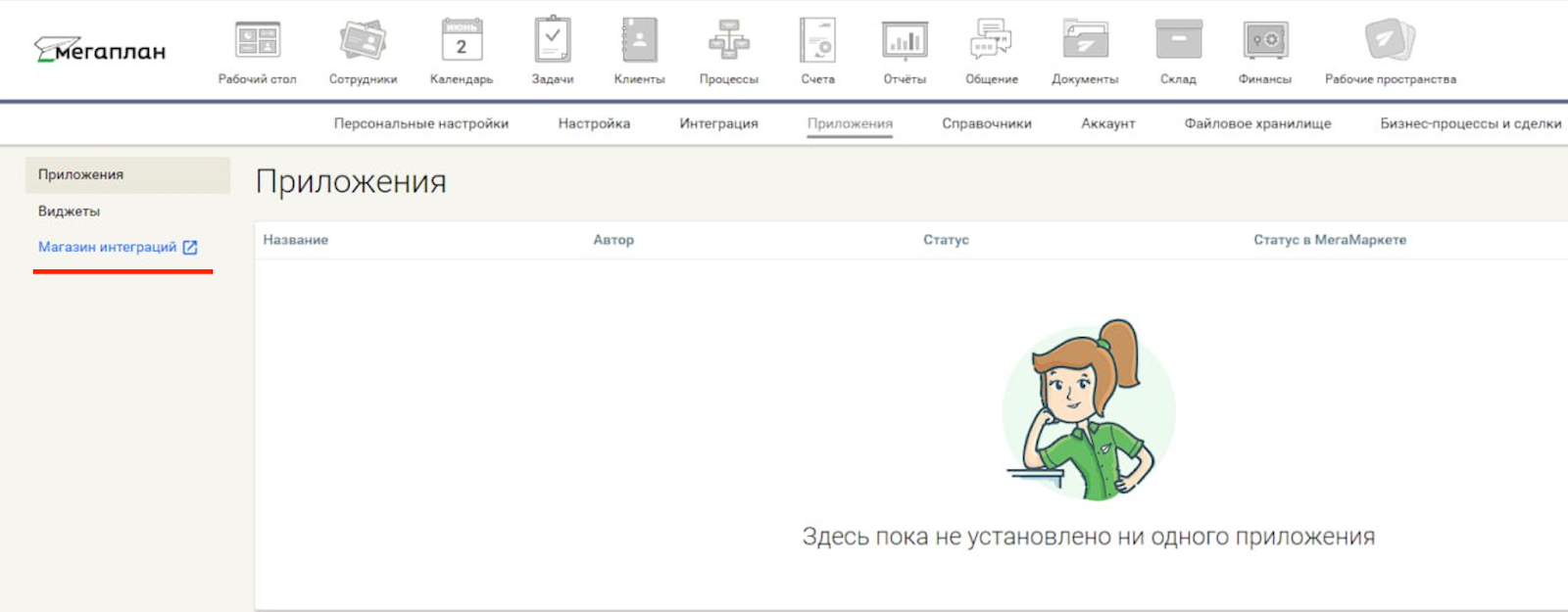
-
Найдите приложение «Интеграция с DashaMail».
-
Нажмите «Установить».
-
После открытия страницы приложения еще раз нажмите «Установить».
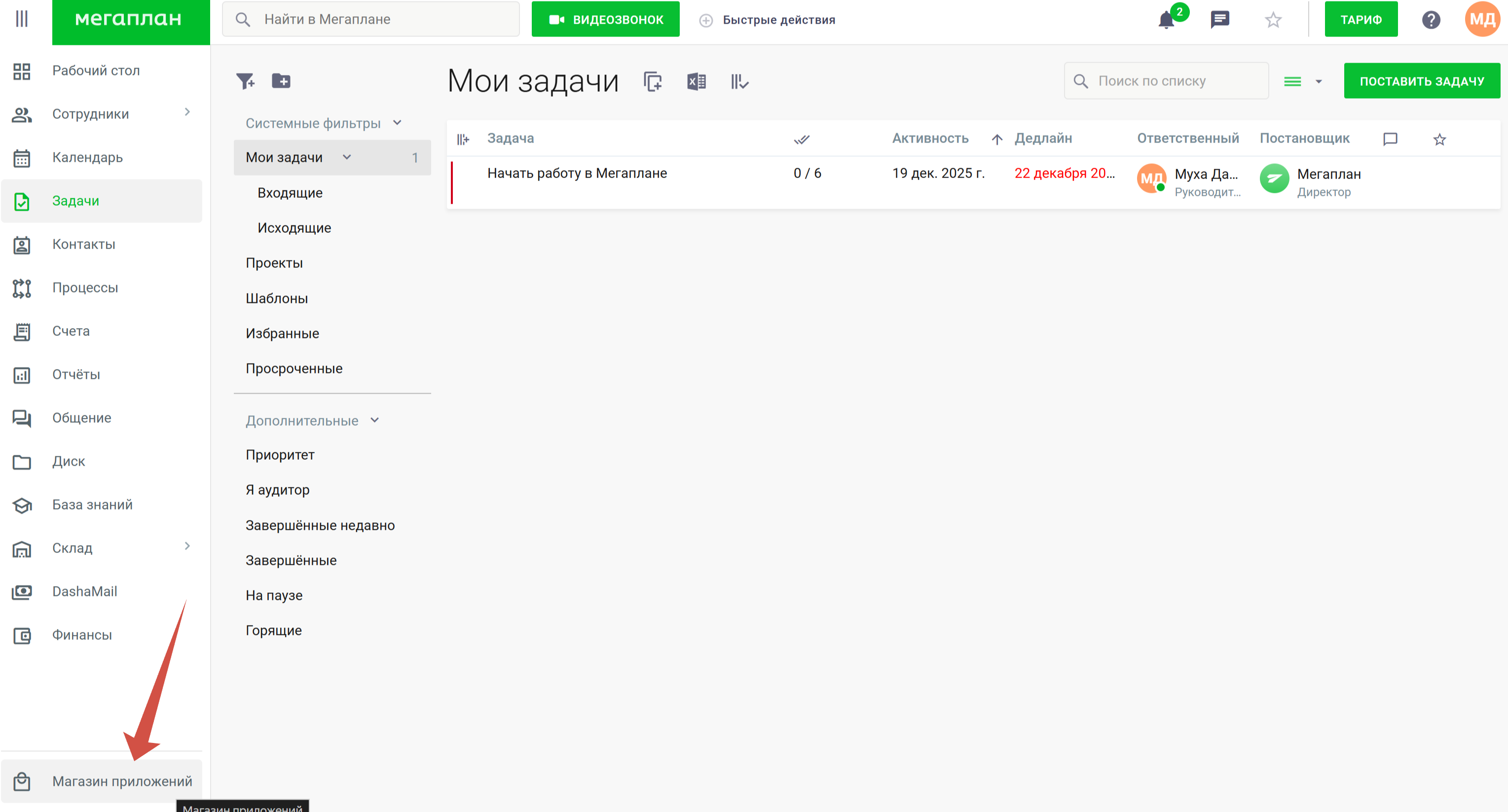
Новая версия Мегаплана
- Откройте:
Магазин приложений
-
Перейдите в раздел «Рассылки».
-
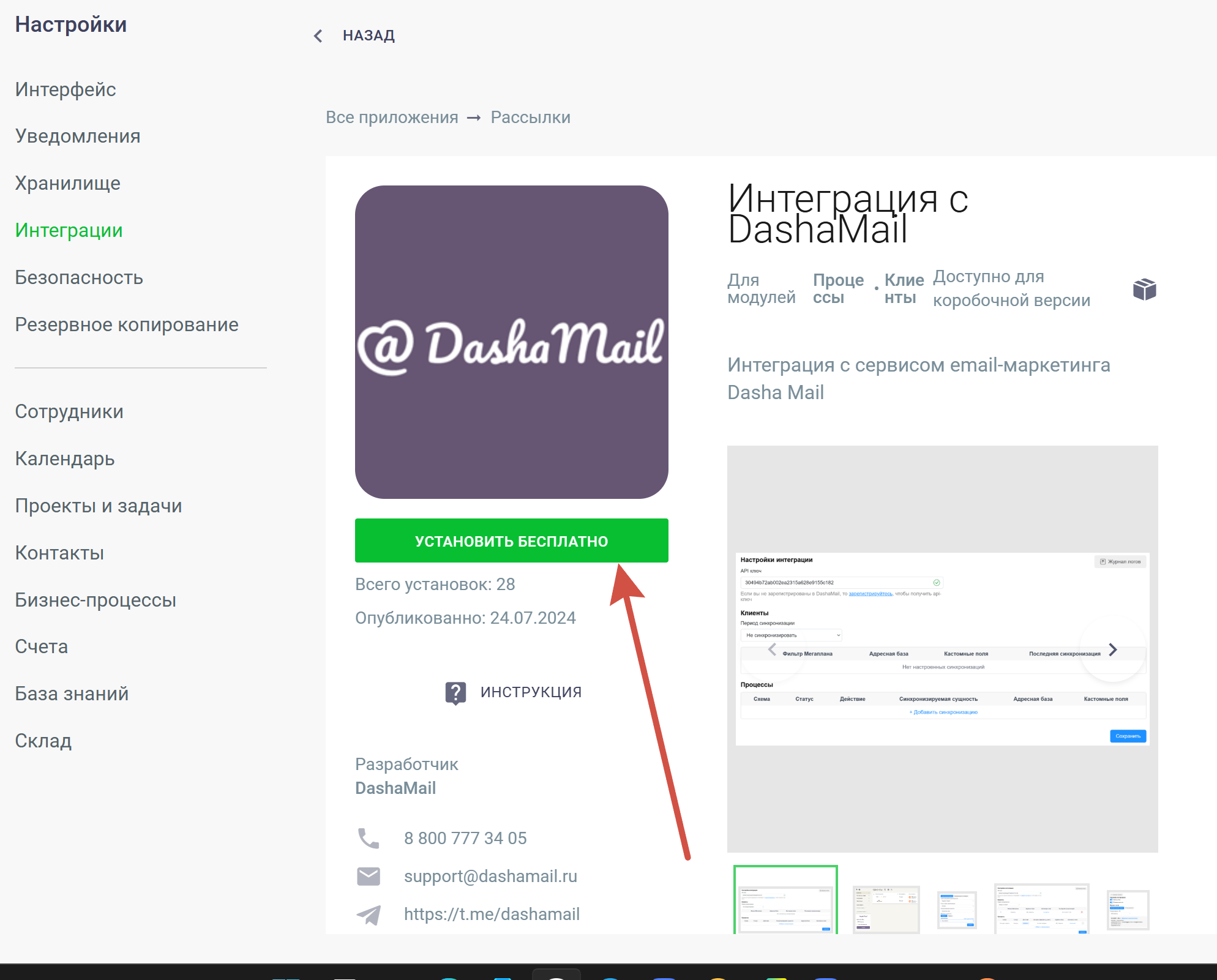
Откройте приложение DashaMail.
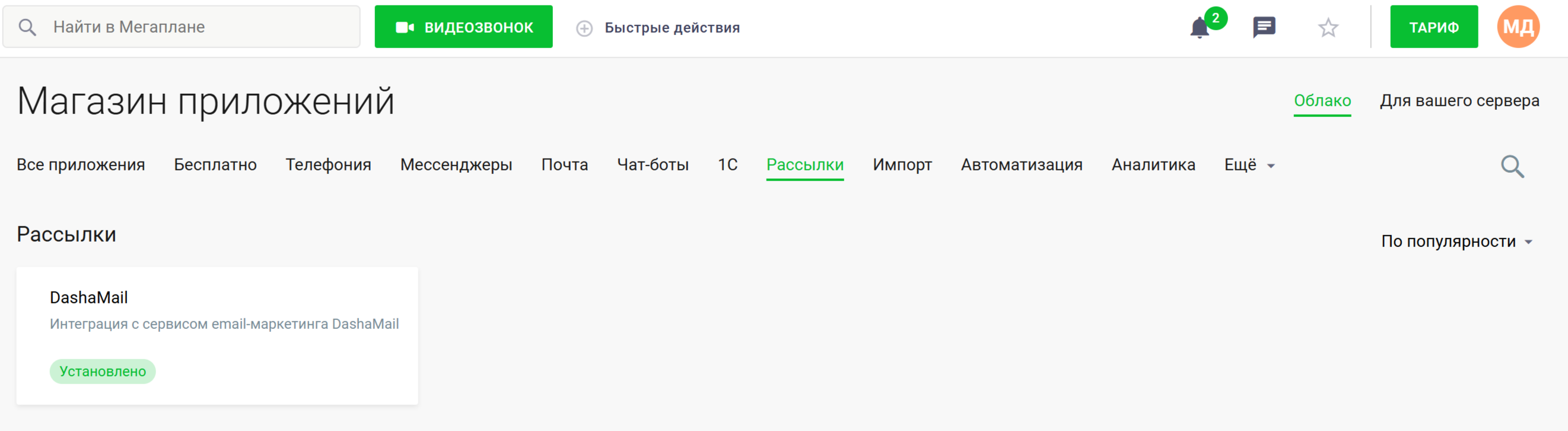
- Нажмите «Установить бесплатно».
Настройка интеграции
-
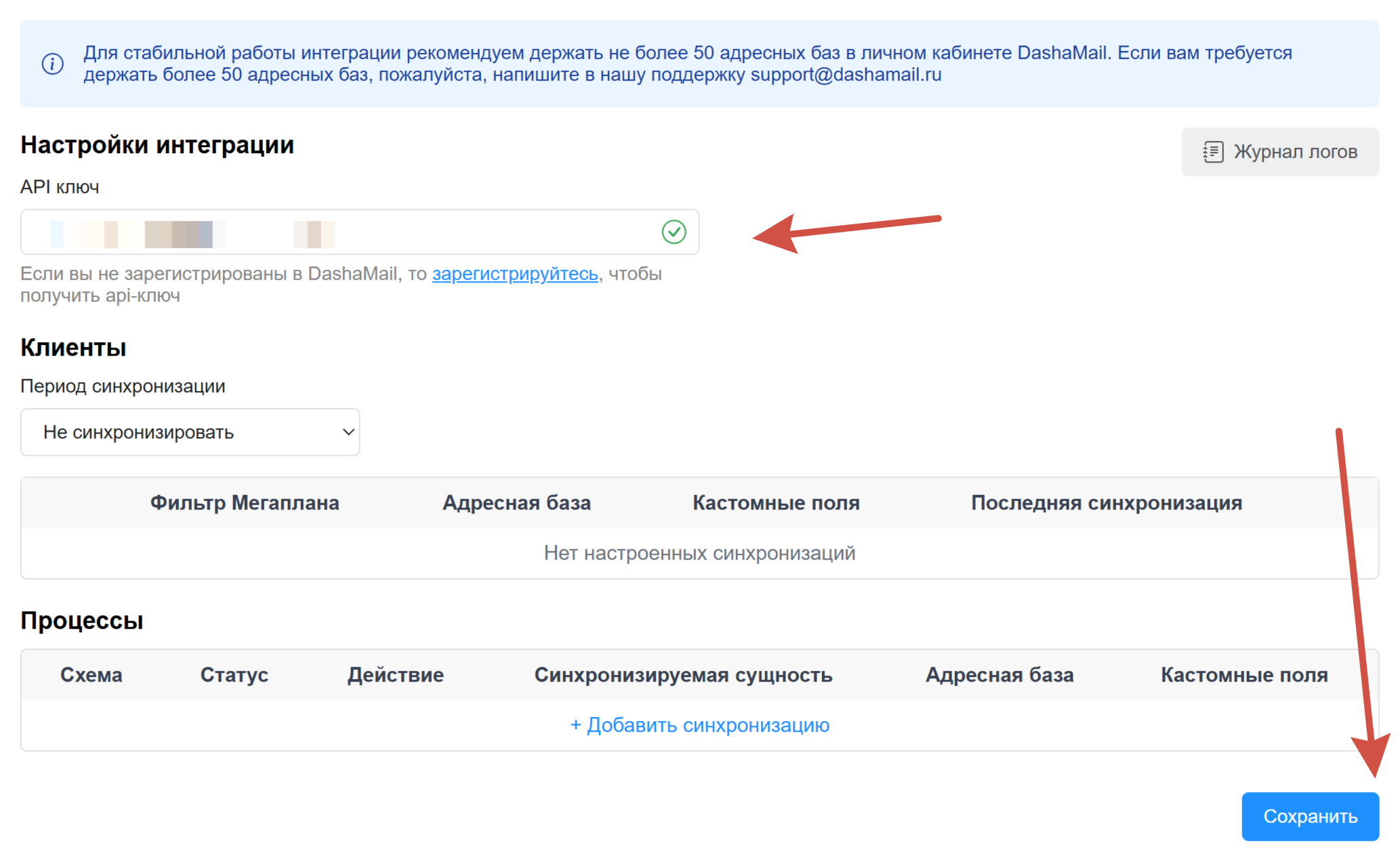
Откройте личный кабинет DashaMail.
-
Скопируйте API-ключ.
-
Вставьте его в настройки интеграции.
-
Нажмите «Сохранить».
💡 Рекомендуем
Для стабильной работы интеграции сегментируйте подписчиков на стороне DashaMail:
с помощью Сегментов внутри адресной базы;
либо при создании рассылки.
Ручная выгрузка контактов
Если необходимо один раз выгрузить клиентов из Мегаплана в DashaMail:
-
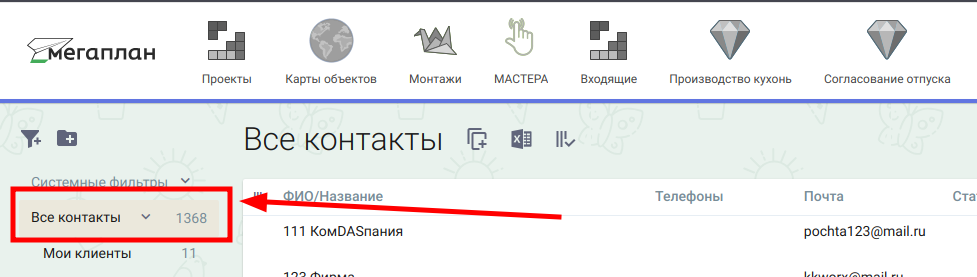
Откройте раздел «Клиенты».
-
Выберите «Все контакты».
Использование фильтра
Если нужно выгрузить не всех клиентов, а только определенную группу:
-
Создайте фильтр.
-
Выберите необходимые условия отбора.
Создание адресной базы
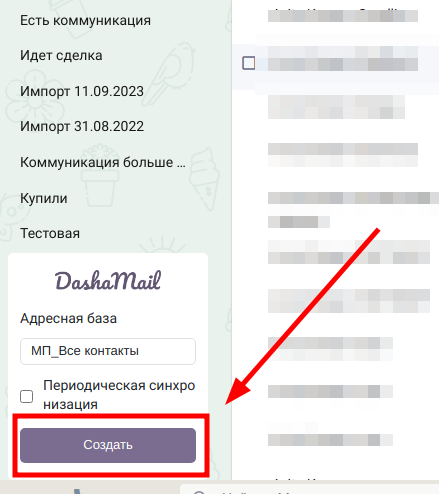
Прокрутите страницу вниз и нажмите «Создать», чтобы создать новую адресную базу в DashaMail.
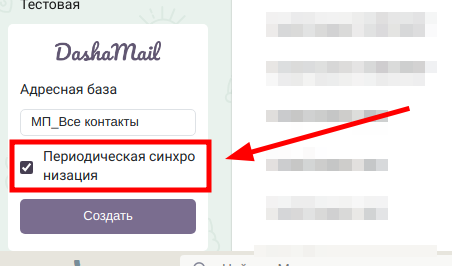
Периодическая синхронизация
Если требуется регулярно обновлять контакты в адресной базе:
- включите опцию «Периодическая синхронизация».
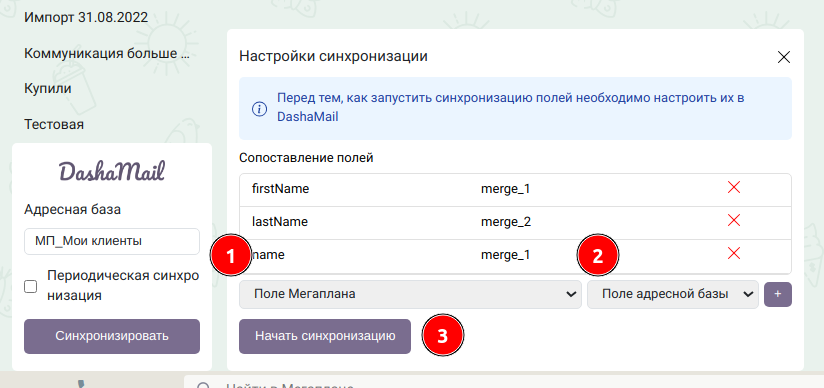
Настройка дополнительных полей
Если вы планируете передавать дополнительные данные:
-
Сначала создайте необходимые поля в DashaMail.
-
Затем сопоставьте поля Мегаплана и DashaMail.
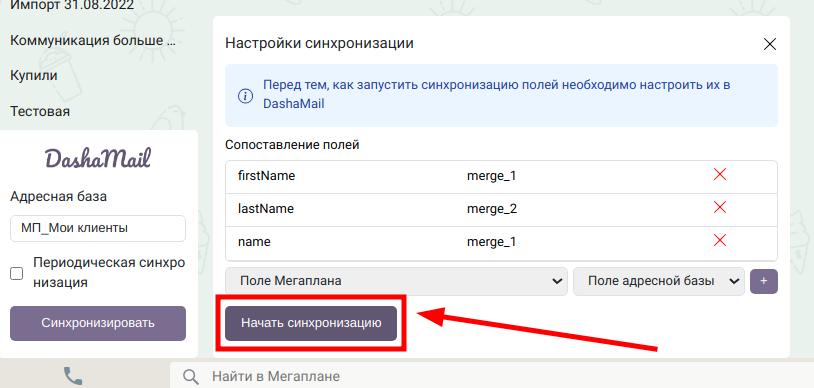
Запуск синхронизации
После завершения настройки нажмите:
«Начать синхронизацию»
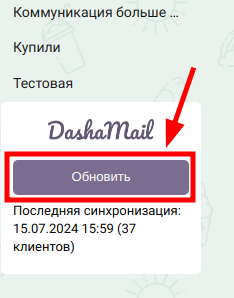
Если позднее потребуется обновить существующие контакты, нажмите:
«Обновить»
Автоматическая синхронизация
Автоматическая синхронизация позволяет передавать контакты без ручного запуска.
Настройка (старая версия Мегаплана)
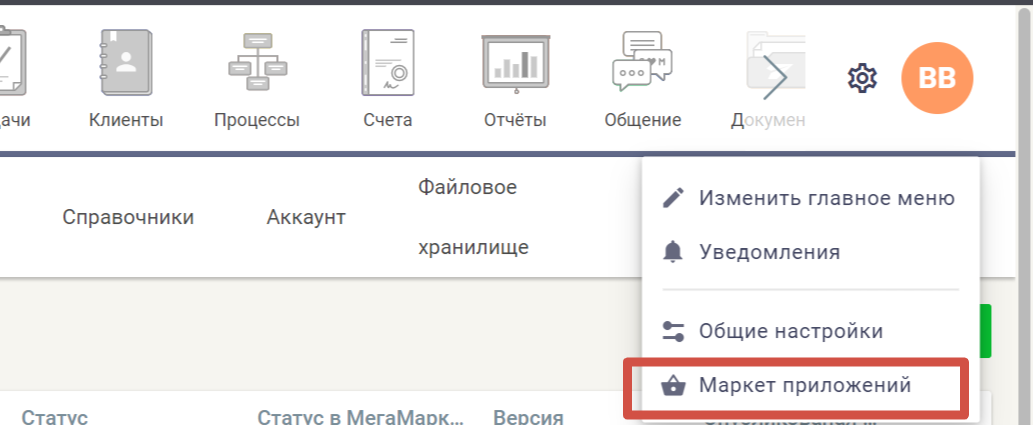
Откройте Маркет приложений.
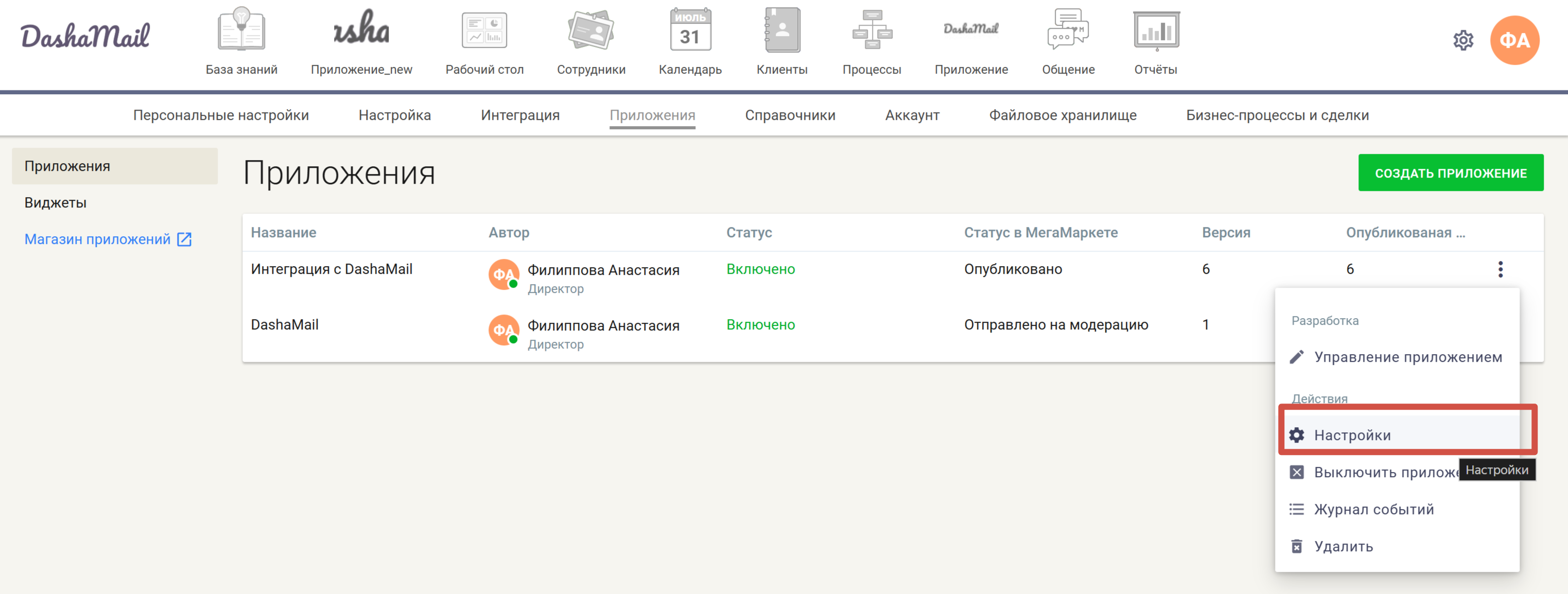
Перейдите в настройки приложения.
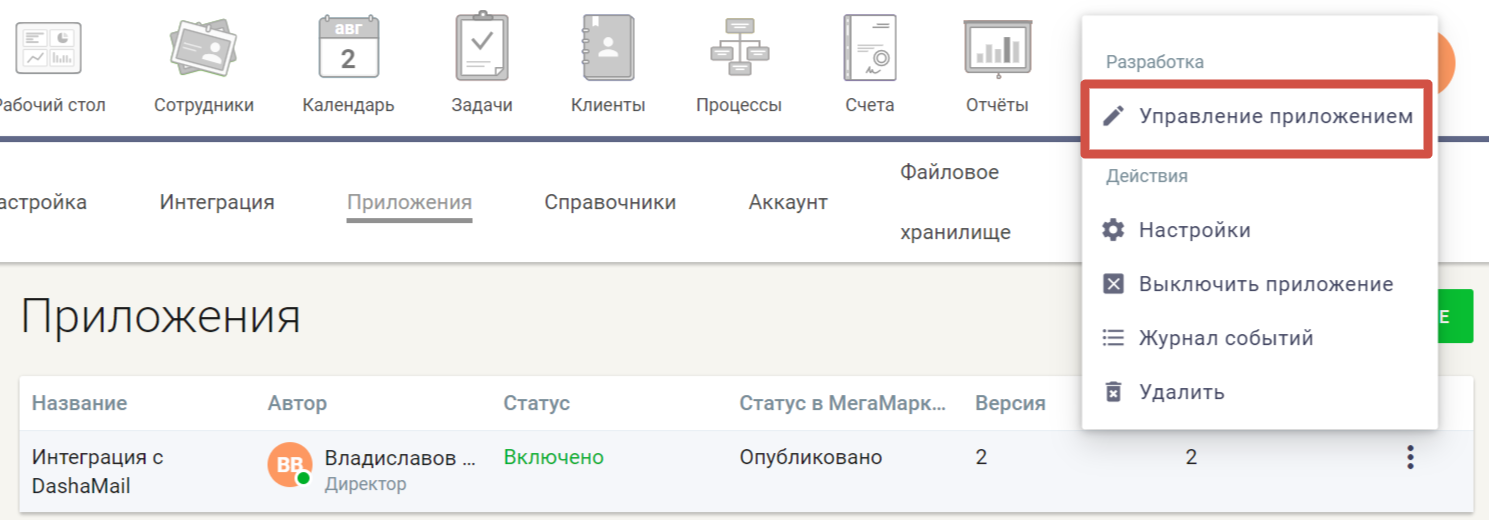
Откройте раздел «Управление приложением».
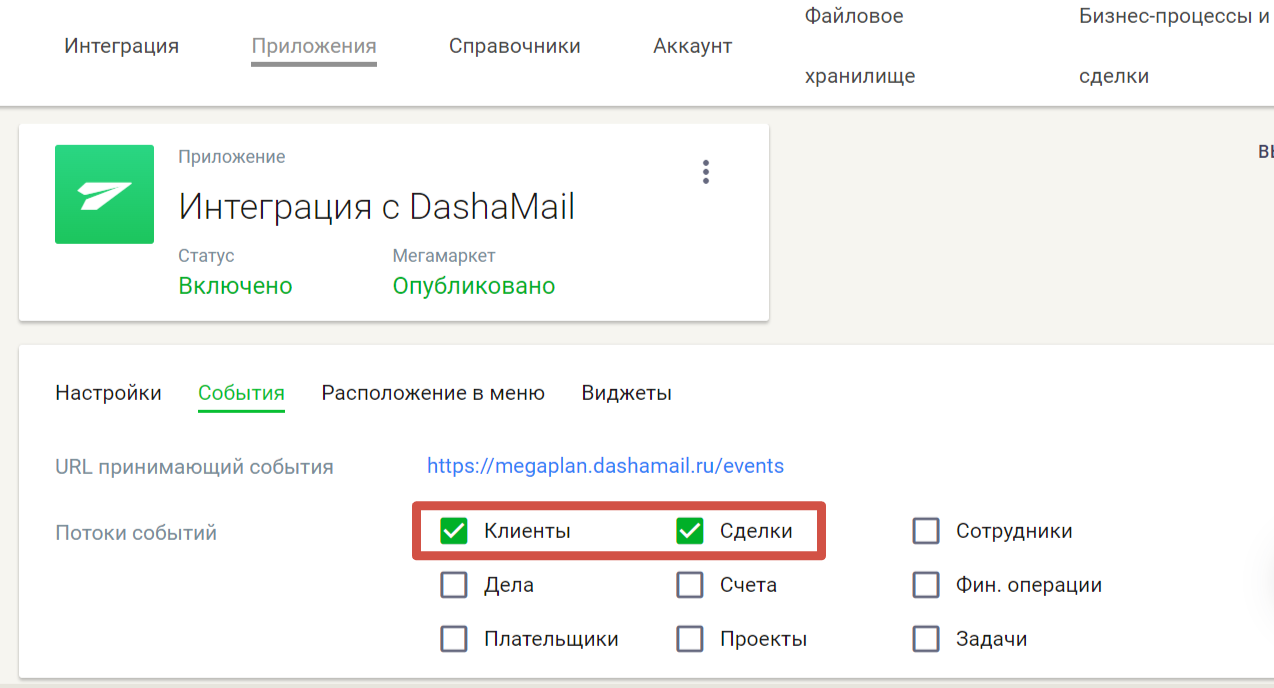
Включите разрешение «Отправка событий».
Вернитесь в Настройки модуля.
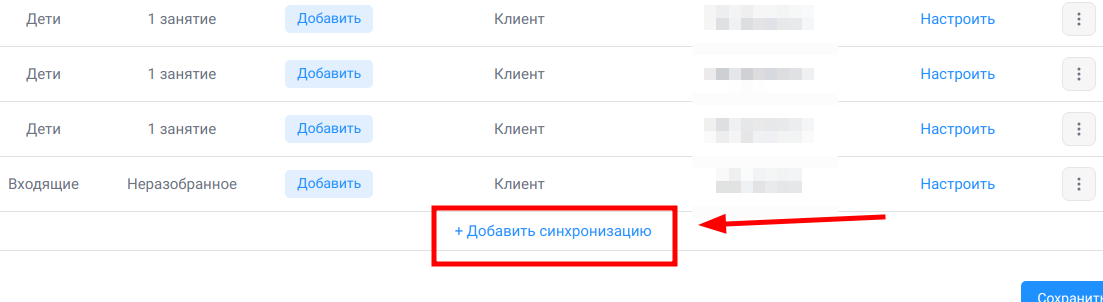
Нажмите «Добавить синхронизацию».
Настройка (новая версия Мегаплана)
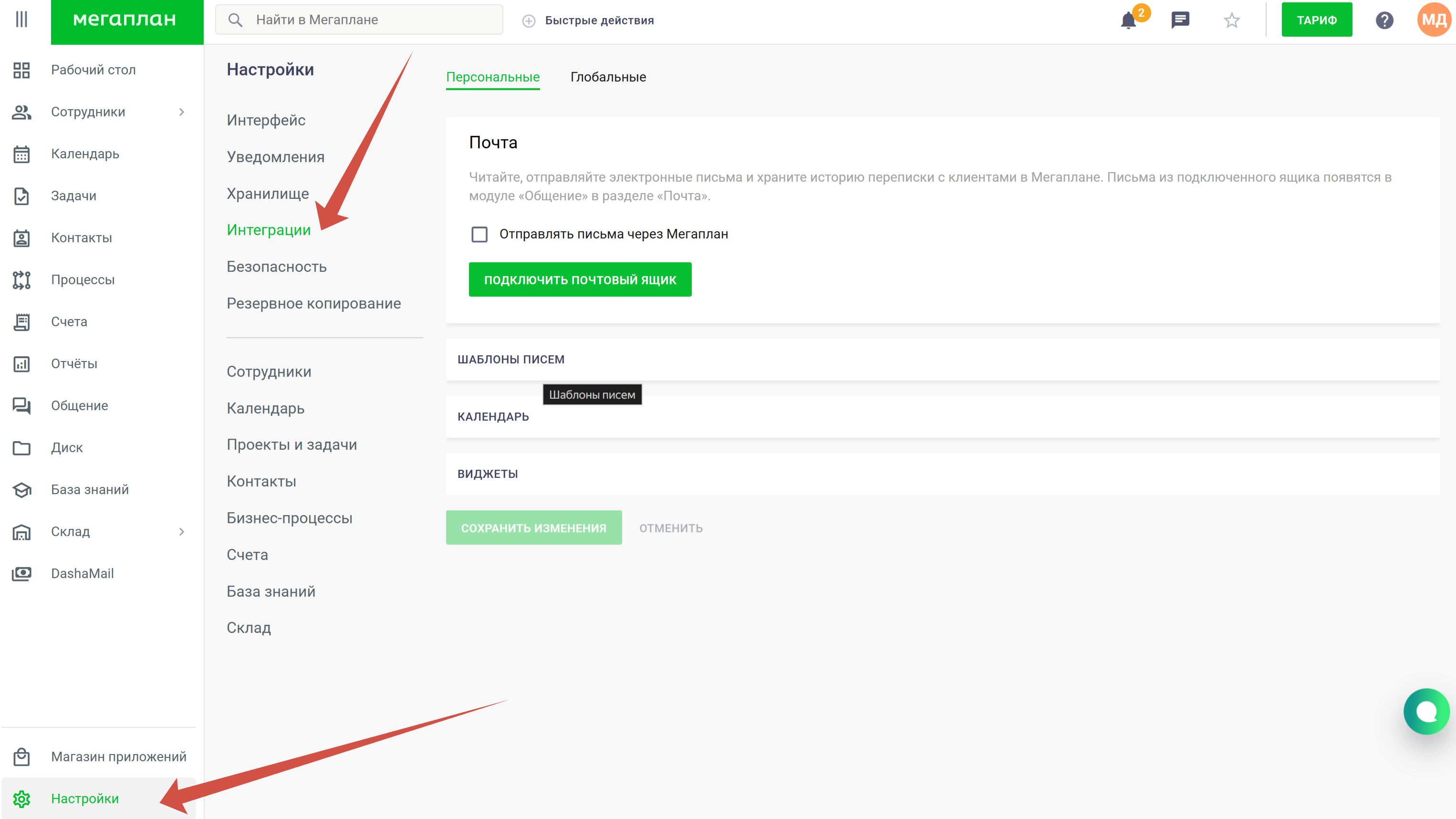
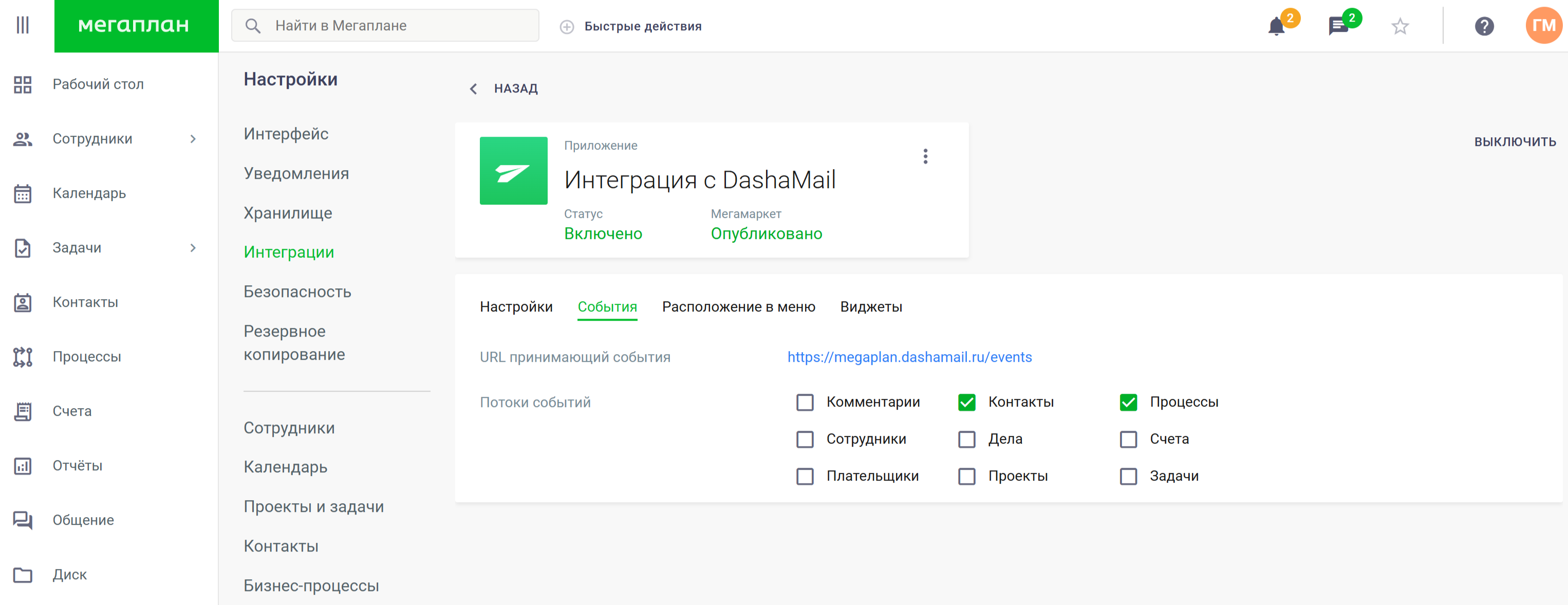
Перейдите:
Настройки → Интеграции
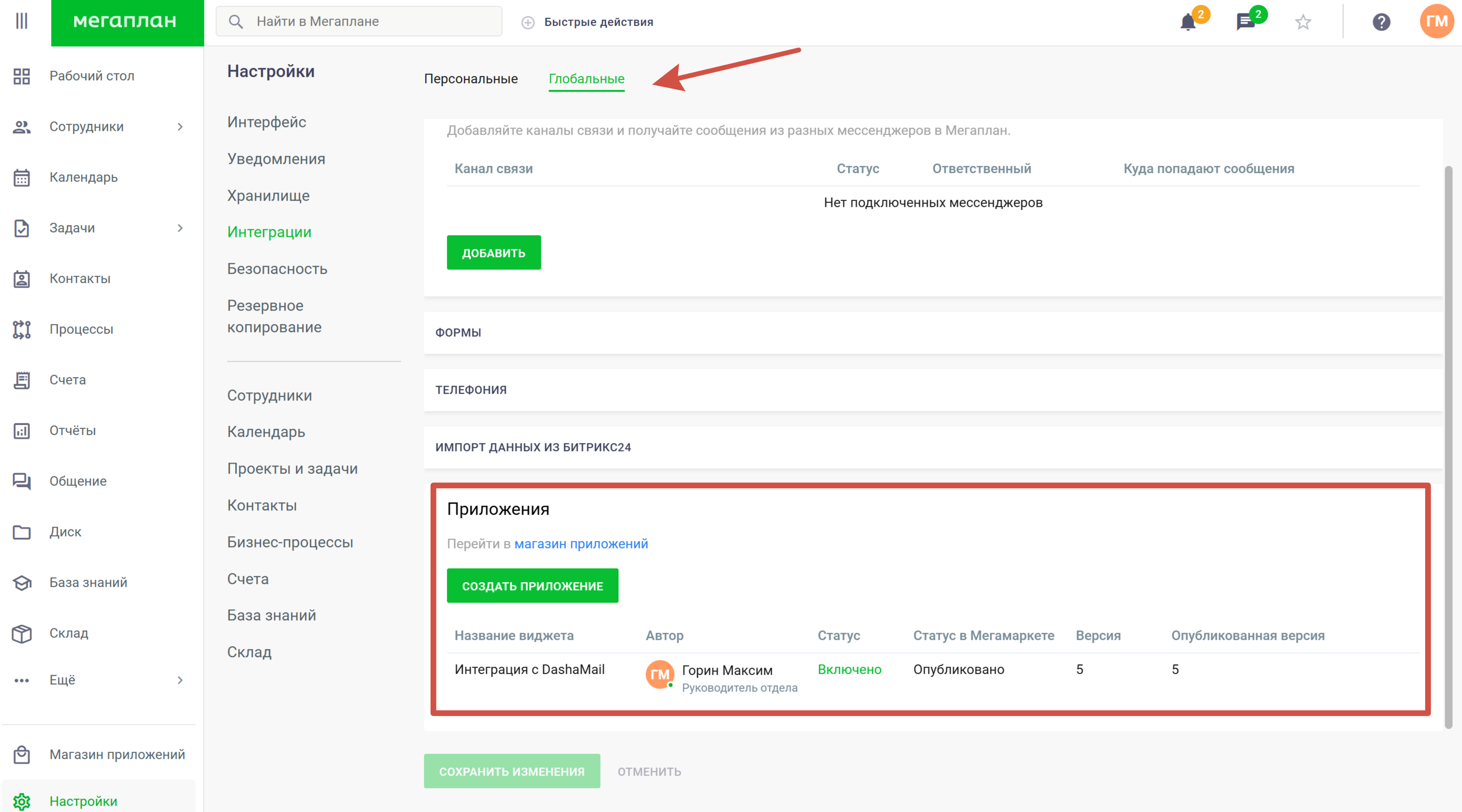
Откройте:
Глобальные → Приложения
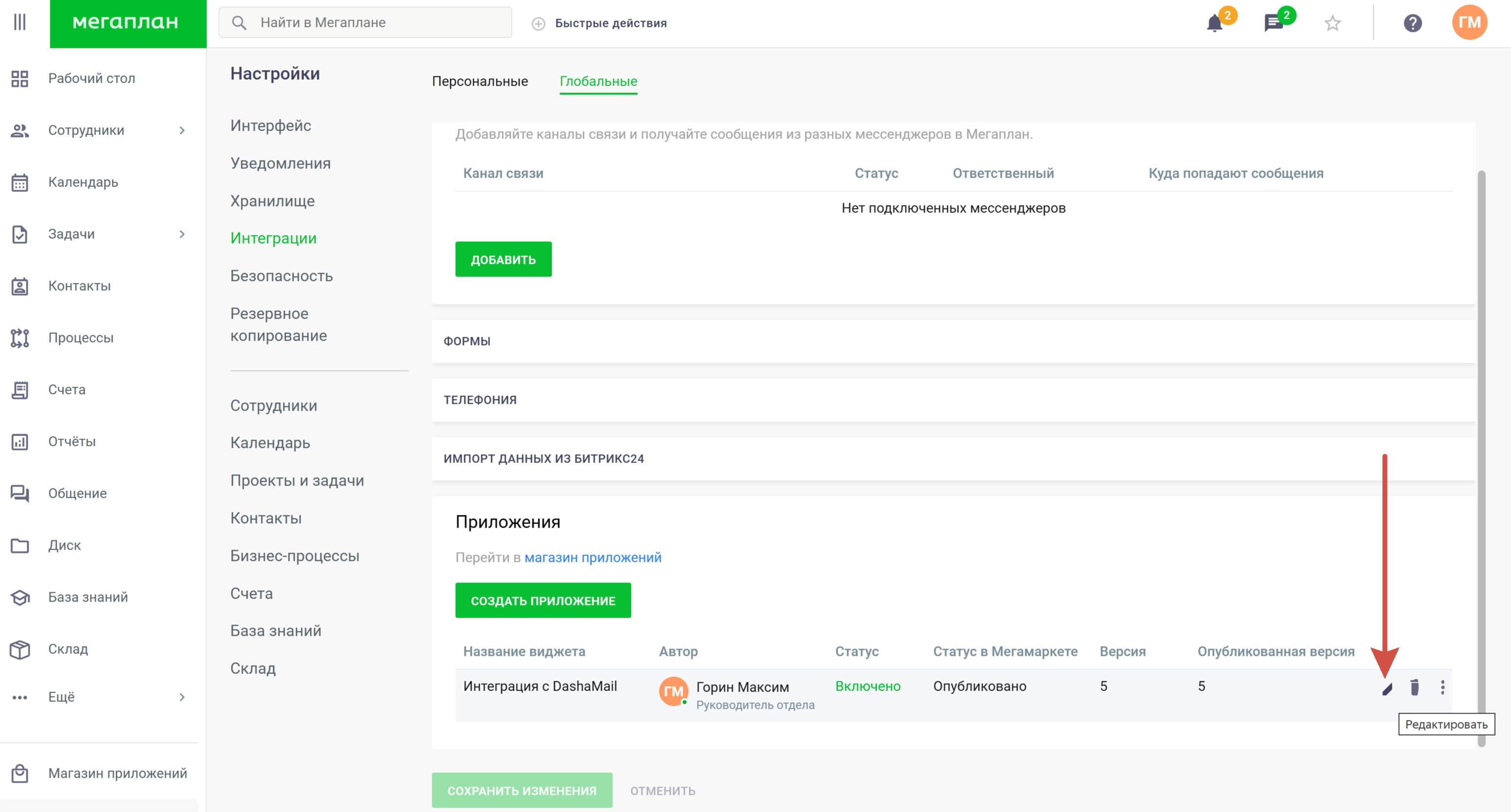
Нажмите значок карандаша.
Перейдите в раздел «События».
Разрешите отправку событий.
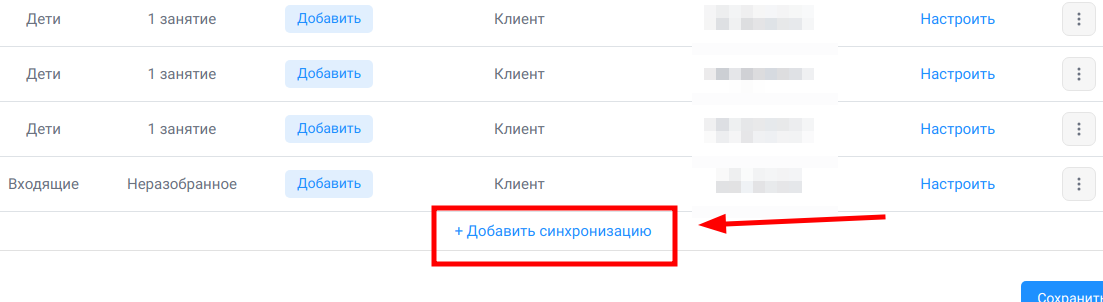
Вернитесь в настройки модуля.
Нажмите «Добавить синхронизацию».
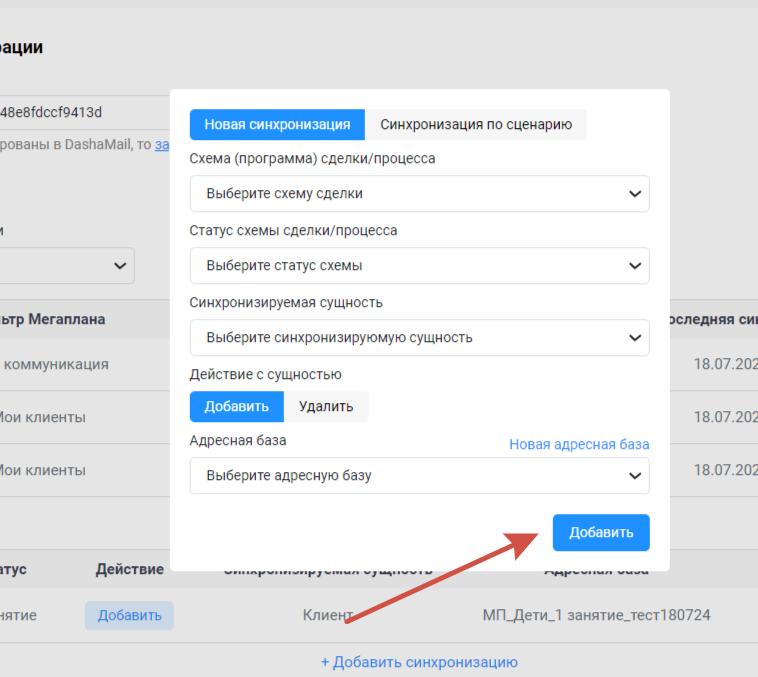
Синхронизация по процессу
Создайте новую синхронизацию и укажите:
-
схему сделки;
-
статус сделки;
-
синхронизируемую сущность;
-
действие;
-
адресную базу.
Доступные действия
| Действие | Описание |
|---|---|
| Добавить | Добавляет контакт в выбранную адресную базу. |
| Удалить | Удаляет контакт из адресной базы. |
После заполнения параметров нажмите «Добавить».
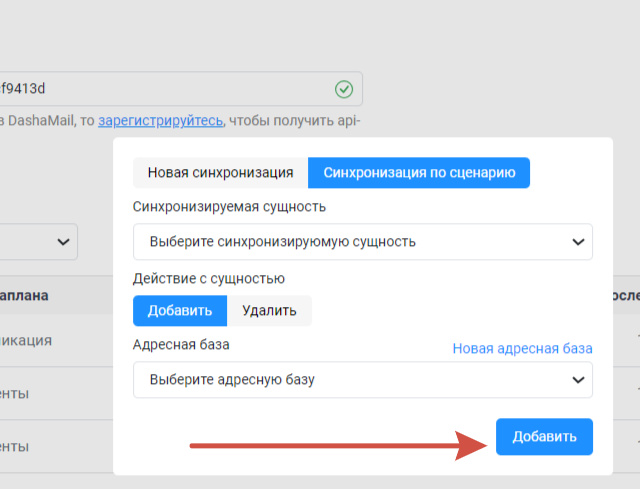
Синхронизация по сценарию
Выберите:
-
«Синхронизация по сценарию»;
-
синхронизируемую сущность;
-
действие;
-
адресную базу.
При необходимости новую адресную базу можно создать прямо во время настройки.
После заполнения нажмите «Добавить».
Просмотр логов
Журнал логов помогает отслеживать выполнение синхронизации и искать причины возможных ошибок.
Как включить логирование
Откройте раздел «Журнал логов».
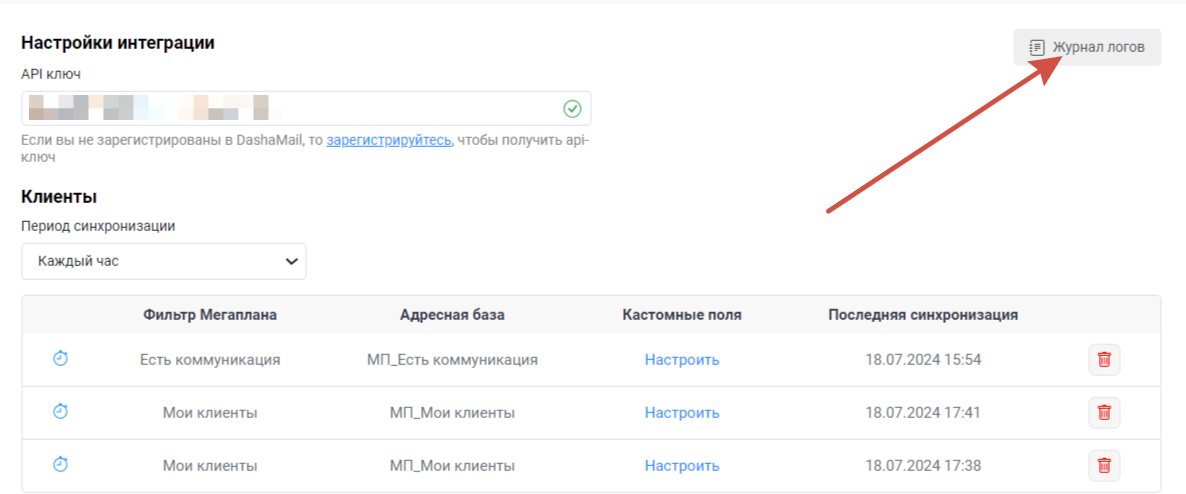
Включите:
-
Запись логов;
-
Расширенные логи.
Подтверждение подписки (Double Opt-In)
Для соблюдения требований законодательства можно автоматически отправлять письма подтверждения подписки.
В таком письме пользователь получает ссылку, по которой подтверждает согласие на получение ваших рассылок.
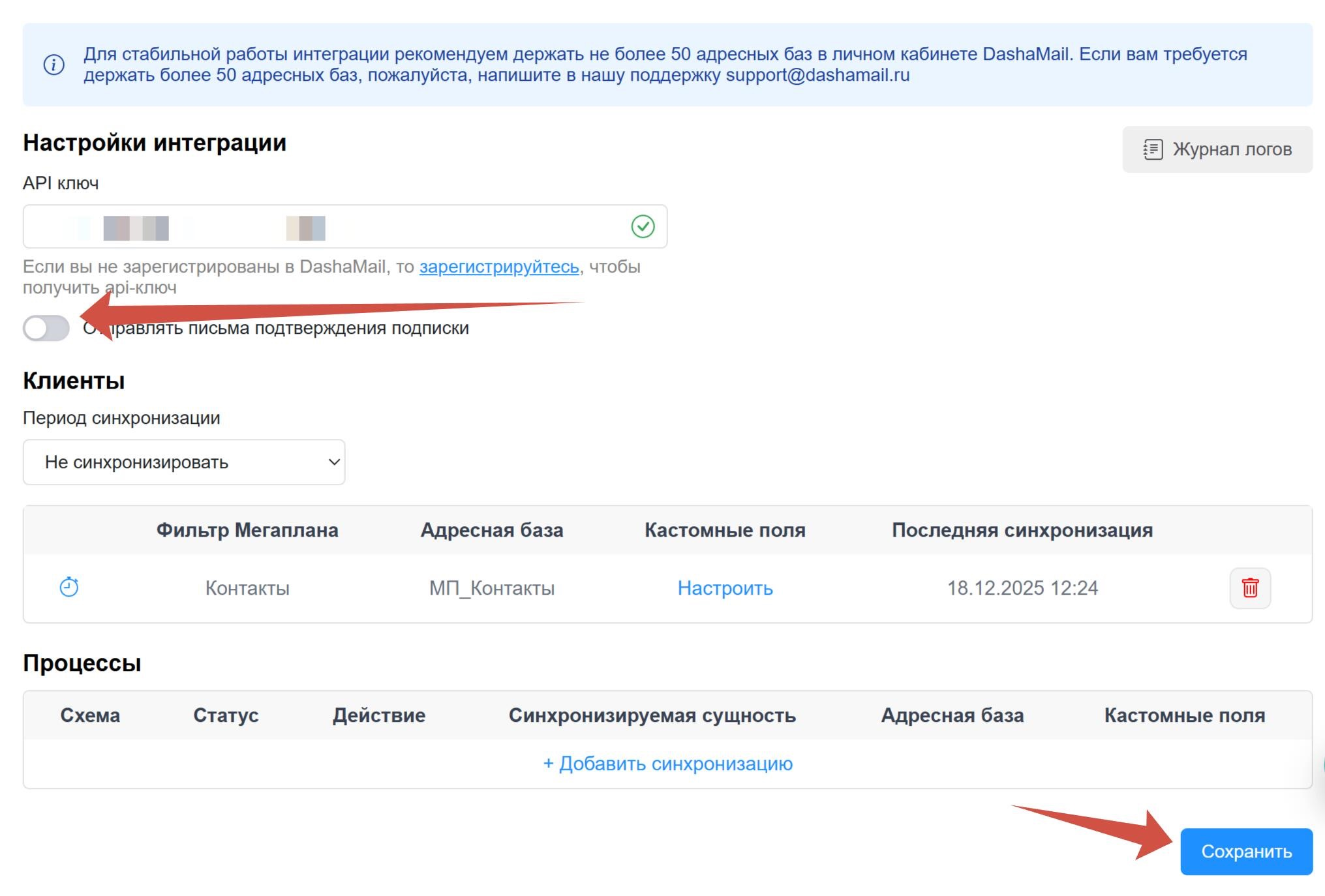
Как включить отправку писем
-
Перейдите в настройки интеграции Мегаплана.
-
Переведите переключатель вправо.
-
Нажмите «Сохранить».
Как отключить отправку
Если подтверждение подписки больше не требуется:
-
Переведите переключатель влево.
-
Нажмите «Сохранить».