inSales - это платформа для создания и управления интернет-магазинами.
Интеграция позволяет:
-
выгружать данные о пользователе как в ручном, так и в автоматическом режиме:
-
ФИО
-
Подписка на новости
-
Дата первого заказа
-
Дата последнего заказа
-
Группа
-
Общее количество заказов
-
Общая сумма заказов
-
Телефон
-
-
Выгружать данные о событиях, таких как:
-
Просмотр товара
-
Просмотр категории
-
Клиент идентифицирован
-
Клиент авторизован
-
Добавление товара в корзину
-
Удаление товара из корзины
-
Оформление заказа
-
Оплата заказа
-
Выполнение заказа
-
Шаг 1. Установка приложения в inSales
-
Войдите в inSales под администратором.
-
Перейдите в раздел Расширения → Каталог расширений.
-
Найдите приложение DashaMail 2.0 и нажмите Установить.
-
Дождитесь завершения установки.
-
Откройте приложение из списка установленных приложений.
Шаг 2. Откройте приложение
-
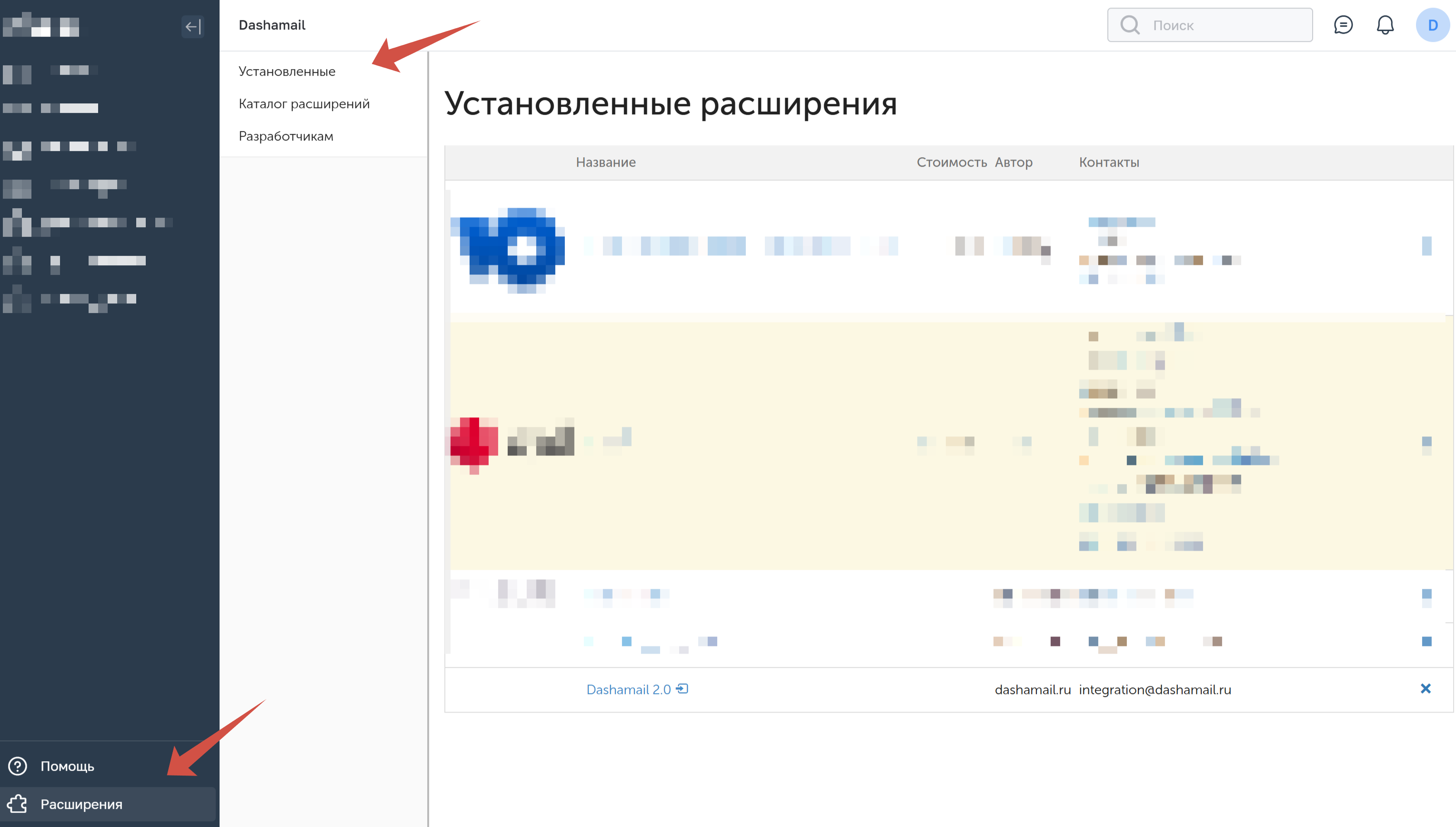
В inSales → Расширения → Установленные откройте DashaMail 2.0.
-
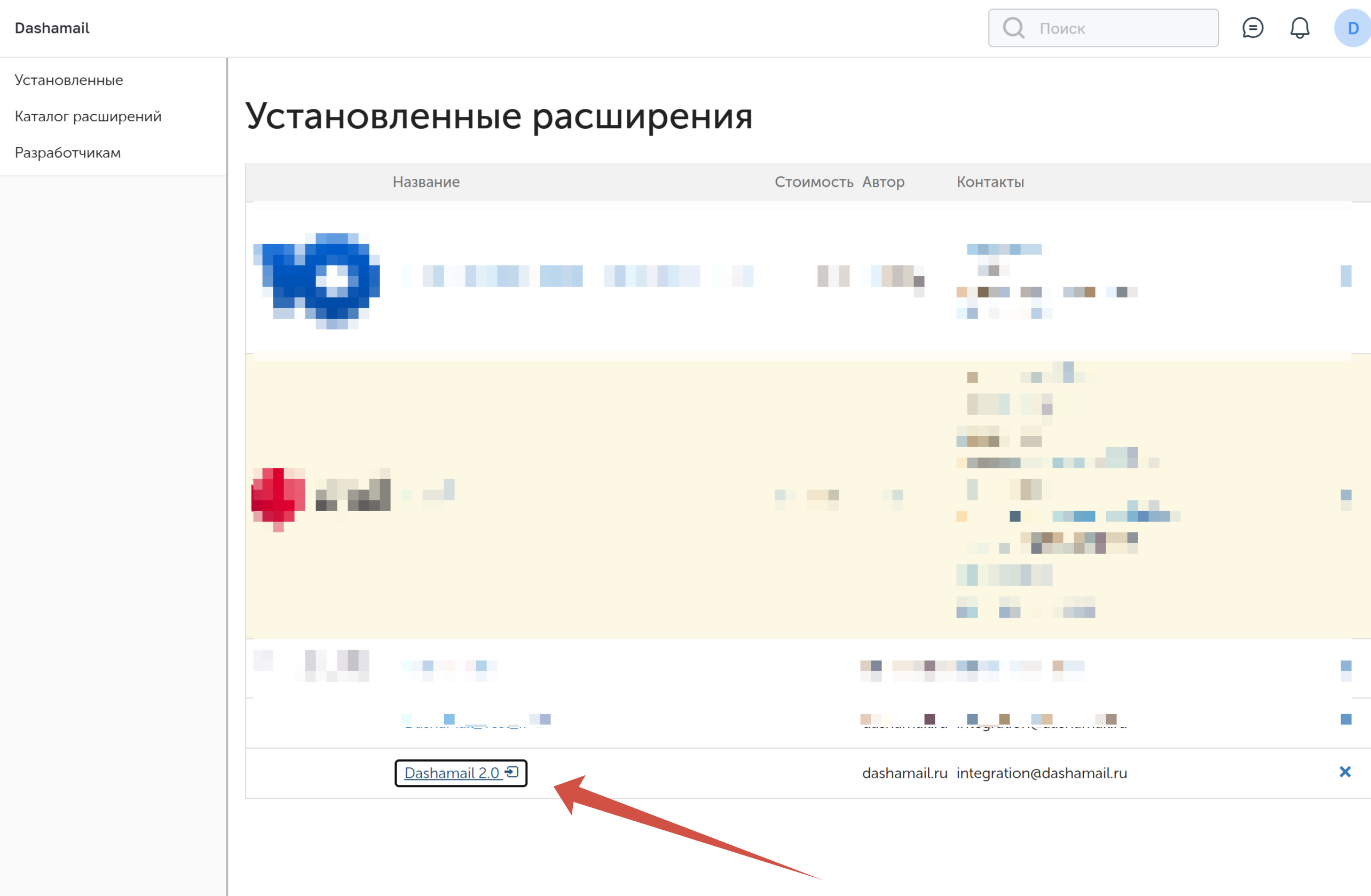
Кликните по названию приложения
-
Приложение откроется во вкладке рядом.
Шаг 3. Получите API-ключ Dashamail
-
Перейдите в личный кабинет Dashamail → Интеграции.
-
Скопируйте API-ключ Dashamail.
-
Если вы еще не выпустили ключ и вы на бесплатном тарифе, то API по умолчанию недоступен — напишите в нашу поддержку: support@dashamail.ru.
Шаг 4. Авторизация
-
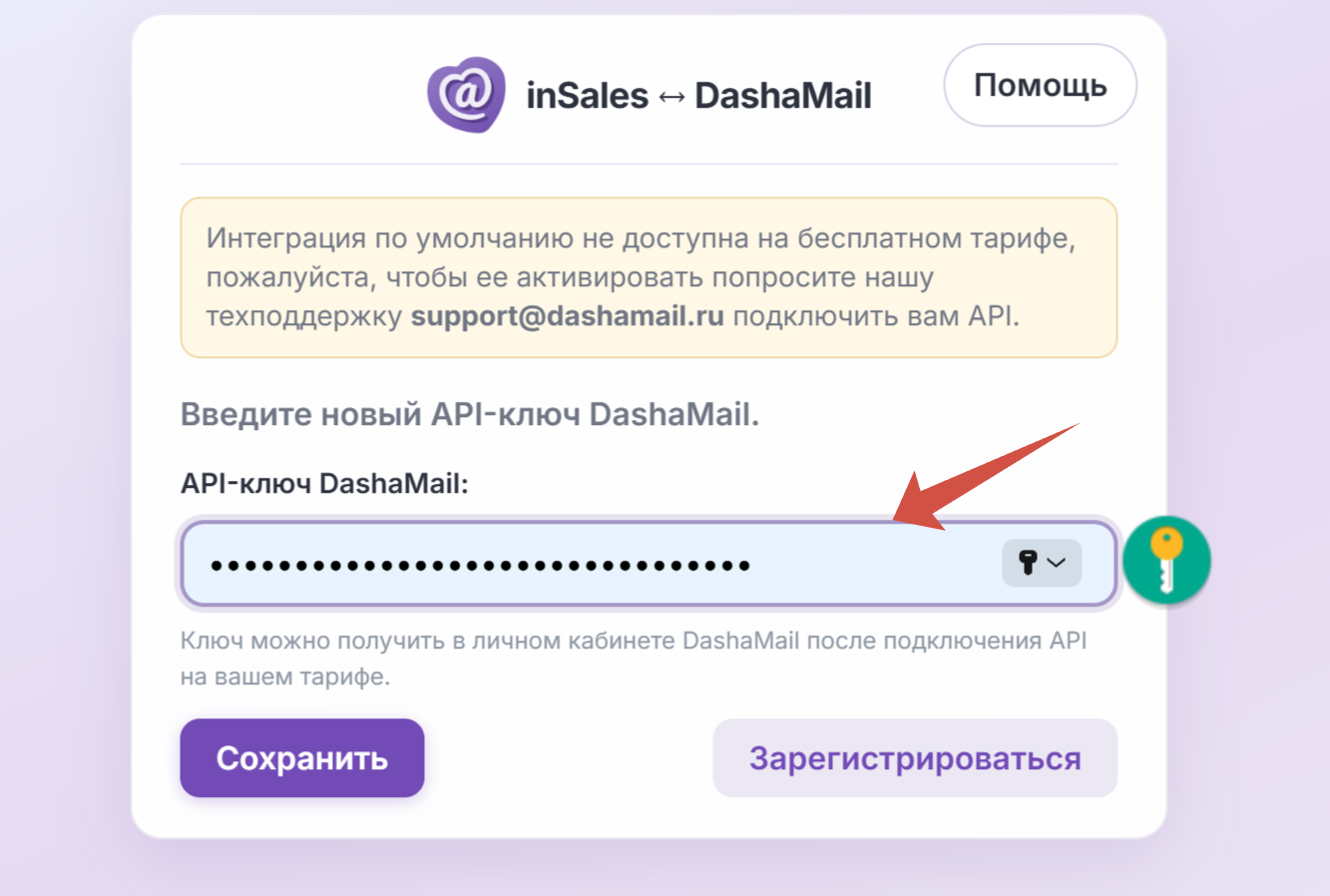
На странице авторизации найдите поле «API-ключ Dashamail».
-
Вставьте ваш ключ из личного кабинета DashaMail.
-
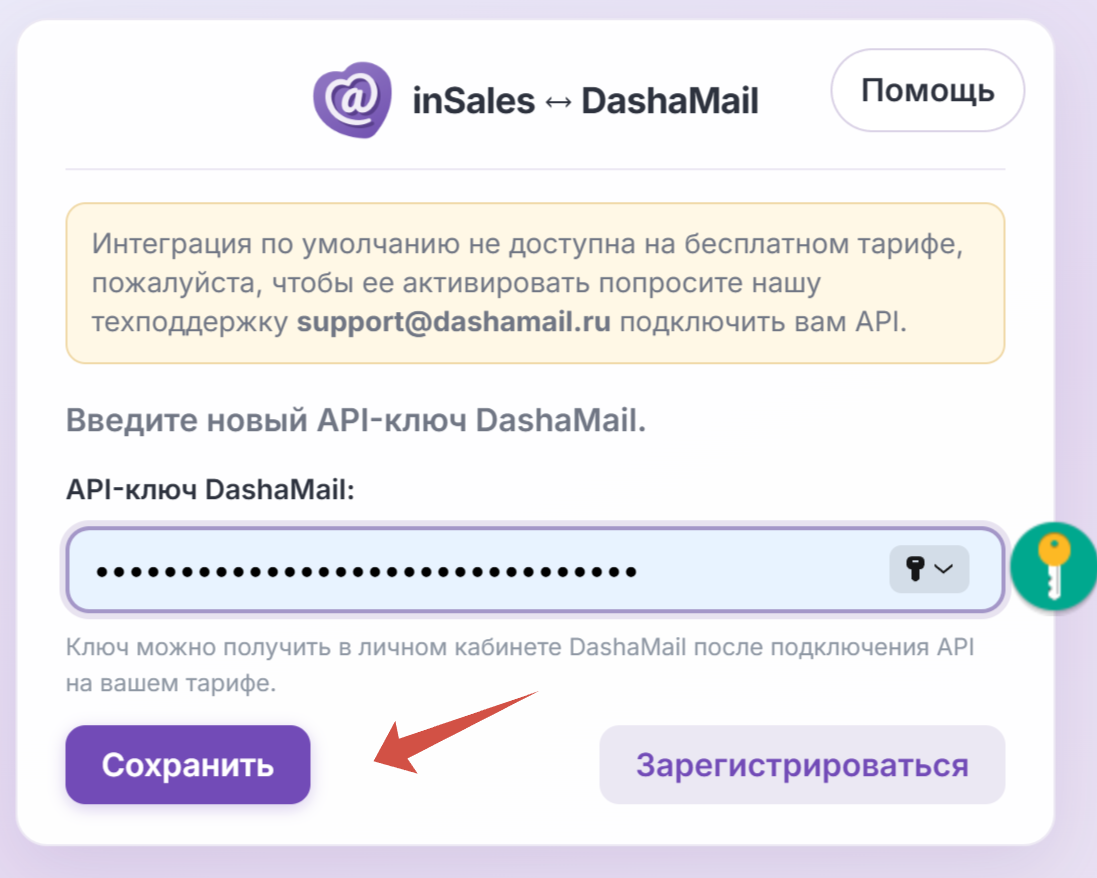
Нажмите «Сохранить».
-
Если у вас ещё нет аккаунта Dashamail — нажмите «Зарегистрироваться» .
Шаг 5. Ручная выгрузка клиентов
-
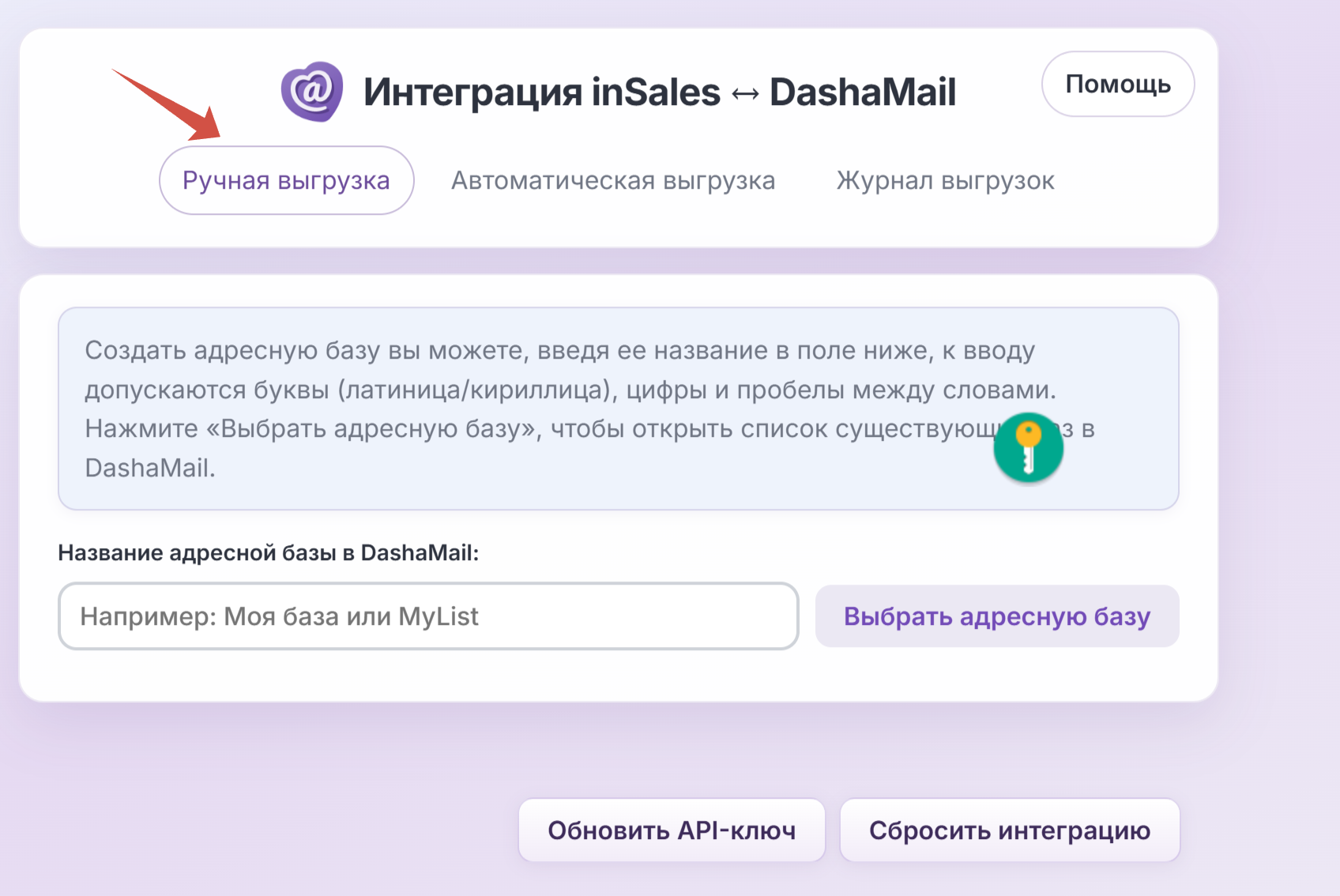
Перейдите во вкладку «Ручная выгрузка».
-
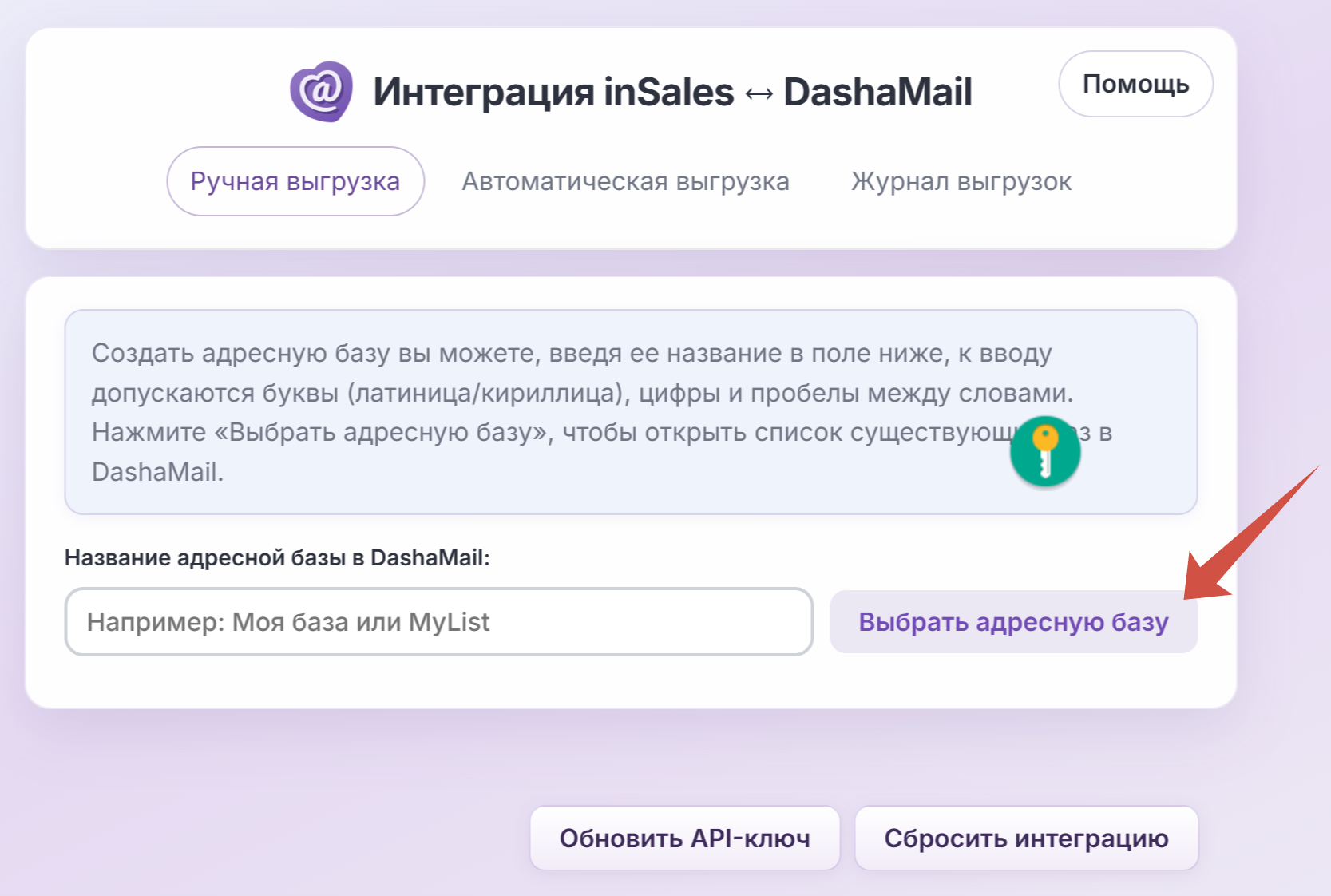
В поле «Название адресной базы в Dashamail»:
-
либо введите название базы вручную,
-
либо нажмите «Выбрать адресную базу» и выберите базу из списка.
-
-
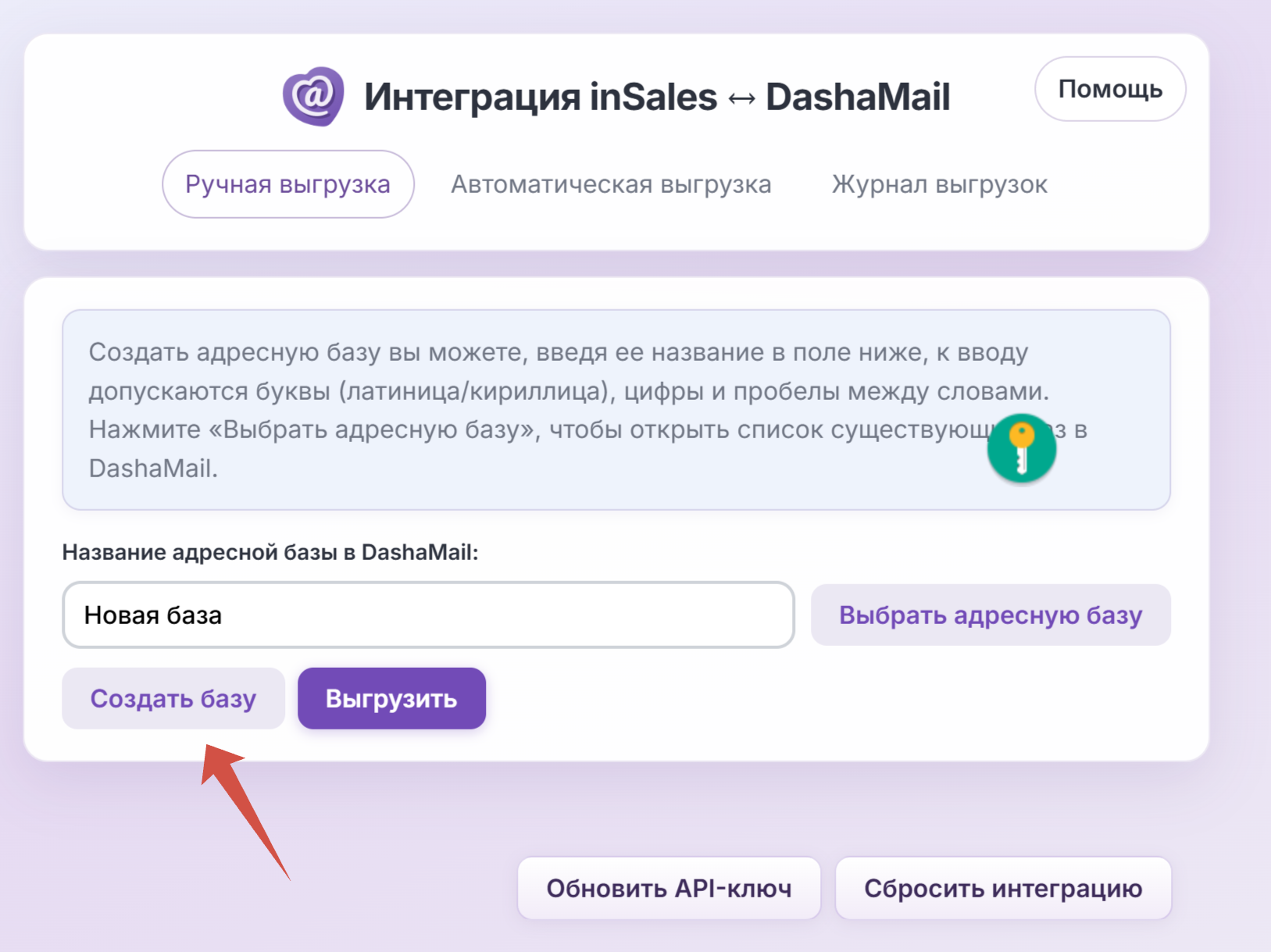
Если нужной базы нет:
-
введите новое название (разрешены буквы, цифры, пробелы),
-
нажмите «Создать базу».
-
-
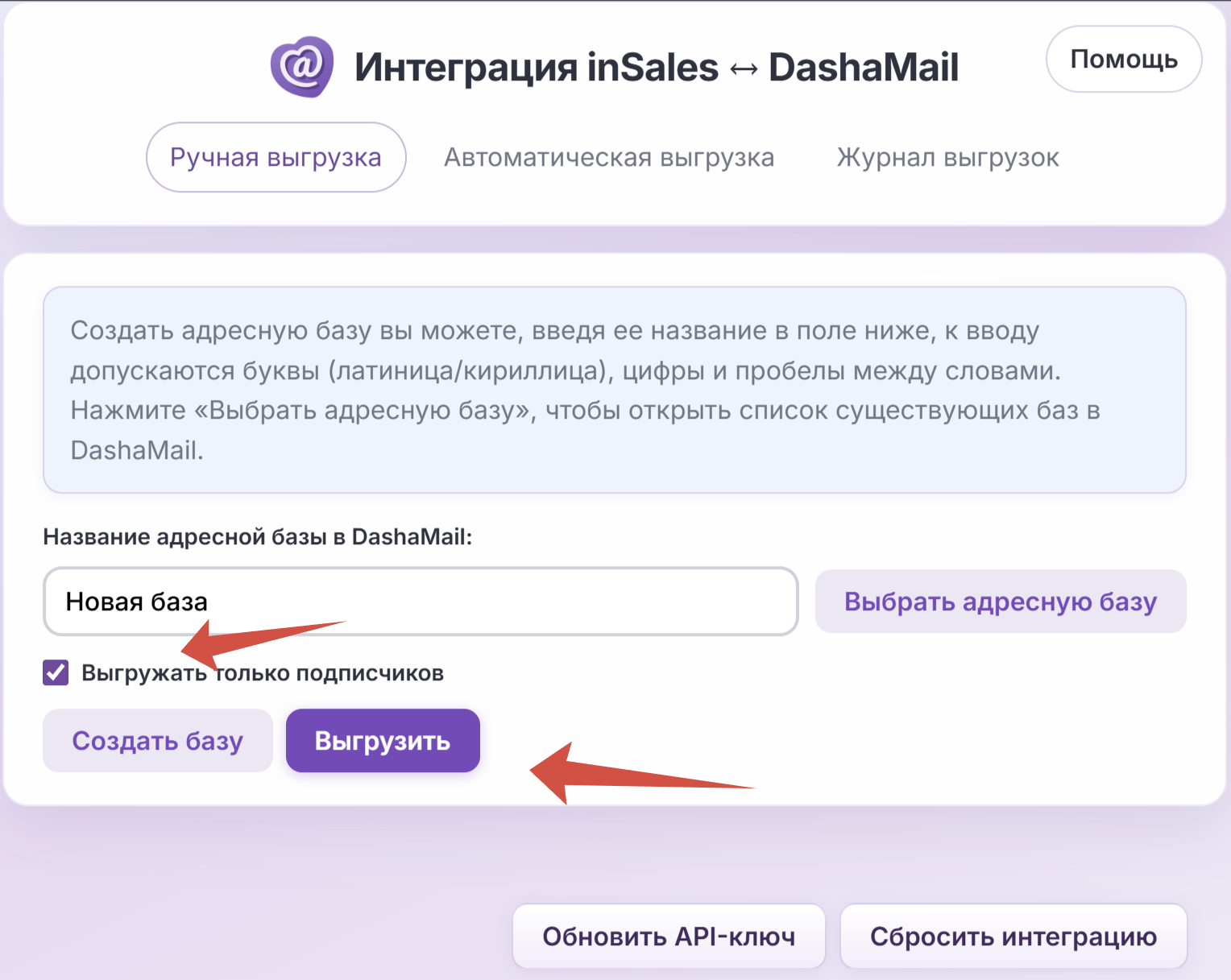
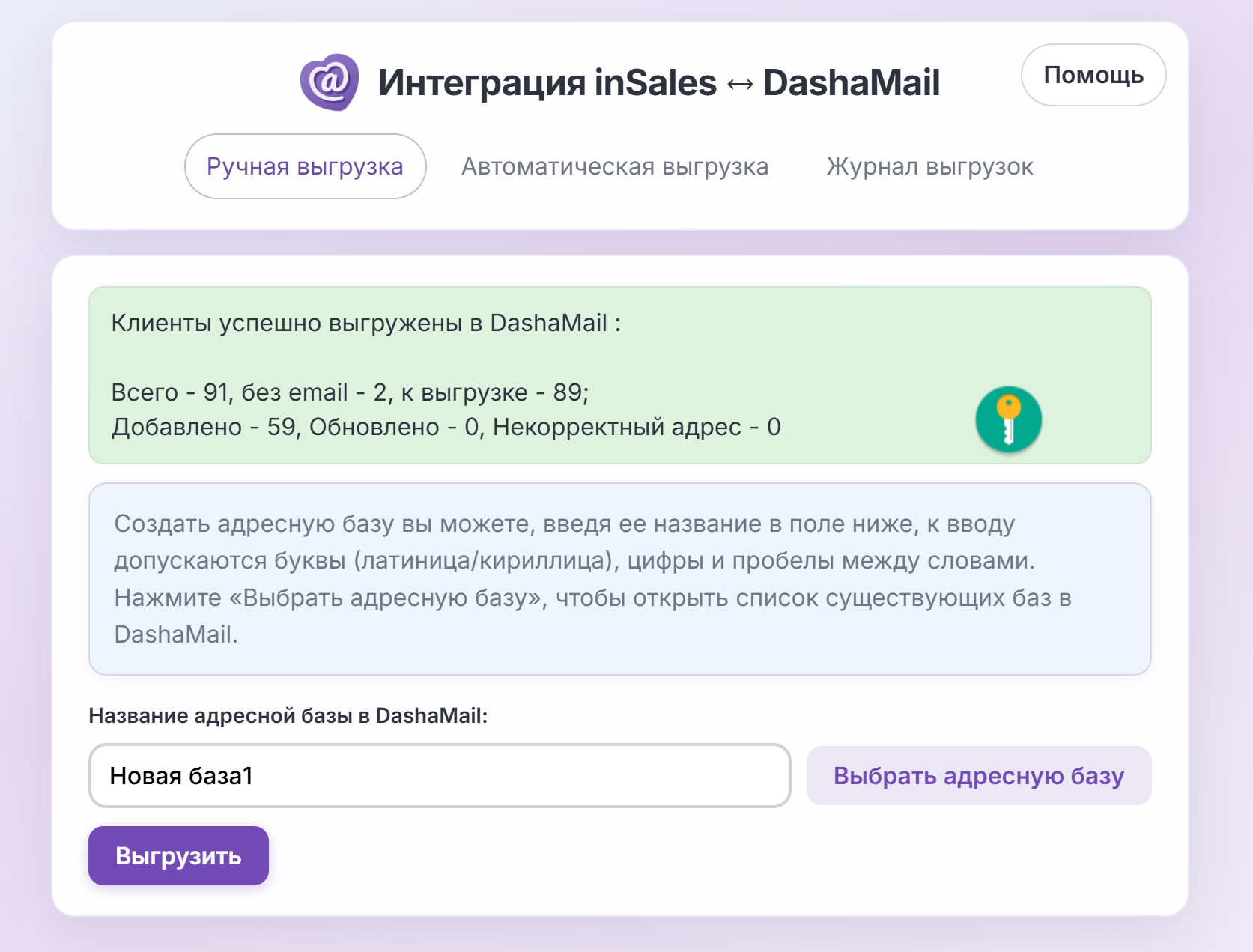
Нажмите «Выгрузить». Если необходимо выгружать только те контакты, у которых проставлена галочка "Подписка на новости", то есть только подписчиков, то проставьте чек-бокс "Выгружать только подписчиков", при автоматической выгрузке настройка сохраняется.
-
Дождитесь завершения (не закрывайте вкладку) и посмотрите результат:
-
Всего
-
без email
-
к выгрузке
-
Добавлено
-
Обновлено
-
Некорректный адрес
-
Шаг 6. Настройте автоматическую выгрузку
-
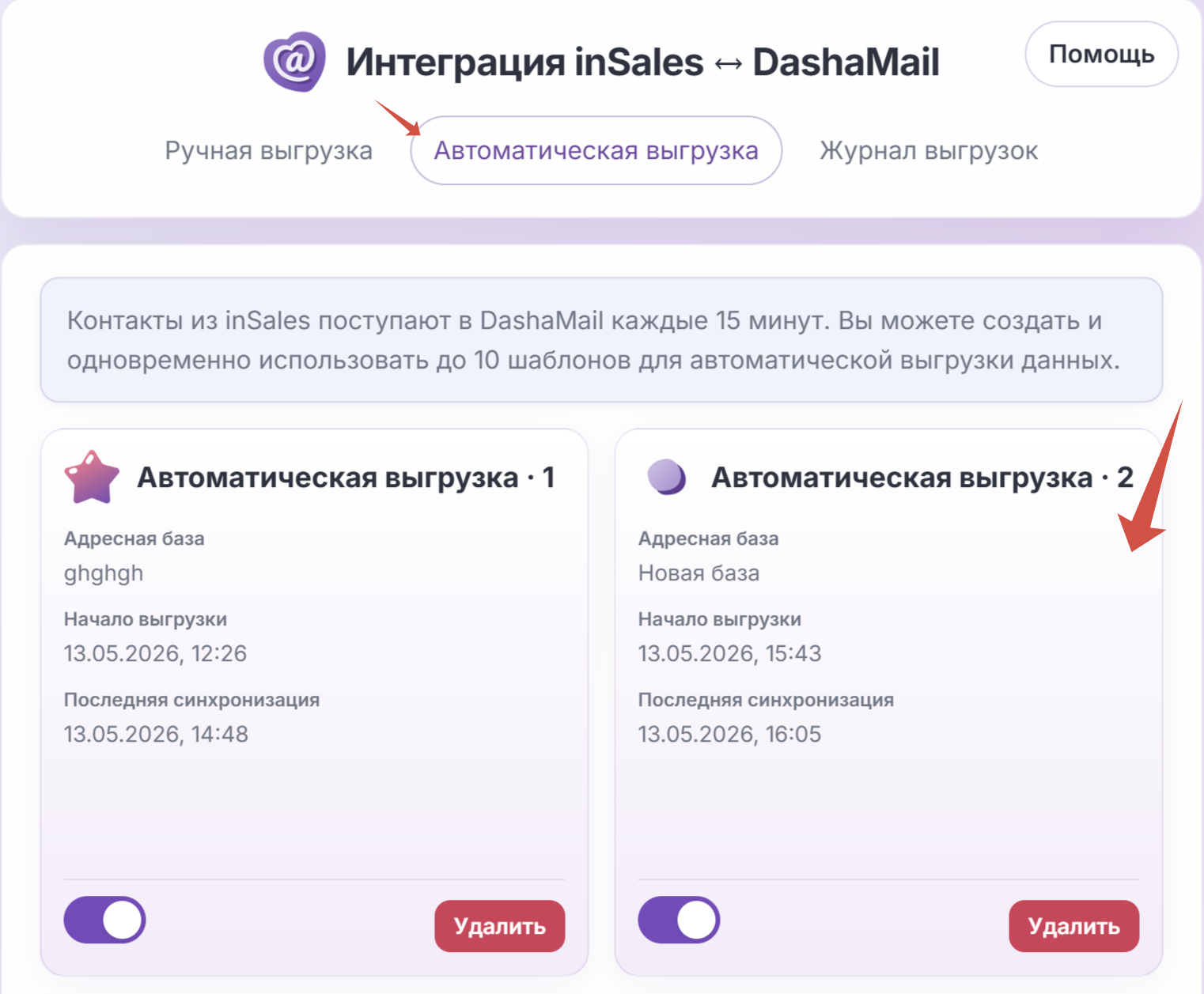
Перейдите во вкладку «Автоматическая выгрузка».
-
Убедитесь, что после успешной ручной выгрузки появился шаблон (карточка) для выбранной базы.
-
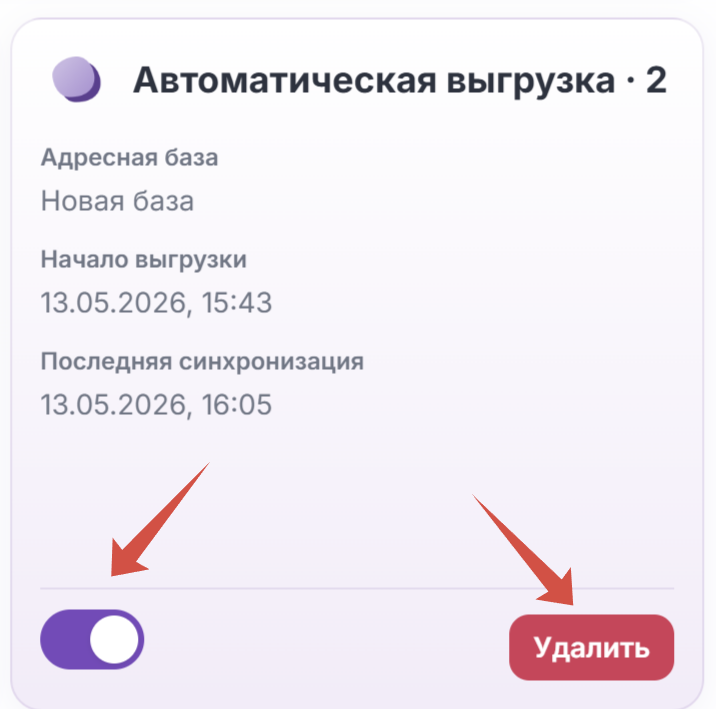
Для каждой карточки:
-
включайте/выключайте автовыгрузку переключателем,
-
при необходимости удаляйте шаблон кнопкой «Удалить».
-
-
Автовыгрузка выполняется автоматически каждые 15 минут.
Шаг 7. Откройте журнал выгрузок
-
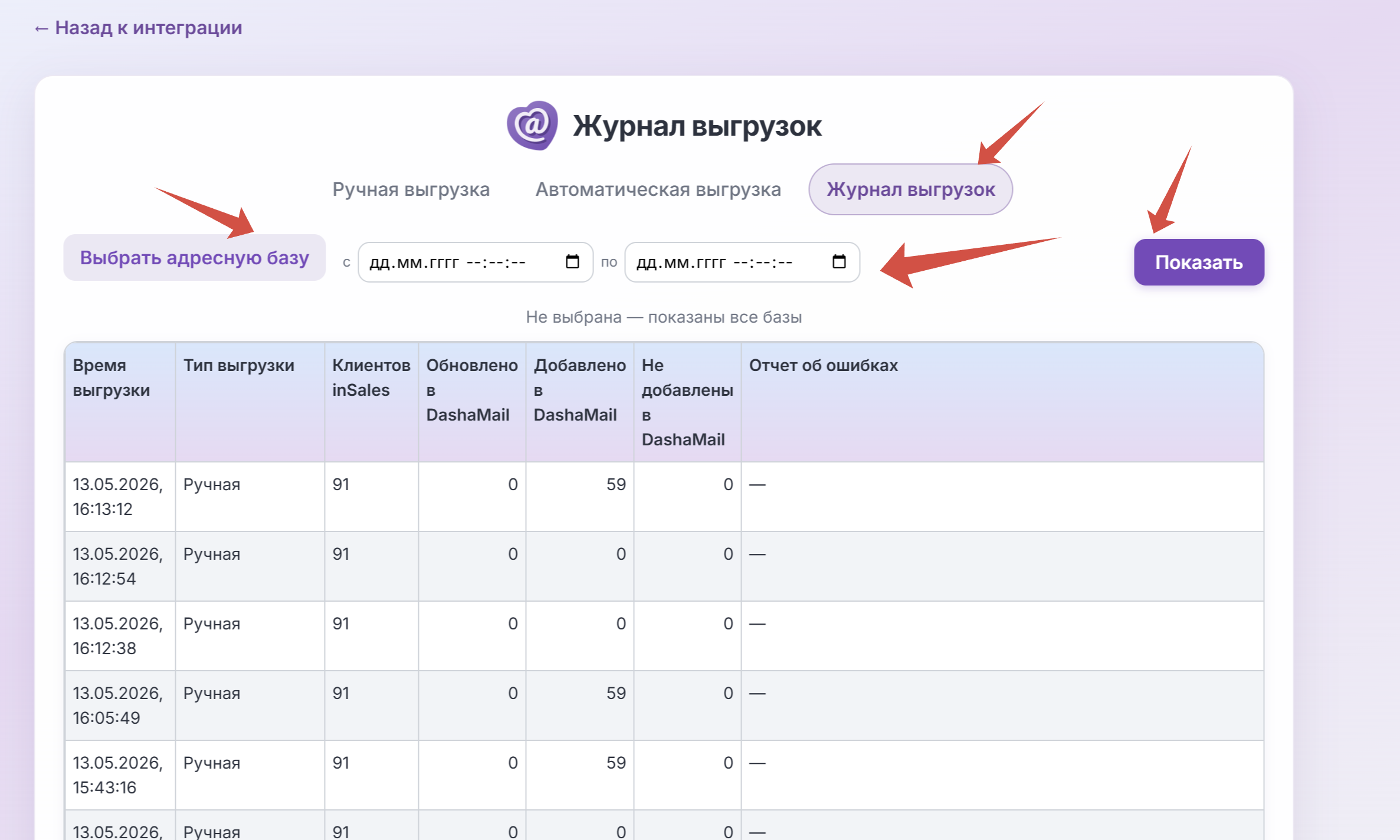
Нажмите вкладку «Журнал выгрузок».
-
Выберите по какой адресную базу для просмотра статистики (по умолчанию статистика показана по всем выгрузкам и адресным базам).
-
Выберите период за, который вам необходима информация, и нажмите "Показать"
-
Проверьте историю выгрузок и результаты (успех/ошибка, статистика).
Шаг 8. Обновите API-ключ (если ключ изменился или стал недействительным)
-
Нажмите «Обновить API-ключ».
-
Приложение вернёт вас на страницу ввода ключа.
-
Введите новый ключ и нажмите «Сохранить».
-
Важно: шаблоны автоматической выгрузки не удаляются — после сохранения нового ключа автовыгрузка продолжит работать.
Если вы видите сообщение:
API-устарел, пожалуйста, обновите его, нажав на кнопку "Обновить API-ключ".
— выполните шаги 1–3 выше.
Шаг 9. Полный сброс интеграции (только если нужно начать заново)
-
Нажмите «Сбросить интеграцию».
-
Приложение удалит:
-
сохранённый API-ключ
-
шаблоны автовыгрузки
-
-
После этого снова выполните Шаг 4 (ввод API-ключа).
Шаг 10. Настройте передачу событий в DashaMail (если это необходимо)
-
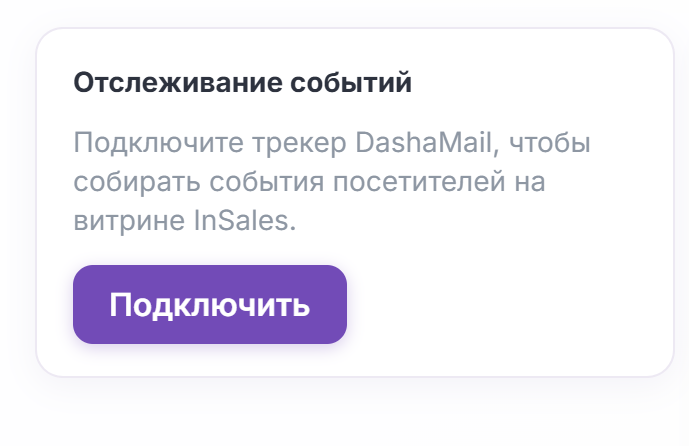
Перейдите в раздел "Отслеживание событий"
-
Нажмите "Подключить"
-
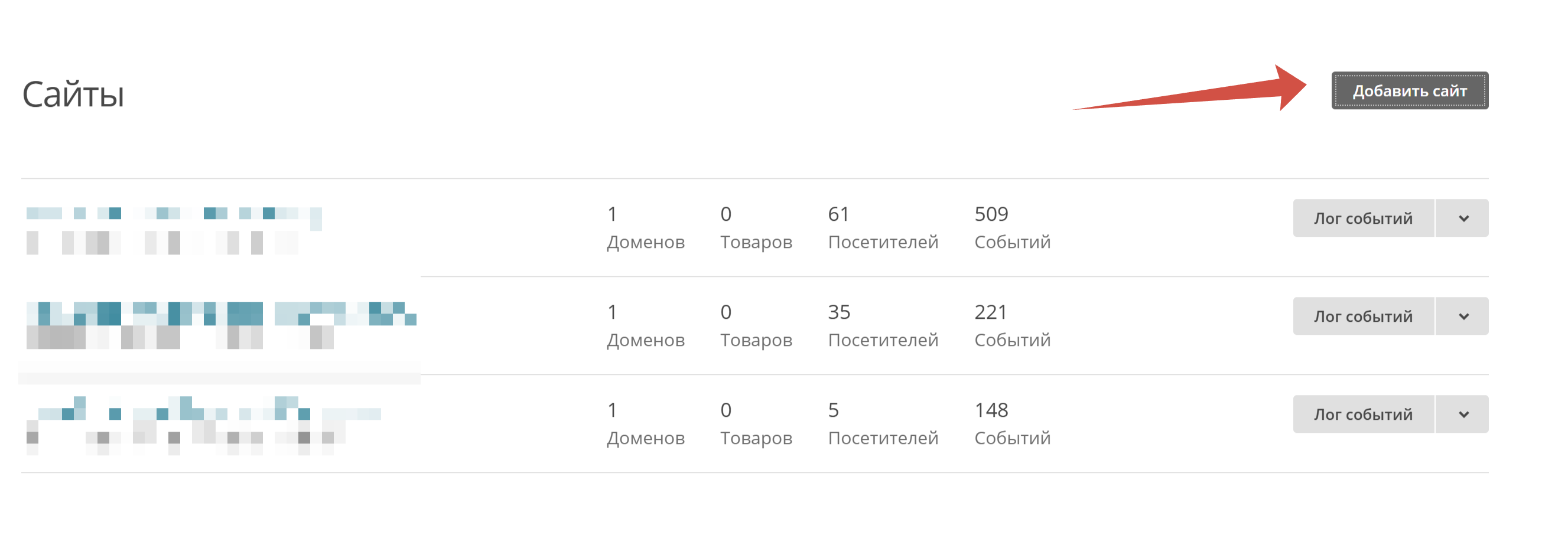
Перейдите в личный кабинет DashaMail в раздел "Сайты"
-
Добавьте свой сайт, если он еще не был добавлен
-
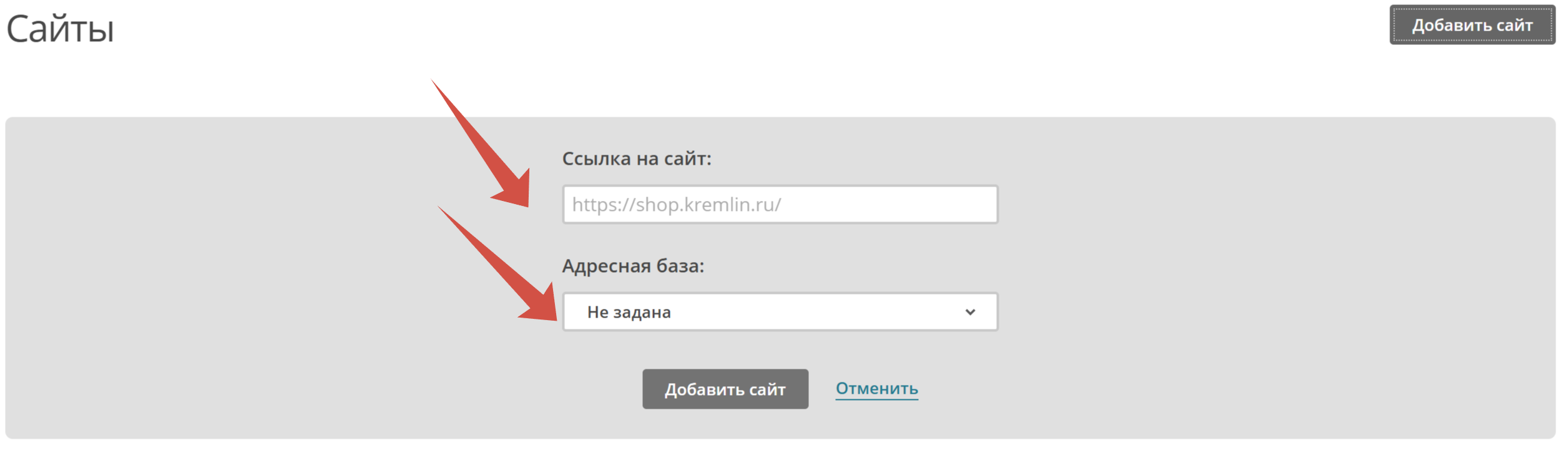
Введите url от своего сайта, если добавляете его, и выберете адресную базу, куда будут добавляться подписчики при срабатывании триггера
-
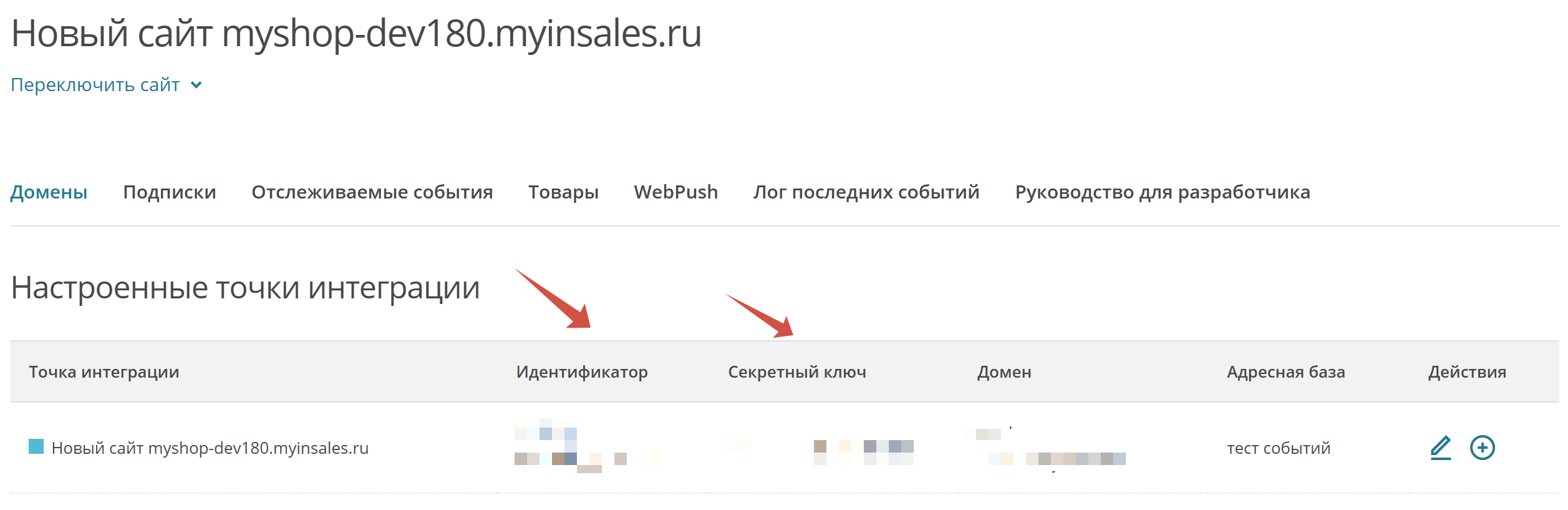
Скопируйте Идентификатор и Секретный ключ
-
Вернитесь в интеграцию
-
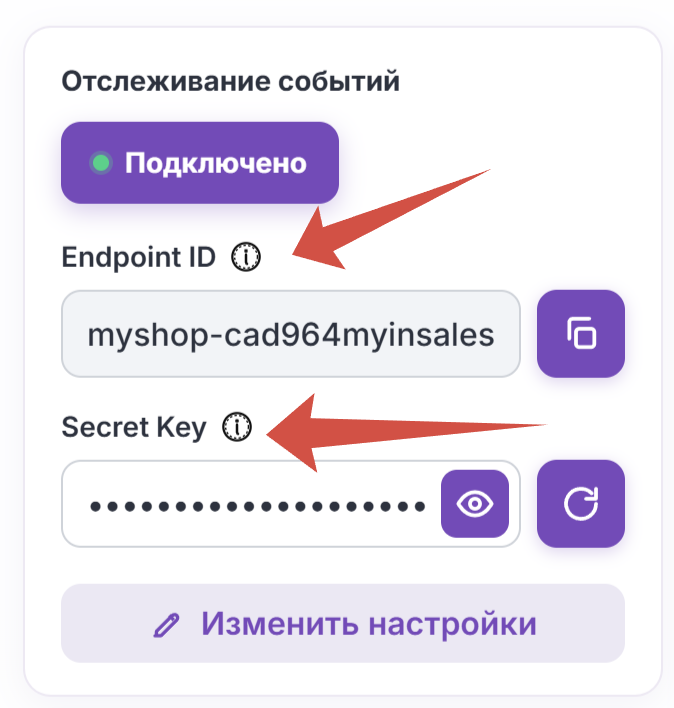
Вставьте идентификатор в поле Endpoint ID, а секретный ключ в Secret Key
-
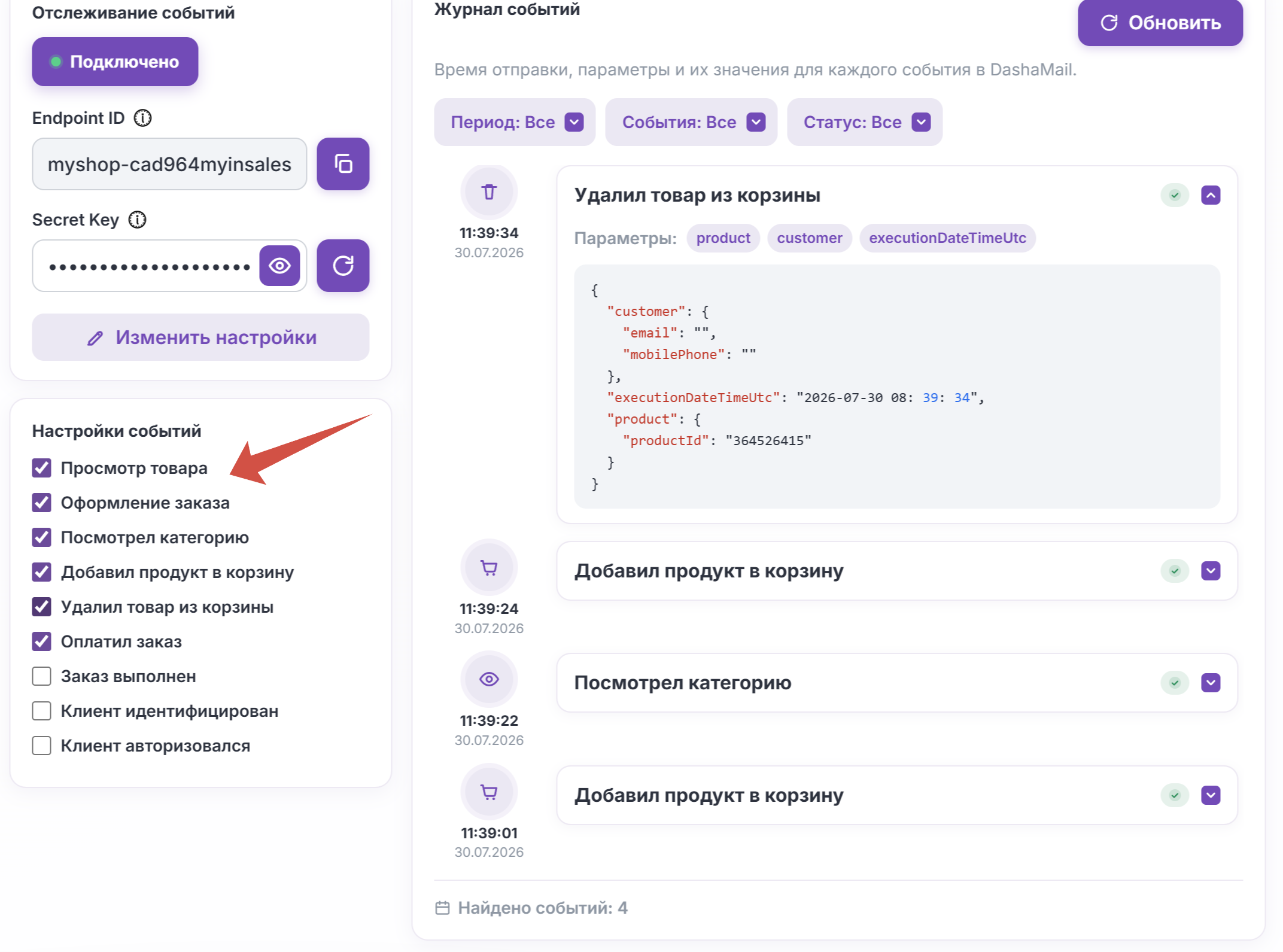
Подключите необходимые для передачи события:
-
Вы можете отслеживать информацию по отправленным событиям в Журнале событий