Интеграция позволяет автоматически передавать данные между интернет-магазином на 1С-Битрикс и сервисом DashaMail, а также поддерживать актуальность клиентской базы.
Возможности интеграции
-
📥 автоматически экспортировать пользователей сайта в DashaMail;
-
👥 выполнять ручную выгрузку клиентов;
-
🔄 автоматически синхронизировать изменения данных пользователей;
-
📩 передавать события оформления, оплаты и выдачи заказов;
-
🎟 экспортировать купоны и промокоды;
-
🏷 передавать дополнительные поля пользователей;
-
📋 просматривать журнал изменений и ошибок;
-
✉️ отправлять письма подтверждения подписки (Double Opt-In).
💡 Примечание
Одновременно можно настроить до 5 автоматических выгрузок в разные адресные базы.
Перед началом работы
⚠️ Важно
В бесплатном тарифе DashaMail API по умолчанию отключен.
Чтобы использовать интеграцию, обратитесь в нашу поддержку support@dashamail.ru и попросите включить API для вашего аккаунта.
Видеоруководство
Чтобы быстрее начать работу с интеграцией, рекомендуем ознакомиться с видеоинструкцией, подготовленной совместно с нашими партнерами из .mpmstudio.
В руководстве подробно показаны:
-
установка модуля;
-
подключение DashaMail;
-
настройка ручной и автоматической выгрузки;
-
передача событий;
-
практические рекомендации по использованию интеграции.
Если видео недоступно на YouTube, воспользуйтесь версией на Rutube.
Установка модуля
Шаг 1. Установите модуль
Установите модуль DashaMail из Marketplace 1С-Битрикс.
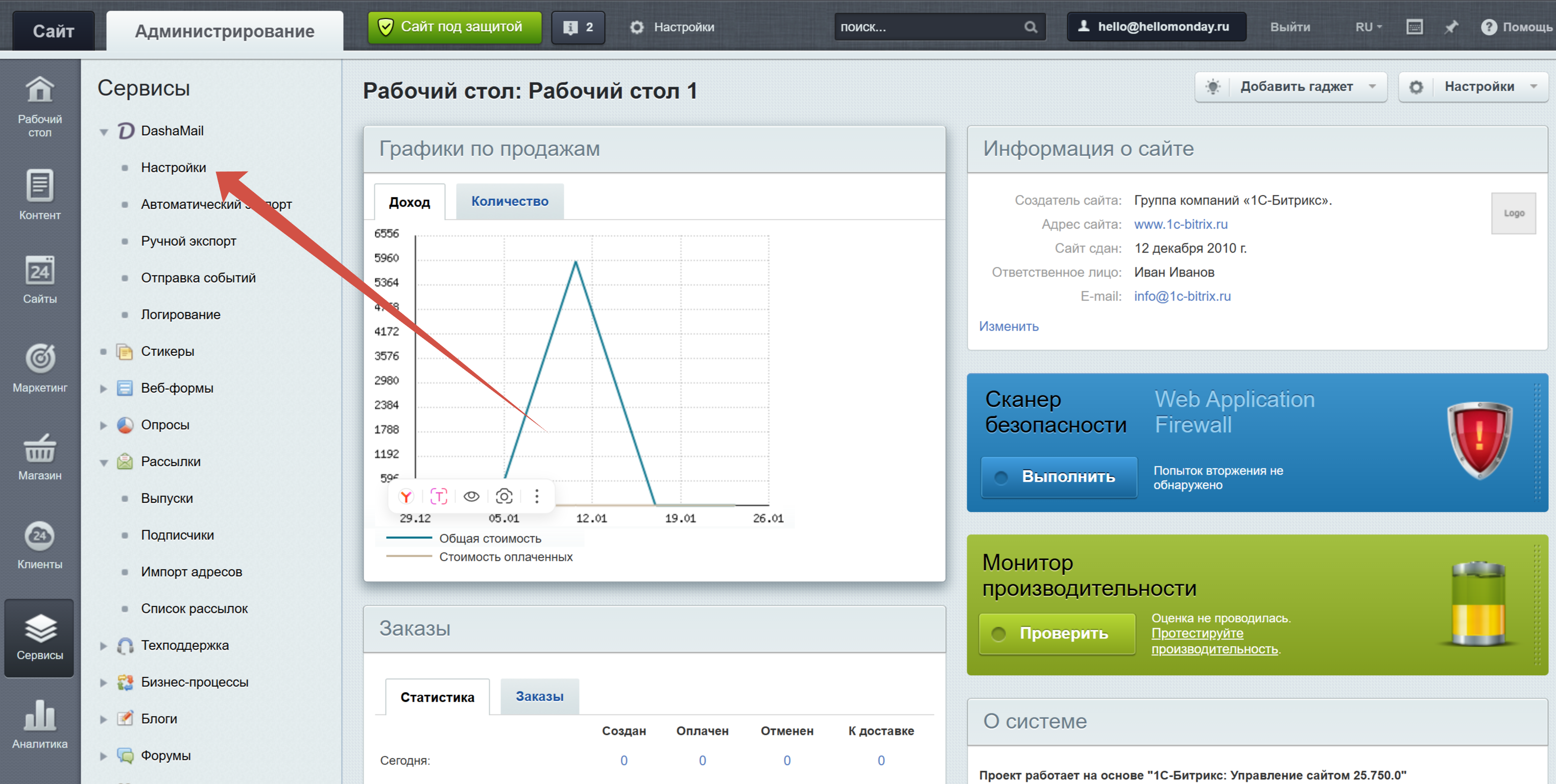
После завершения установки откройте:
Сервисы → DashaMail → Настройки
Шаг 2. Подключите аккаунт DashaMail
Для подключения потребуется API-ключ.
Чтобы получить его:
-
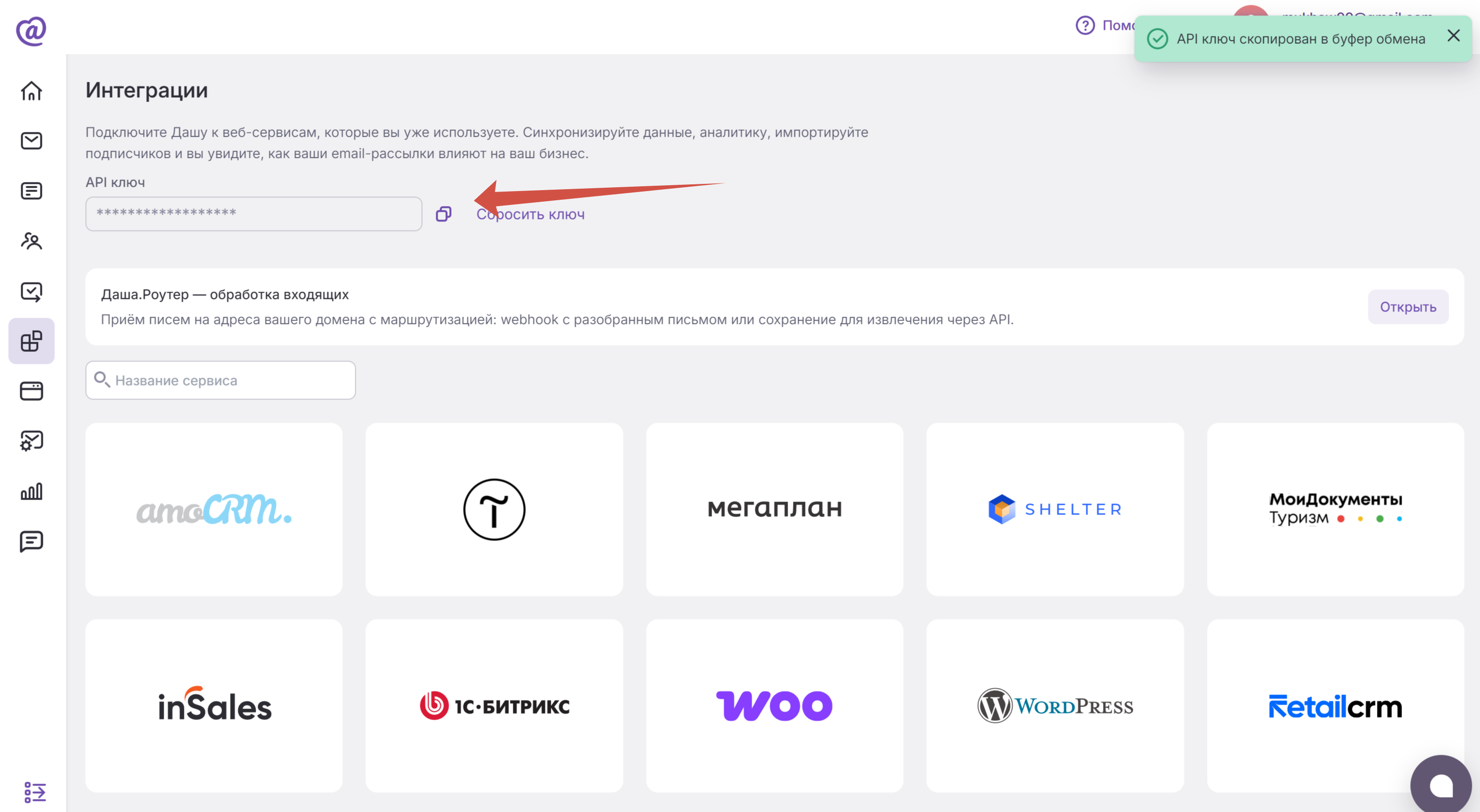
Авторизуйтесь в личном кабинете DashaMail.
-
Перейдите в раздел Интеграции.
-
Скопируйте API-ключ.
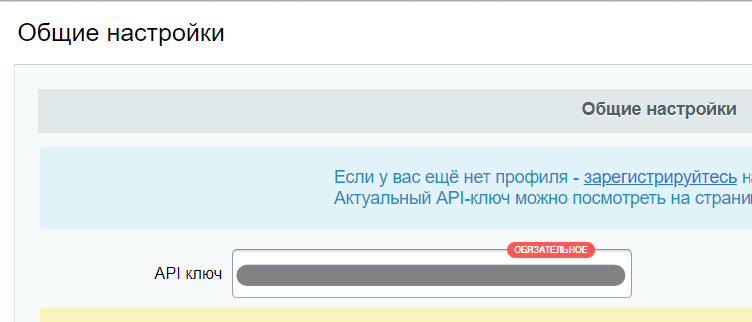
-
Вставьте его в настройки модуля.
-
Сохраните изменения.
После успешного подключения сайт будет связан с вашим аккаунтом DashaMail.
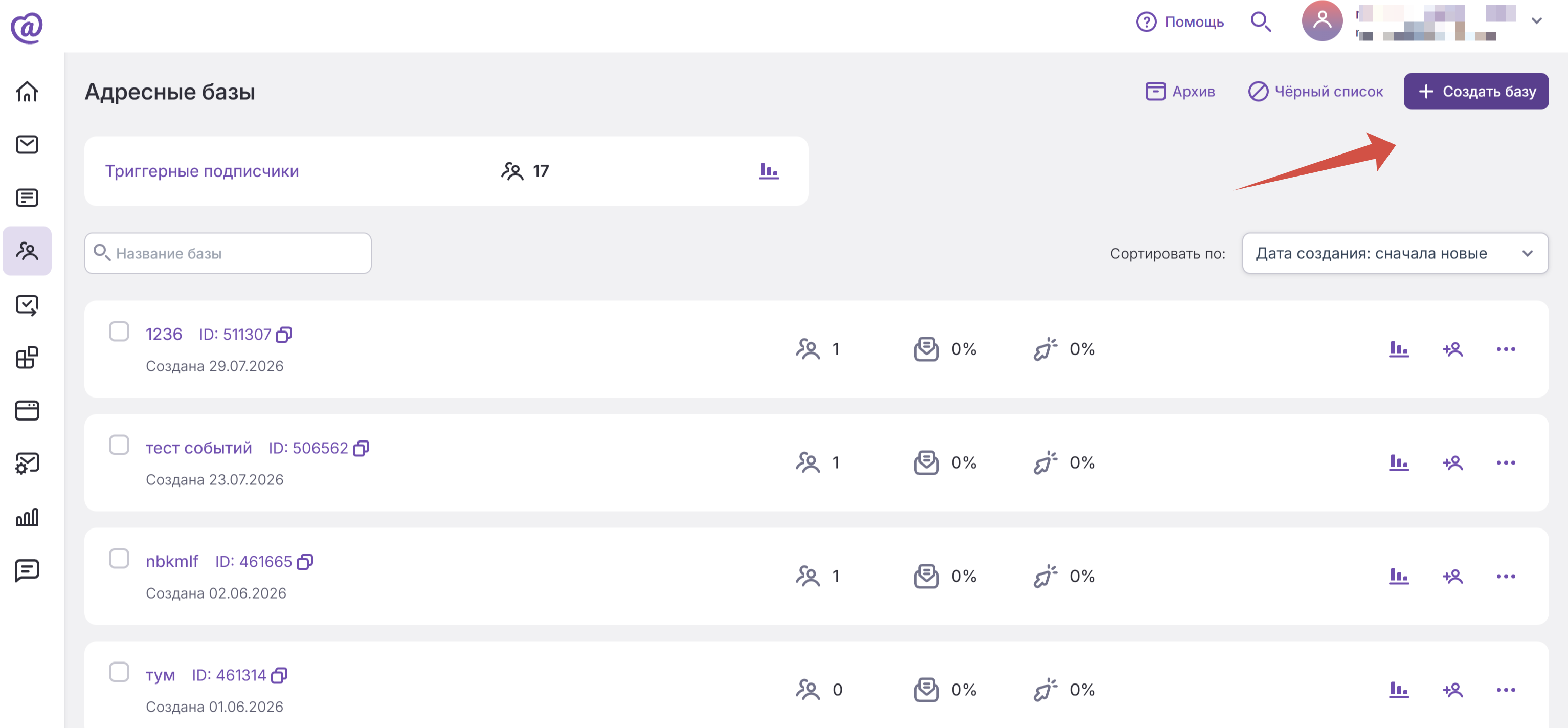
Шаг 3. Создайте адресную базу
Перед первой выгрузкой необходимо создать адресную базу в DashaMail.
Именно в неё будут передаваться пользователи сайта при ручной или автоматической синхронизации.
Если база уже создана, этот шаг можно пропустить.
Экспорт пользователей
Интеграция поддерживает два режима выгрузки данных.
| Режим | Когда использовать |
|---|---|
| Ручной экспорт | Для первой выгрузки пользователей или разового обновления базы. |
| Автоматический экспорт | Для постоянной синхронизации пользователей между сайтом и DashaMail. |
⚠️ Важно
Если вы впервые подключаете сайт к DashaMail, сначала обязательно выполните ручной экспорт, а затем включите автоматическую синхронизацию.
Это позволит создать актуальную базу подписчиков и избежать пропуска существующих пользователей.
Ручной экспорт пользователей
Ручный экспорт используется для первоначальной загрузки пользователей или разовой синхронизации.
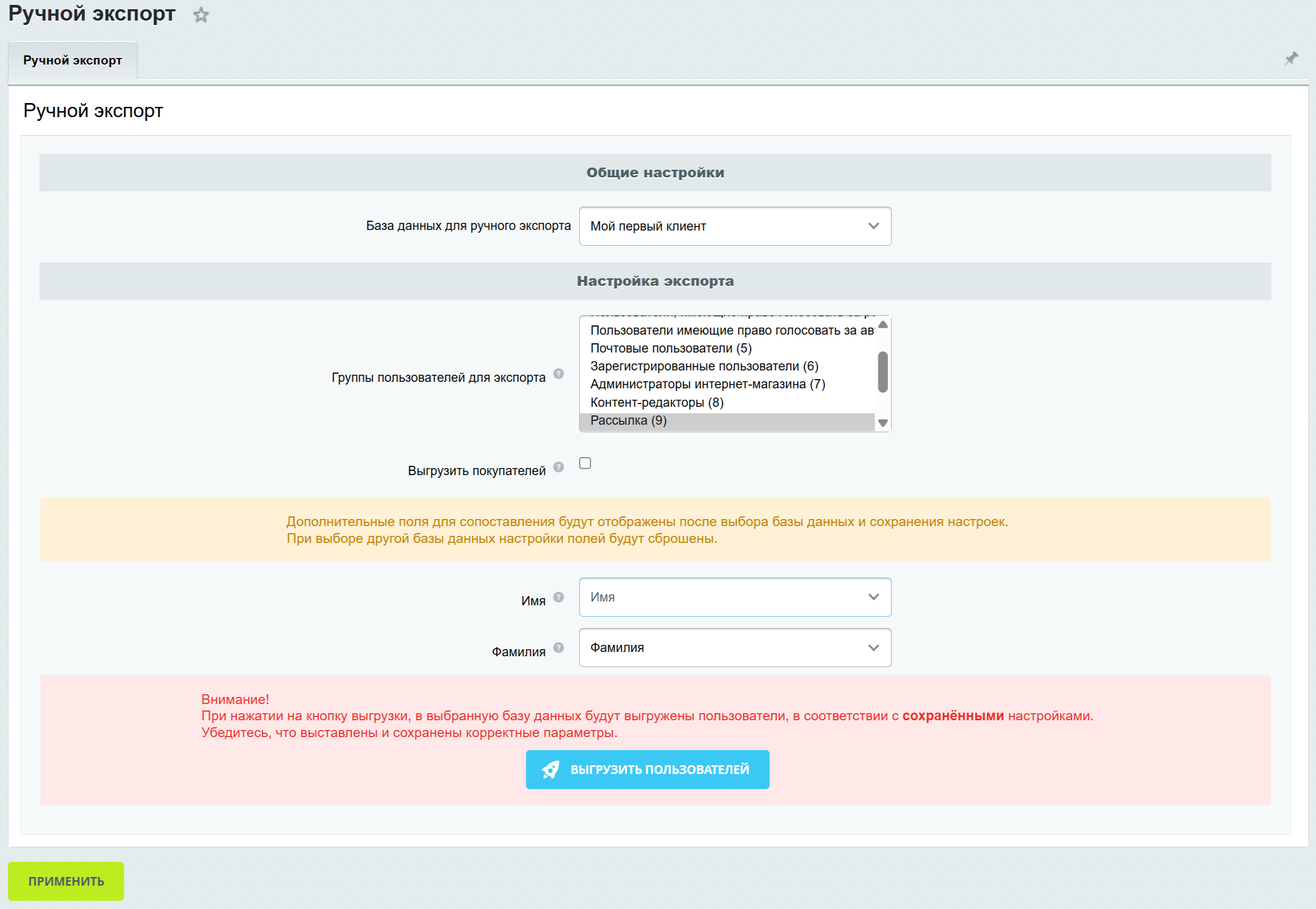
Шаг 1. Выберите адресную базу
Перейдите в раздел «Ручной экспорт».
Выберите адресную базу и нажмите «Применить».
После этого загрузятся дополнительные поля выбранной базы.
Шаг 2. Выберите пользователей
Укажите, каких пользователей необходимо экспортировать.
Можно выбрать:
-
всех покупателей сайта;
-
одну или несколько групп пользователей.
💡 Совет
Если одновременно выбрать группу пользователей и включить выгрузку всех покупателей, в базу попадит объединение обеих выборок, а не только их пересечение.
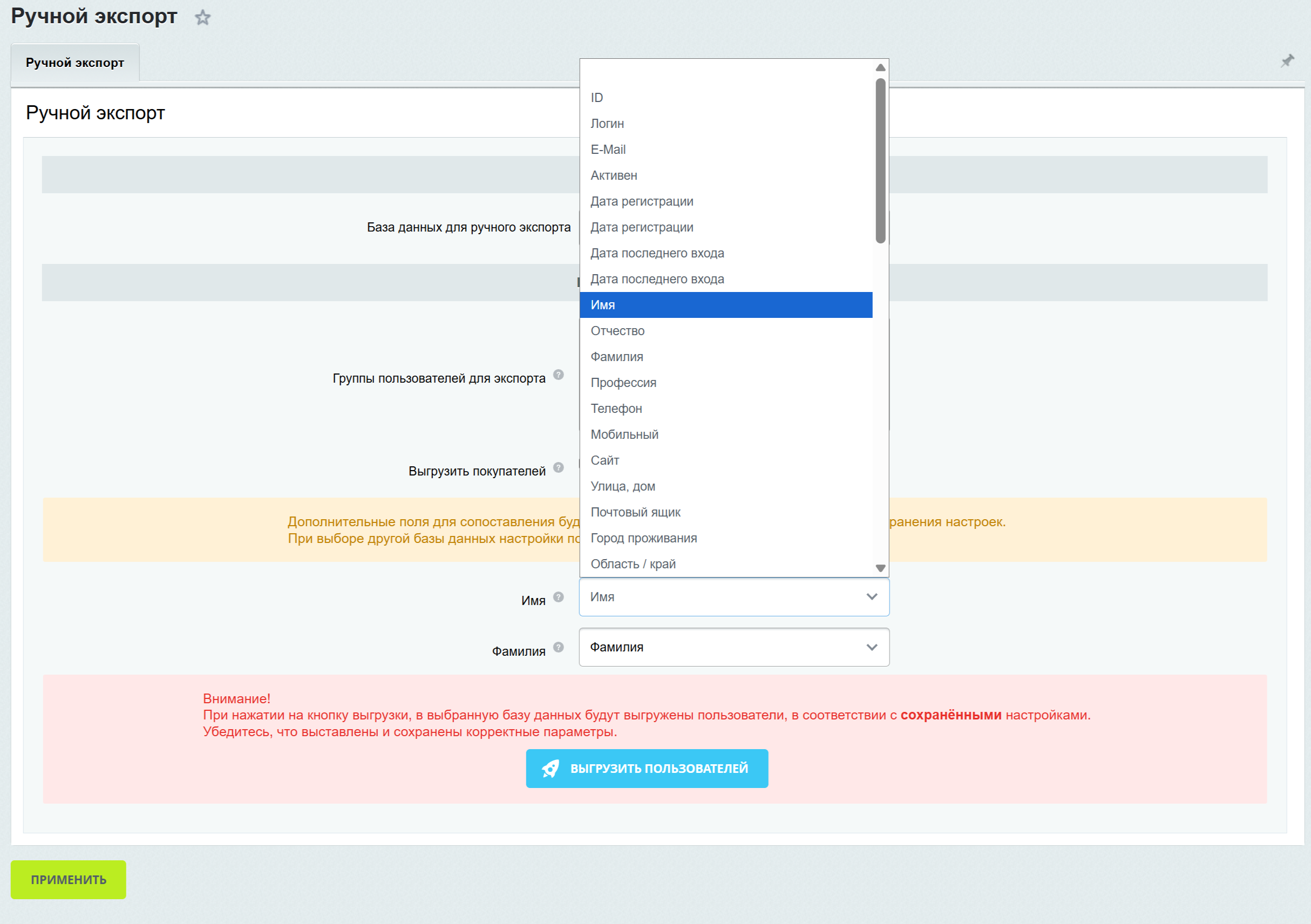
Шаг 3. Настройте дополнительные поля
При необходимости сопоставьте поля сайта с дополнительными полями адресной базы DashaMail.
Если сопоставление не выполнить, будет передан только email пользователя.
Шаг 4. Запустите выгрузку
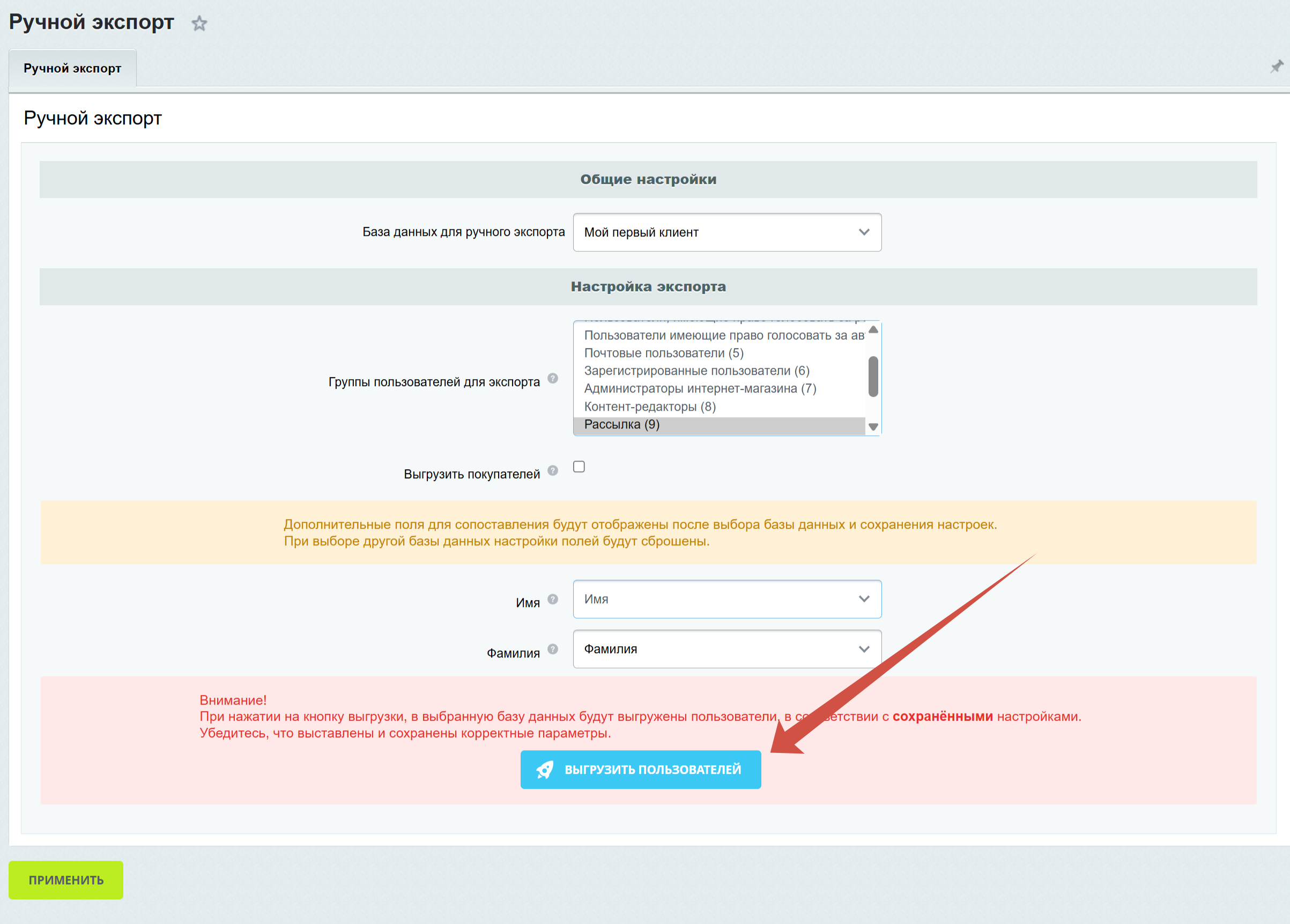
После сохранения настроек нажмите:
«Выгрузить пользователей»
После завершения операции модуль покажет:
-
количество успешно выгруженных пользователей;
-
количество отклонённых записей;
-
возможные ошибки импорта.
Как обновляются существующие контакты
Если email уже присутствует в адресной базе:
-
существующая информация будет обновлена;
-
новые дополнительные поля будут автоматически добавлены к существующему контакту.
Это позволяет безопасно выполнять повторную выгрузку без создания дубликатов.
Автоматический экспорт пользователей
Автоматический экспорт позволяет поддерживать адресную базу DashaMail в актуальном состоянии без ручного запуска синхронизации.
После настройки модуль автоматически отслеживает изменения пользователей на сайте и передает их в выбранную адресную базу.
💡 Примечание
Одновременно можно настроить до 5 автоматических выгрузок в разные адресные базы.
Шаг 1. Выберите адресную базу
Перейдите в раздел «Автоматический экспорт».
-
Выберите адресную базу.
-
Нажмите «Применить».
После этого загрузятся дополнительные поля выбранной базы.
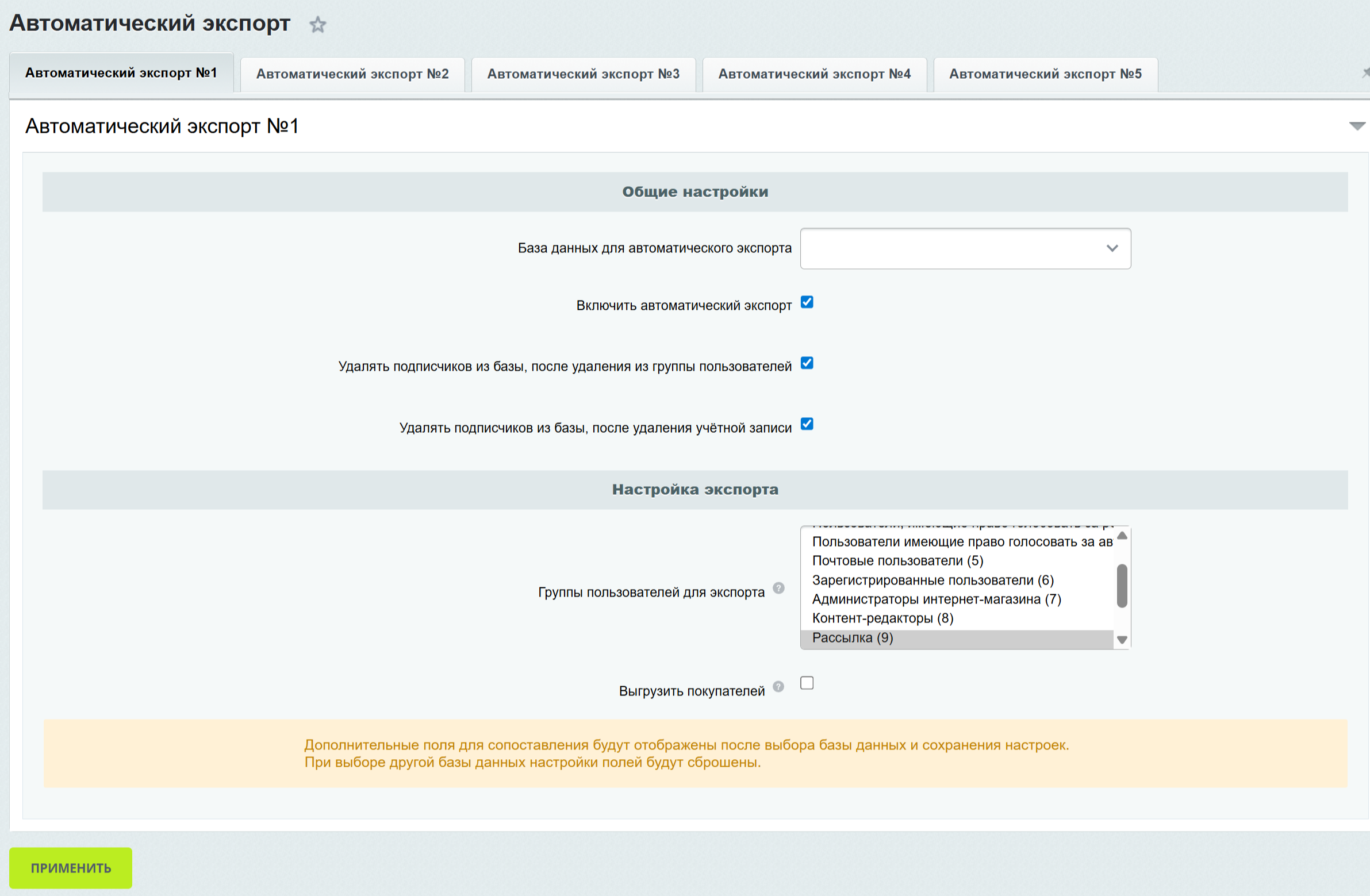
Шаг 2. Выберите пользователей
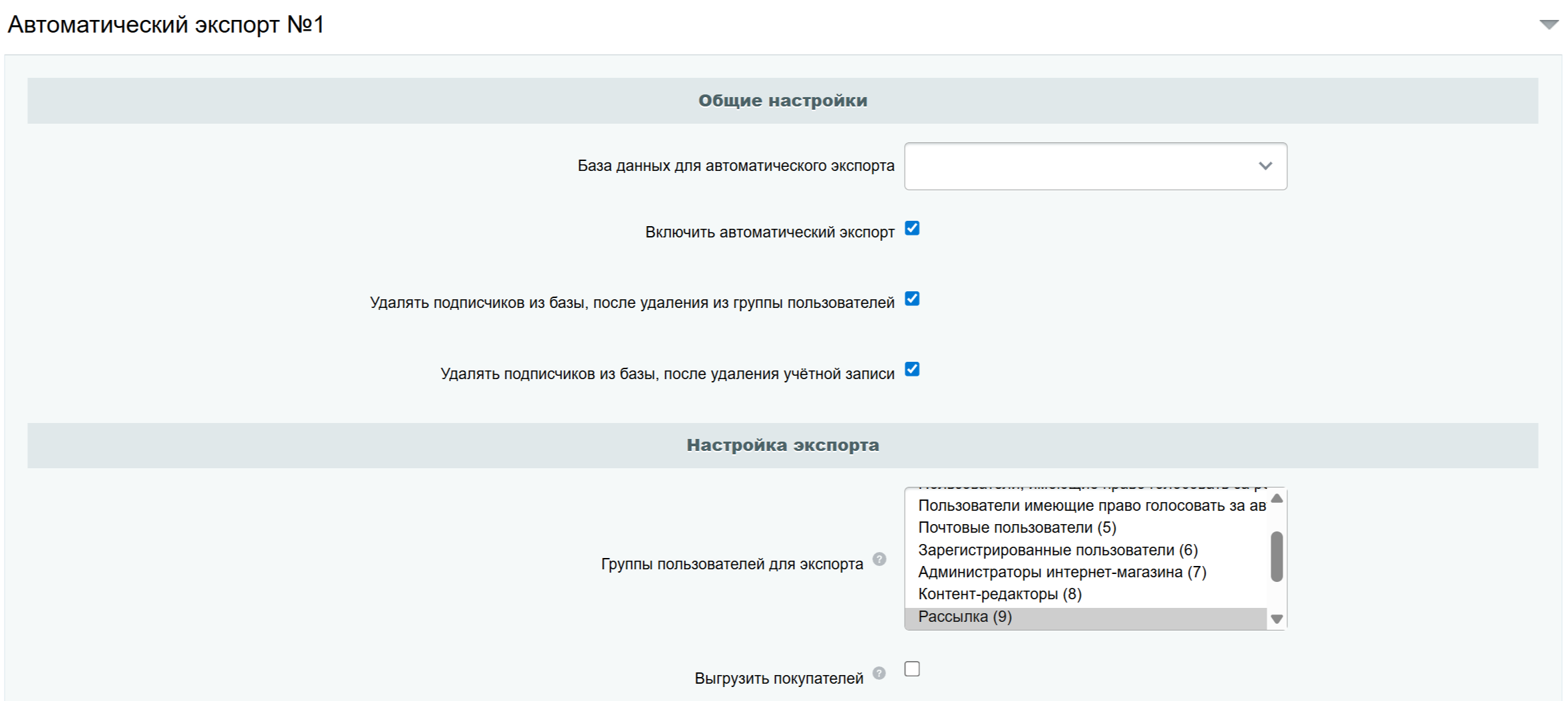
Укажите, какие пользователи должны автоматически передаваться в DashaMail.
Можно выбрать:
-
всех покупателей сайта;
-
одну или несколько групп пользователей.
Шаг 3. Настройте дополнительные поля
Если необходимо передавать дополнительные данные пользователей:
-
заранее создайте дополнительные поля в адресной базе DashaMail;
-
сопоставьте поля сайта с полями адресной базы.
💡 Совет
Если соответствие полей не настроено, в DashaMail будет передаваться только email пользователя.
Шаг 4. Настройте удаление пользователей
При необходимости можно включить автоматическую очистку адресной базы.
Доступны две дополнительные настройки:
-
Удалять контакт из базы, если пользователь был удалён с сайта.
-
Удалять контакт из базы, если пользователь исключён из выбранной группы.
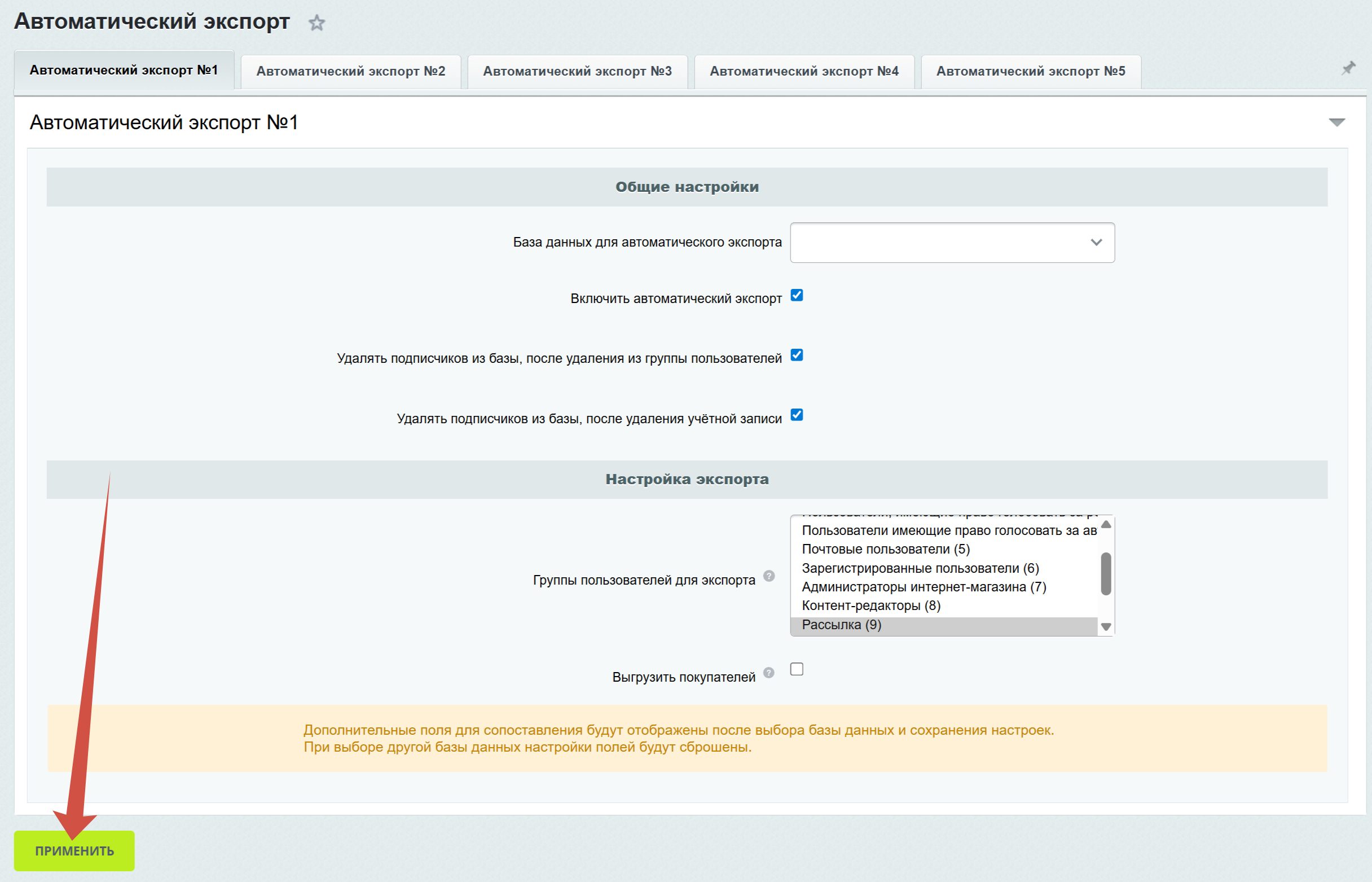
Шаг 5. Включите автоматическую синхронизацию
После завершения настройки:
-
включите переключатель «Автоматический экспорт»;
-
нажмите «Применить».
После этого синхронизация начнет выполняться автоматически.
Передача событий
Помимо синхронизации пользователей, модуль позволяет передавать события интернет-магазина в DashaMail для использования в автоматических сценариях, триггерных рассылках и аналитике.
⚠️ Важно
Передача событий недоступна на бесплатном тарифе DashaMail.
Настройка передачи событий
Шаг 1. Добавьте сайт
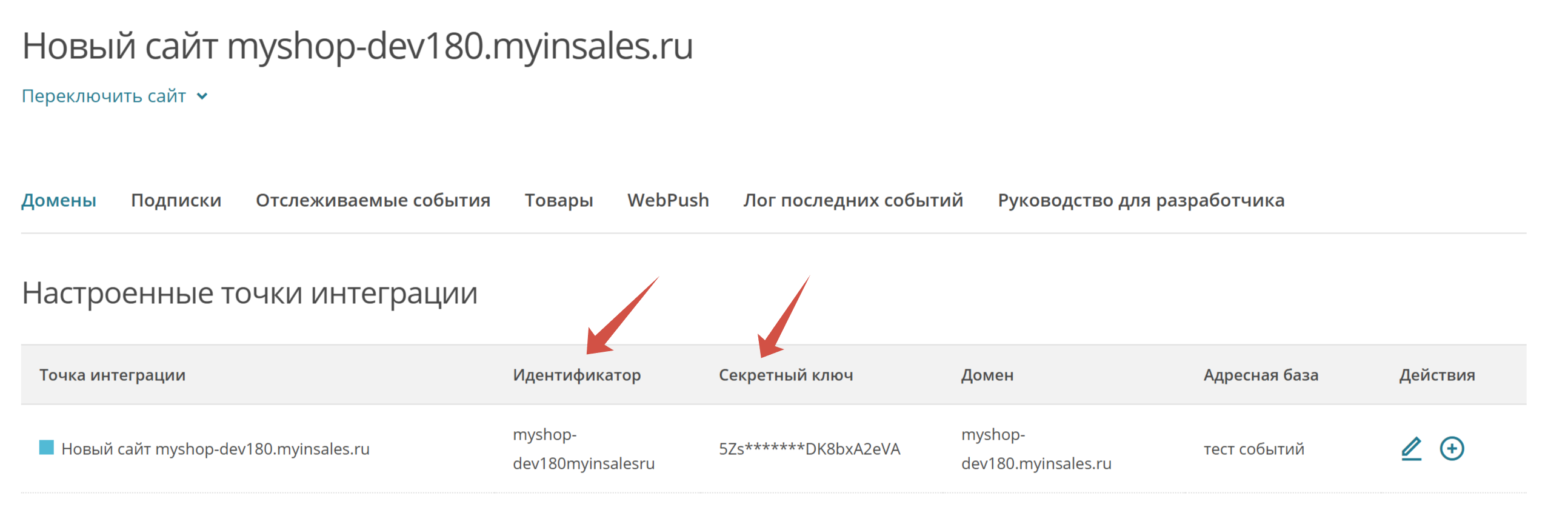
В личном кабинете DashaMail откройте раздел «Сайты» и добавьте свой сайт.
После создания сайта вы получите необходимые параметры интеграции индентификатор и секретный ключ. Секретный ключ вы можете получить у нашей поддержки
Шаг 2. Настройте соединение
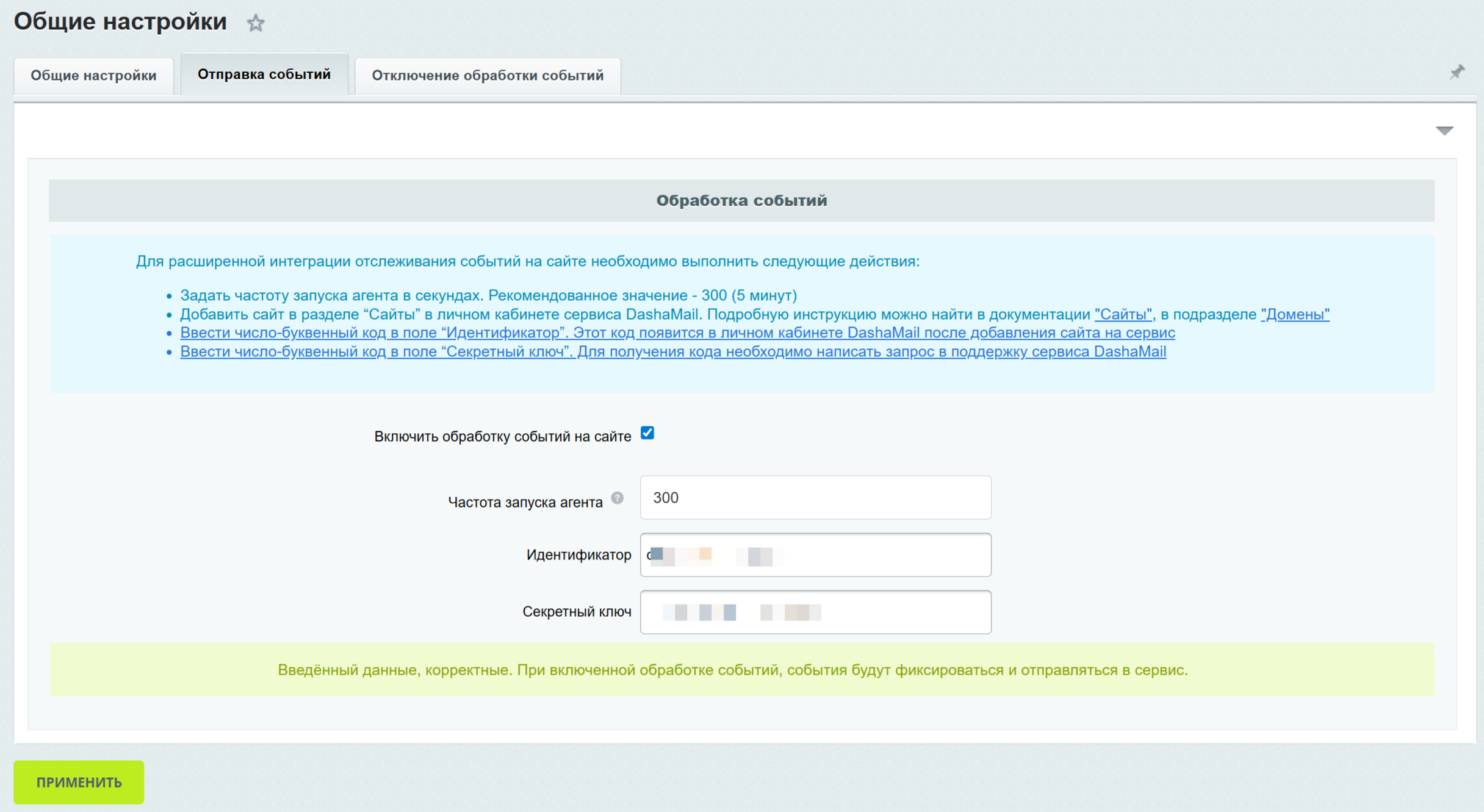
Откройте вкладку «События» в настройках модуля и заполните следующие параметры.
Частота запуска агента
Укажите интервал проверки событий.
💡 Рекомендуемое значение: 300 секунд (5 минут).
Идентификатор интеграции
Введите идентификатор, который был создан после добавления сайта в DashaMail.
Секретный ключ
Введите секретный ключ интеграции.
Если ключ отсутствует, обратитесь в службу поддержки DashaMail.
Скриншот
Шаг 3. Выберите события
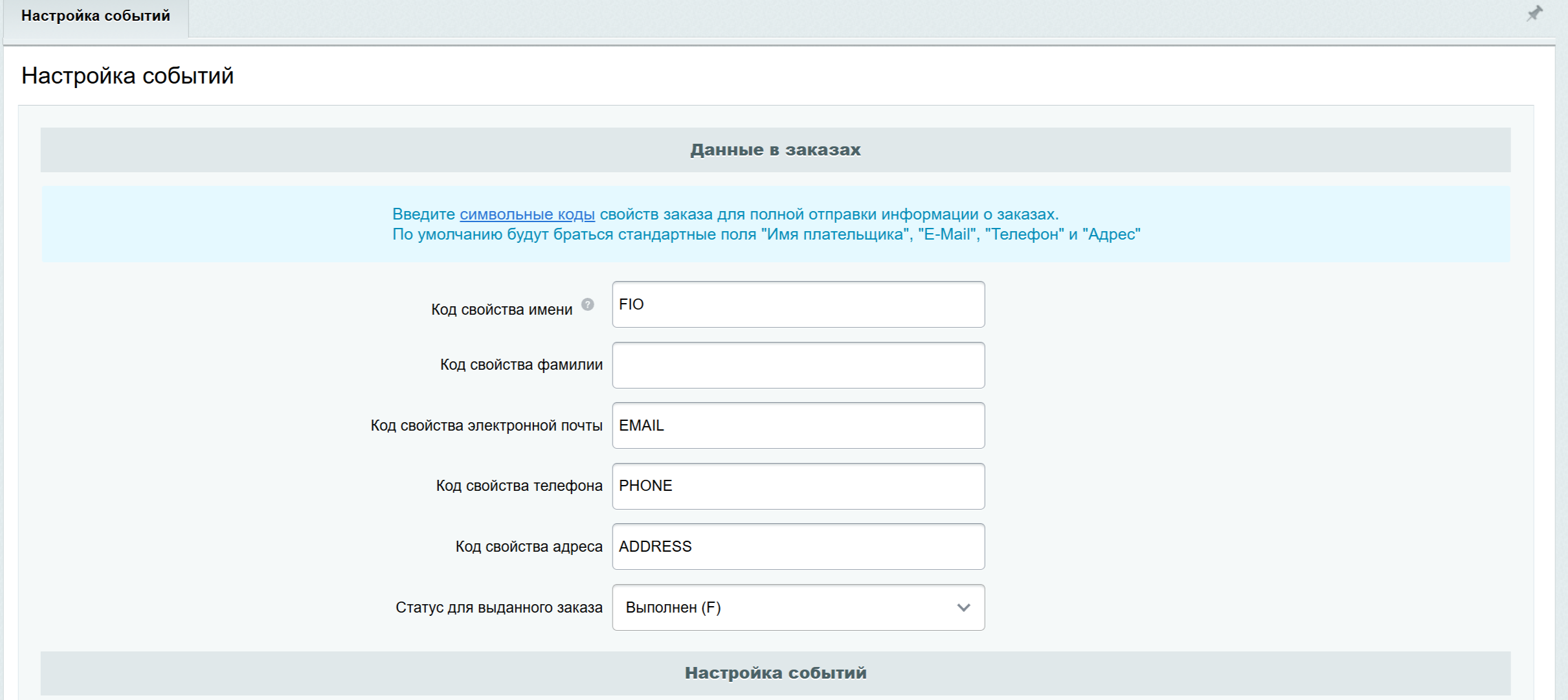
После подключения откройте раздел «Отправка событий» и отметьте события, которые необходимо передавать.
Поддерживаемые события
| Событие | Когда отправляется |
|---|---|
| Оформлен новый заказ | После оформления заказа пользователем. |
| Изменение корзины | При добавлении или удалении товаров из корзины авторизованного пользователя. |
| Заказ оплачен | После изменения статуса заказа на «Оплачен». |
| Заказ выдан | После перевода заказа в статус выдачи. |
💡 Все события передаются только при наличии email покупателя.
Передача дополнительных данных заказа
По умолчанию модуль отправляет стандартные поля заказа:
-
имя;
-
email;
-
телефон;
-
другие стандартные свойства.
Если необходимо передавать дополнительные данные, укажите символьные коды свойств заказа Битрикс в настройках интеграции.
Как отключить обработку событий
Если необходимо временно отключить передачу событий, можно воспользоваться одним из способов.
Способ 1. Через настройки модуля
Перейдите:
Настройки → Отключение обработки событий
И отключите обработку событий.
Скриншот
Способ 2. Через константу
Добавьте в код сайта константу:
define('DASHAMAIL_EVENTS_DISABLED', 'Y');
Способ 3. Для отдельных страниц
В настройках можно указать список файлов, для которых обработка событий должна быть отключена.
Указывайте путь относительно сайта, например:
/catalog/index.php
Каждый файл необходимо указывать с новой строки.
Выгрузка купонов и промокодов
Интеграция поддерживает автоматическую передачу купонов и промокодов в DashaMail.
Купоны передаются как значение дополнительного поля адресной базы.
Перед началом работы
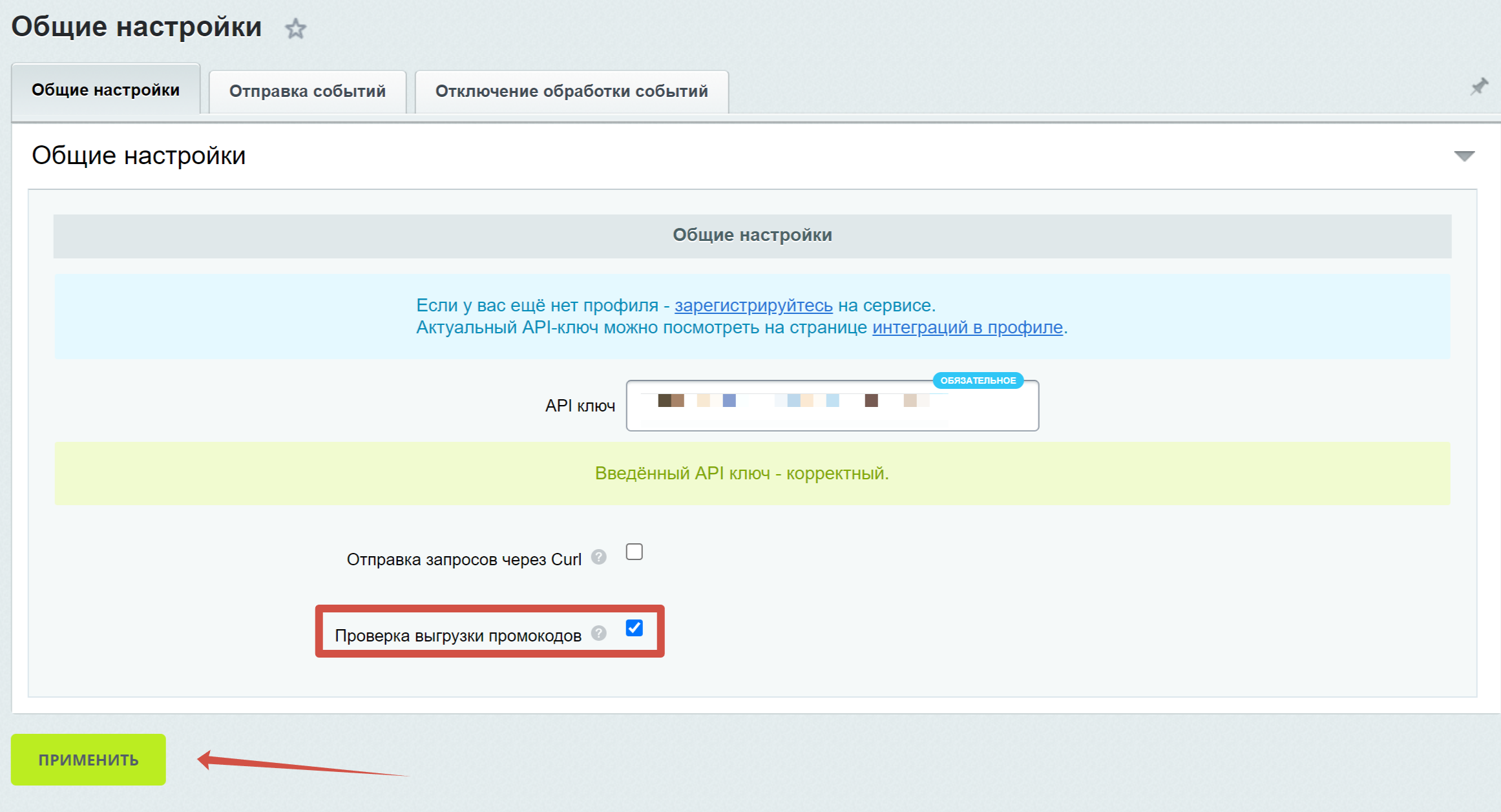
Если планируется автоматически обновлять купоны из 1С-Битрикс, необходимо включить соответствующую настройку.
Перейдите:
Настройки → Общие настройки
И включите параметр:
«Проверка выгрузки промокодов»
Настройка выгрузки купонов
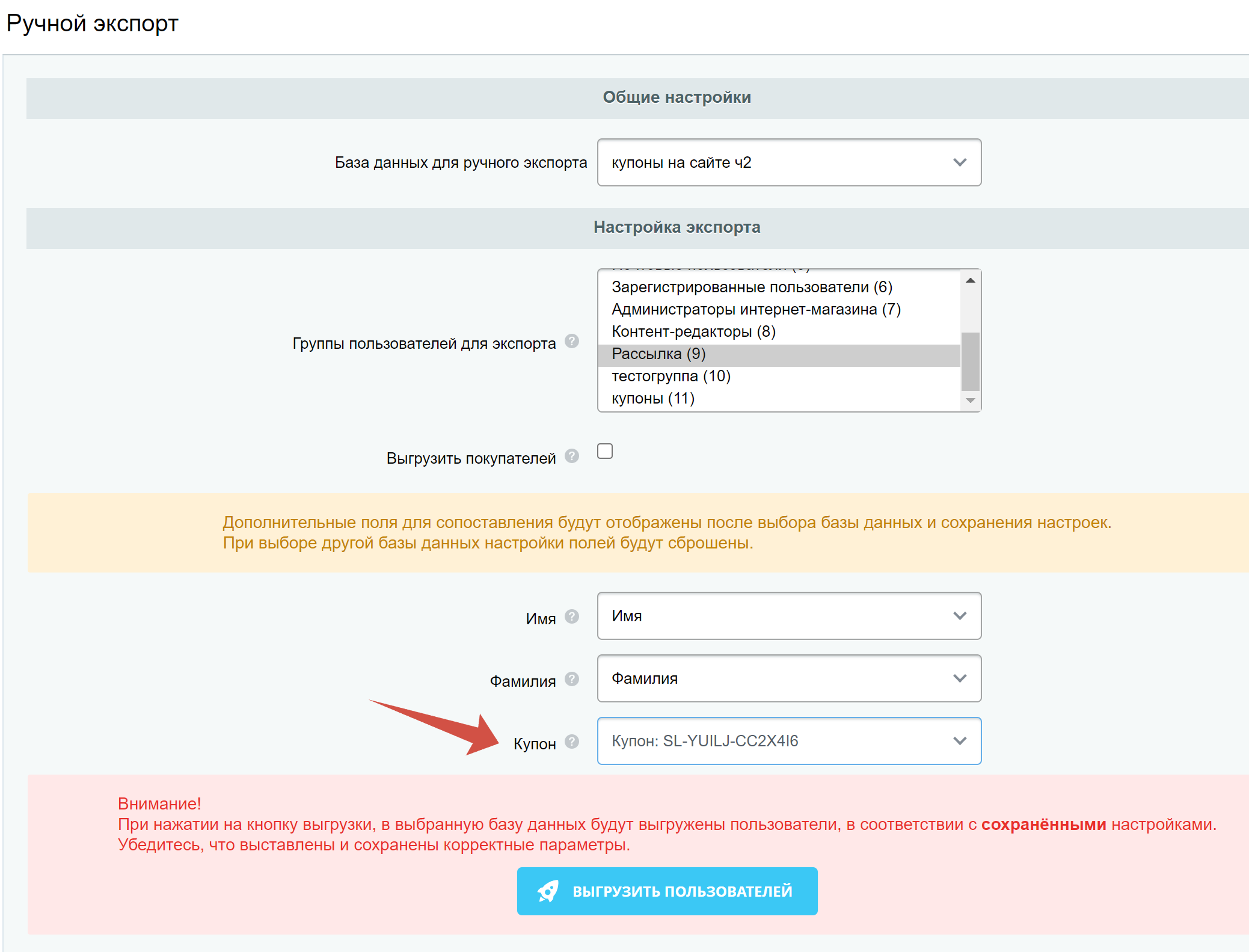
Для передачи купонов выполните два шага.
Шаг 1. Создайте дополнительное поле
Создайте дополнительное поле в адресной базе DashaMail.

Шаг 2. Настройте соответствие полей
Перейдите в раздел:
-
Ручной экспорт, или
-
Автоматический экспорт.
Сопоставьте поле купона с созданным дополнительным полем DashaMail.
После этого купоны будут автоматически передаваться вместе с данными пользователя.
Логирование
Журнал логов позволяет отслеживать работу интеграции и помогает быстро находить причины ошибок при выгрузке пользователей.
В логах фиксируются:
-
дата и время выполнения операции;
-
тип выполненного действия;
-
результаты импорта;
-
ошибки обработки данных;
-
информация об обновлении существующих контактов.
💡 Совет
Если выгрузка завершилась с ошибкой или часть пользователей не была импортирована, сначала проверьте журнал логов. В большинстве случаев причина будет указана именно там.
Настройка логирования
Откройте раздел «Логирование».
Он состоит из трех подразделов:
-
Общие настройки;
-
Автоматическая выгрузка;
-
Ручная выгрузка.
В разделе «Общие настройки» можно выбрать режим записи логов:
| Режим | Описание |
|---|---|
| Стандартное логирование | Записываются основные сведения о работе интеграции. |
| Расширенное логирование | Дополнительно сохраняются подробные сведения для диагностики ошибок. |
Логи автоматической выгрузки
В журнале автоматической синхронизации отображаются все изменения, которые происходят с пользователями во время работы интеграции.
Для каждой операции фиксируются:
-
дата и время;
-
тип изменения;
-
результат обработки.
Например:
-
добавление нового контакта;
-
обновление существующего контакта;
-
удаление пользователя из адресной базы.
Логи ручной выгрузки
Журнал ручного экспорта содержит информацию обо всех пользователях, обработанных во время запуска выгрузки.
Для каждой записи отображаются:
-
идентификатор контакта в DashaMail;
-
дата и время обработки;
-
успешно добавленные пользователи;
-
обновленные контакты;
-
отклоненные email-адреса;
-
некорректные адреса электронной почты.
Это позволяет быстро определить, какие записи были импортированы успешно, а какие требуют проверки.
Очистка журналов
По мере использования интеграции объем логов может значительно увеличиваться.
Чтобы сохранить высокую производительность модуля, рекомендуется регулярно очищать журналы.
Для очистки:
-
Откройте раздел «Автоматическая выгрузка» или «Ручная выгрузка».
-
Нажмите кнопку «Очистить логи».
💡 Рекомендуем
Регулярная очистка логов уменьшает размер базы данных и положительно влияет на скорость работы интеграции.
Отправка писем подтверждения подписки
Интеграция поддерживает автоматическую отправку писем подтверждения подписки (Double Opt-In).
После заполнения формы подписки пользователь получит письмо со ссылкой для подтверждения согласия на получение рассылок.
Использование Double Opt-In помогает:
-
подтвердить согласие подписчика;
-
повысить качество адресной базы;
-
снизить количество ошибочных email-адресов;
-
соблюдать требования законодательства о персональных данных.
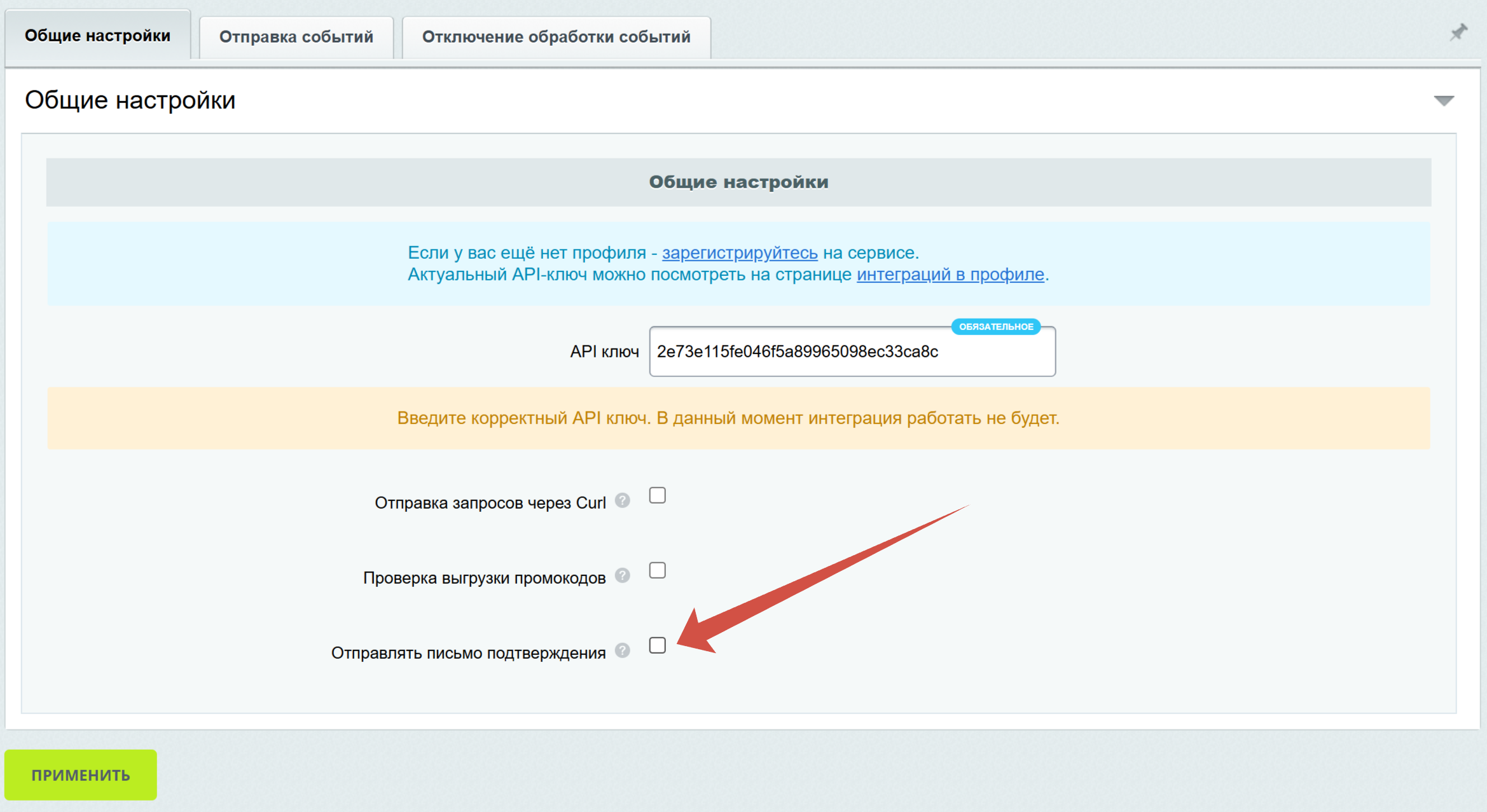
Включение отправки писем
Чтобы включить отправку писем подтверждения:
-
Перейдите в раздел «Настройки».
-
Установите флажок «Отправлять письмо подтверждения».
-
Нажмите «Применить».
После сохранения настроек все новые подписчики будут получать письмо с подтверждением подписки.