Интеграция передаёт в DashaMail данные о покупателях и готовые сегменты RetailCRM. Можно выполнить разовую выгрузку или включить автоматическую синхронизацию.
Какие данные можно передать
-
ID и ФИО покупателя;
-
тип клиента и магазин;
-
средний чек, сумму и количество заказов;
-
признаки «Важный клиент» и «Плохой клиент»;
-
сегменты из RetailCRM.
1. Подготовьте API-ключи
В RetailCRM откройте Настройки → Интеграции → API.
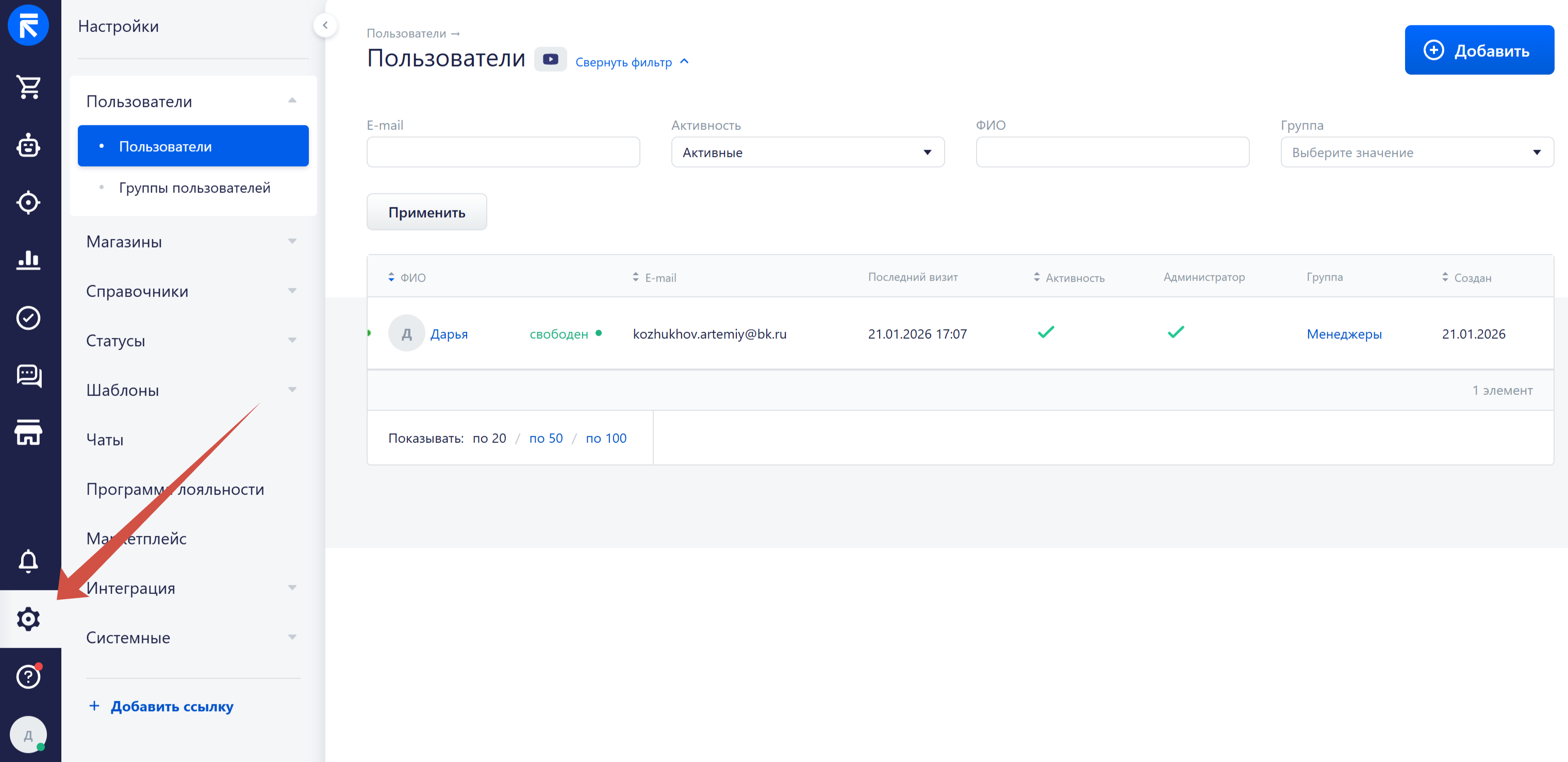
Создайте новый ключ или скопируйте существующий.
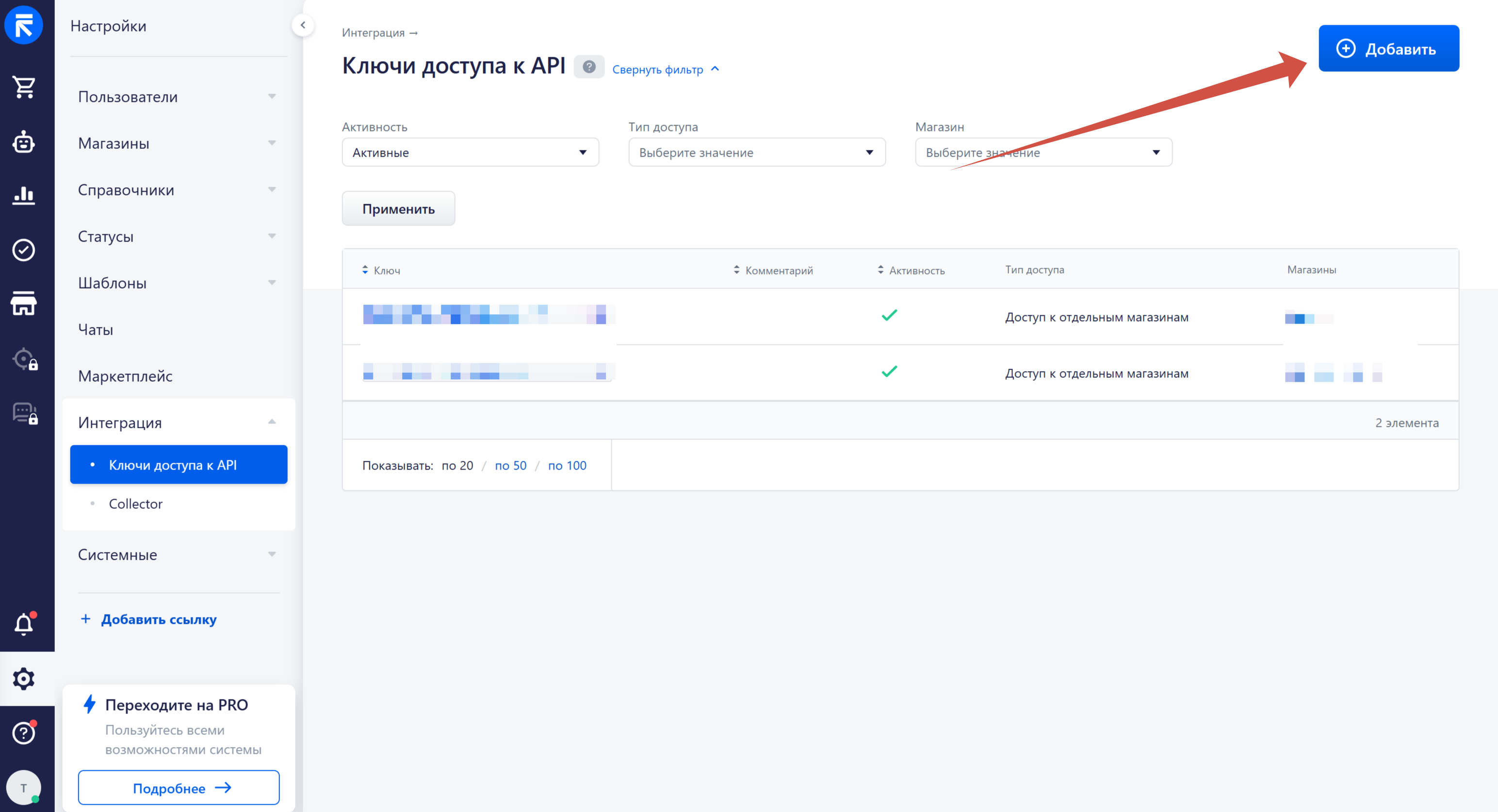
Если ключ имеет доступ только к одному магазину, интеграция получит контакты только этого магазина. Для выгрузки из всех магазинов используйте ключ с соответствующими правами.
-
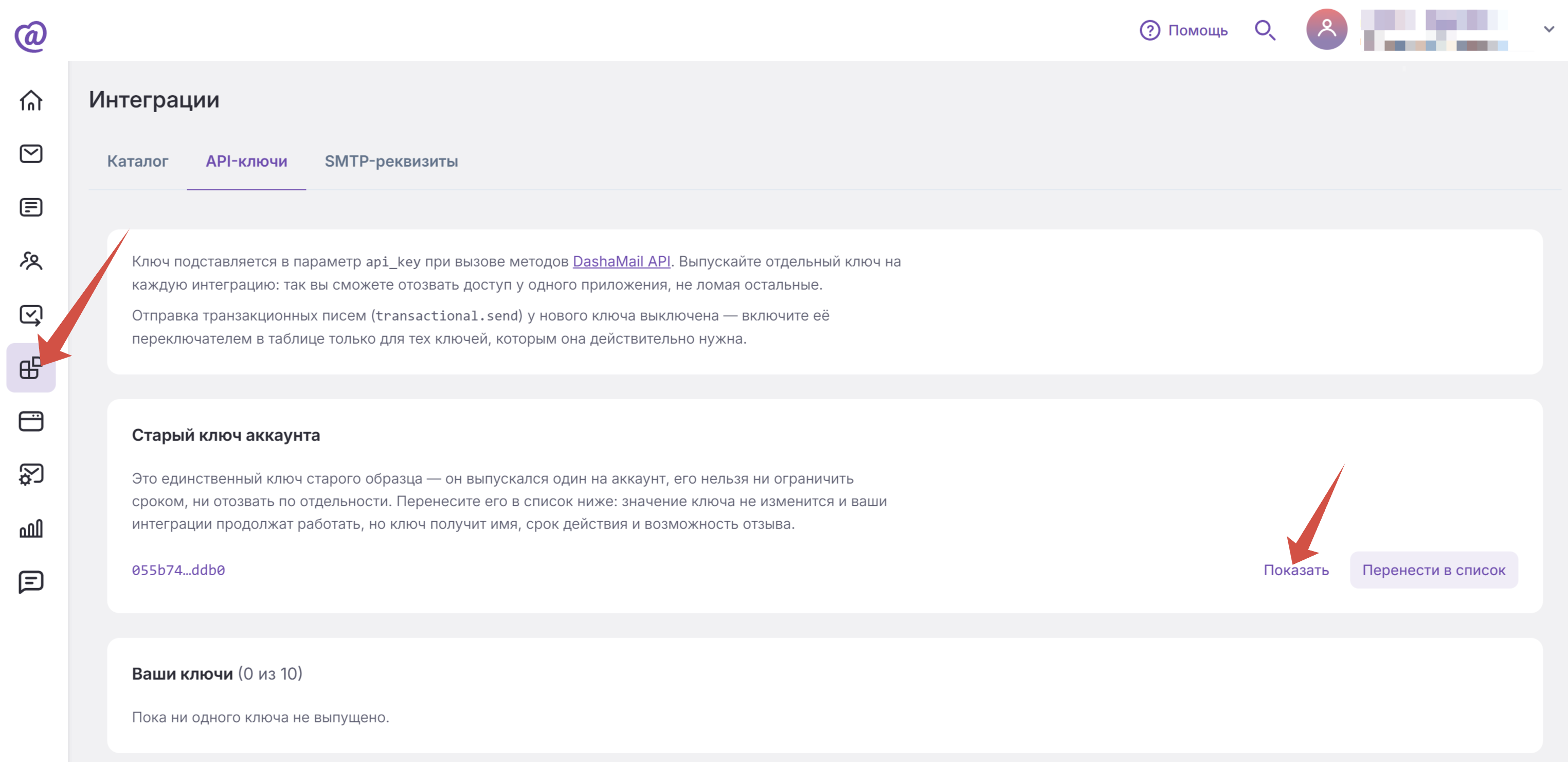
В DashaMail откройте Интеграции и скопируйте API-ключ.
2. Авторизуйтесь в интеграции
-
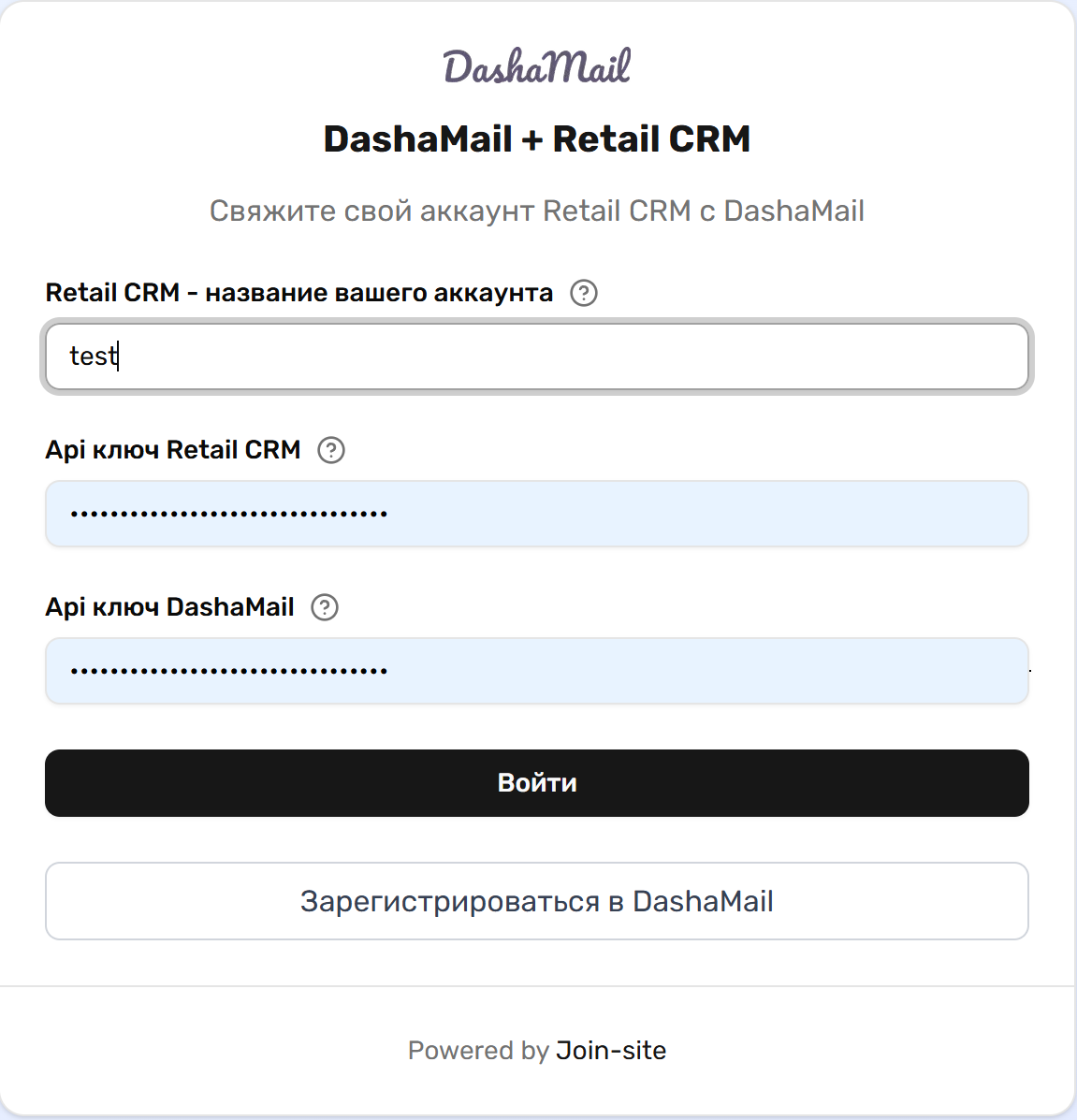
Откройте интеграцию RetailCRM.
-
Укажите название аккаунта RetailCRM. Это часть адреса до
.retailcrm.ru. Например, дляhttps://test.retailcrm.ruвведитеtest. -
Вставьте API-ключ RetailCRM.
-
Вставьте API-ключ DashaMail.
-
Нажмите Войти.
3. Выполните ручную выгрузку
-
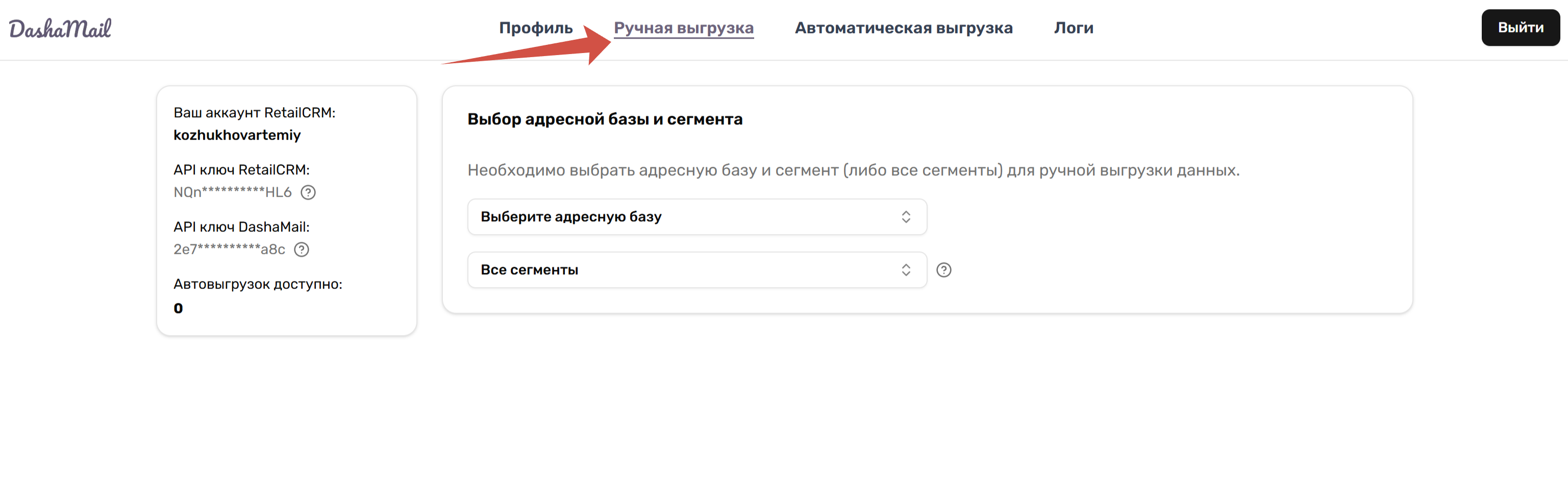
Откройте Ручная выгрузка.
-
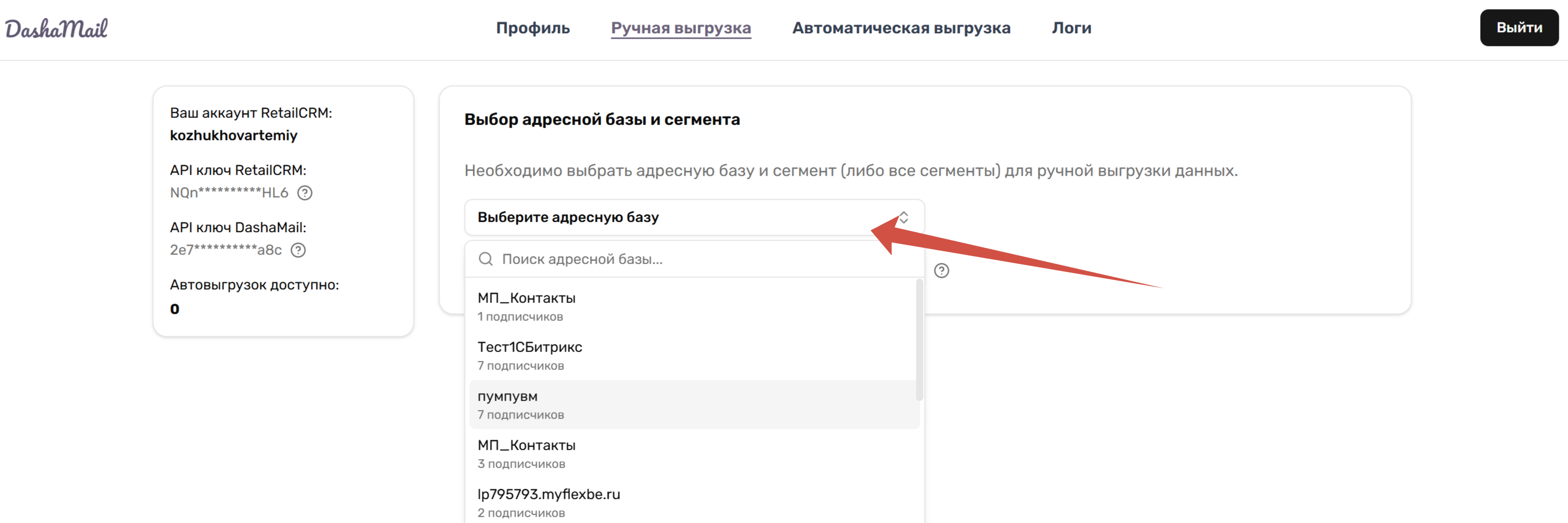
Выберите адресную базу DashaMail.
-
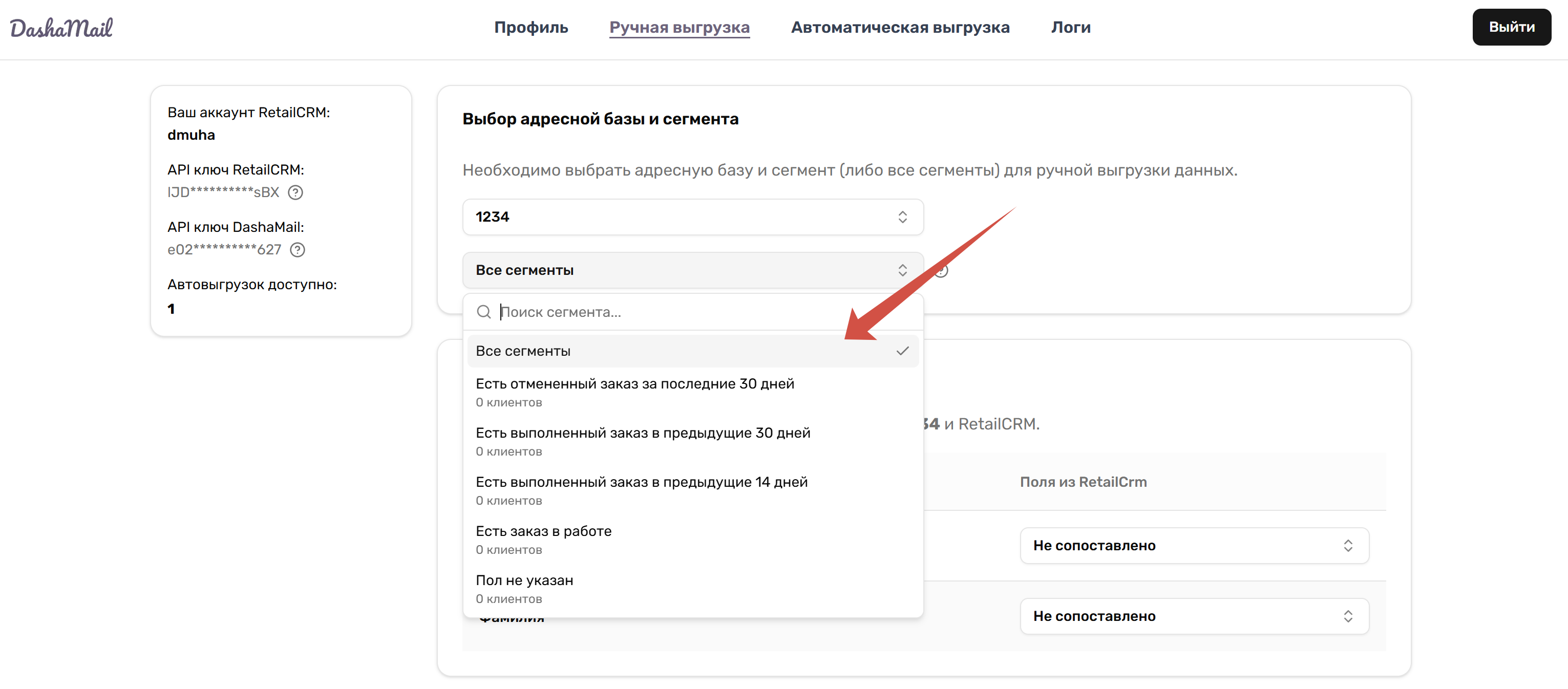
Выберите нужный сегмент. Если модуль «Маркетинг» в RetailCRM не подключён, выберите Все сегменты.
-
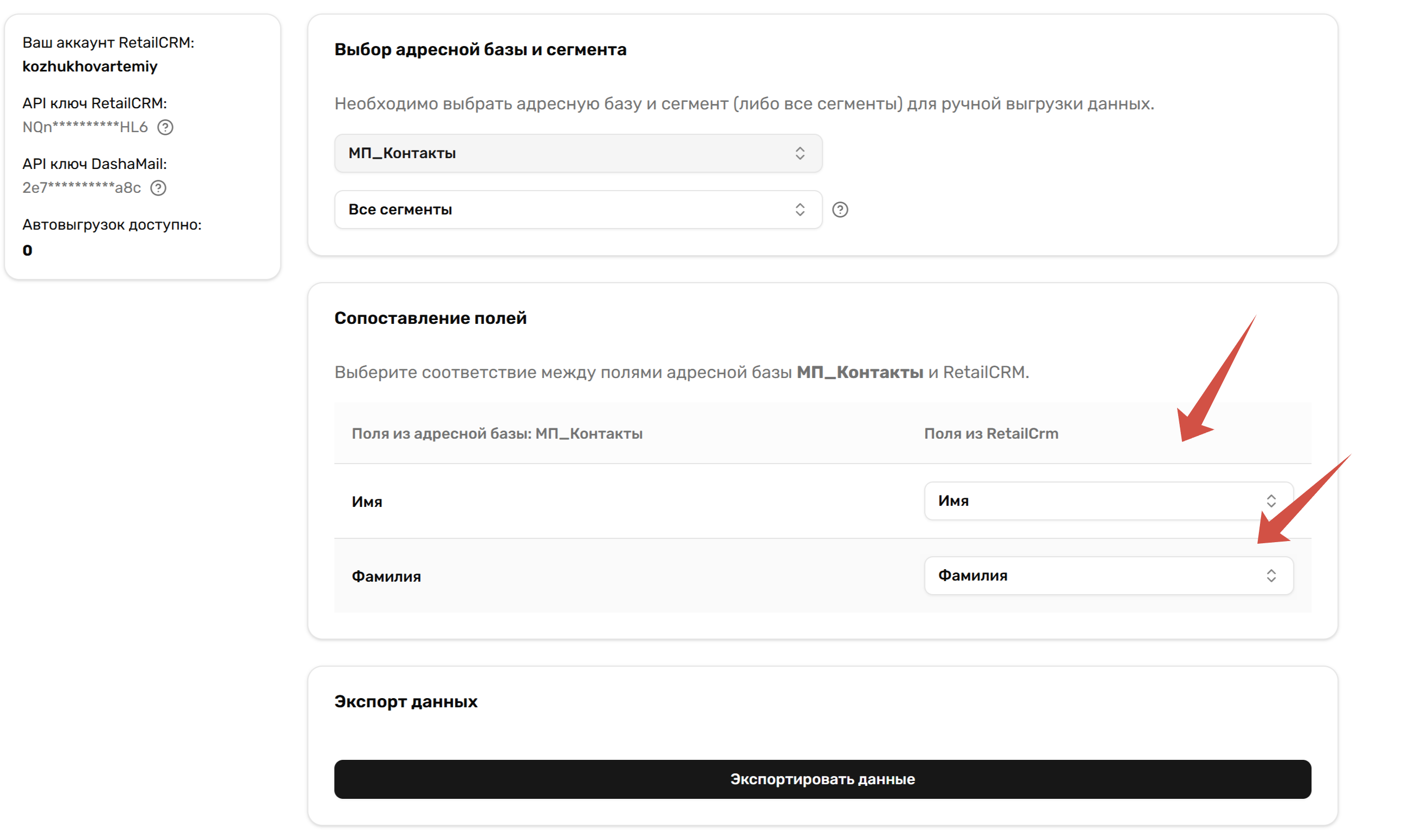
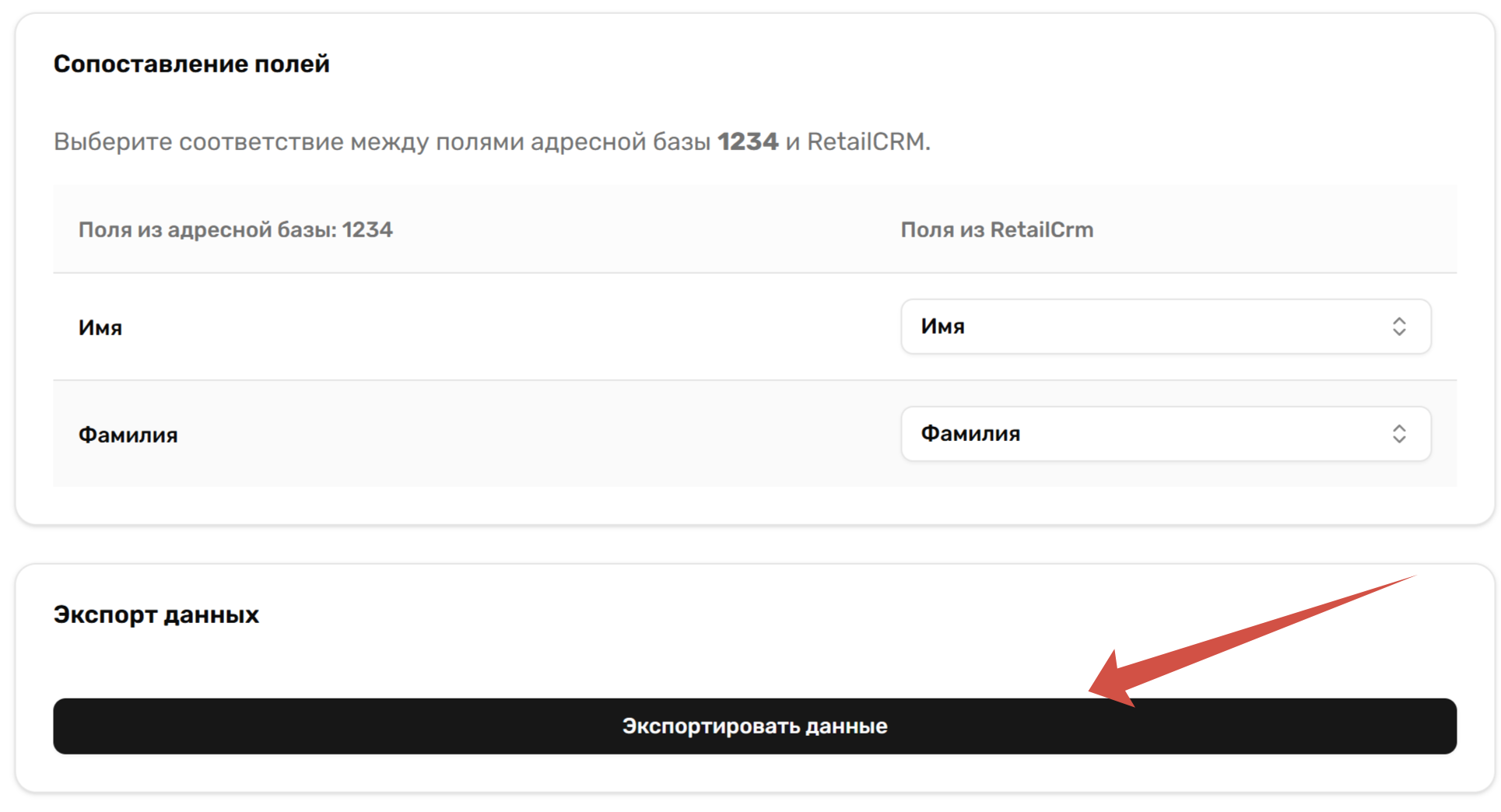
Сопоставьте поля RetailCRM и DashaMail.
-
Нажмите Экспортировать данные.
-
Не закрывайте вкладку, пока процесс не завершится.
Обратите внимание:
передаются только контакты с отметкой Подписан на email-рассылку;
существующие контакты в DashaMail будут обновлены;
выгрузка 50 000 и более контактов может занять около часа или дольше.
4. Включите автоматическую выгрузку
Сначала обязательно выполните ручную выгрузку в ту же адресную базу.
-
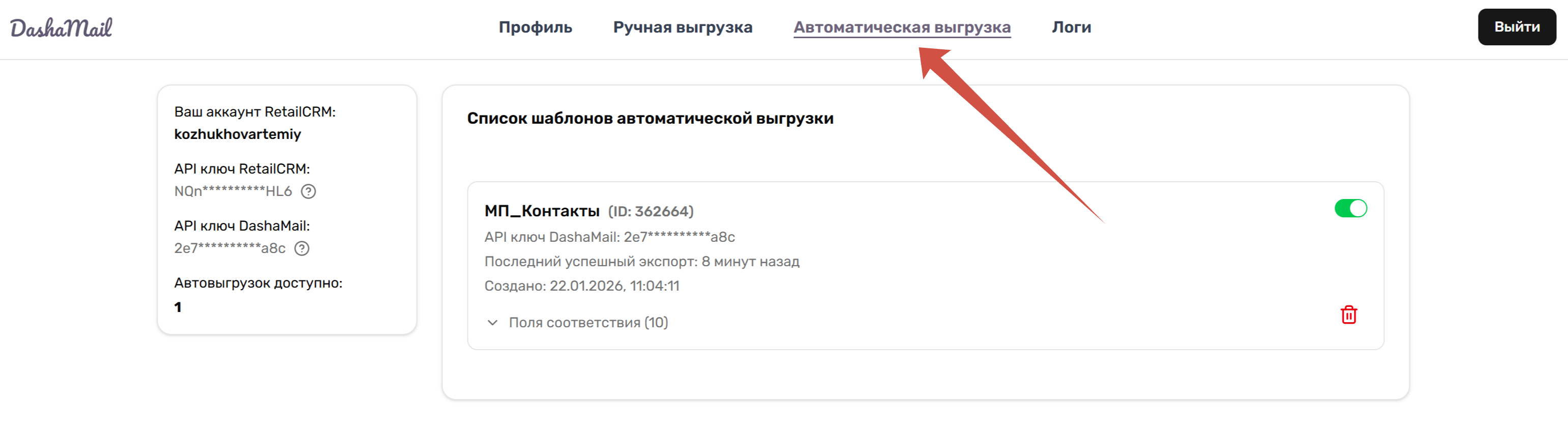
Откройте Автоматическая выгрузка.
-
Найдите шаблон с названием нужной адресной базы.
-
Переведите переключатель в активное положение.
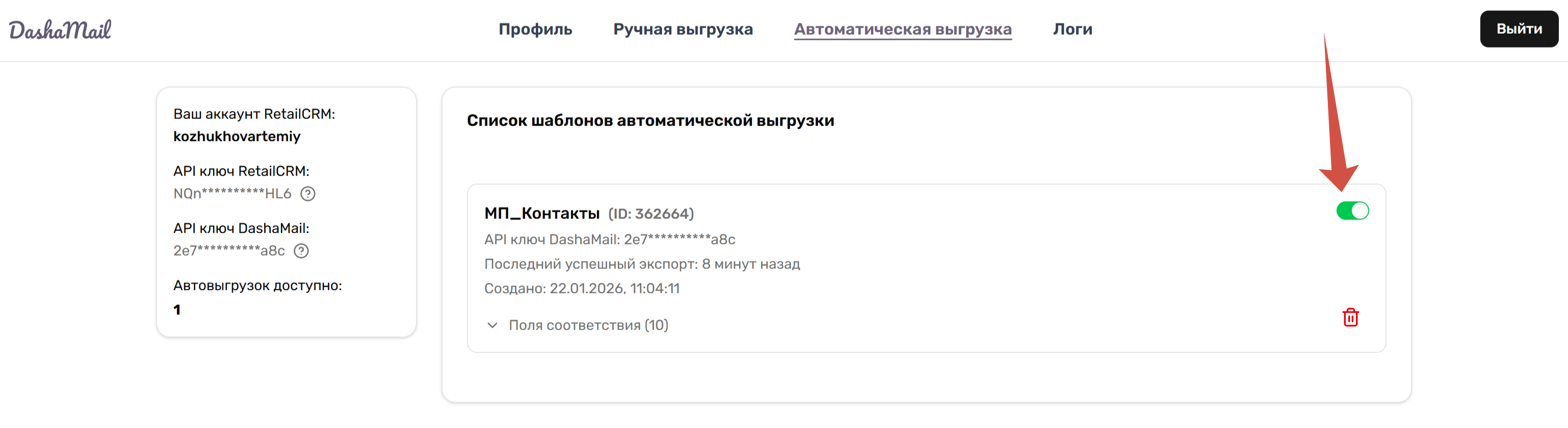
Автоматическая синхронизация выполняется два раза в сутки.
5. Проверьте результат
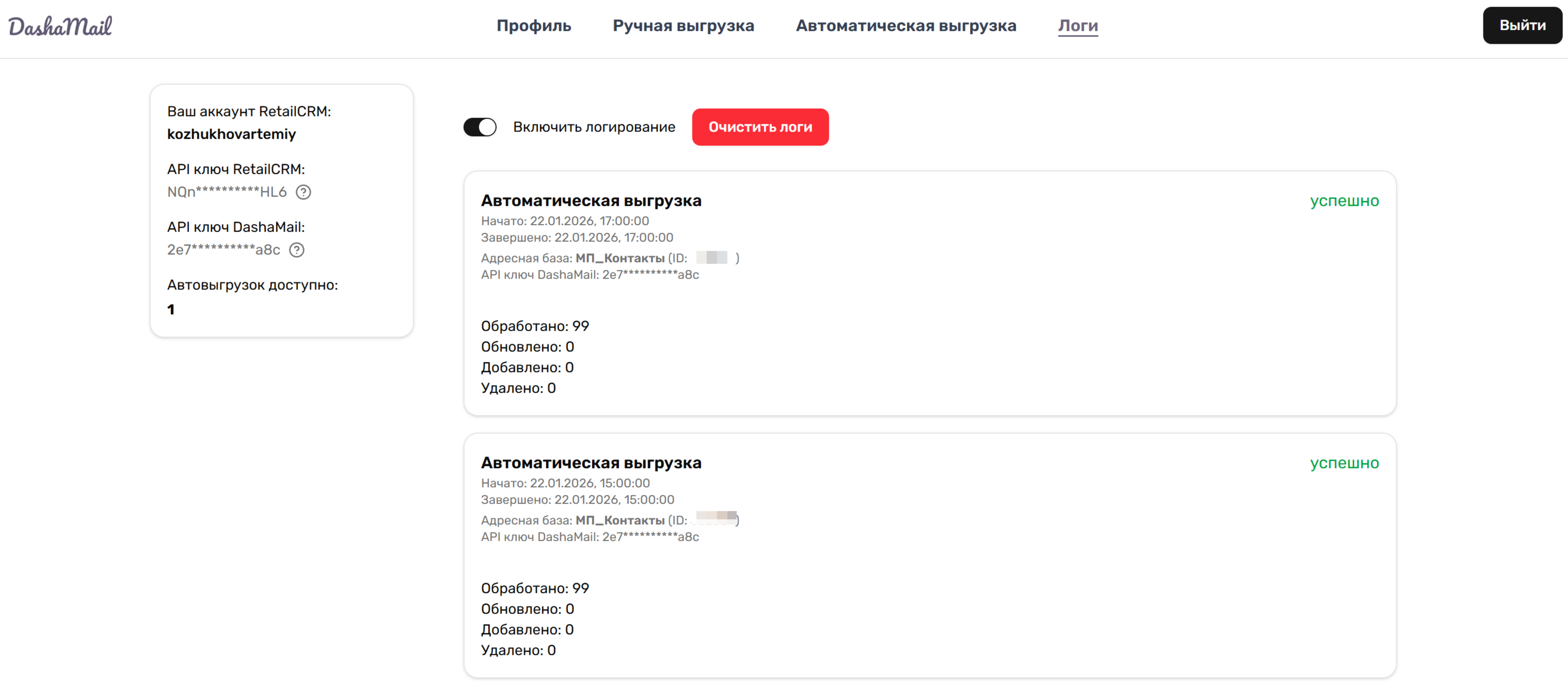
Откройте раздел Логи. Там хранится история ручных и автоматических выгрузок за последние две недели. Запись можно найти по типу выгрузки, дате, времени и названию адресной базы
\