Интеграция передаёт в DashaMail сведения о покупателях интернет-магазина:
-
ФИО
-
географию
-
даты заказов
-
сумму покупок
-
средний чек и количество заказов.
1. Установите плагин
-
Войдите в панель управления WordPress:
https://ваш-домен/wp-admin/. -
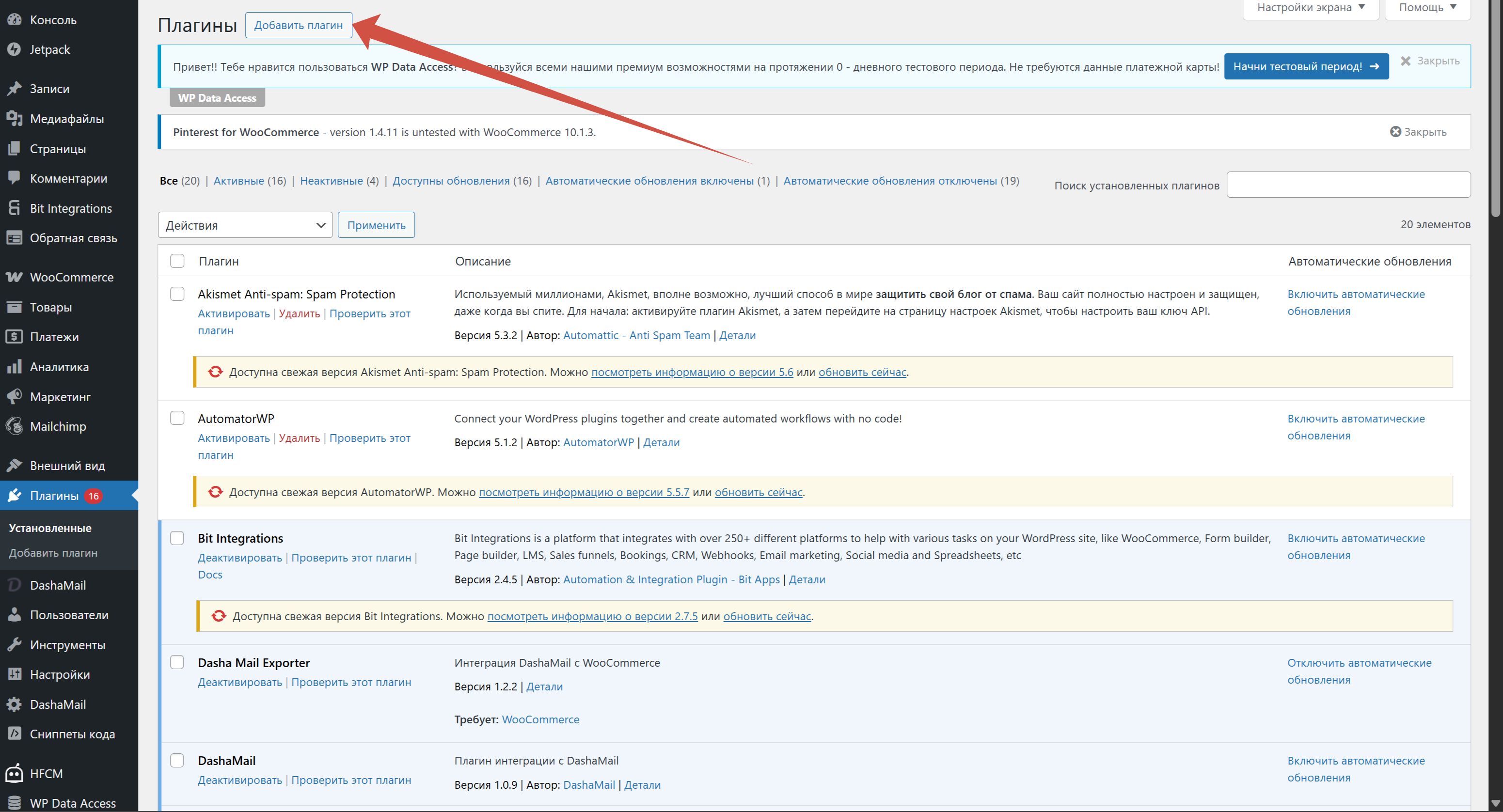
Откройте Плагины → Добавить плагин.
-
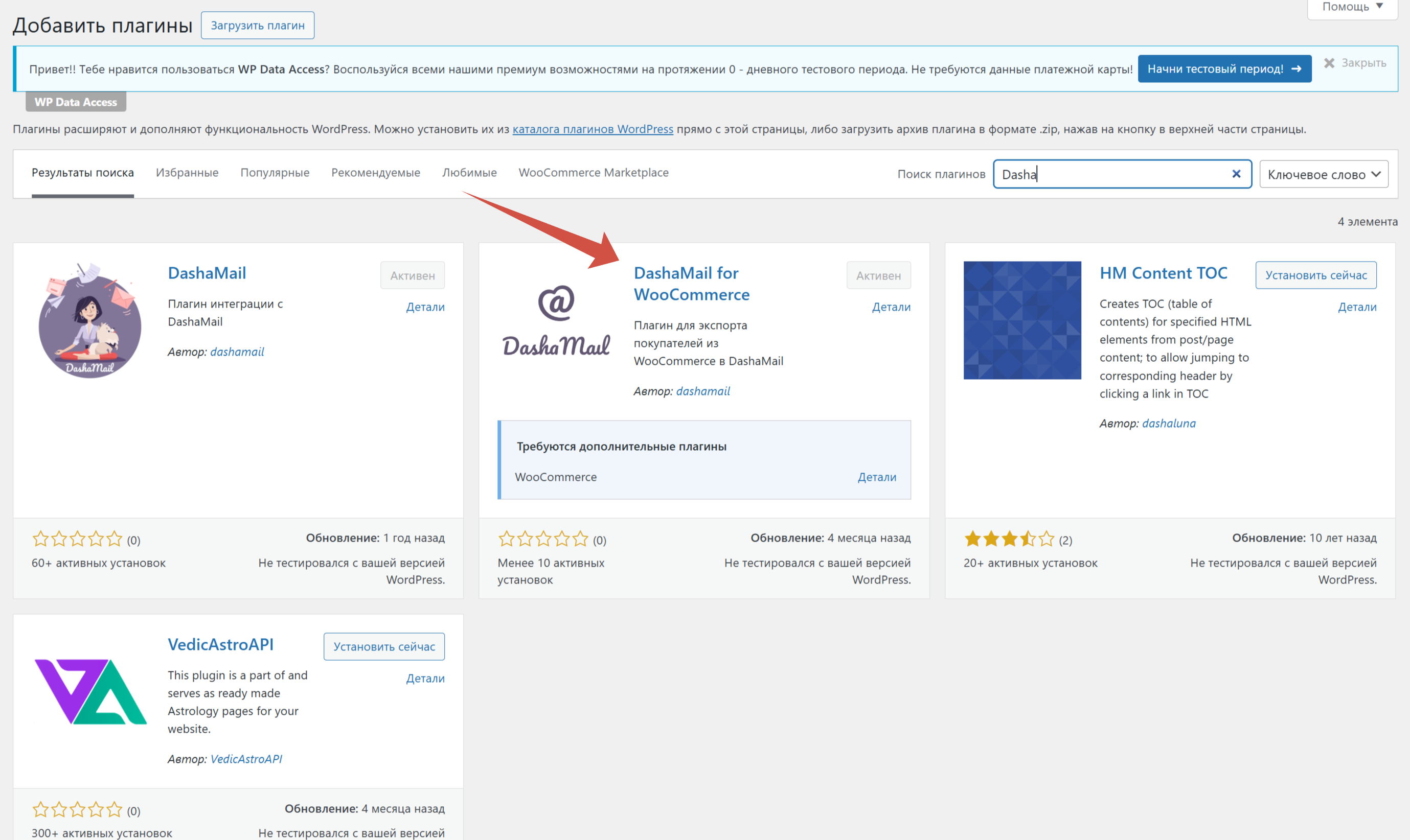
Найдите DashaMail for WooCommerce.
-
Нажмите Установить, затем Активировать.
2. Подключите DashaMail
-
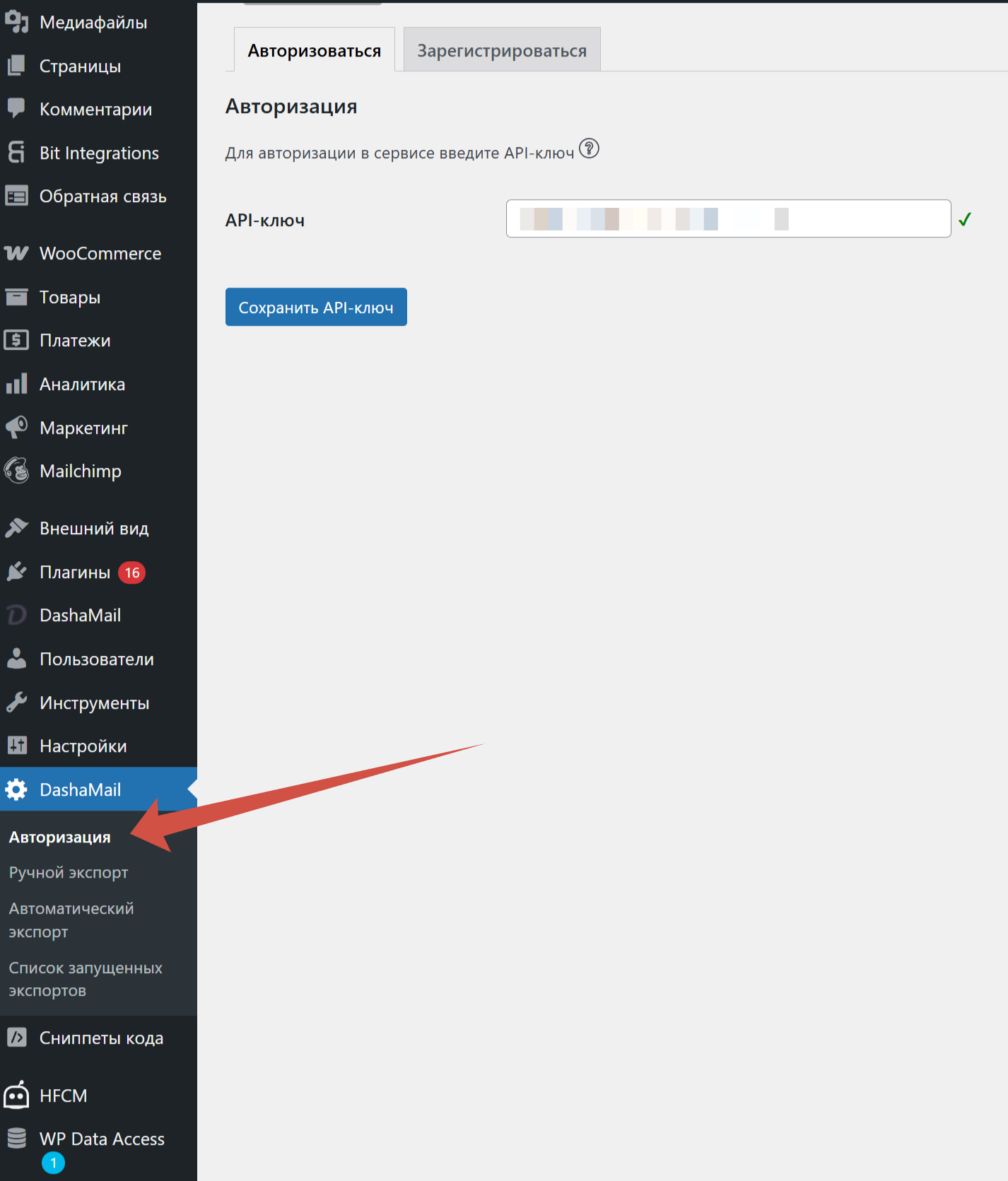
В плагине откройте раздел Авторизация.
-
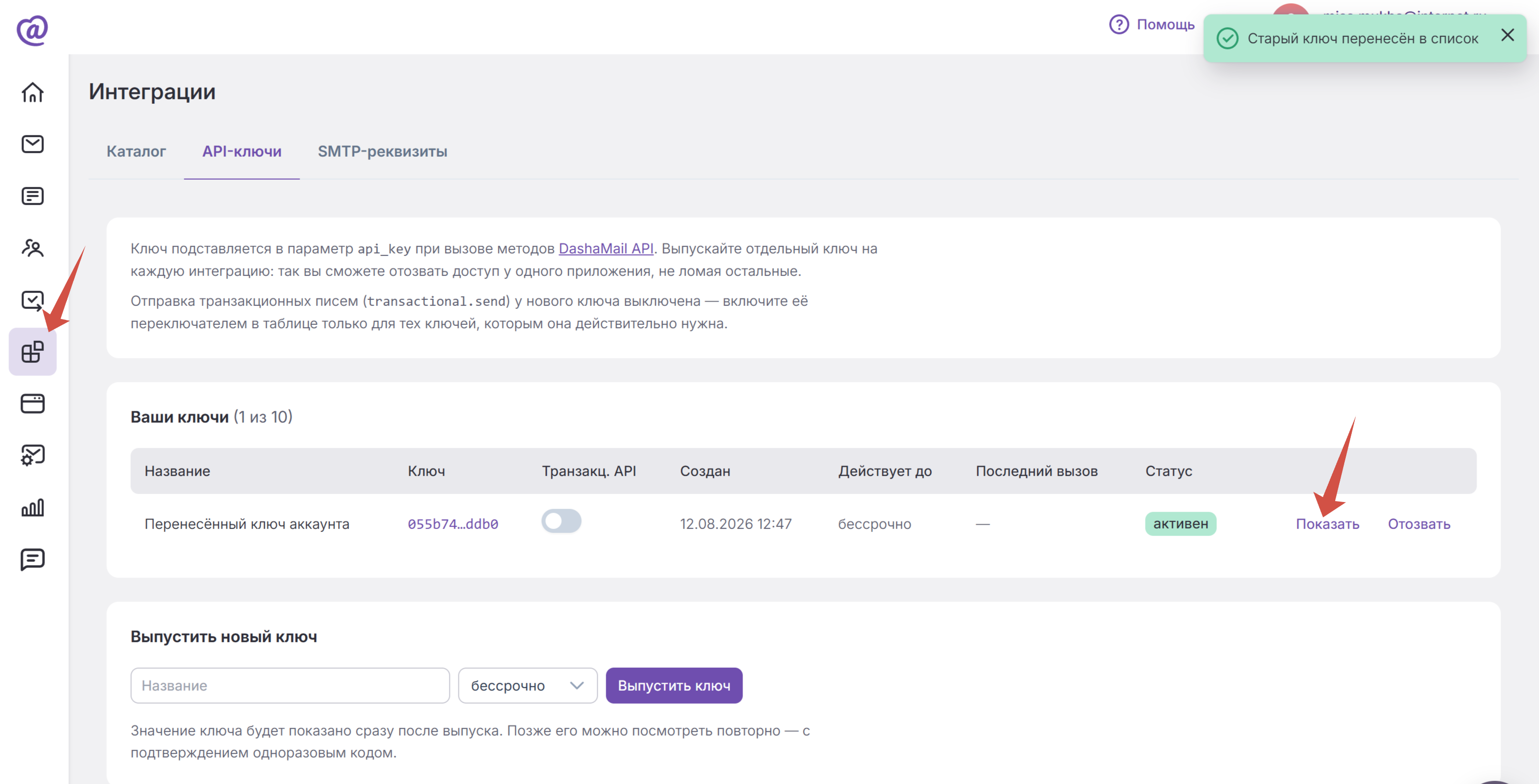
В DashaMail перейдите в Интеграции и скопируйте API-ключ.
-
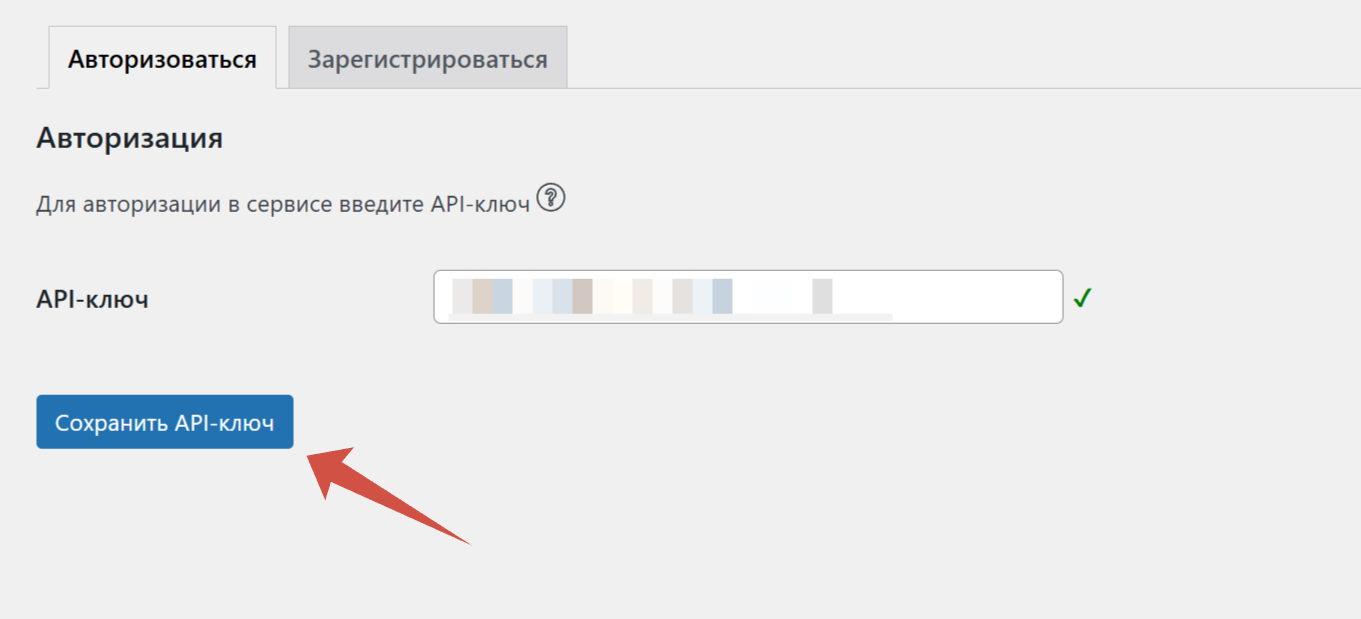
Вставьте ключ в плагин и нажмите Сохранить API-ключ.
На бесплатном тарифе API может быть отключён. Для активации напишите на support@dashamail.ru.
3. Создайте адресную базу, если её ещё нет
-
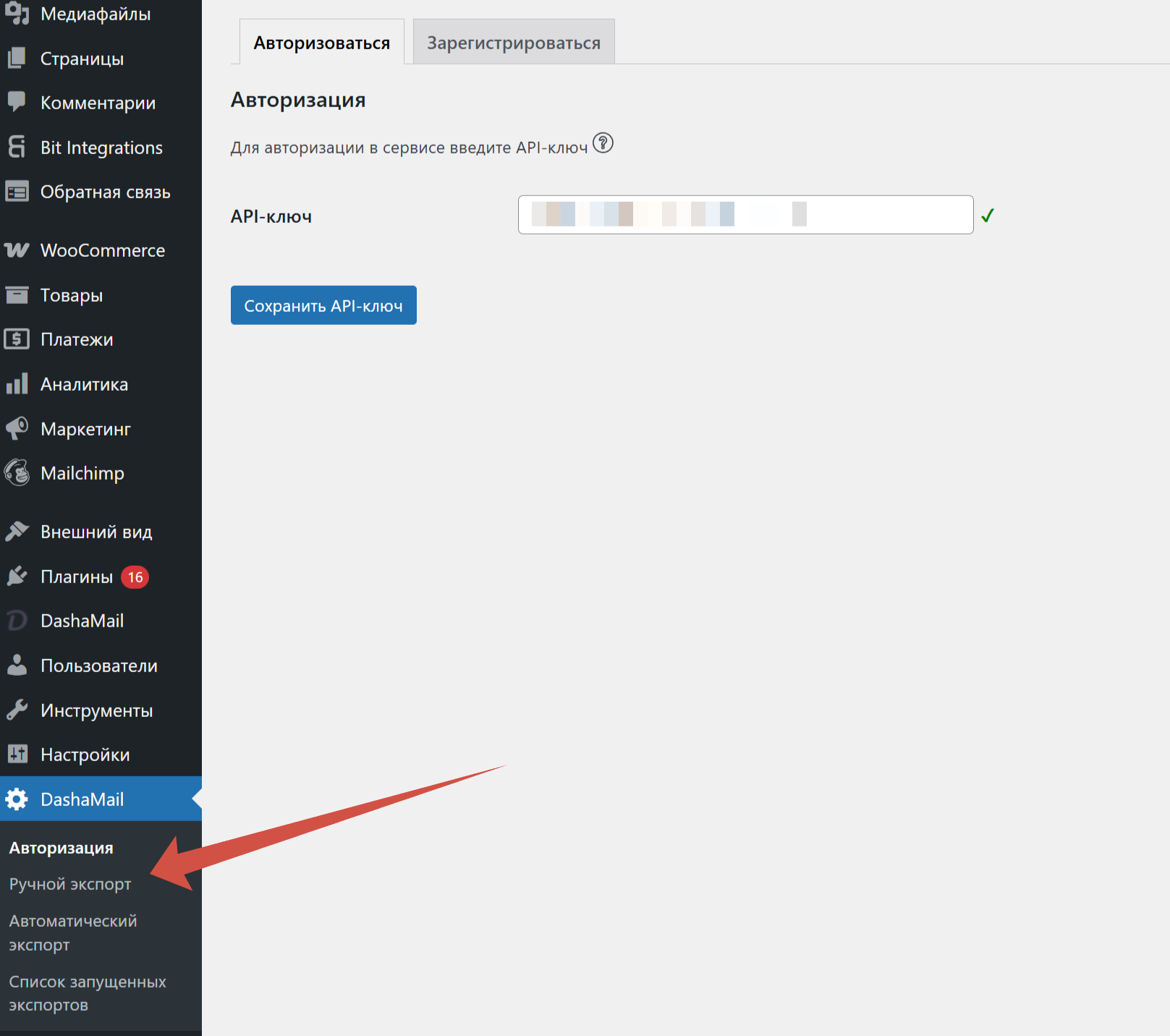
Откройте Ручной экспорт.
-
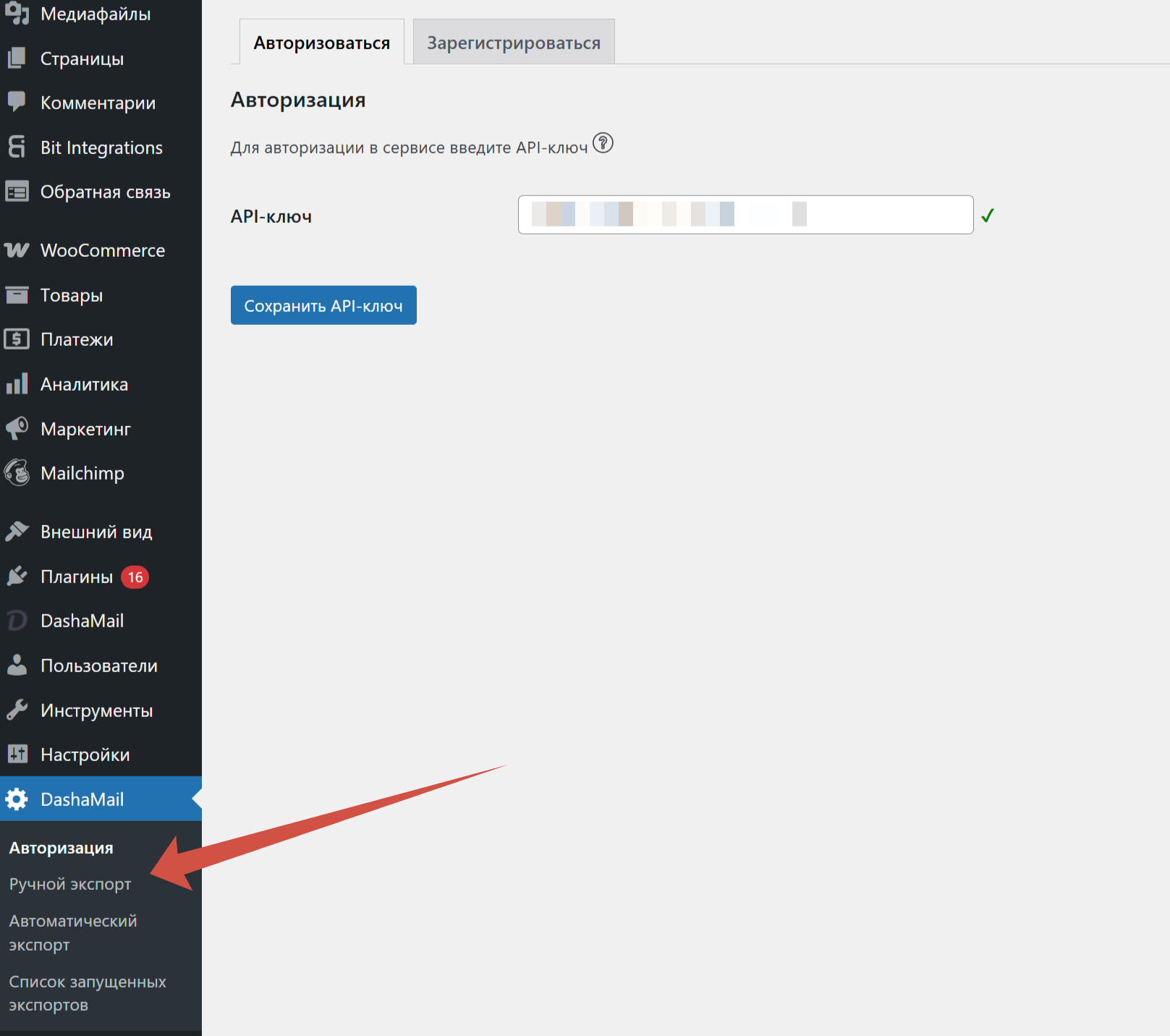
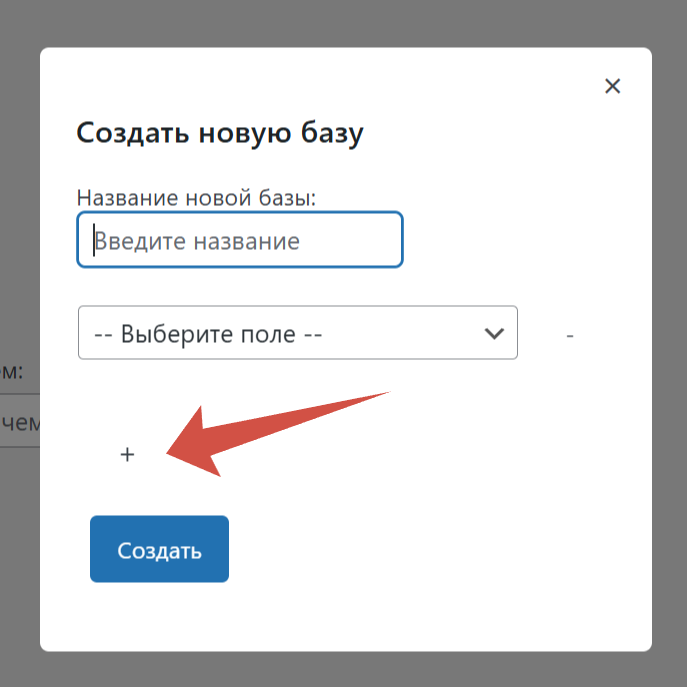
Нажмите Создать базу.
-
Укажите название.
-
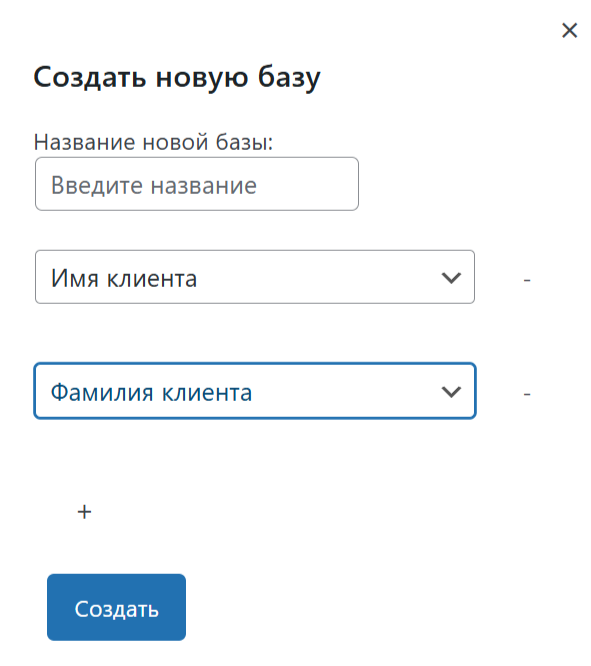
Добавьте нужные поля — не более 10.
-
Сопоставьте поля WooCommerce и DashaMail.
-
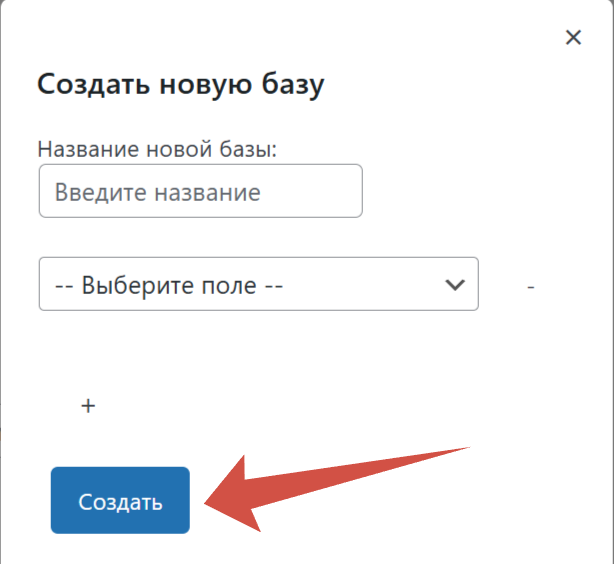
Нажмите Создать.
Рекомендуется хранить в аккаунте не более 50 адресных баз.
4. Выполните ручную выгрузку
Без фильтров
-
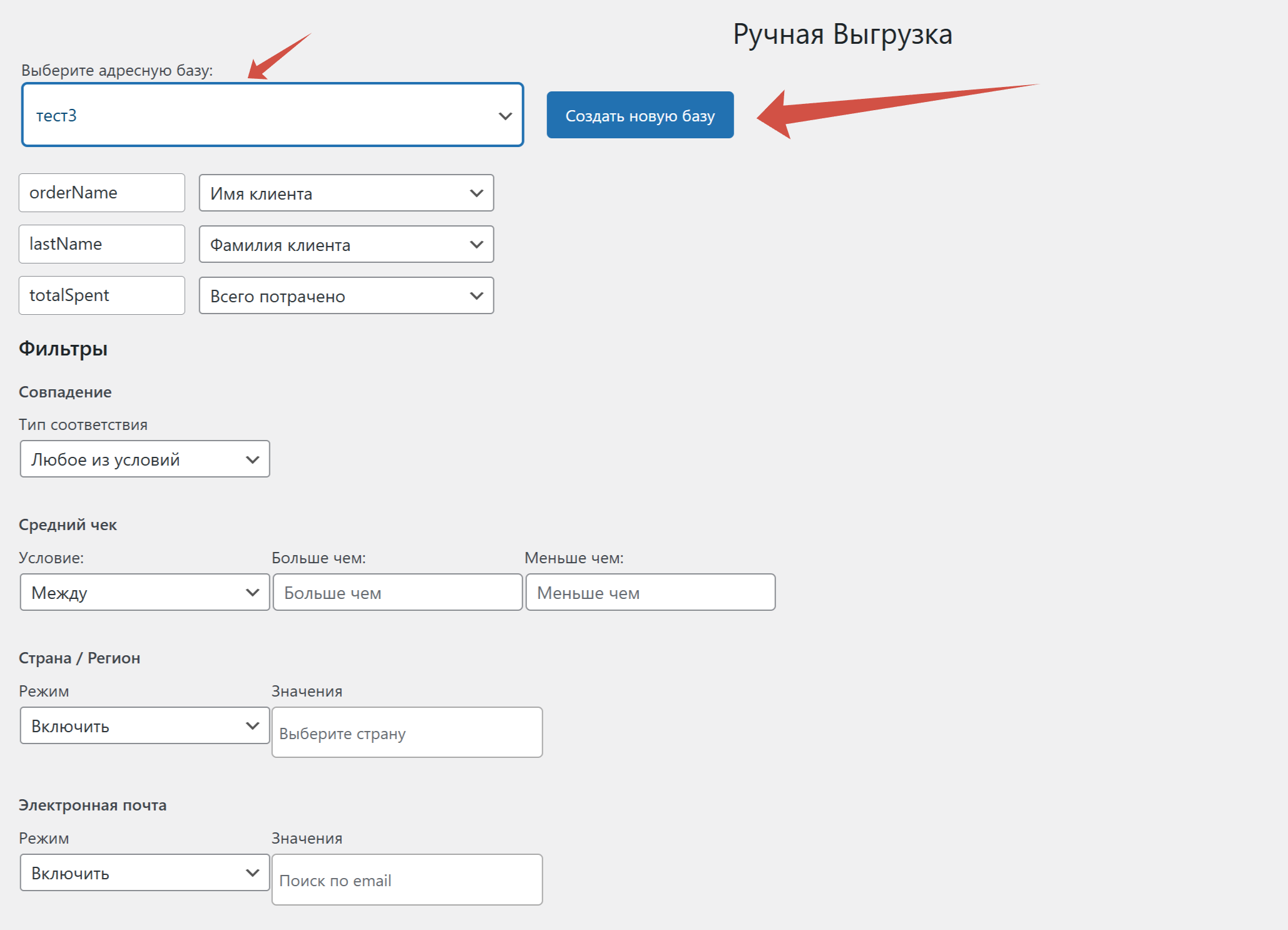
Откройте Ручной экспорт.
-
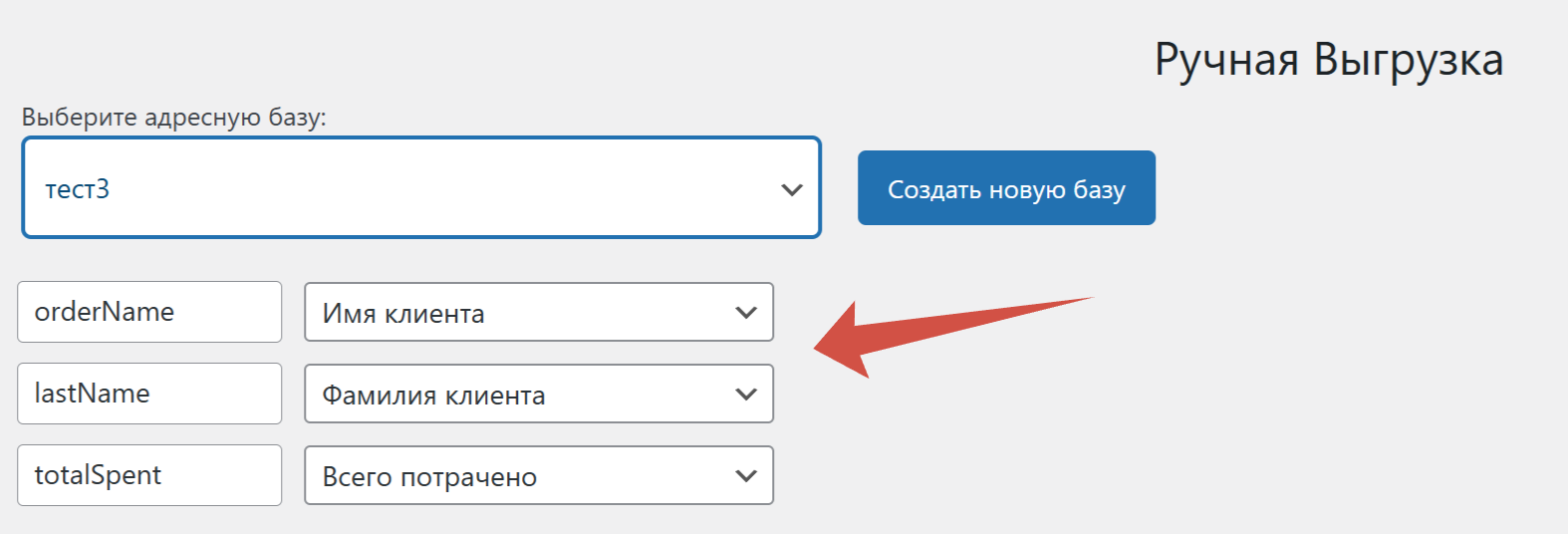
Выберите или создайте адресную базу.
-
Сопоставьте поля.
-
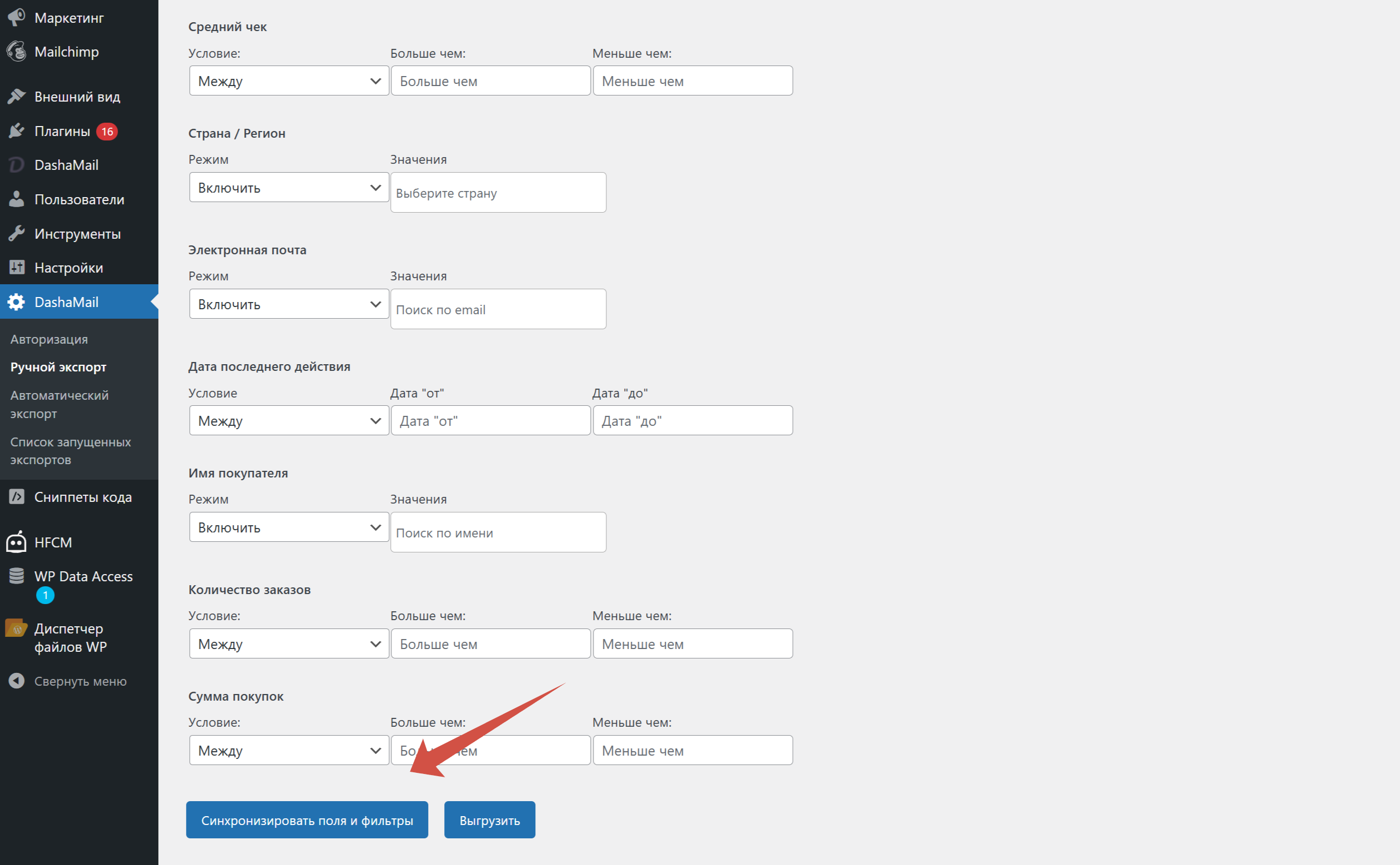
Нажмите Синхронизировать поля и фильтры.
-
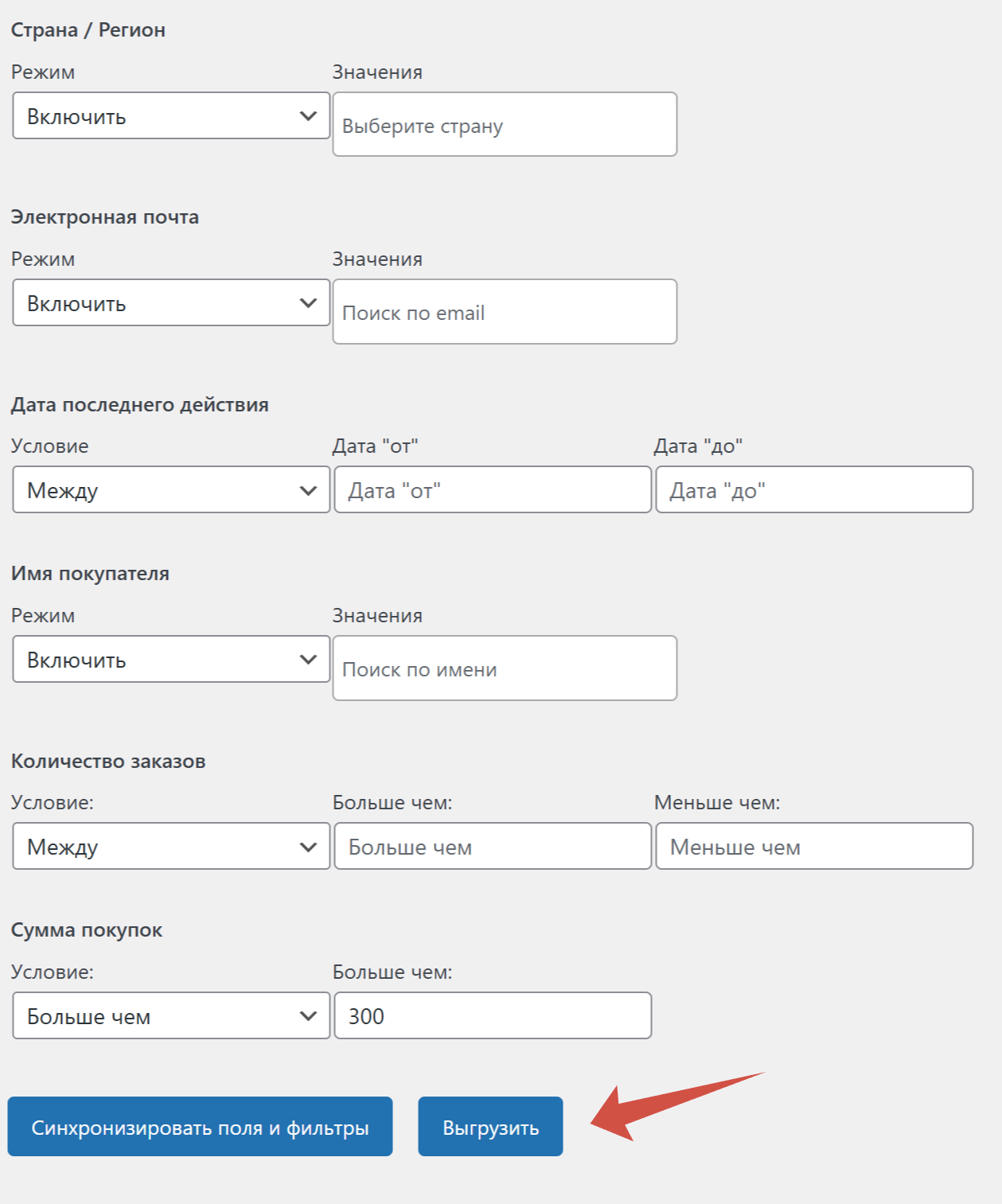
Нажмите Выгрузить.
-
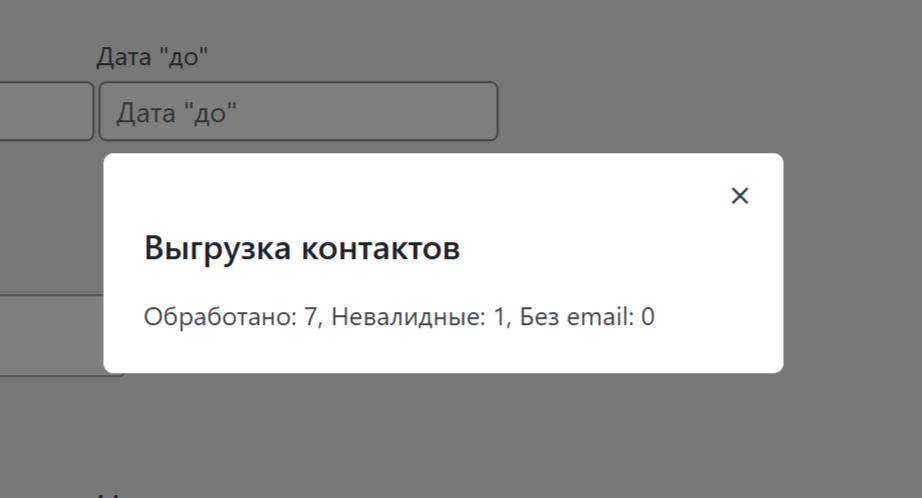
Дождитесь сообщения с результатом.
С фильтрами
-
Повторите первые три шага из инструкции выше.
-
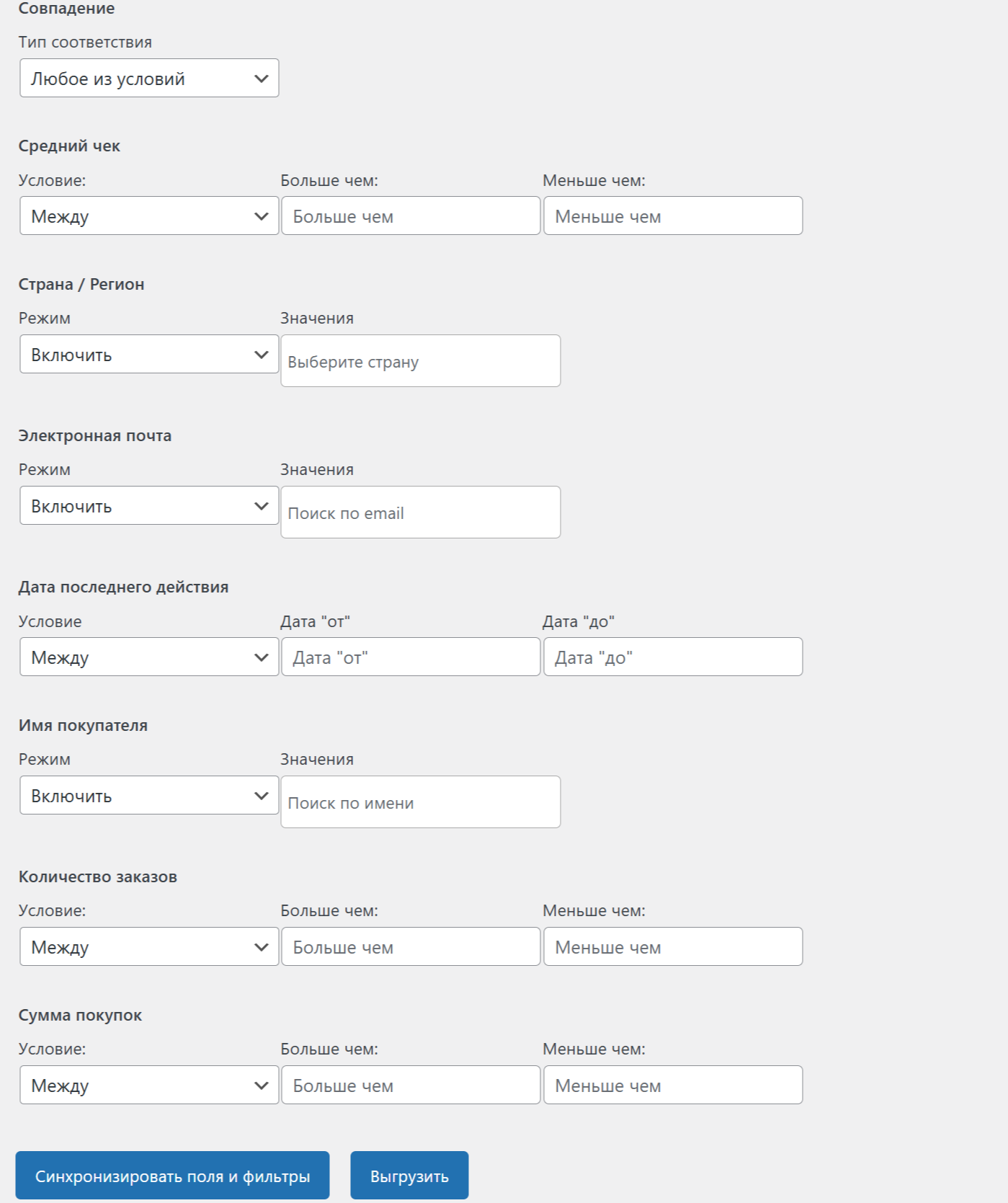
Выберите логику фильтра:
-
Любое из условий — достаточно совпадения хотя бы с одним условием;
-
Все условия — клиент должен соответствовать каждому условию.
-
-
Добавьте фильтры.
-
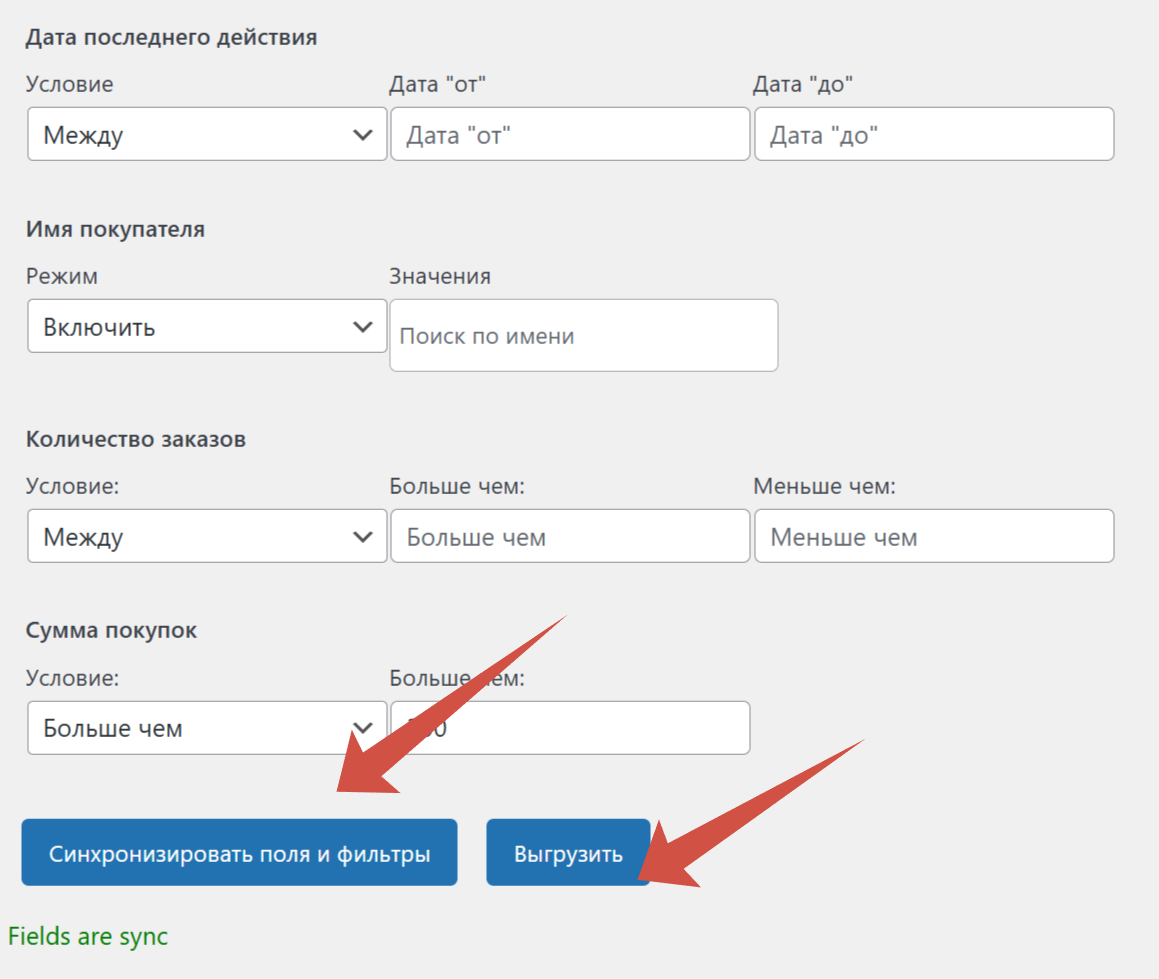
Нажмите Синхронизировать поля и фильтры, затем Выгрузить.
5. Включите автоматическую выгрузку
Сначала выполните хотя бы одну ручную выгрузку в выбранную базу.
-
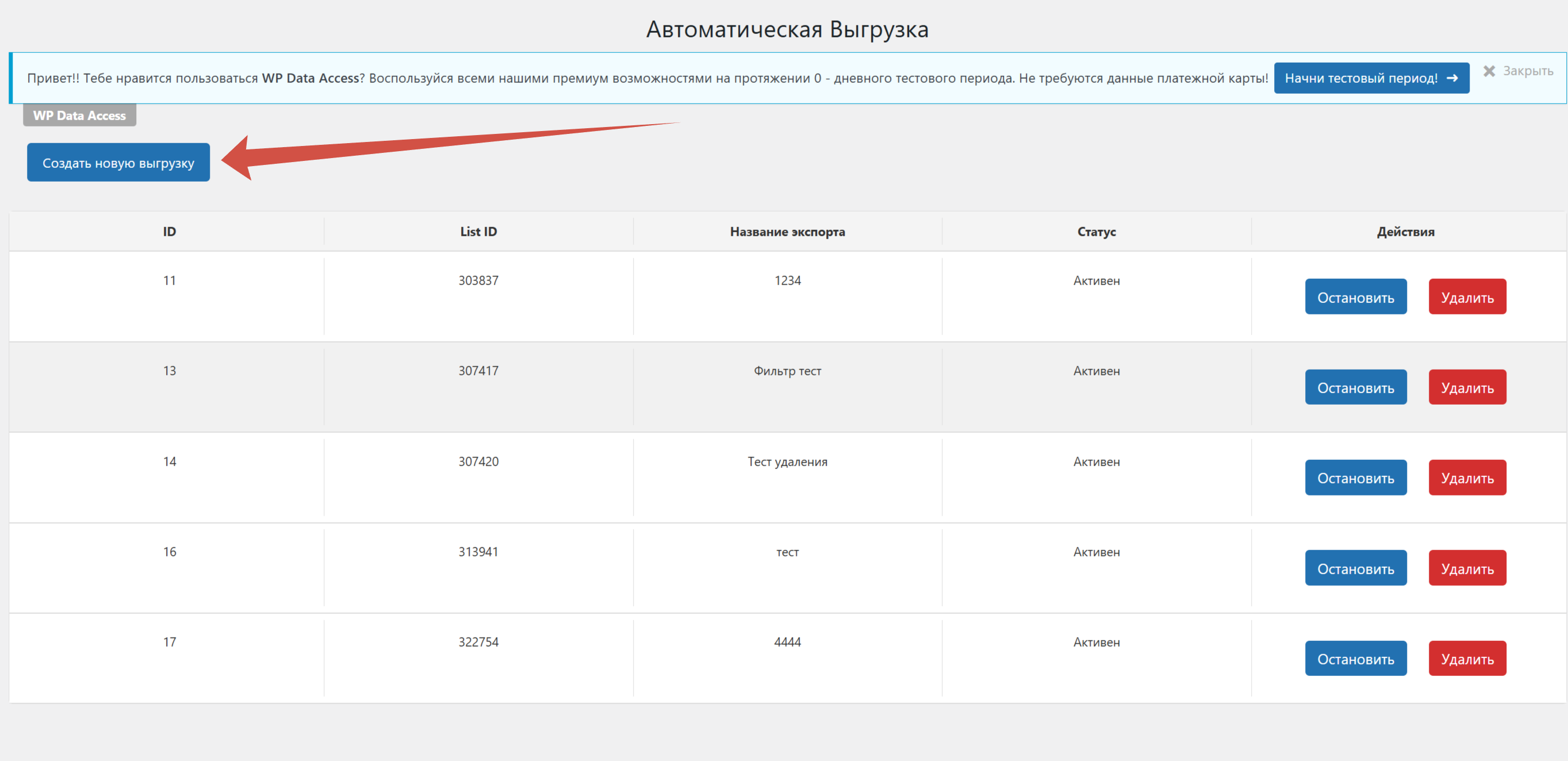
Откройте Автоматический экспорт.
-
Нажмите Создать новую выгрузку.
-
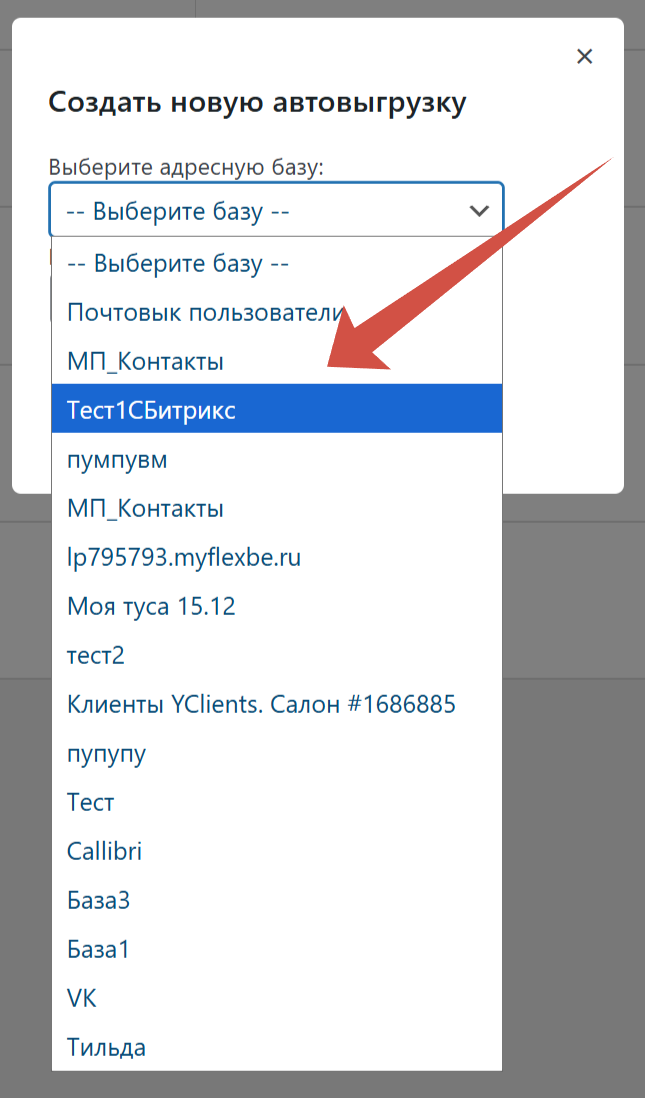
Выберите адресную базу.
-
Укажите название выгрузки.
-
Нажмите Создать.
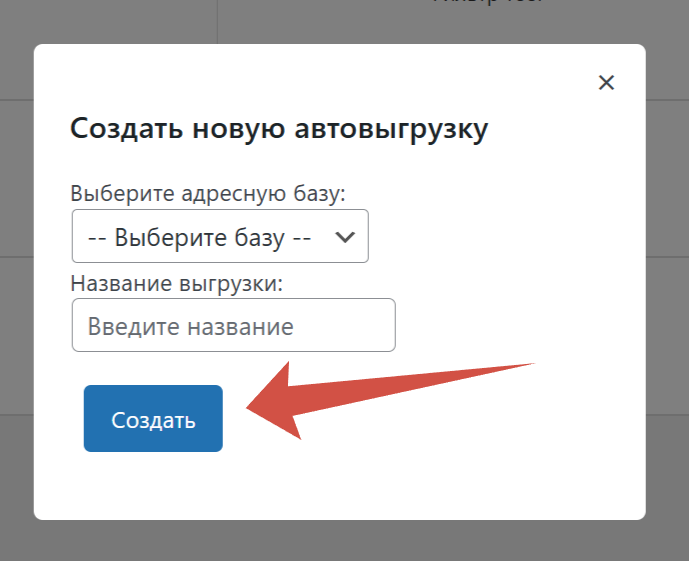
Можно создать до 5 автоматических выгрузок. Каждую из них можно остановить или удалить.
6. Посмотрите историю
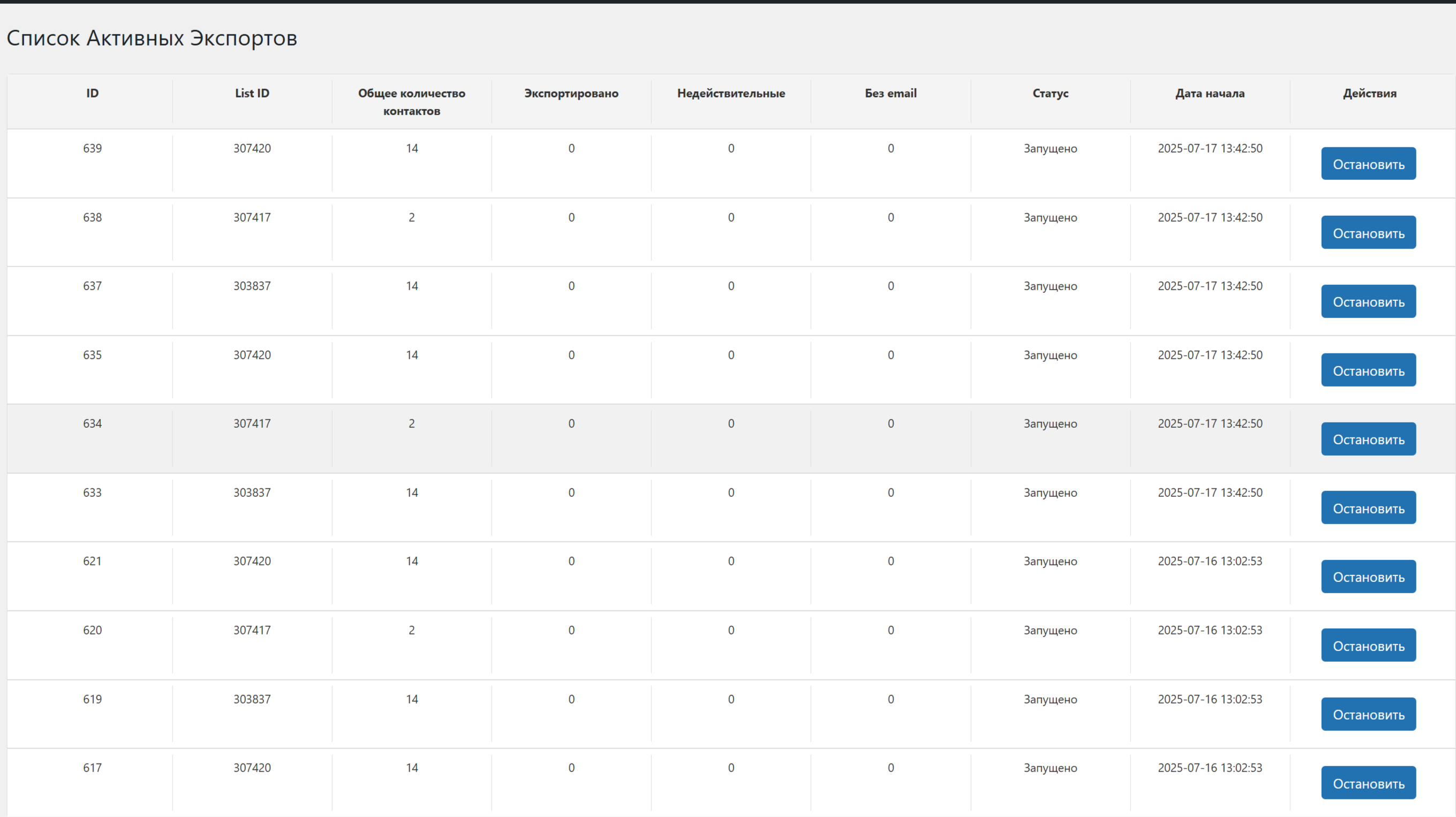
Откройте Список запущенных экспортов. В нём видно, сколько контактов обработано, добавлено, обновлено, признано некорректными или пропущено из-за отсутствия email.