Интеграция помогает автоматически передавать email учеников из EDPROBIZ в DashaMail на нужных этапах воронки и сохранять дополнительные данные в полях адресной базы.
Перед началом
-
Создайте в DashaMail адресную базу для учеников.
-
Добавьте в неё дополнительные поля, которые хотите получать из EDPROBIZ.
-
В DashaMail откройте Интеграции и скопируйте API-ключ.
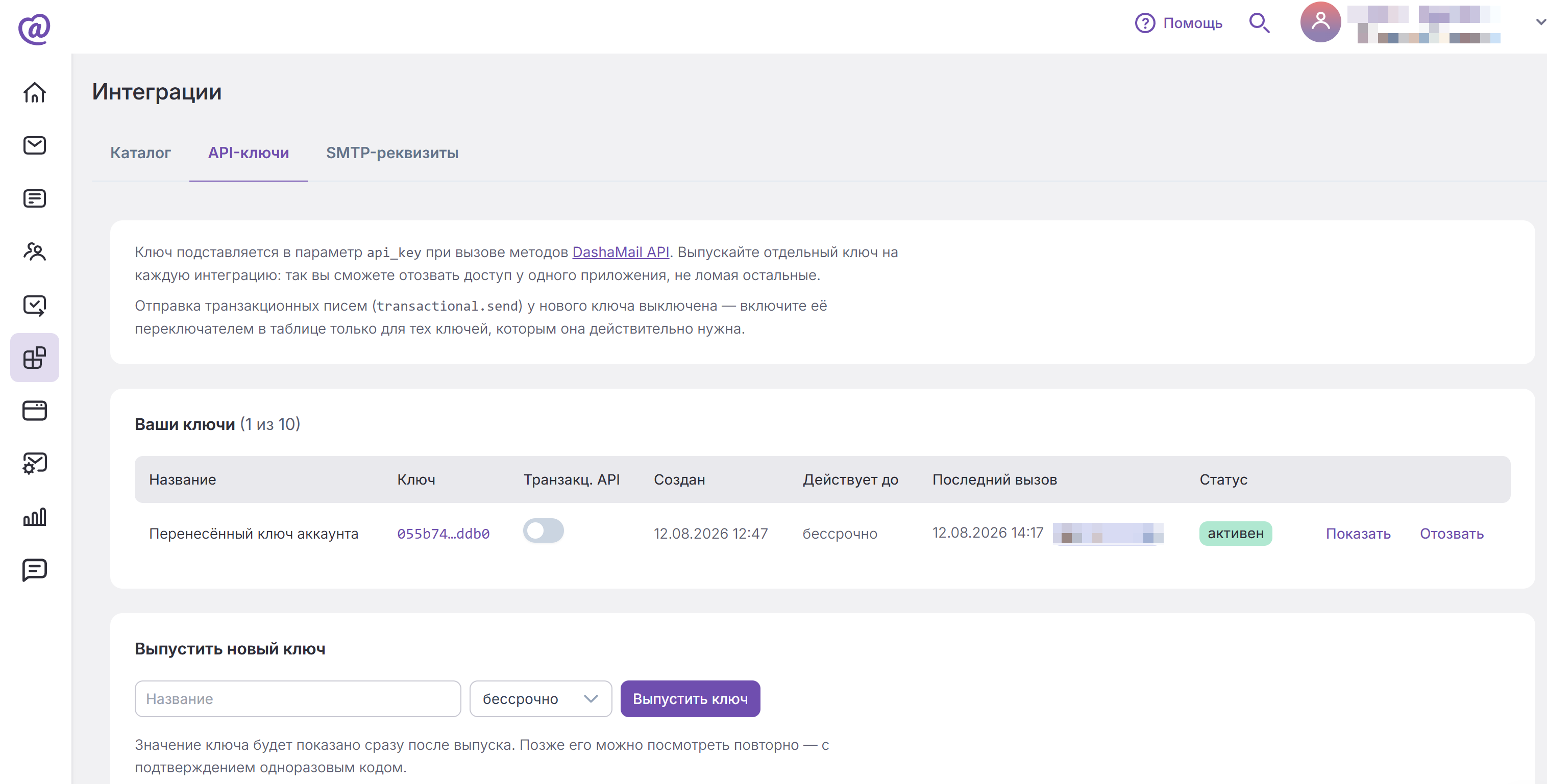
-
Если вы на бесплатном тарифе, API недоступен, обратитесь в поддержку DashaMail, напишите на support@dashamail.ru.
Настройка
-
Войдите в административную панель EDPROBIZ.
-
Откройте настройки нужной воронки или процесса.
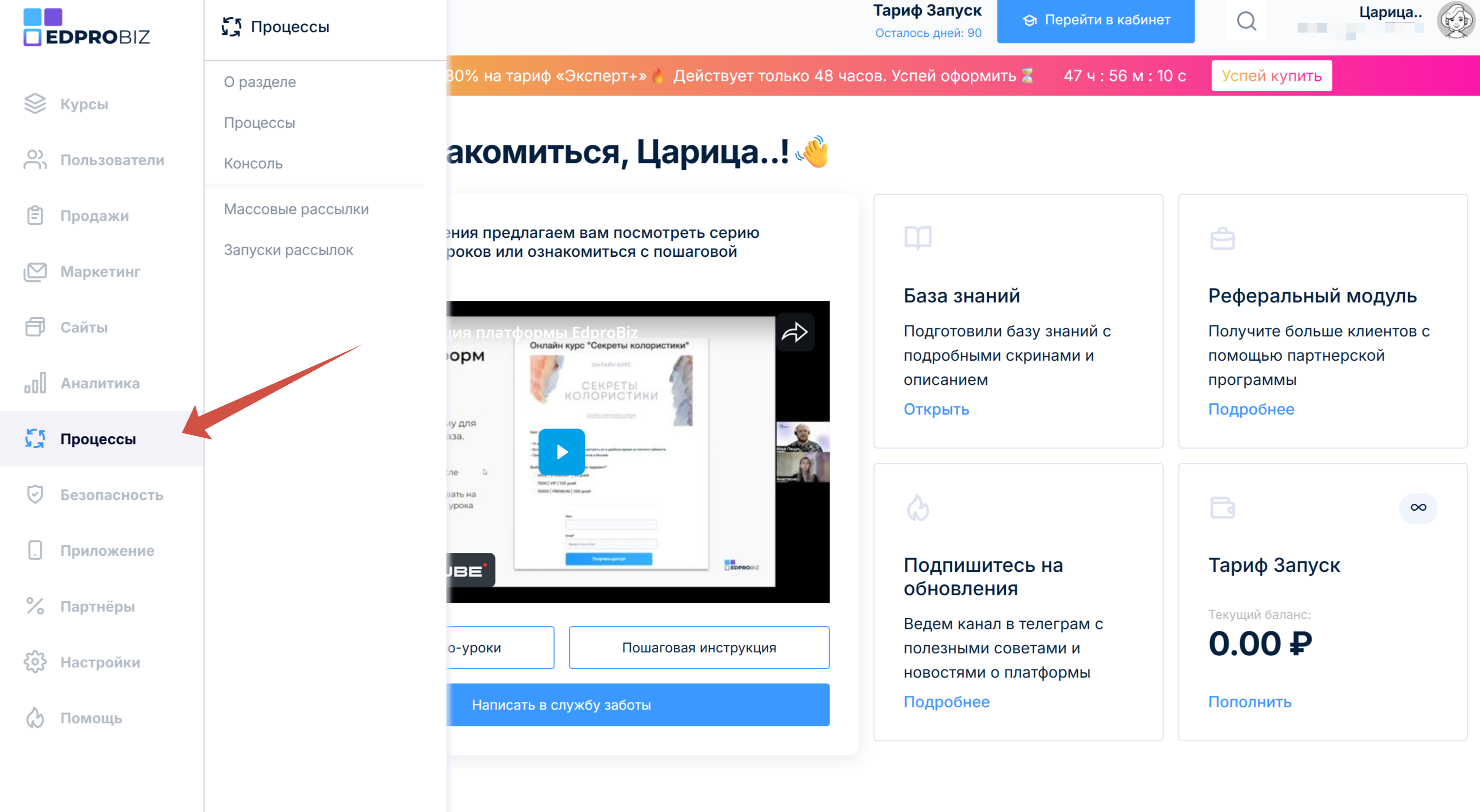
-
Создайте новый процесс.
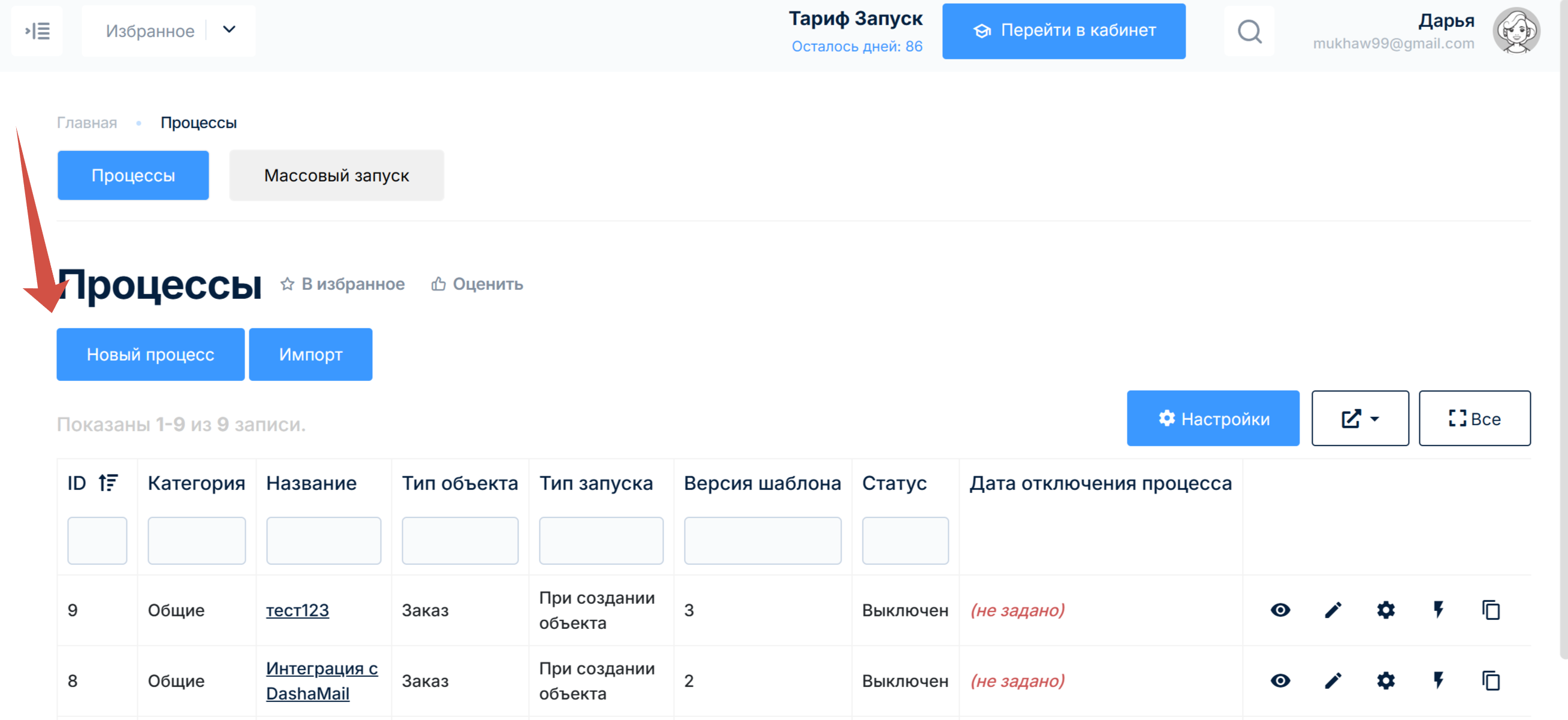
-
Перейдите в редактирование процесса
-
Задайте название, категорию, тип объекта, тип запуска, событие, по которому будет запускаться процесс,версию шаблона, дату и время, когда процесс должен работать
-
Нажмите "Сохранить"
-
Перейдите в "Редактировать структуру"
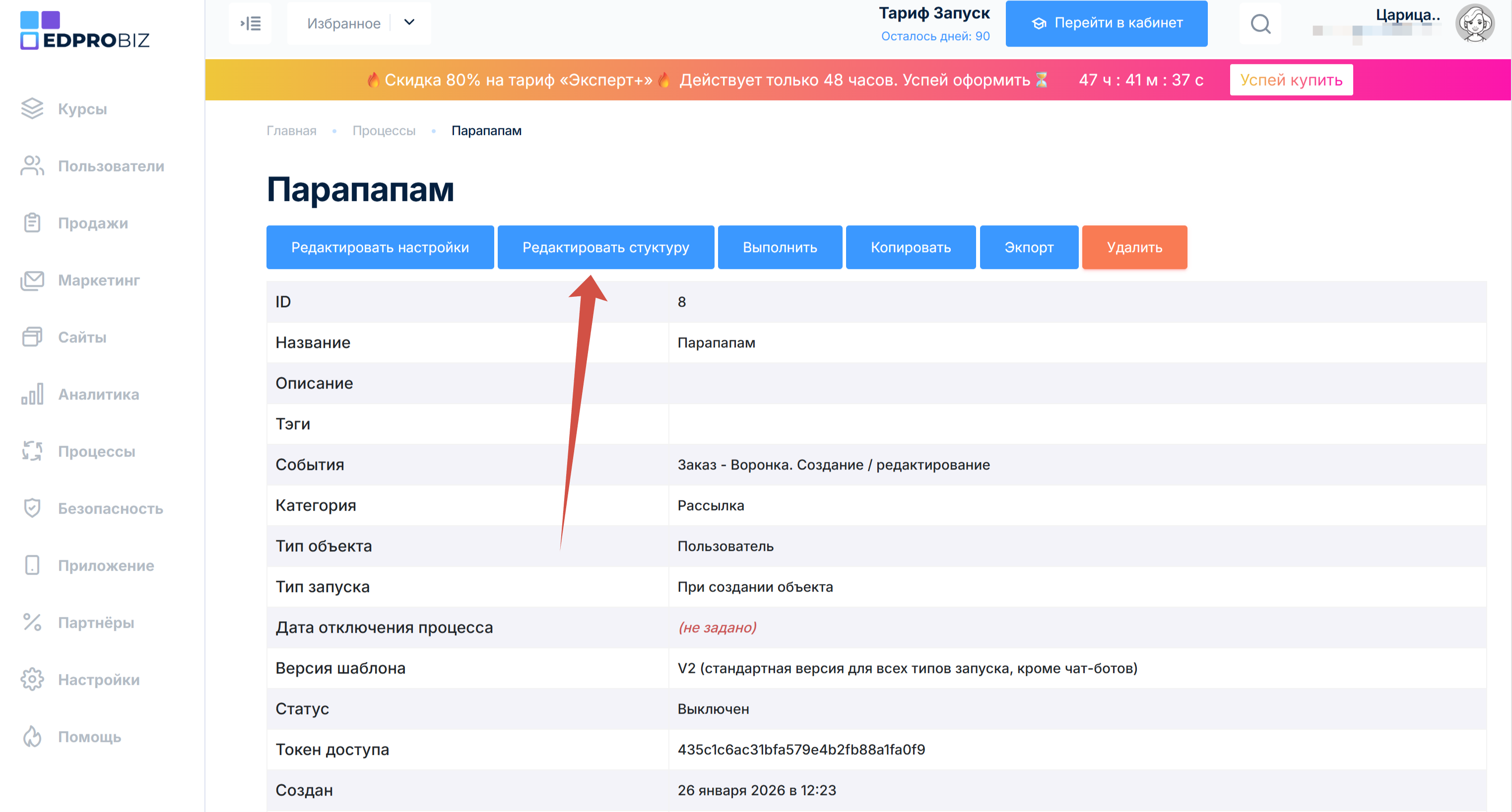
-
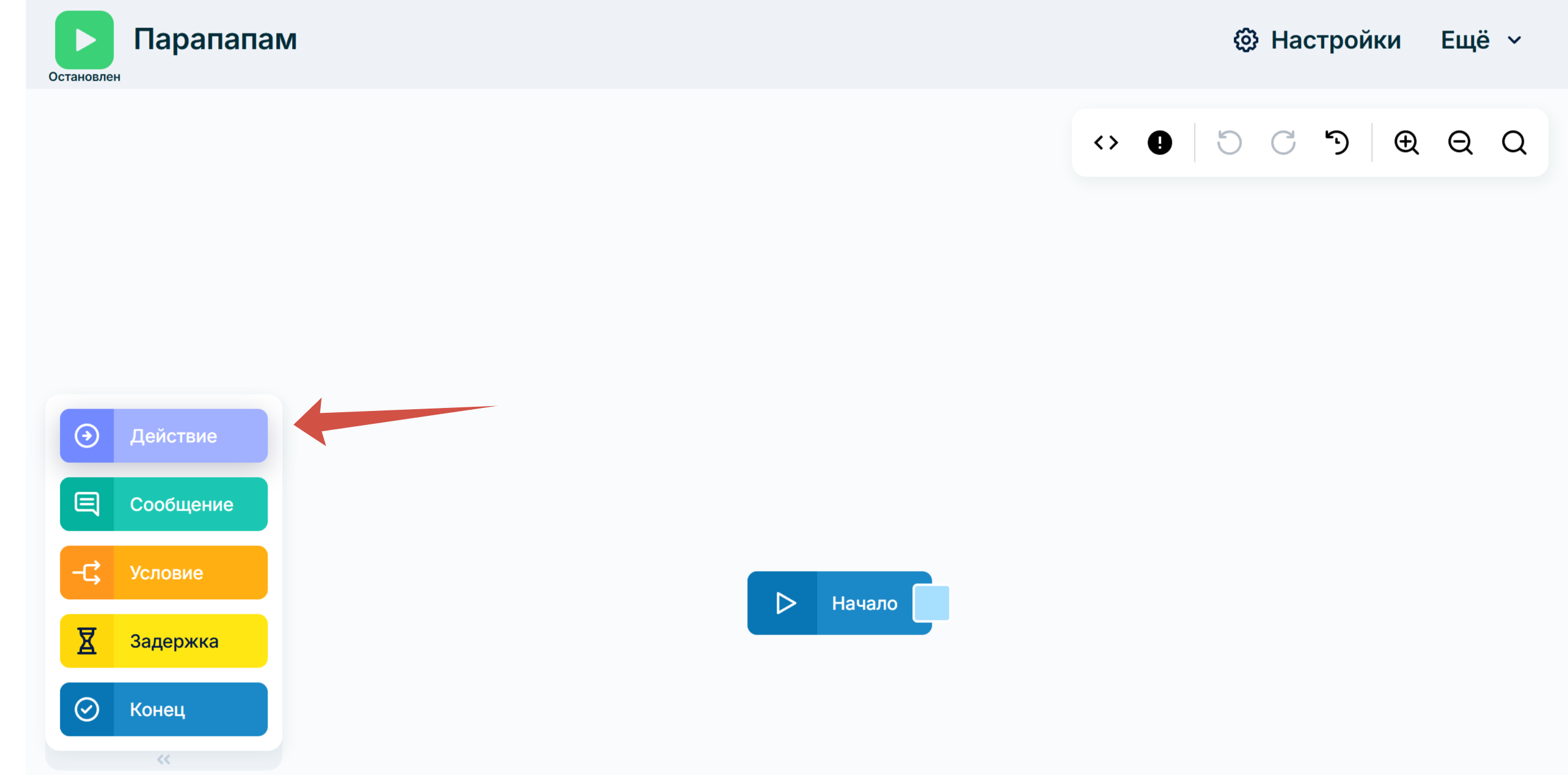
Перейдите в блок действия
-
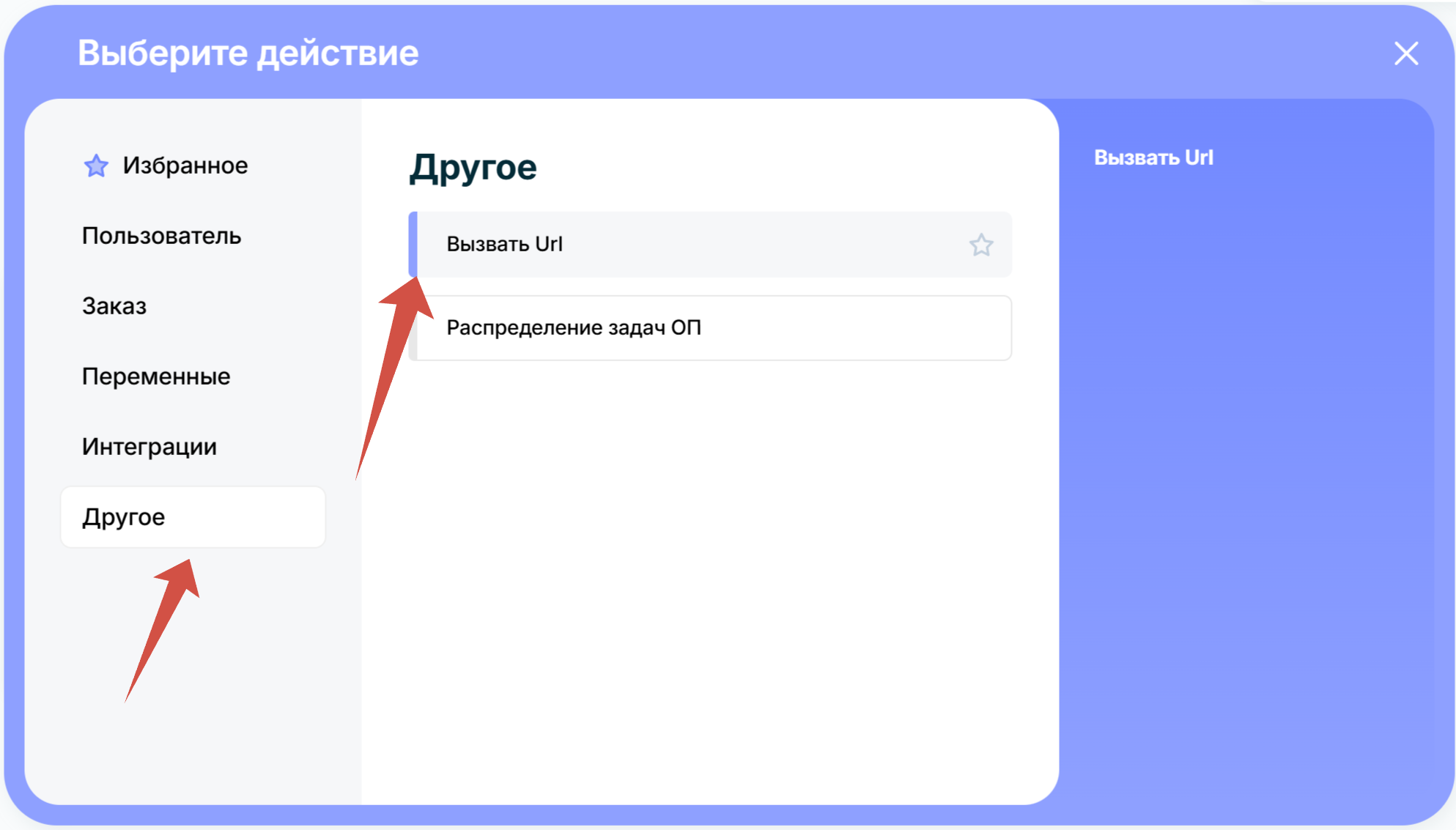
Выберите "Другое" ->"Вызов URL" в блоке действия
-
Кликните 2 раза по созданному блоку
-
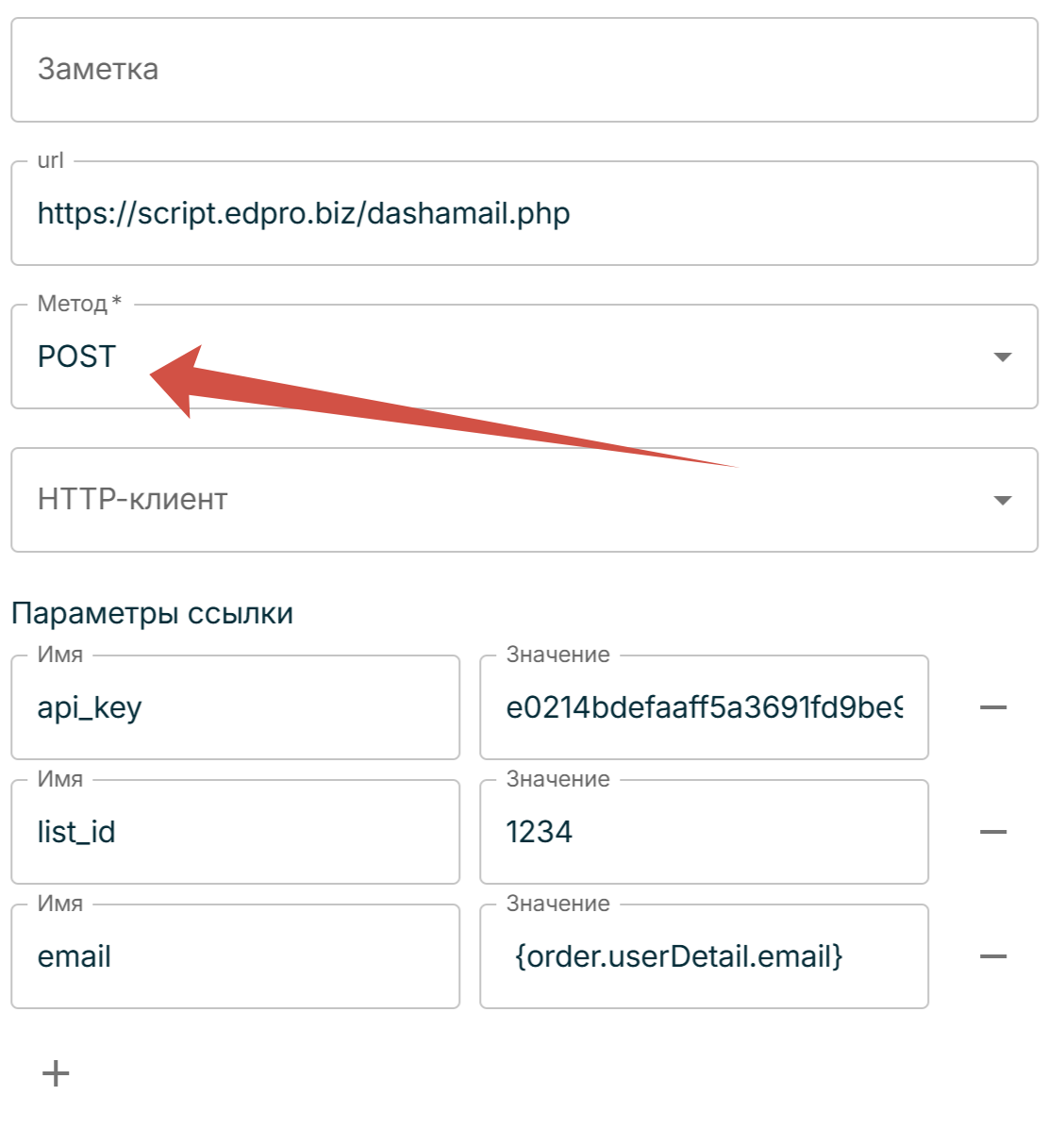
В поле URL введите
https://script.edpro.biz/dashamail.php -
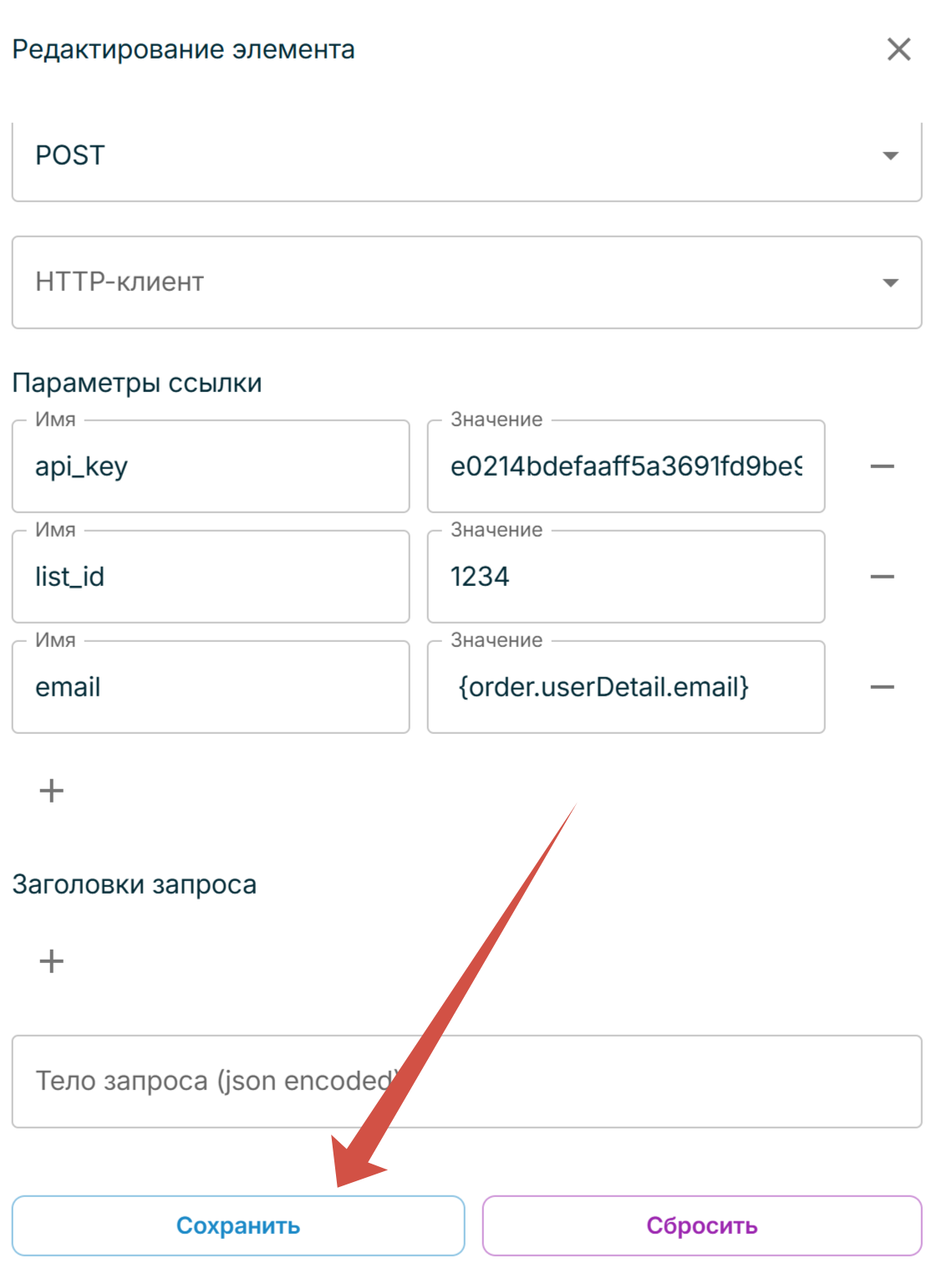
Выберите метод POST
-
Введите параметры ссылки, а именно название полей и настройте их соответствие
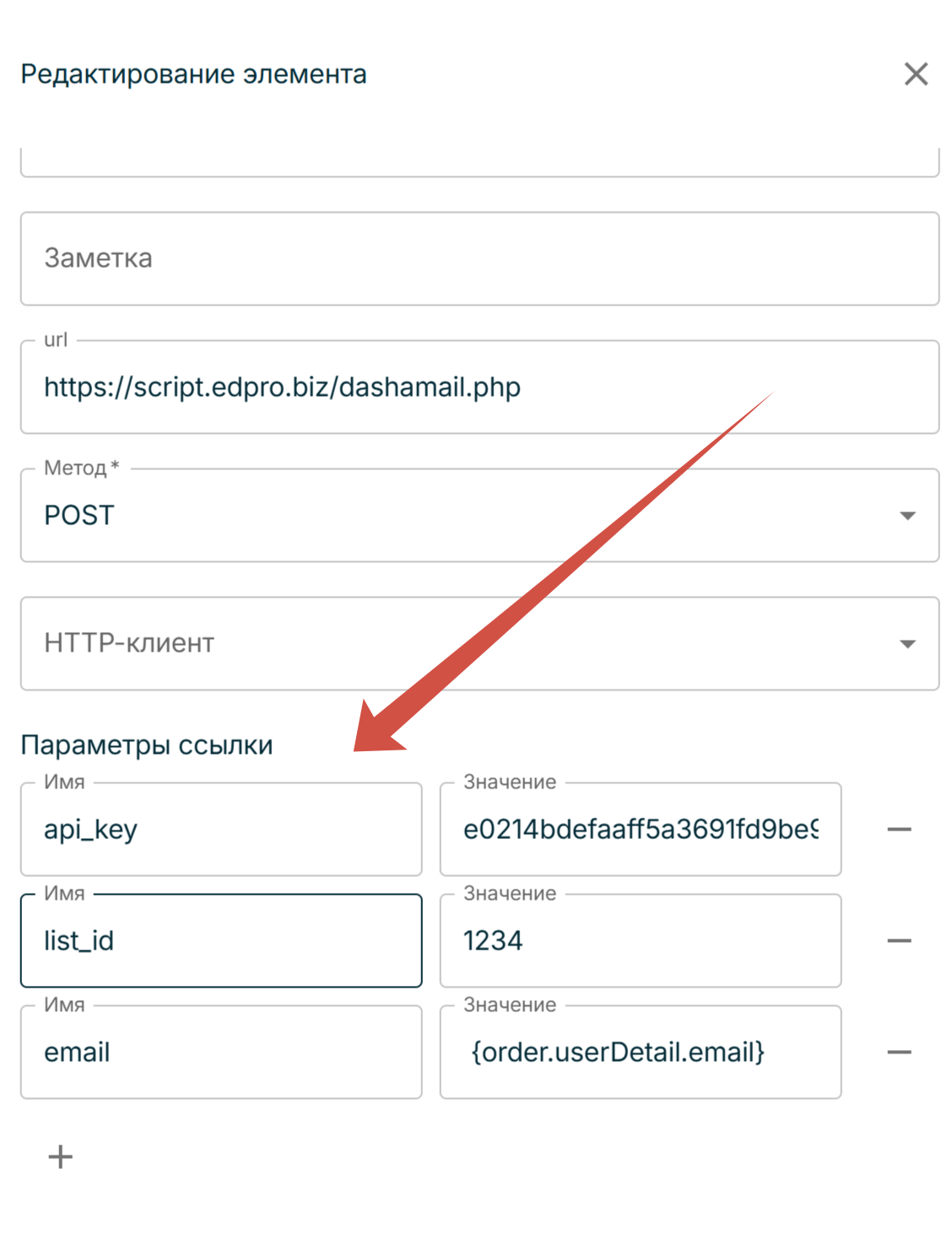
Обязательные поля:
-
api_key - API-ключ в личном кабинете DashaMail в разделе "Интеграции" (если ваш аккаунт на бесплатном тарифе, напишите в нашу поддержку, чтобы мы открыли для вас эту возможность);
-
list_id - идентификатор адресной базы в DashaMail. Его можно найти, зайдя внутрь адресной базы и нажав на “Изменить название базы и настройки отписки”.
-
email - поле, в котором содержится email, необходимый для передачи, например, пользовательский email в EDPRO содержится в переменной {order.userDetail.email}
Необязательные поля:
-
merge_n - поля адресной базы в DashaMail. Например, Имя - merge_1, Фамилия и т.д. Как именно называются переменные, в которых содержится нужная вам информация уточните у поддержки EDPRO
-
send_confirm - параметр, отвечающий за отправку писем подтверждения, если вам необходимо отправлять пользователям письмо подтверждения подписки, то выставите в нем true, если нет, не добавляйте этот параметр.
-
-
Нажмите "Сохранить"
Проверка
Проведите тестового ученика через выбранный этап, затем откройте адресную базу DashaMail. Проверьте, что контакт появился, а значения дополнительных полей передались правильно.
Если контакт не появился, проверьте наличие email у ученика, правильность API-ключа и активность процесса.