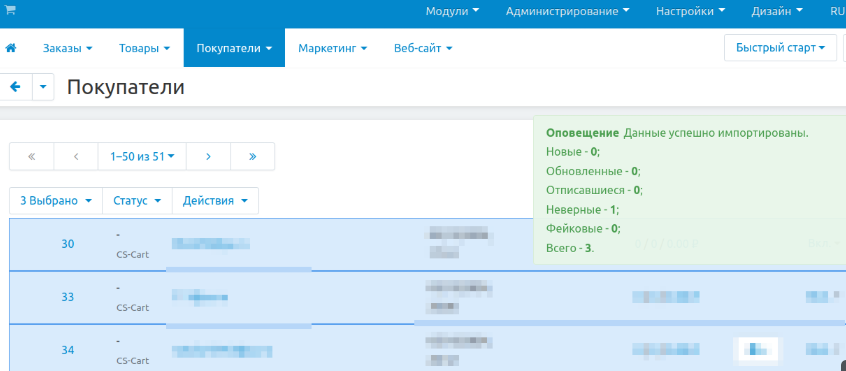
Интеграция с CS-Cart позволяет:
-
выгружать данные клиентов из CS-Cart вручную в сервис DashaMail с возможностью дополнительно отфильтровать данные;
-
выгружать клиентов автоматически из CS-Cart в сервис DashaMail;
-
выбирать дополнительные поля для выгрузки.
Внимание: В бесплатном тарифном плане API по умолчанию отключен. Для работы модуля попросите нашу техподдержку открыть его на вашем аккаунте.
Как настроить интеграцию
-
Войти в личный кабинет CS Cart
-
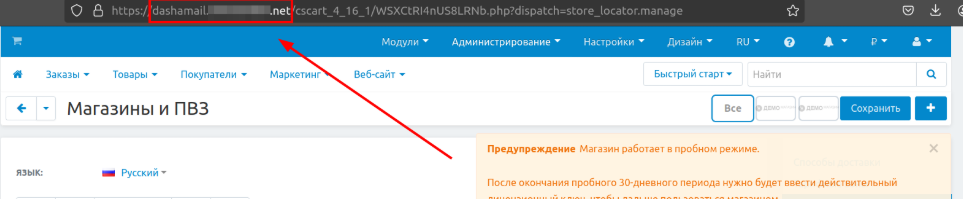
Найдите доменное имя магазина, его можно найти в адресной строке браузера, зайдя в личный кабинет CS-Cart:
-
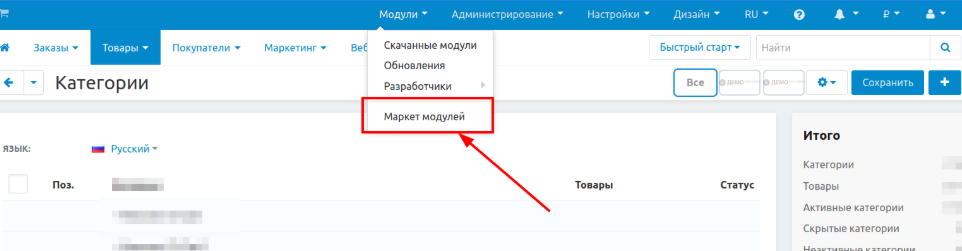
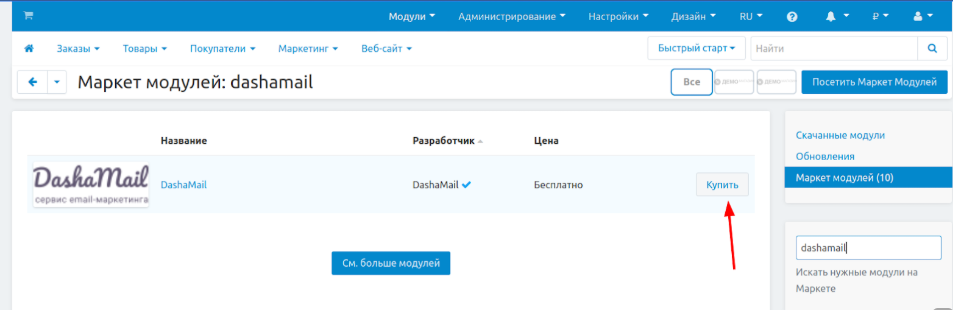
Зайдите в раздел “Модули: Маркет модулей”
-
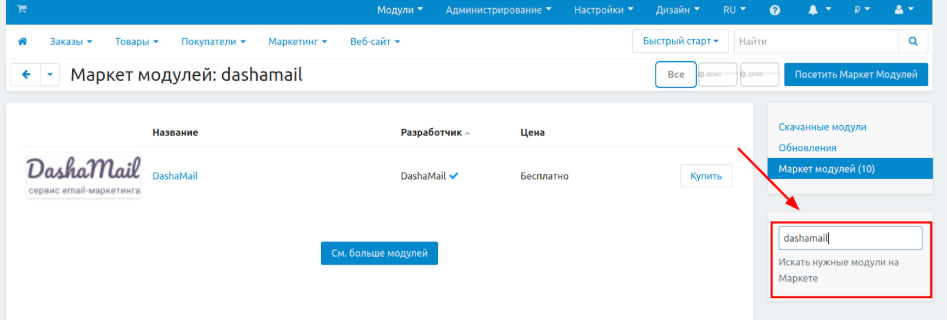
Найдите модуль DashaMail
-
Нажмите “Купить”
-
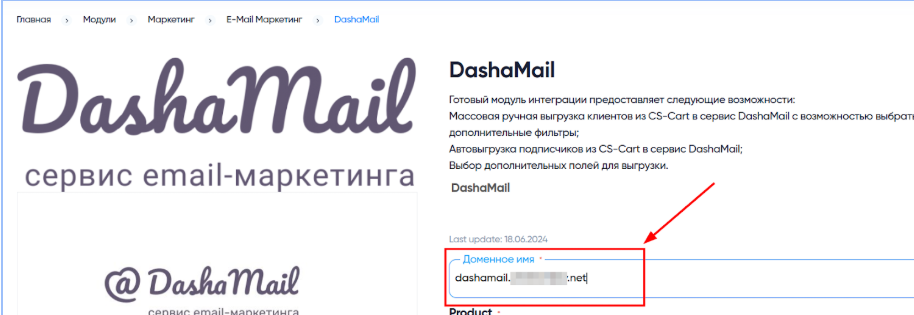
Перейдите в маркет модулей для оформления заказа
-
Введите доменное имя из пункта 2.
-
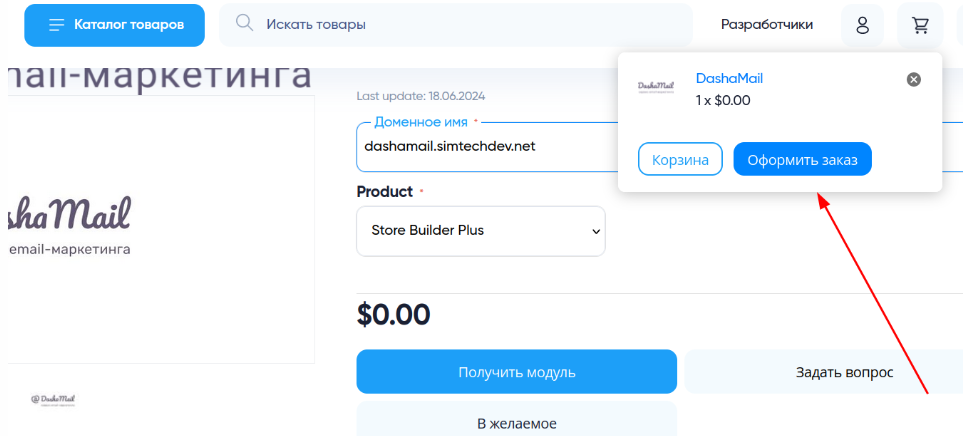
Нажмите “Получить модуль”
-
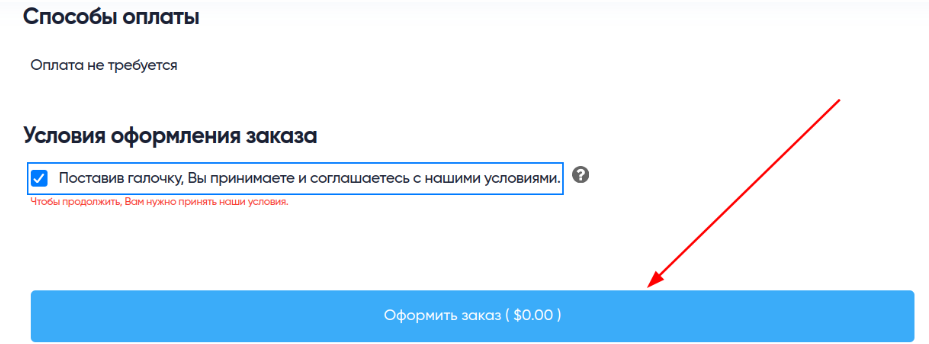
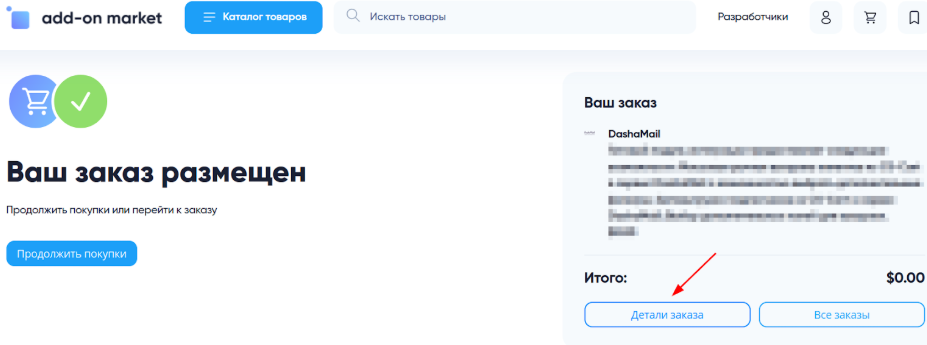
Перейдите на страницу оформления заказа, прокрутить вниз и нажать “Оформить заказ”
-
Перейдите в детали заказа
-
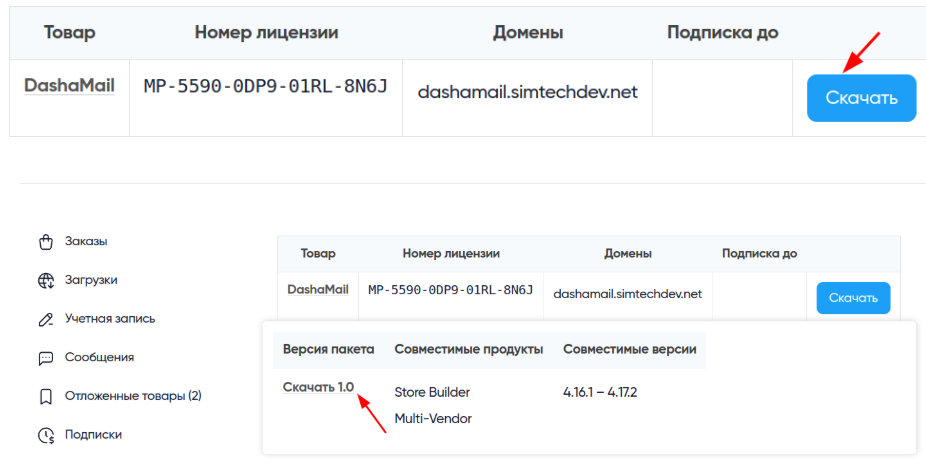
Скачать модуль
-
Зайдите в раздел Модули: Скачанные модули

Настройка интеграции
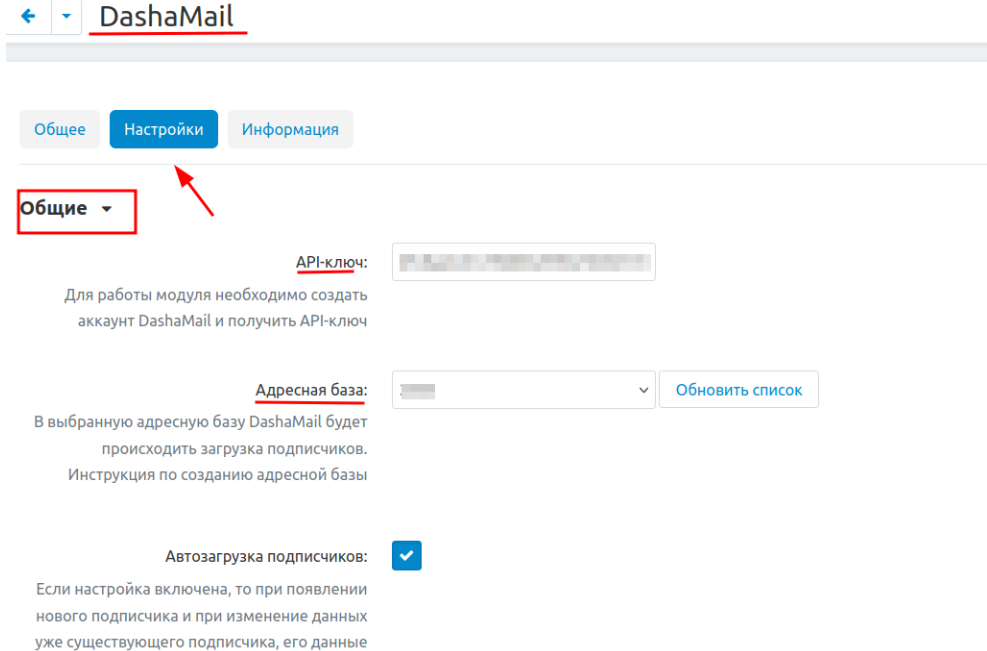
Зайти в модуль Dashamail: Настройки.
Выбрать общие и заполнить поля:
-
API-ключ- идентификатор вашего аккаунта в DashaMail.
-
Адресная база - Список доступных адресных баз для выгрузки подписчиков. Автовыгрузка подписчиков - кнопка для автоматической выгрузки клиентов в сервис Dashamail. Если настройка выключена, то загрузка и обновление подписчиков в адресную базу будет происходить только в ручном режиме.
Если вам необходимо настроить передачу значений в соответствующие дополнительные поля внутри DashaMail (настройка полей на стороне DashaMail описана в разделе “Настройки базы данных Dashamail“).
То вам нужно зайти в раздел “Дополнительные поля” и выбрать:
-
Поля профиля пользователя, настроенные на странице “Поля профиля” (подробнее можно узнать в инструкции: Управление полями про филя — Документация docs.cs-cart.ru 4.18.x )
-
Заказы (селектбокс выбора да/нет). Передается “да”, если у пользователя есть хотя бы 1 заказ в любом статусе. Передается “нет”, если у пользователя нет заказов.
Настройка полей
-
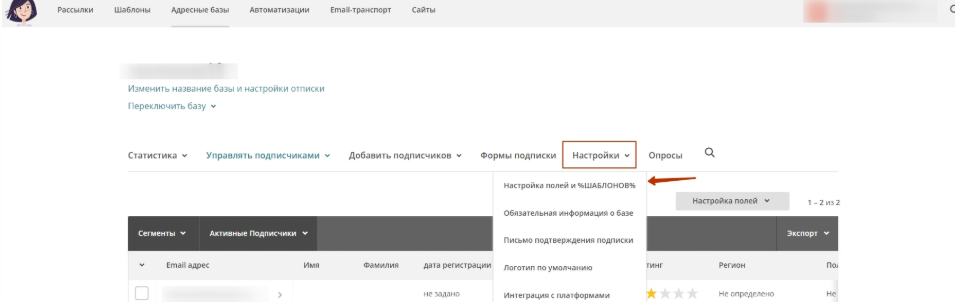
Для настройки полей необходимо открыть базу данных, выбранную в настройке модуля “Адресная база“, и перейти в меню “Настройки” → “Настройка полей и %ШАБЛОНОВ%“
-
На странице “Настройка полей и %ШАБЛОНОВ%“ в крайнем левом столбце указывается название столбца на стороне DashaMail для вывода в таблице подписчиков. В столбце “Тег подстановки“ указаны названия полей MERGE_1, MERGE_2 и так далее, по которым осуществляется сопоставление полей на стороне магазина
-
При включенной настройке “Автовыгрузка подписчиков” подписчики будут попадать в адресную базу DashaMail в следующих случаях при оформлении подписки на витрине:
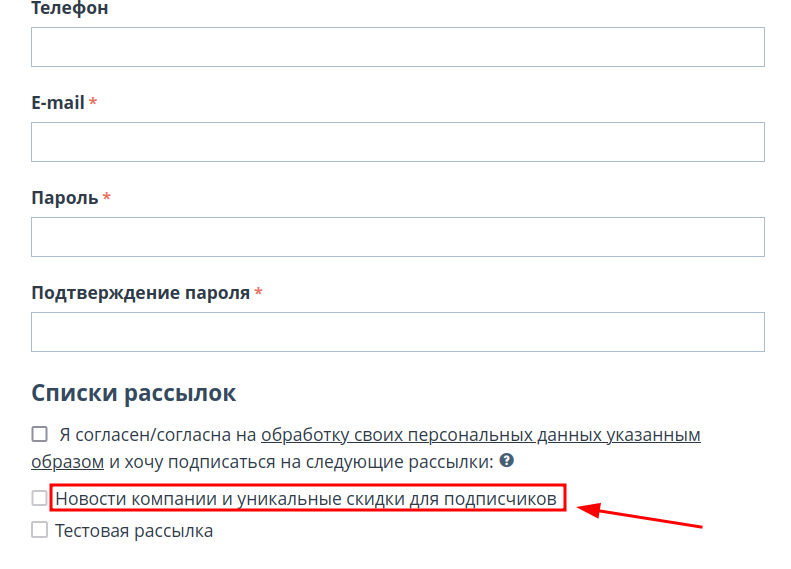
Во время регистрации на сайте магазина или при редактировании уже созданного профиля путем включения флажка “Подписаться на рассылку”.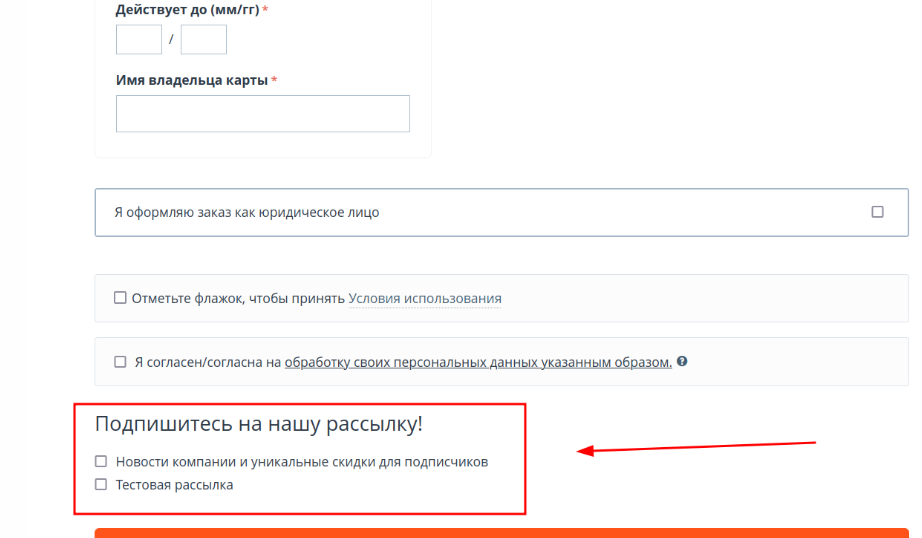
-
Если настройка “Автовыгрузка подписчиков“ выключена, то в вышеперечисленных случаях выгрузка и обновление подписчиков происходить не будет. Подписчики будут попадать в адресную базу DashaMail при включенной настройке “Автовыгрузка подписчиков” в следующих случаях:
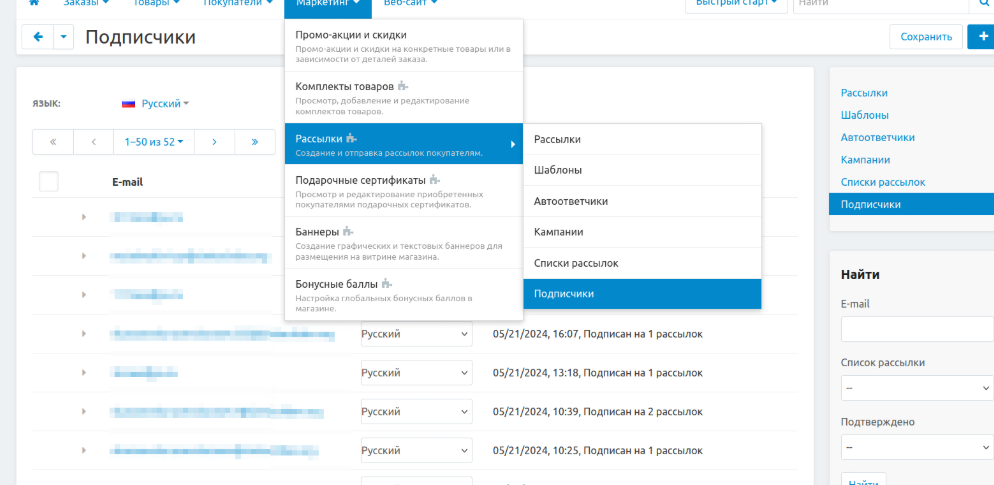
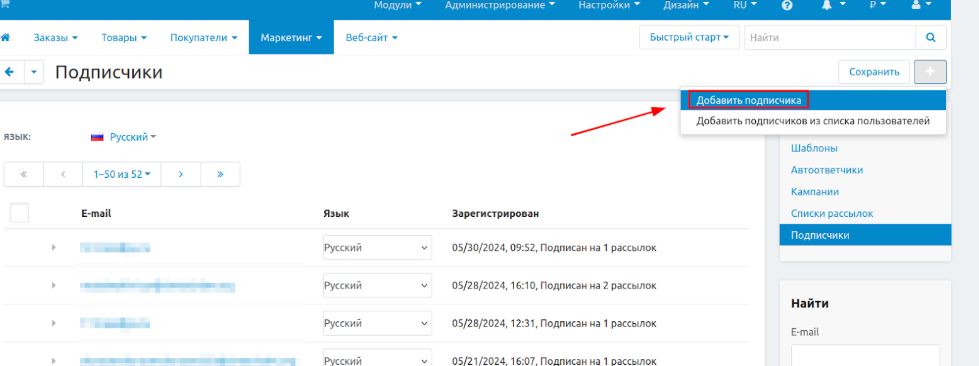
-
При обновлении профиля подписчика в панели администрирования на странице Покупатели → Покупатели.
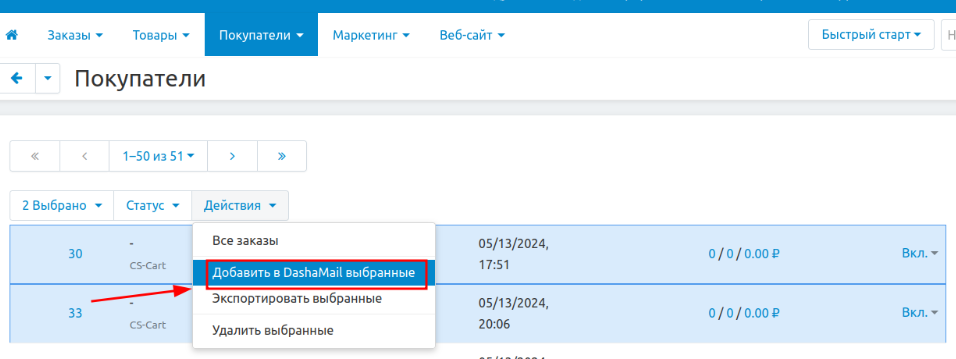
-
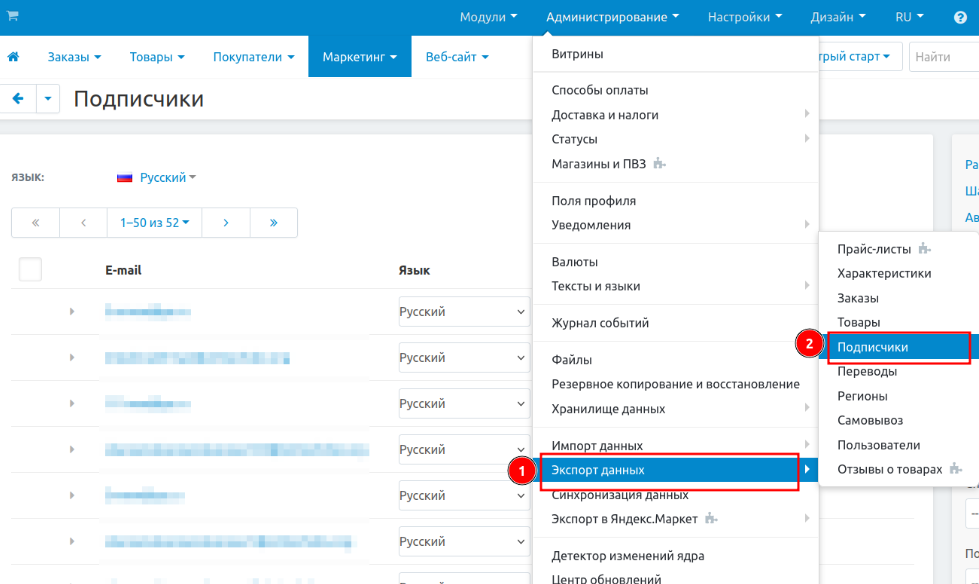
При добавлении нового подписчика или подписчика из списка пользователей на странице Маркетинг → Рассылки → Подписчики.
Ручная отправка подписчиков
Подписчики будут попадать в адресную базу DashaMail при выключенной настройке “Автовыгрузка подписчиков” только при ручной отправке со следующих страниц:
Список подписчиков (Маркетинг > Рассылки > Подписчики)
Экспорт подписчиков (Администрирование > Экспорт > Подписчики)
Список пользователей (Покупатели > Покупатели).
Пример массовой ручной выгрузки подписчиков
Чтобы массово выгрузить подписчиков в адресную базу DashaMail, нужно сделать следующее.
Администратору нужно :
-
Перейдите на страницу списка подписчиков или пользователей
-
Выберите необходимых пользователей в списке или реализовать поиск пользователя через форму поиска, затем нажать на кнопку “Добавить в DashaMail выбранных пользователей”. При этом выгружаться будут только пользователи, выбранные в списке или попавшие в результат поиска через форму поиска.
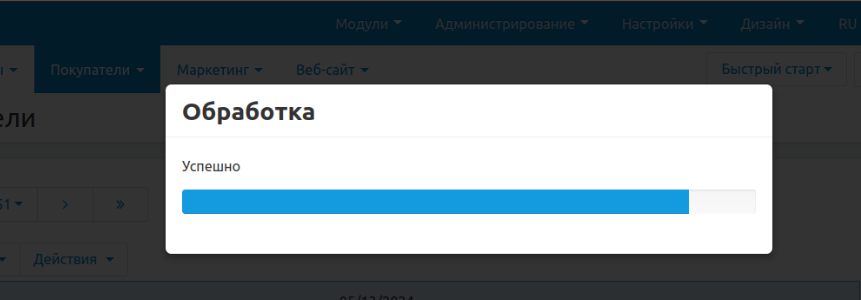
Статус процесса выгрузки можно увидеть в прогресс-баре. После завершения выгрузки администратору будут продемонстрированы результаты выгрузки в виде уведомления (количество выгруженных адресов и отклоненные к выгрузке адреса.