Интеграция позволяет экспортировать шаблоны писем из Pixcraft в Dashamail
Внимание: В бесплатном тарифном плане API по умолчанию отключен. Для работы модуля попросите нашу техподдержку открыть его на вашем аккаунте.
Для этого необходимо перейти в настройки и добавить интеграцию Dashamail.
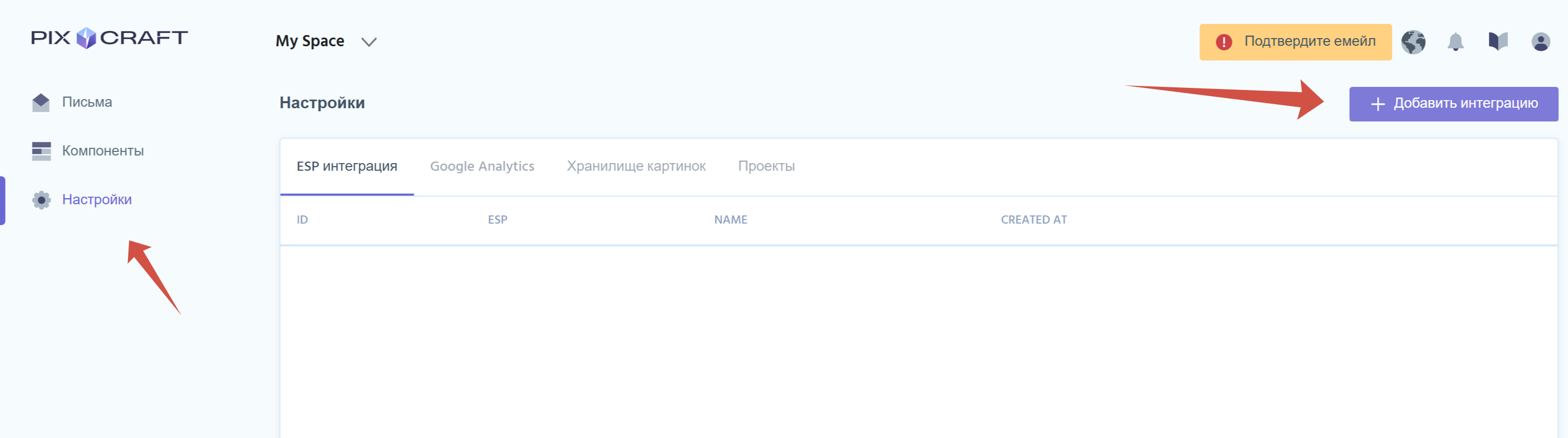
Ввести API-ключ в настройках интеграции.
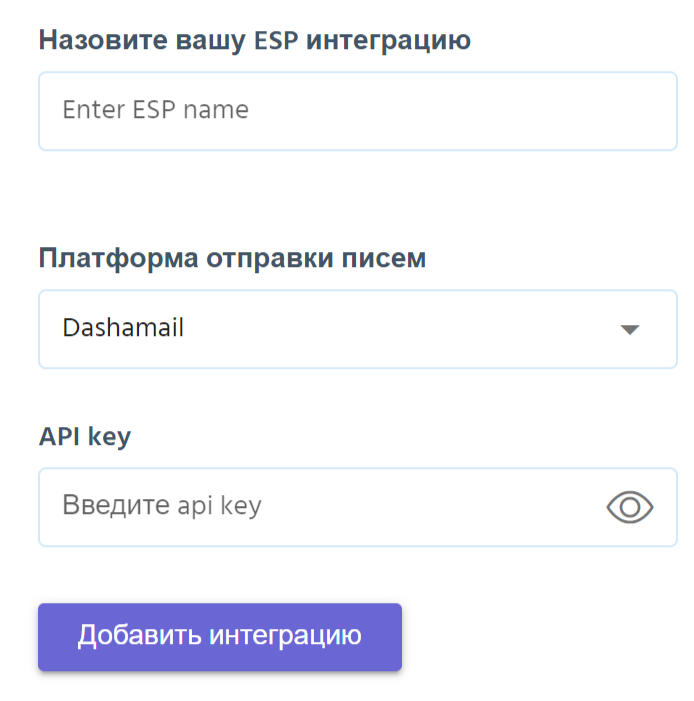
Все готово, теперь если потребуется экспортировать шаблон в Dashamail, нужно перейти в раздел с шаблонами выбрать нужный в списке и нажать Export. Браузер откроет экспортированное письмо в интерфейсе DashaMail.
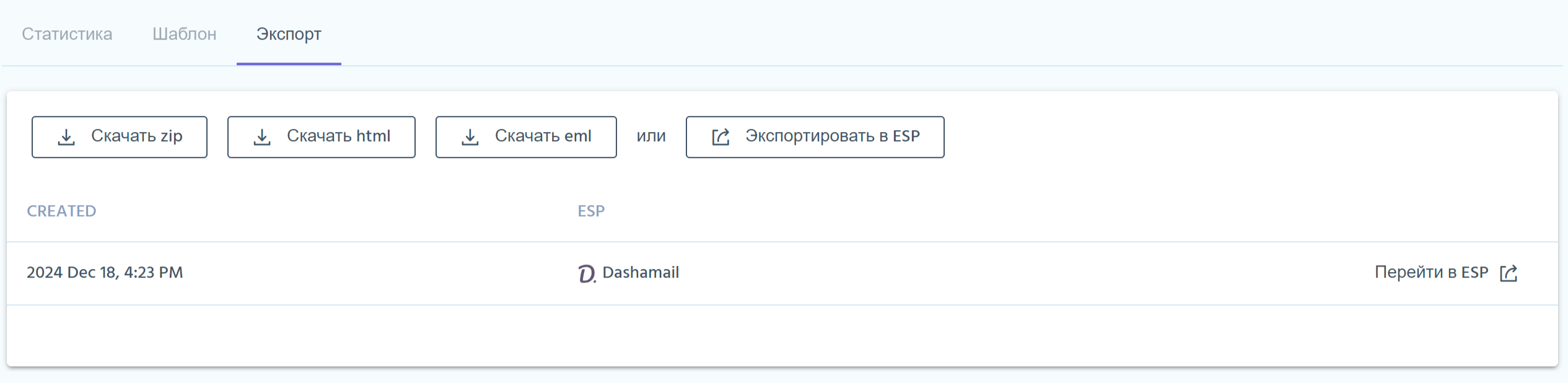
Установка плагина Pixcraft в Figma
-
Перейдите на страницу сообщества и нажмите “Try it out” для интеграции с DashaMail через Pixcraft.
-
Альтернативный способ: В любом файле Figma, выберите “Resources/Plugins” (Shift+I), в строке поиска наберите “Pixcraft” и установите плагин.
Инструкция по экспорту шаблонов в DashaMail через плагин Pixcraft для Figma
-
В файле с макетом письма выберите “Main Menu” – “Plugins” и выберите “Pixcraft Email Generator”:
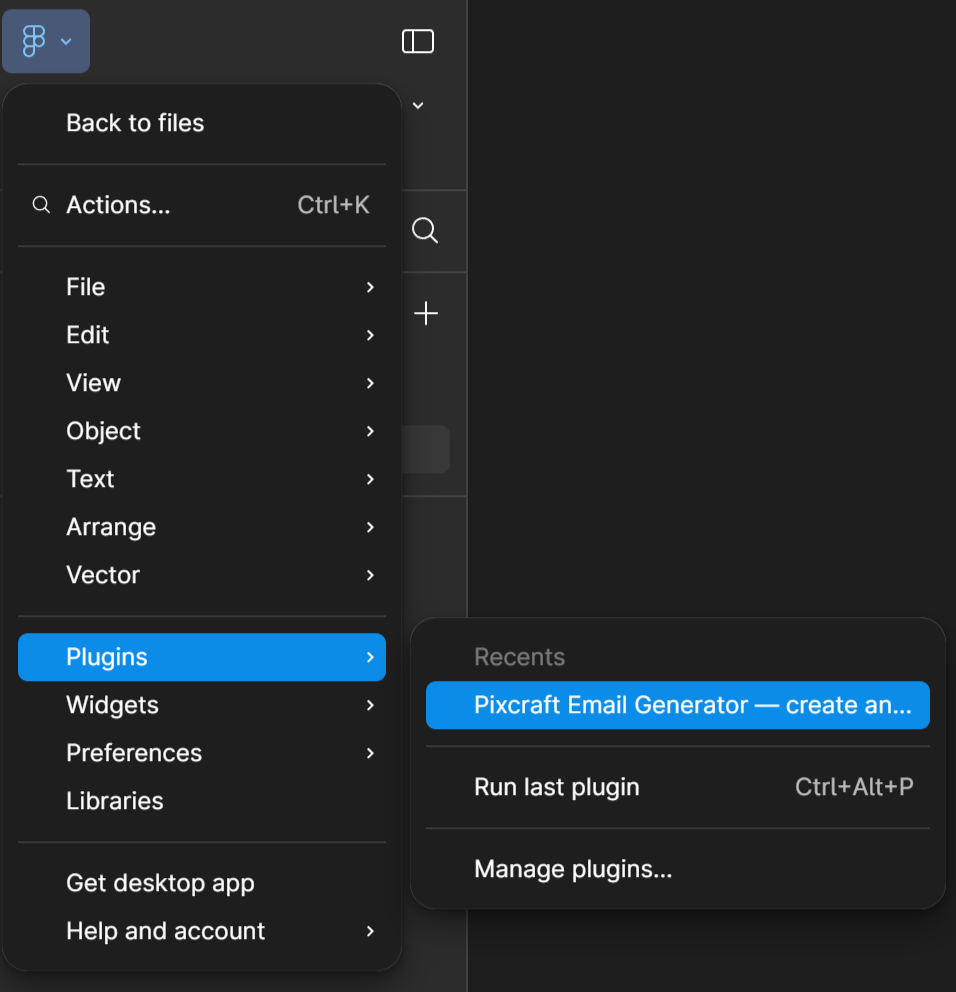
Либо кликните по “Resources”, затем перейдите в “Plugins” – “Pixcraft Email Generator”:
-
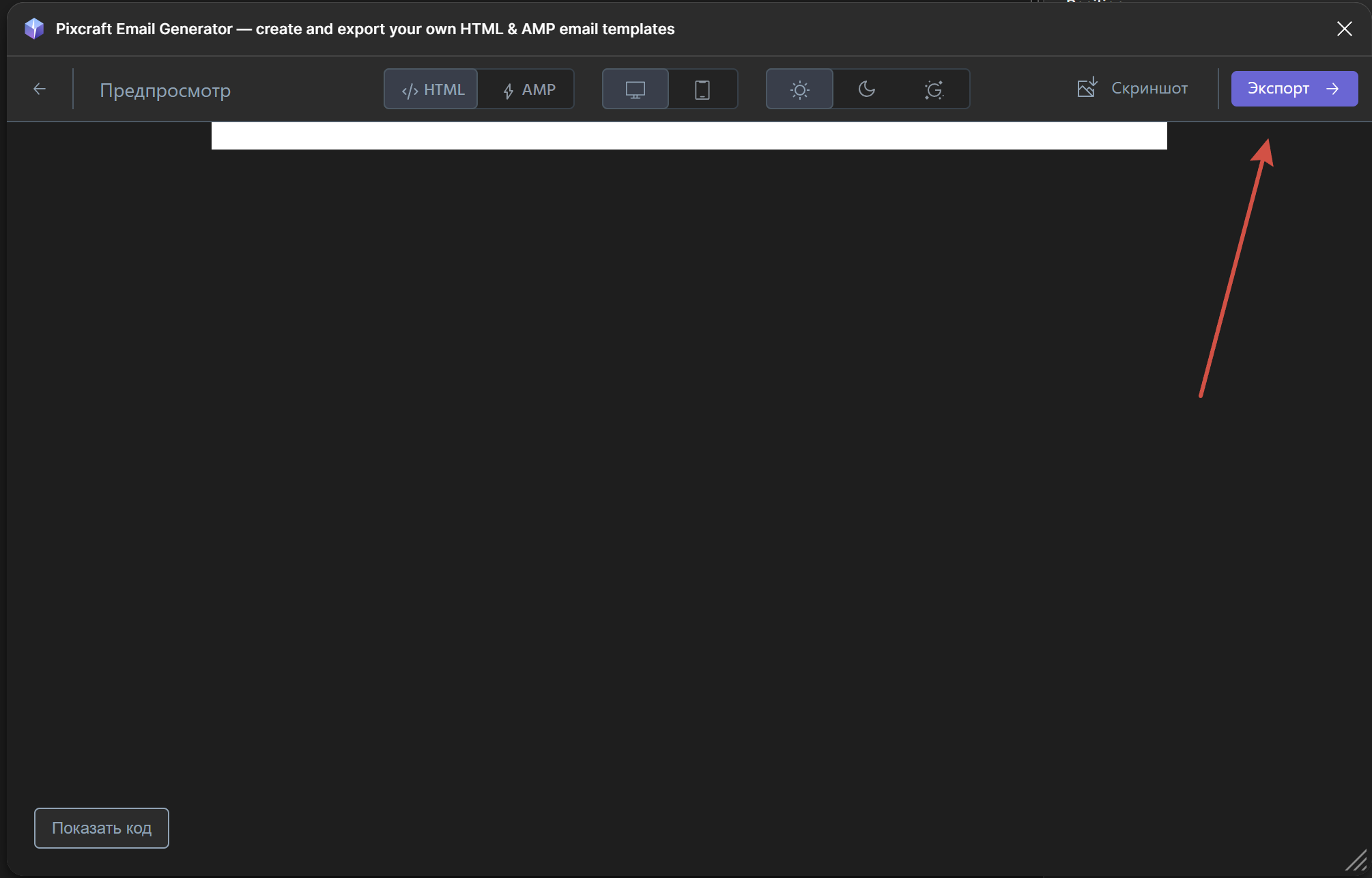
Нажмите “Preview”, чтобы проверить отображение шаблона письма. Если он отображается корректно и правки не требуются, нажмите “Экспорт”.
-
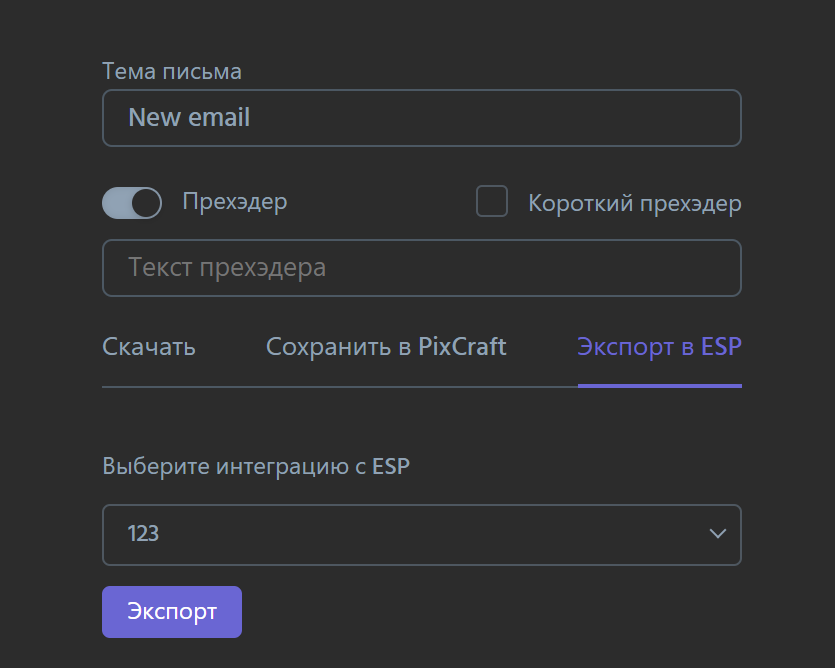
В открывшемся окне вы можете задать название шаблона, прописать прехедер, добавить AMP и TJML, а также выбрать способ импорта (3):
-
Для импорта в сервис DashaMail, выберите “Export to ESP” – “Choose ESP Integration”, которую вы создали в сервисе pixcraft.
-
Готово! Шаблон успешно импортирован в раздел “Шаблоны” и теперь доступен для редактирования в формате HTML.