Интеграция с ProfTicket позволяет:
- передавать события с виджетов ProfTicket и подписчиков.
Внимание: В бесплатном тарифном плане API по умолчанию отключен. Для работы модуля попросите нашу техподдержку открыть его на вашем аккаунте.
Шаг 1
-
Зайдите в настройки профиля Личного кабинета.
-
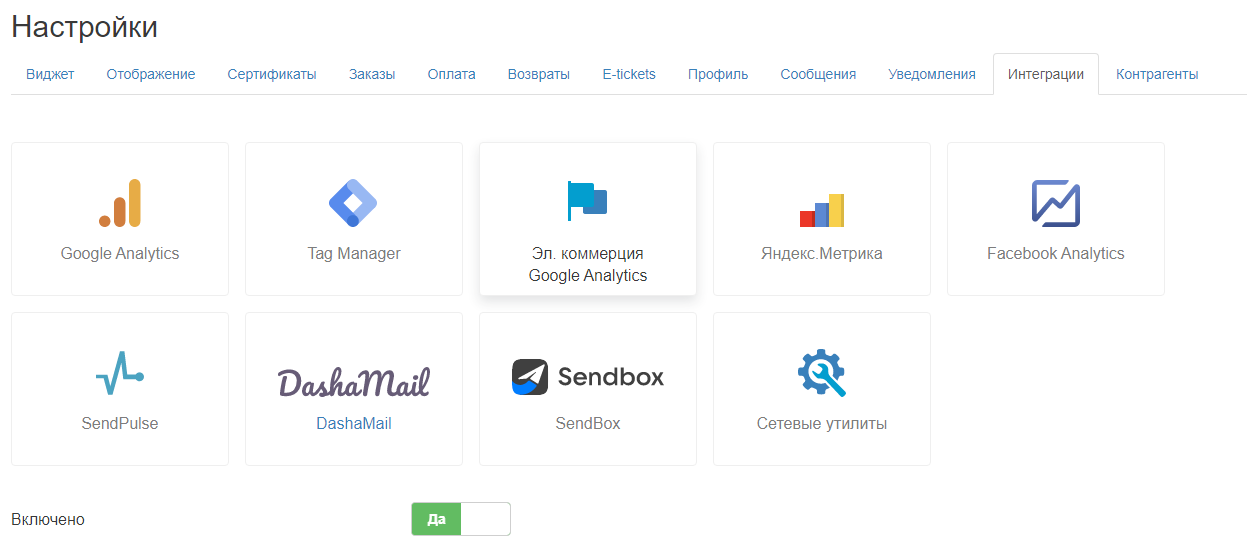
Выберите в левом меню пункт «Настройки» и перейдите в нем на вкладку «Интеграции».
-
Перейдите в раздел "DashaMail".
-
Активируйте тумблер в позицию Да.
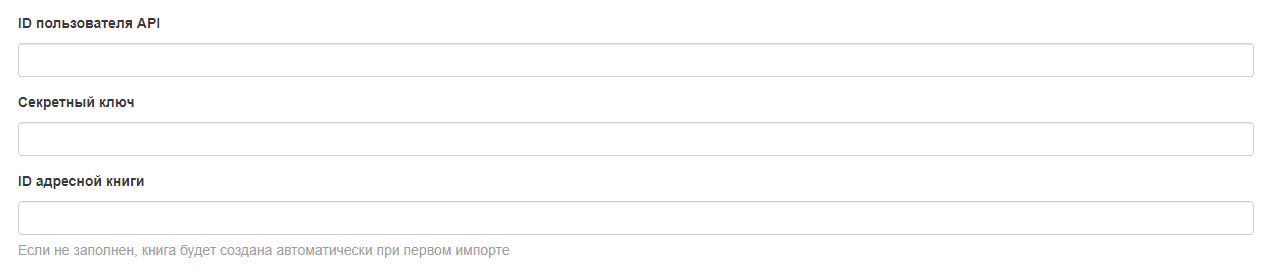
Далее вам нужно заполнить текстовое поле с заголовком "ID пользователя API" и поле с заголовком "Секретный ключ".
Если вы хотите указать ID адресной книги, то поле с заголовком "ID адресной книги" тоже нужно заполнить.
Шаг 2
-
Скопируйте «ID пользователя API» в Виджет.
-
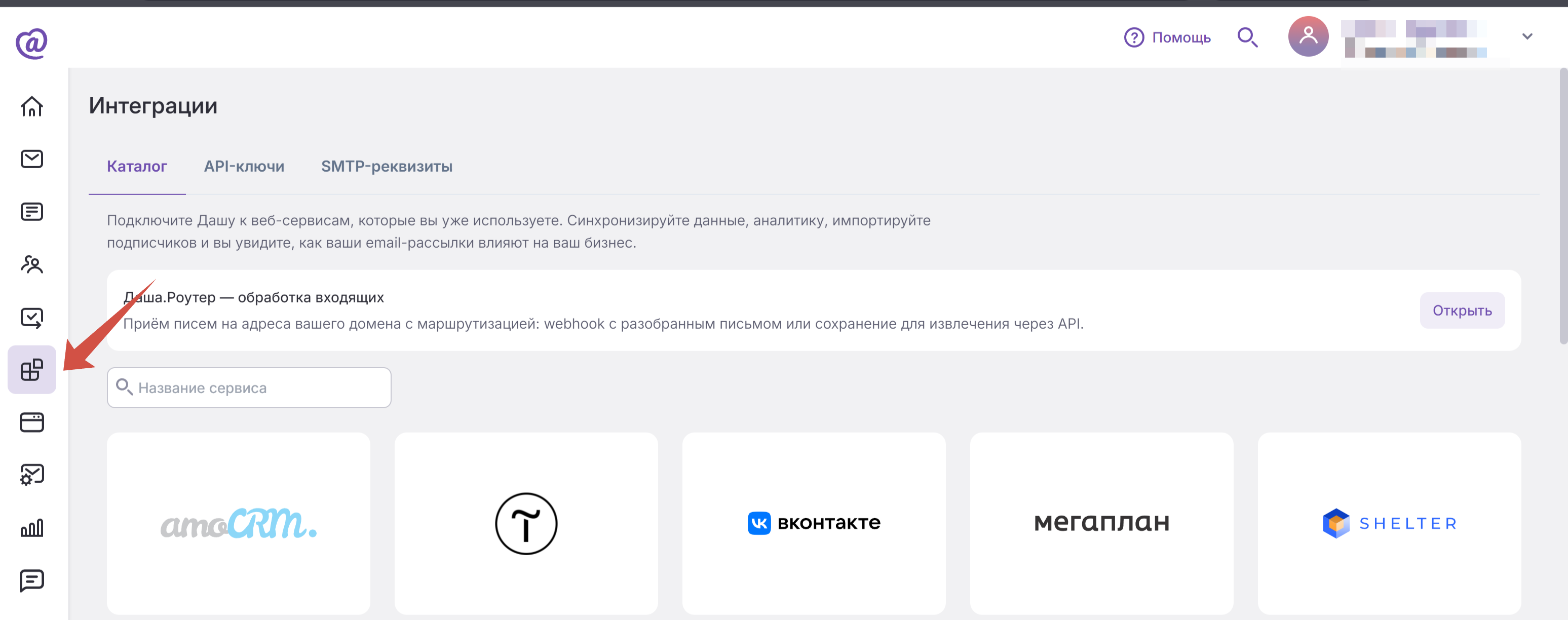
В аккаунт DashaMail в правом верхнем углу нажмите на ваш профиль. В выпадающем меню нажмите Интеграции:
-
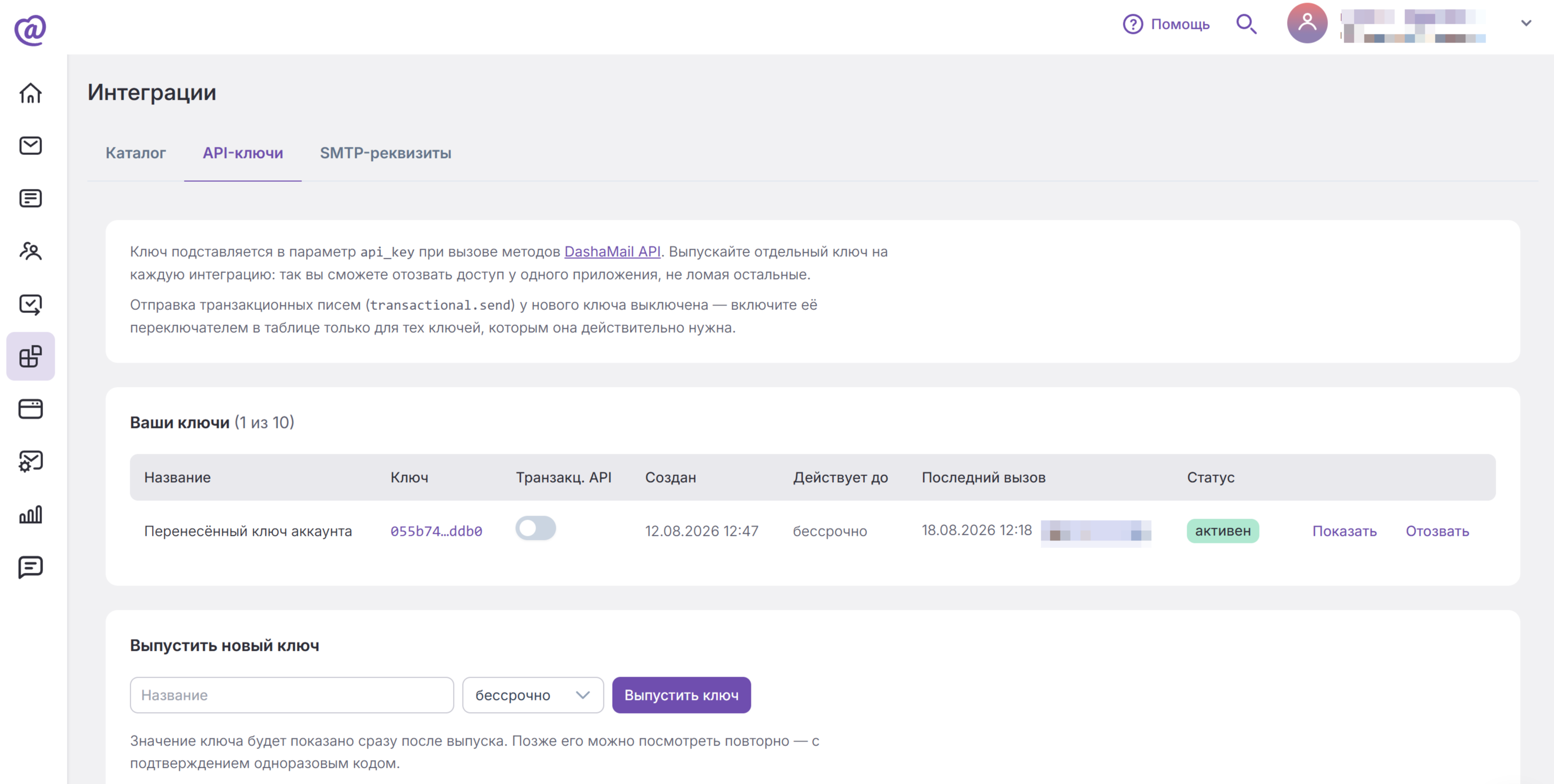
В разделе "Интеграция с внешними сервисами" скопируйте код API-Key:
-
Вставьте его в текстовое поле ID пользователя API вашего кабинета в Виджет:

-
Нажмите кнопку "Сохранить".
Шаг 3
-
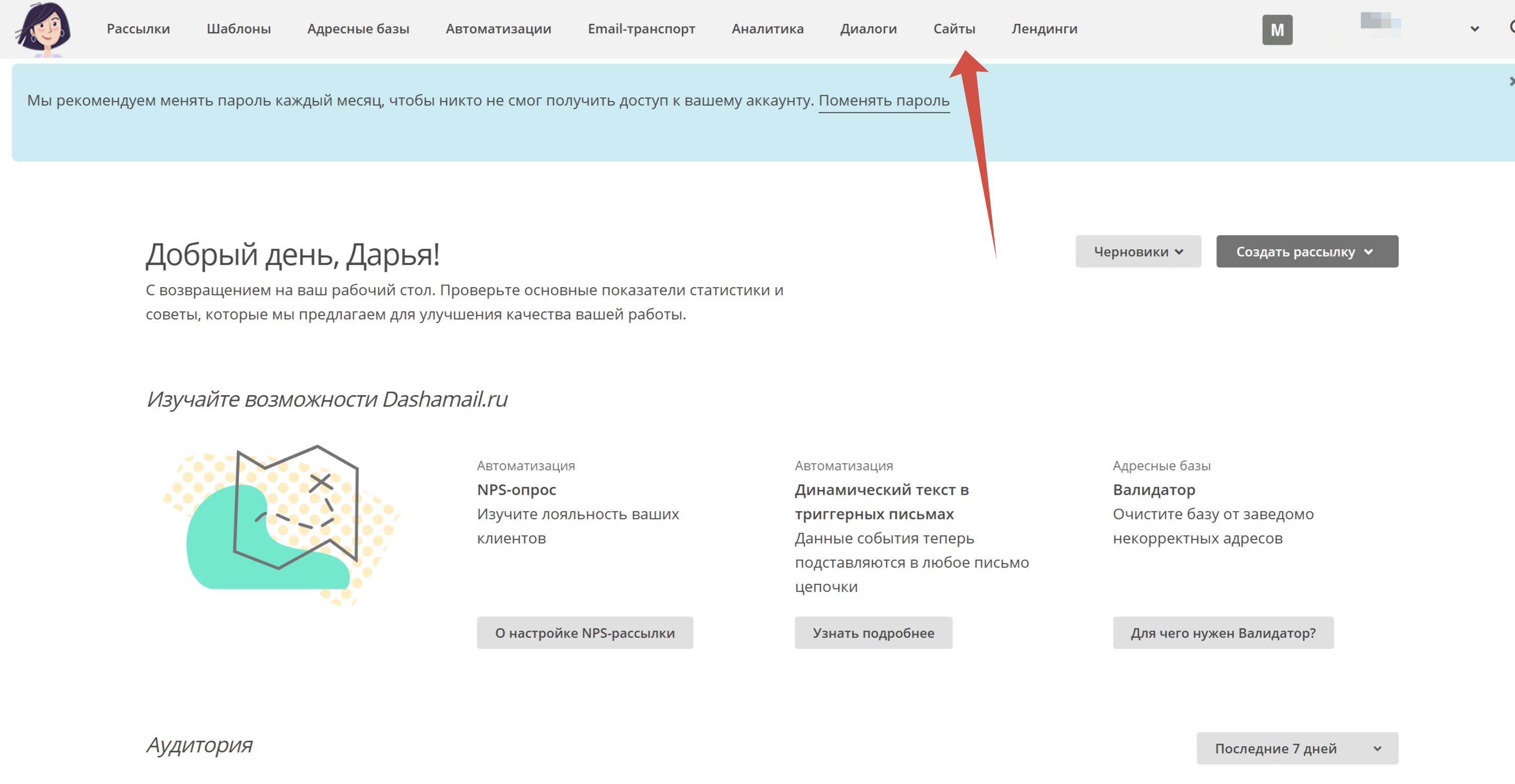
Зайдите в DashaMail на страницу меню "Сайты":
-
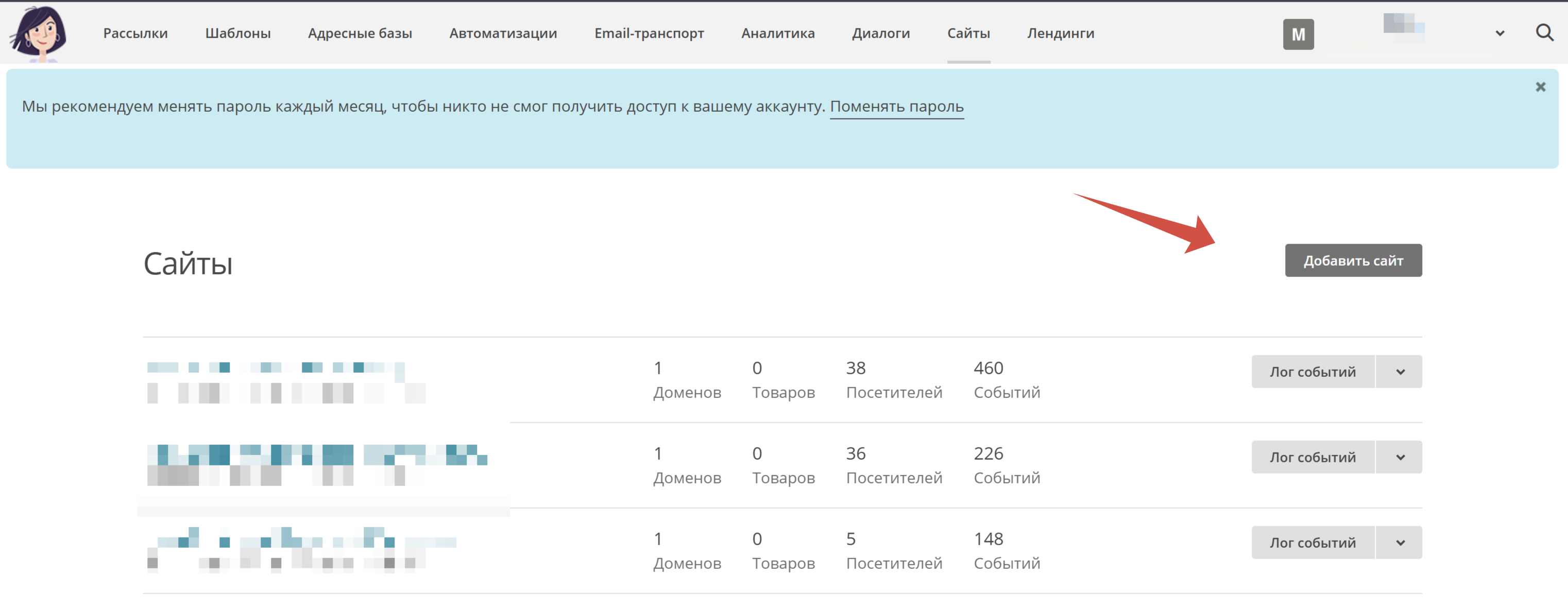
Нажмите кнопку **Добавить Сайт: **
-
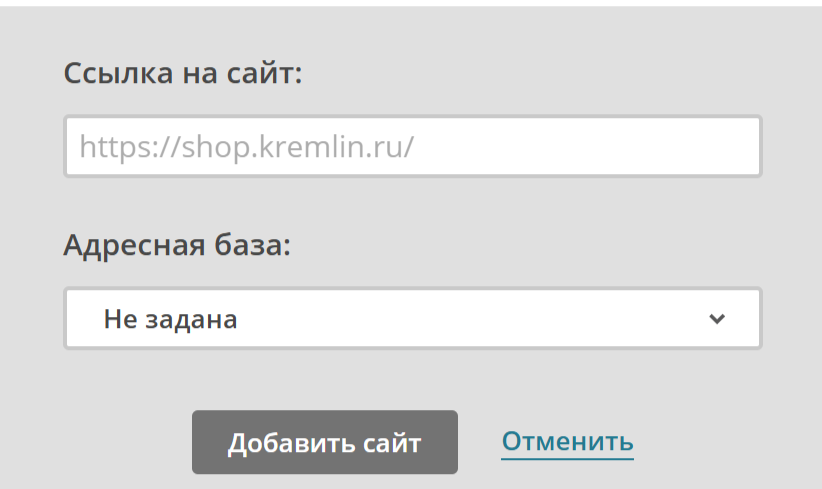
Укажите url вашего сайта полностью. Нажмите кнопку Добавить Сайт:
-
В точке интеграции будет указан зашифрованный Секретный ключ:
Для того, чтобы узнать полный секретный ключ, напишите письмо в техподдержку DashaMail с просьбой выслать полный номер Секретного ключа.
-
Вставьте полный секретный ключ в поле в Виджет и сохраните.

Шаг 4
-
В разделе "Сайты" скопируйте Идентификатор (он указан слева от Секретного ключа):

-
Вставьте скопированный идентификатор в ЛК Виджета в поле Идентификатор (Endpoint ID):

-
Сохраните настройки.
Шаг 5
-
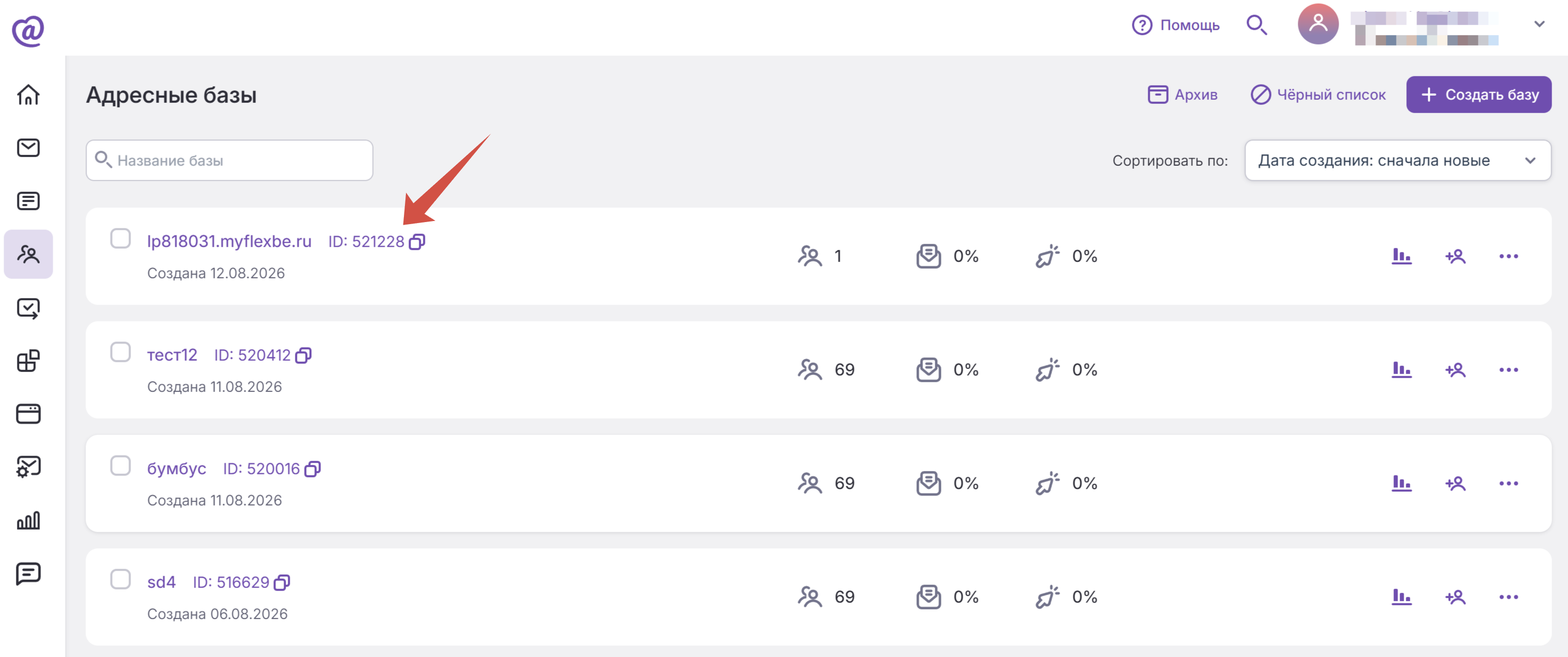
Зайдите в Dashamail на страницу меню Адресные Базы и скопируйте число после ID
-
Скопируйте число после ID и вставьте его в текстовое поле с заголовком ID адресной книги

-
Затем нажмите на синюю кнопку "Сохранить" под всеми текстовыми полями. Теперь ваши покупатели будут сохраняться в выбранную адресную книгу.
Отправка зрителей в Dashamail
В личном кабинете в левом меню выберите пункт «Зрители».
На странице «Зрители» нажмите на «Отправить зрителей в Dashamail». После этого старые покупатели загрузятся в новую адресную книгу в Dashamai или в конкретную, если указана она:
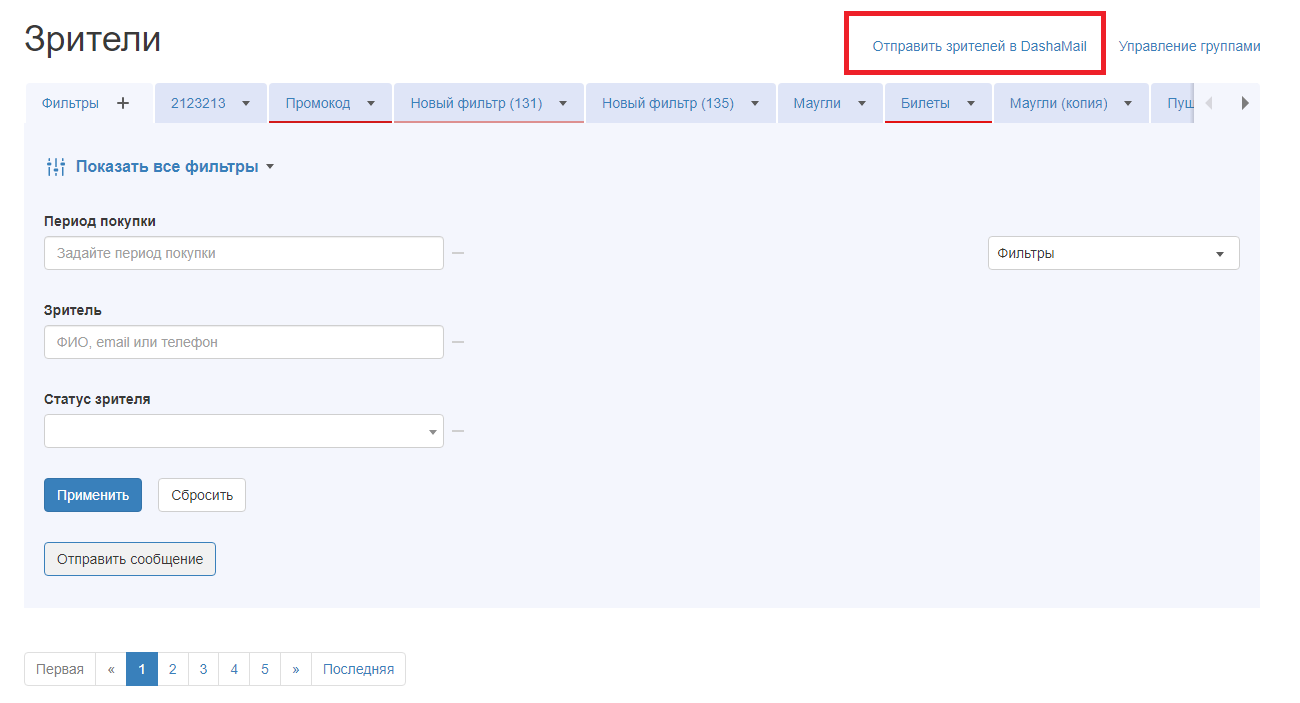
Внимание! Кнопка появится только после того, как вы синхронизировали свой аккаунт с Dashamail.
Параметры зрителей
В момент выгрузки в DashaMail сохраняются следующие данные зрителя:
-
Email адрес
-
Имя
-
Телефон
-
Группы
-
Дата первой покупки
-
Дата последнего события
-
Дата последней покупки
-
Даты событий
-
Жанры
-
Кол-во заказов
-
Название площадок
-
Название событий
-
Среднее кол-во билетов
-
Средний чек
-
Сумма заказов
Типы переменных в Dashamail
В Адресной Базе данные переменные заданы по умолчанию:
Вы можете убрать ненужные переменные , а также добавить необходимые. Для этого, в ЛК DashaMail зайдите в нужную адресную книгу. Нажмите Настройки - Настройка полей и тегов:
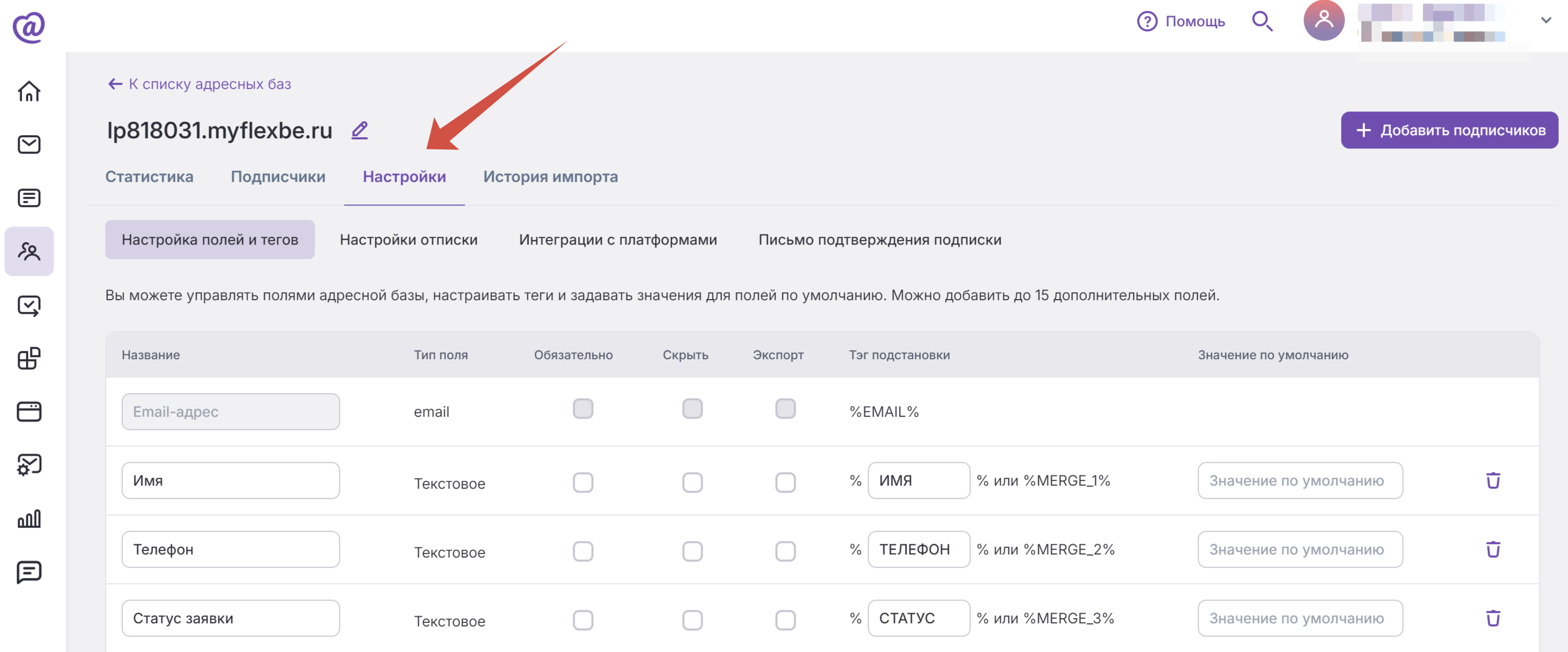
Вы можете указать свои значения в тегах к каждому типу поля. В дальнейшем данные теги вы сможете использовать в рассылках:
Подробнее о работе с тегами вы можете прочитать в статье Персонализация в письмах (теги).