В поддержке мы часто слышим вопрос: «Как не попадать в папку Промоакции в Gmail, а попасть во Входящие?». Наши ответы в бессмысленности этой борьбы (например, в исследовании Return Path об отсутствии снижения (и даже небольшого роста) открываемости в «Промоакциях»), к сожалению, не воспринимаются.
В начале 2020 года Gmail выпустил обновление вкладки “Промоакции”, дающее шанс маркетологам выделить свою акцию или спецпредложение в общем списке сообщений.
Что же это такое?
В дополнение к стандартным теме и предзаголовкам теперь можно добавить промокоды, срок действия акции и даже баннер. Все они будут видны подписчикам в общем списке сообщений ещё до того, как они откроют письмо.
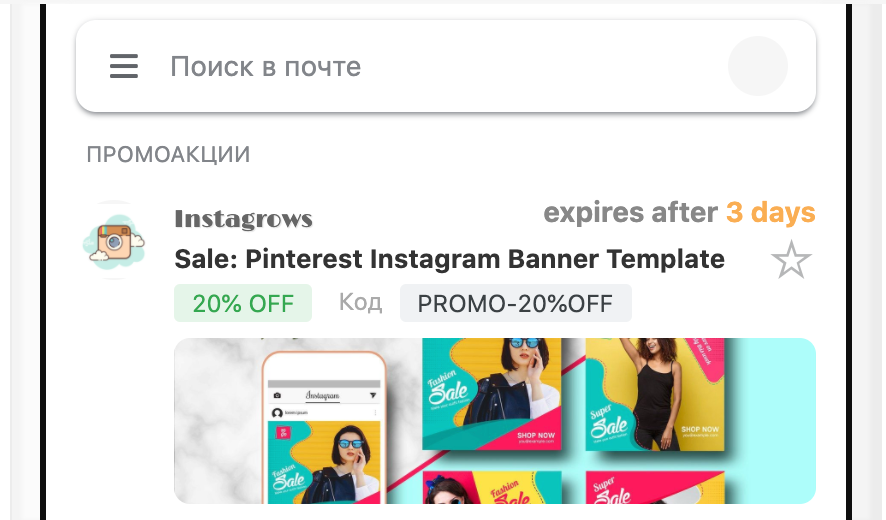
Пример промоакции
Как создать аннотацию Gmail к письму?
Чтобы ваше письмо во вкладке «Промоакции» выглядело лучше, чем у конкурентов, есть 2 варианта:
1) Создать код по инструкции Google
Аннотации могут быть добавлены через код JSON-LD в тег скрипта внутри письма.
- Список параметров, которые можно включить в разметку, можно найти в Справке Google.
- Пример кода, который можно использовать для тестирования можно найти по ссылке.
2) Использовать наш конструктор в мастере создания рассылок
Это легко и просто. Сразу после добавления макета письма и настройки поля «От кого» в мастере создания рассылки появится кнопка «Добавить аннотацию Gmail»
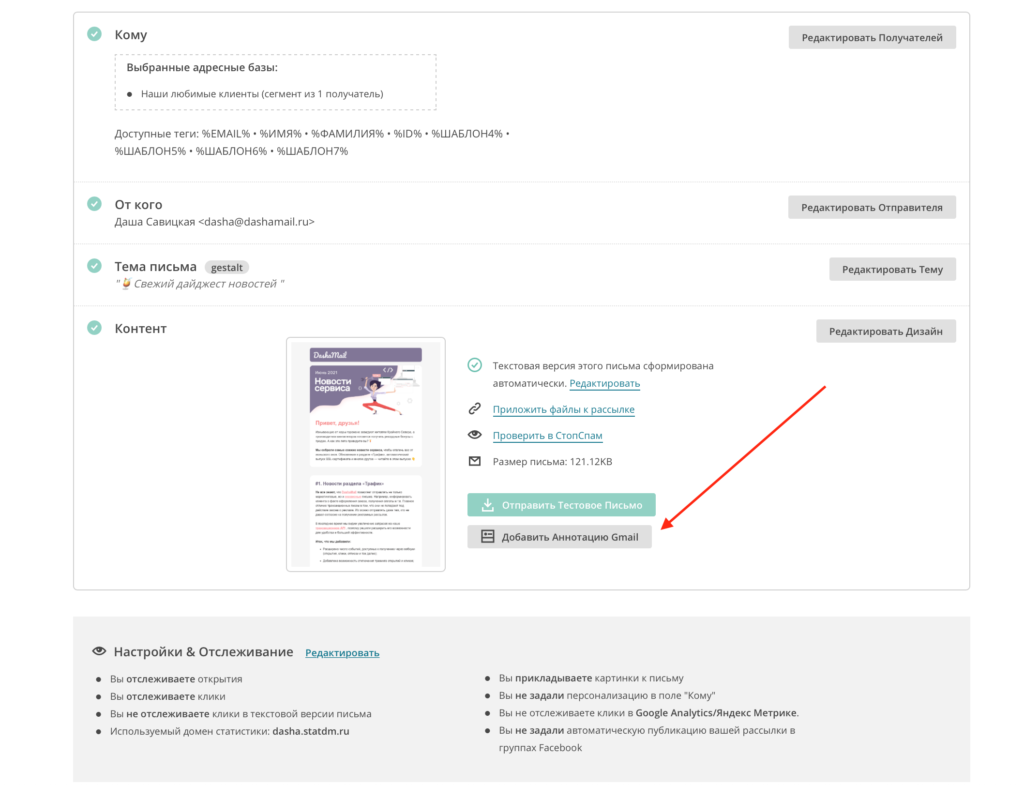
Нажав на нее вы откроете конструктор, в котором можно увидеть следующие элементы:
-
Логотип (PNG или JPEG, 128 × 128 px или c соотношением сторон 1:1).
-
Имя отправителя.
-
Тема аннотации.
-
Промо-изображение (баннер). С добавлением баннера увеличивается вероятность показа аннотации. До 3 МБ, PNG или JPEG. Лучше всего выглядят изображения 582х276px или с соотношением сторон 1,91:1.
Из аннотации можно создать карусель, добавив несколько промо-изображений:
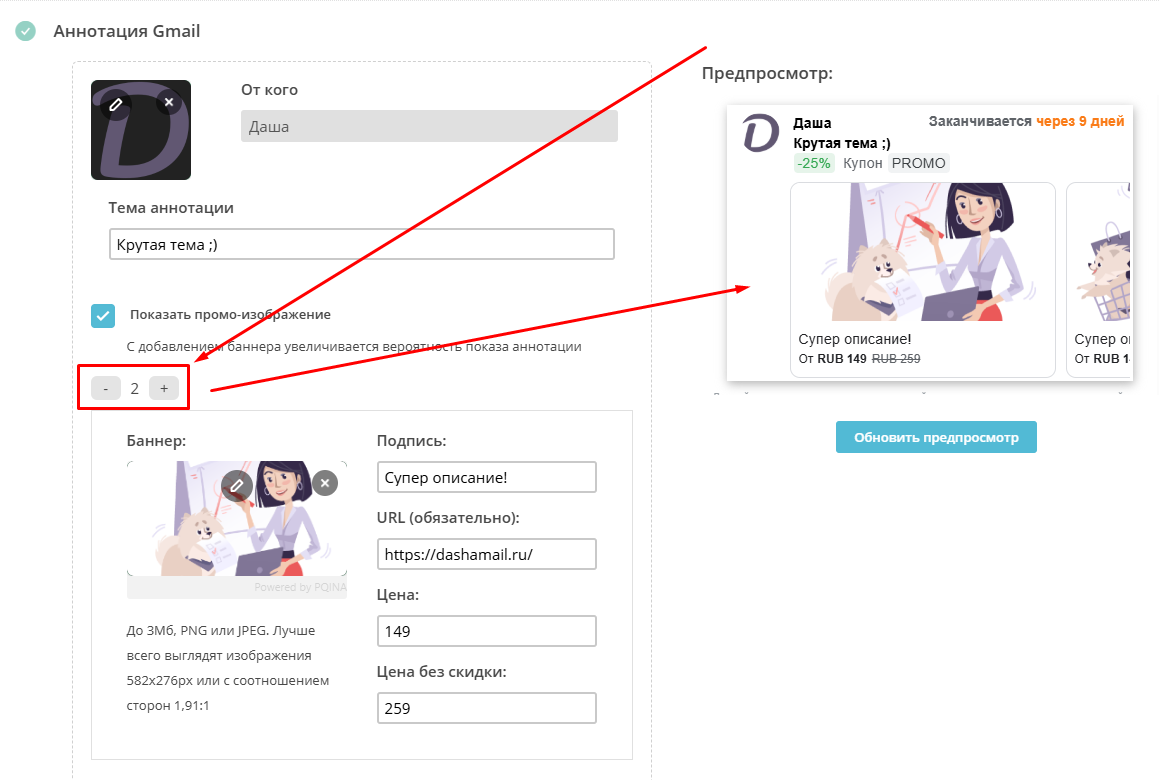
ВНИМАНИЕ! Google обязательно требует указывать ссылку (URL) для перехода по каждому баннеру. Если вы забудете добавить URL, из превью исчезнут баннеры, и появится предупреждение о необходимости заполнения URL
-
Блок специального предложения (скидка, купон и сроки акции):
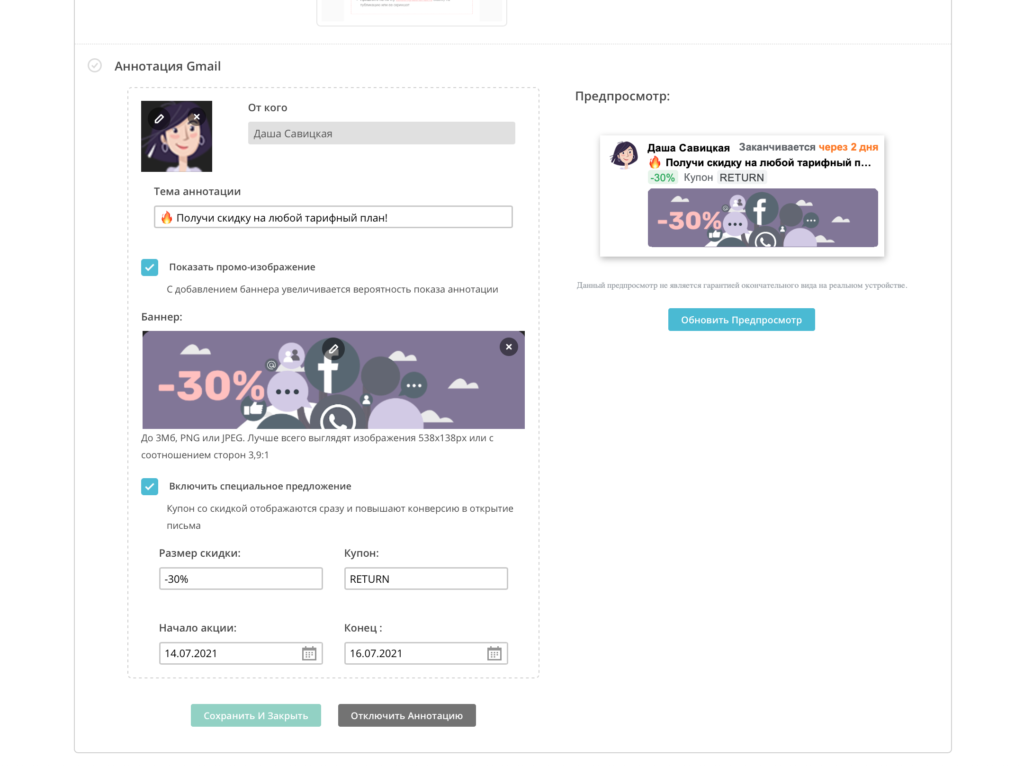
Изображения с легкостью могут редактироваться и обрезаться в необходимый формат встроенным фоторедактором. Справа вы можете видеть предпросмотр созданной аннотации. Сохраните ее и перейдите к дальнейшей настройке и отправки рассылки.
Важная информация:
- Аннотации не всегда отображаются. Это нормально
- Аннотации отображаются только на Gmail и только в мобильной версии приложения
- Ваша рассылка должна попадать во вкладку «Промоакции». В других папках аннотации не отображаются
- Поддерживается только для массовых рассылок
- Ваше письмо должно попасть в «Топ-предложения». Это зависит от вашей репутации, интересов подписчика. Также рекомендуем задавать сроки окончания акции: за два-три дня до истечения срока действия акции шансы попасть в топ выше
Рекомендации от Gmail:
1) Тестируйте!
Создайте специальную учетную запись Gmail для тестирования, заканчивающуюся на promotabtesting@gmail.com, например — mycompany.promotabtesting@gmail.com. Эта учетная запись упростит и ускорит тестирование. Также Gmail включает бета-функции для этих тестовых учетных записей, прежде чем предоставлять их широкой публике.
2) Не повторяйтесь
Использование одних и тех же изображений и текстов снижает вероятность показа аннотации.
Надеемся, что такой простой и легкий конструктор позволит вам на полную использовать функционал вкладки «Промоакции», увеличит ваши конверсии и выручку.