Каждый аккаунт может иметь несколько субаккаунтов для работы в команде. Вы сможете настраивать разные уровни доступа к адресным базам, рассылкам или отчетам, пригласив коллег к вашему аккаунту.
Для чего нужны субаккаунты?
Рассмотрим несколько самых популярных примеров:
- Разные сотрудники компании не видят адресных баз и рассылок друг друга, а начальник видит всю информацию на аккаунте и может оценить работу в целом
- Таким образом вы можете защитить свои адресные базы и готовые шаблоны от кражи недобросовестными сотрудниками
- С помощью субаккаунта вы можете дать контрагентам доступ к отчетам по партнерским рассылкам
Каждый приглашенный вами пользователь по системе субаккаунтов получит на свой email логин и пароль для доступа и не будет знать никакой информации о головном аккаунте.
Предоставление доступа к аккаунту
1. Нажмите на свой логин в правом верхнем углу личного кабинета и выберите в выпадающем меню "Мой аккаунт":

2. На открывшейся странице в горизонтальном меню выберите вкладку "Субаккаунты":

3. В открывшемся окне вы можете видеть весь список своих субаккаунтов. Для предоставления доступа новому сотруднику, нажмите на кнопку "Пригласить пользователя":

4. Заполните все поля в появившейся форме:
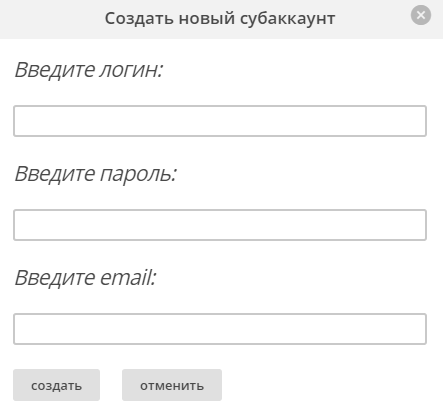
- Логин - логин, под которым приглашенный пользователь будет заходить в систему
- Пароль - пароль к личному кабинету нового пользователя
- Email - почта пользователя, которого вы приглашаете в систему
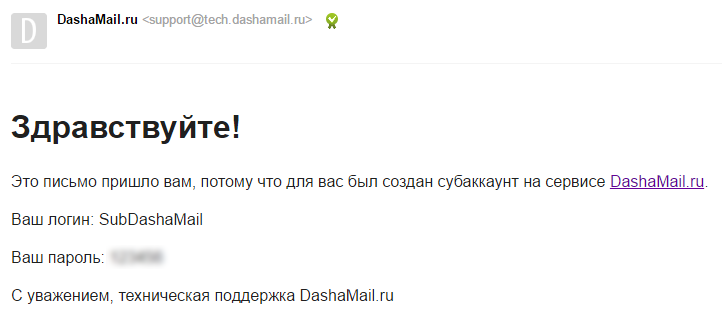
После корректного заполнения формы, на указанный адрес поступит письмо вида:
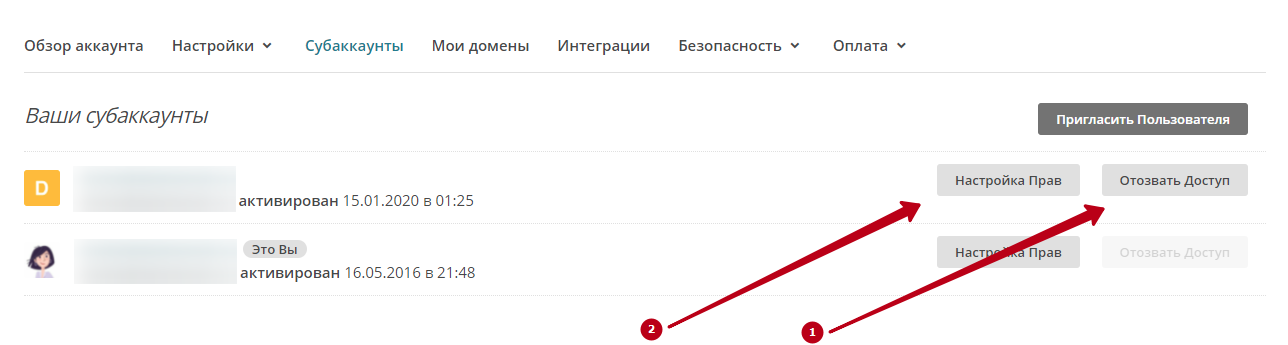
5. Теперь во вкладке "Субаккаунты" добавлен новый пользователь. Вы можете либо отозвать доступ (1), либо перейти к настройкам доступа (2):
Настройки прав субаккаунта
В открывшемся окне при нажатии на кнопку "Настройка прав" вы увидите следующие поля:
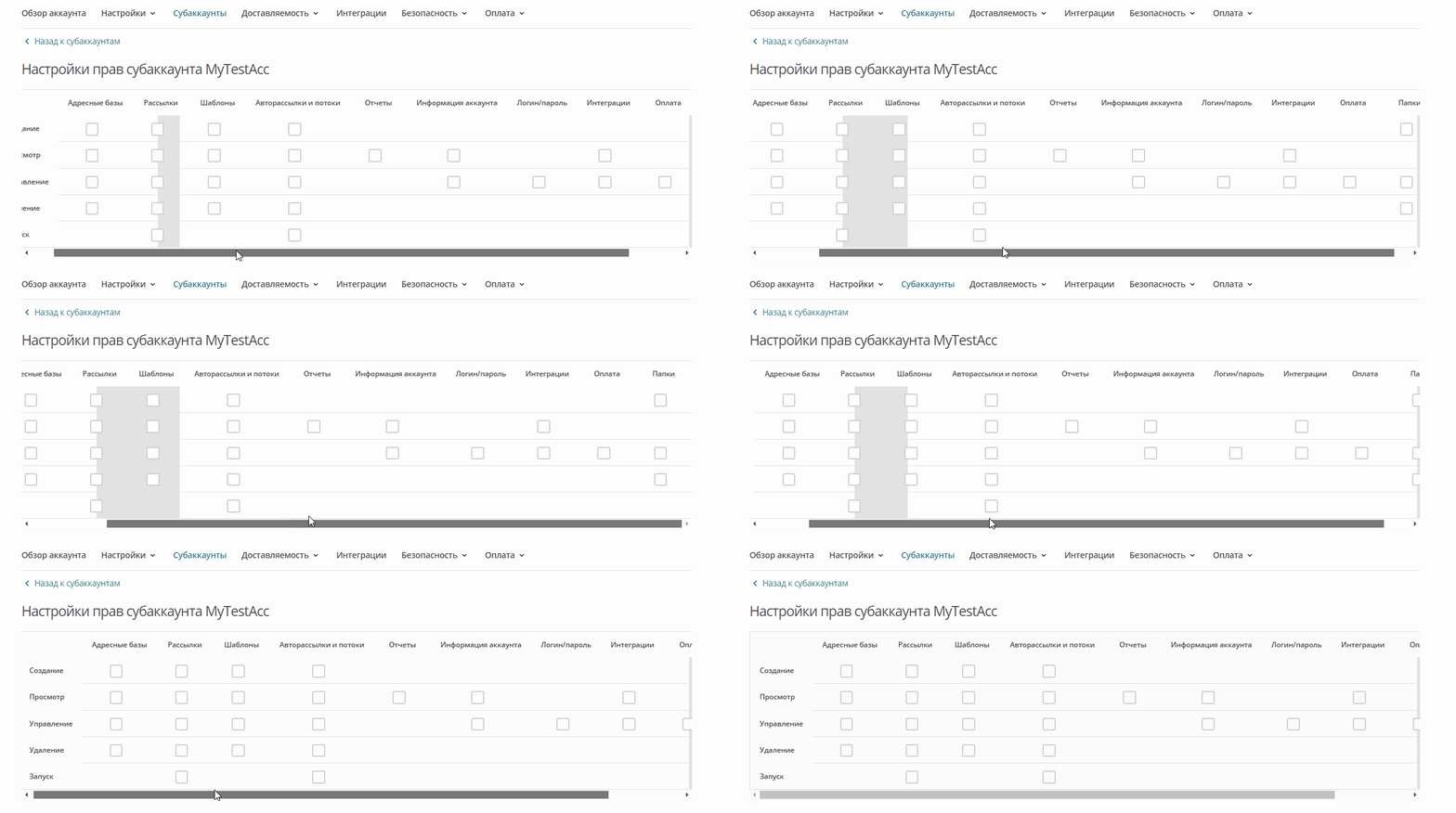

1. Настройка прав субаккаунта:
- создание, просмотр, управление, удаление, запуск кампаний;
- создание, просмотр, управление, удаление адресных баз;
- создание, просмотр, удаление, управление шаблонами;
- просмотр отчетов;
- редактирование логина/пароля;
- редактирование и просмотр информации об аккаунте;
- создание, просмотр, удаление, запуск авторассылок и потоков;
- управление интеграциями;
- управление оплатой;
- создание, управление, удаление папок.
2. Настройка отображения логов для транзакционного API, чата и отображения email.
3. Настройка отображения рассылок
4. Доступ к списку адресных баз
5. Настройка доступа к папкам
По окончанию настроек не забудьте нажать кнопку "Сохранить".