После создания адресной базы вы можете добавить в неё своих подписчиков несколькими способами. В этой инструкции разберём все доступные варианты и важные настройки при импорте.
Способы импорта подписчиков
Вы можете загрузить подписчиков:
-
из файлов XLS, XLSX, XML, CSV, ODS, SLK, GNUMERIC
-
вручную
-
через API
-
напрямую из других сервисов email-маркетинга
-
через форму подписки или готовый плагин
Все подписчики проходят автоматическую проверку на дубликаты, ранее отписавшихся и одноразовые email-адреса в рамках однной адресной базы.
⚠️ Адресные базы независимы друг от друга. Дубликаты и отписки между разными базами не сверяются.
Импорт подписчиков из файла
Самый популярный способ — загрузка базы из файла.
Шаг 1. Перейдите к импорту
-
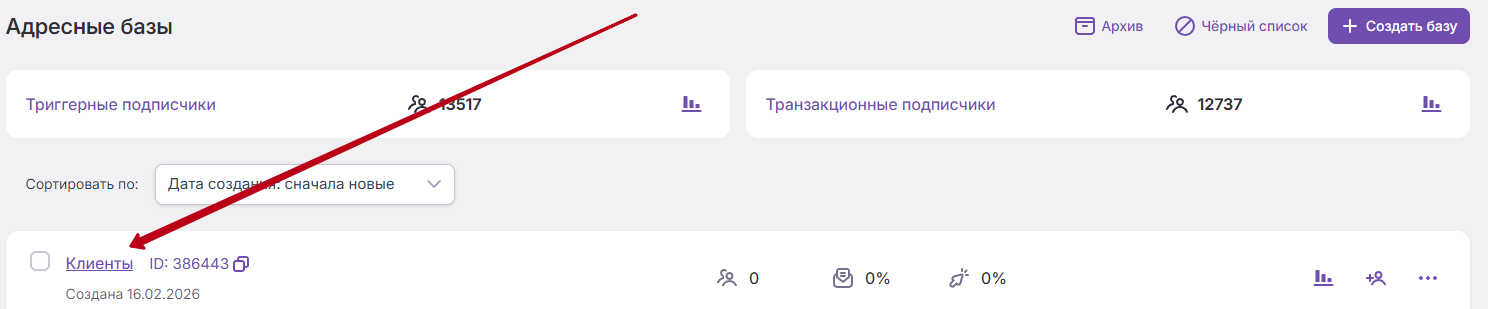
Откройте нужную адресную базу
-
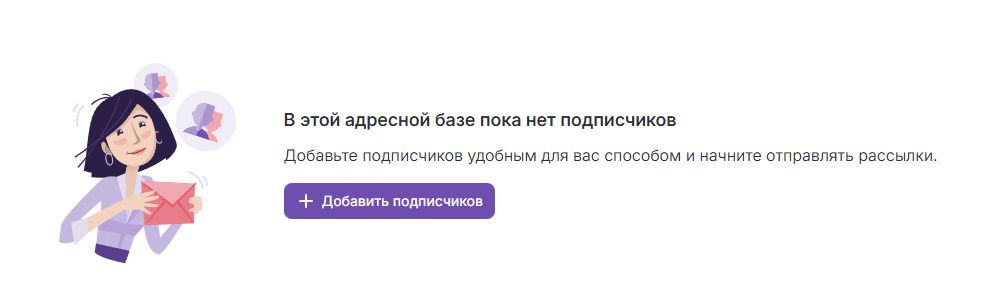
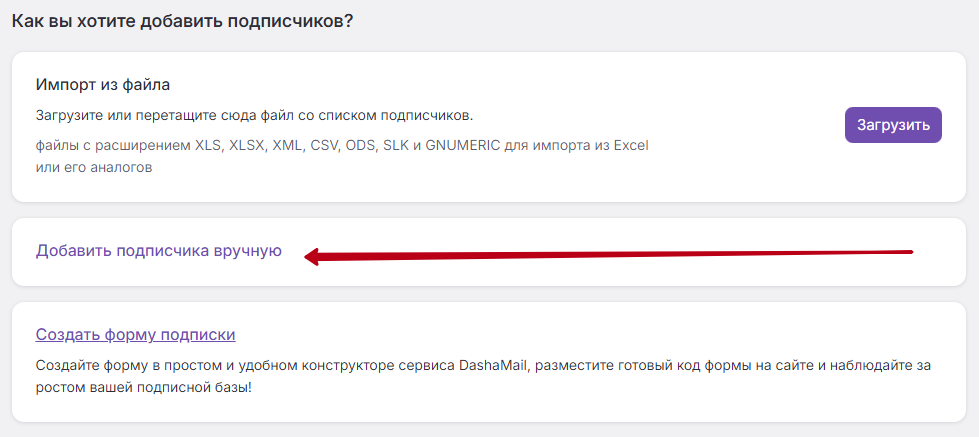
Нажмите Добавить подписчиков
-
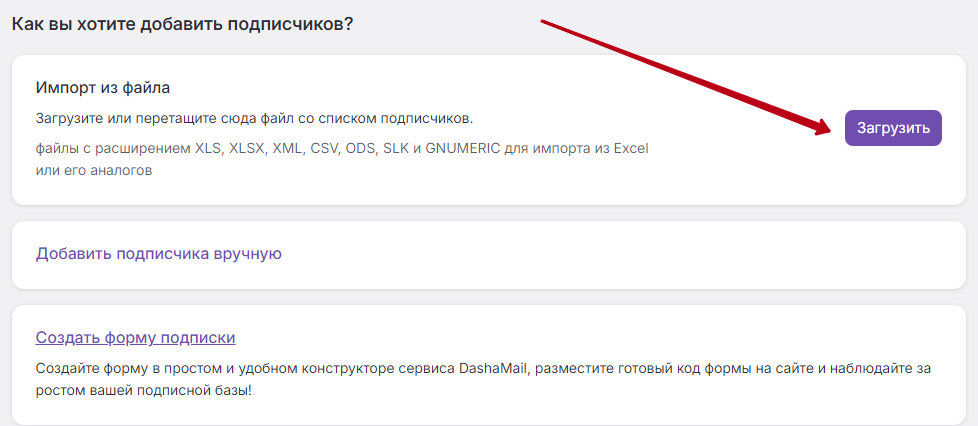
Нажмите Загрузить
-
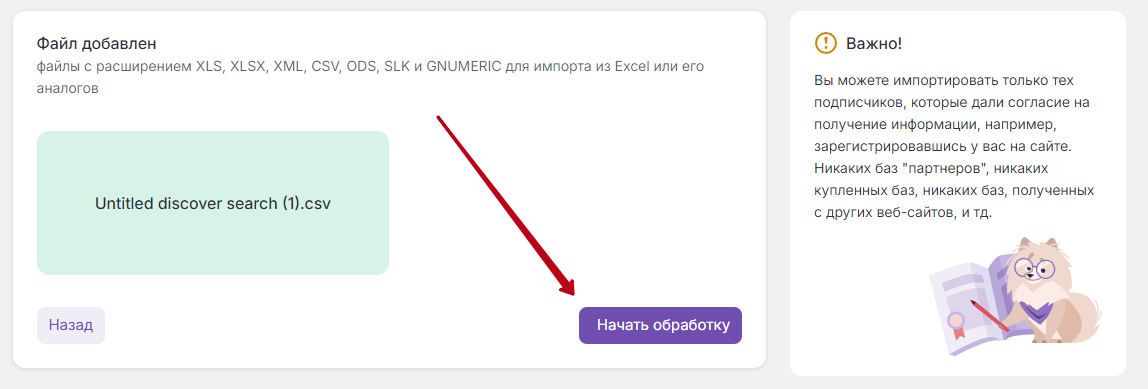
Выберите файл и нажмите Начать обработку
Шаг 2. Настройте соответствие полей
После загрузки система:
-
покажет столбцы из вашего файла
-
отобразит пример данных
-
предложит сопоставить их с полями базы
Укажите соответствие для каждого столбца.
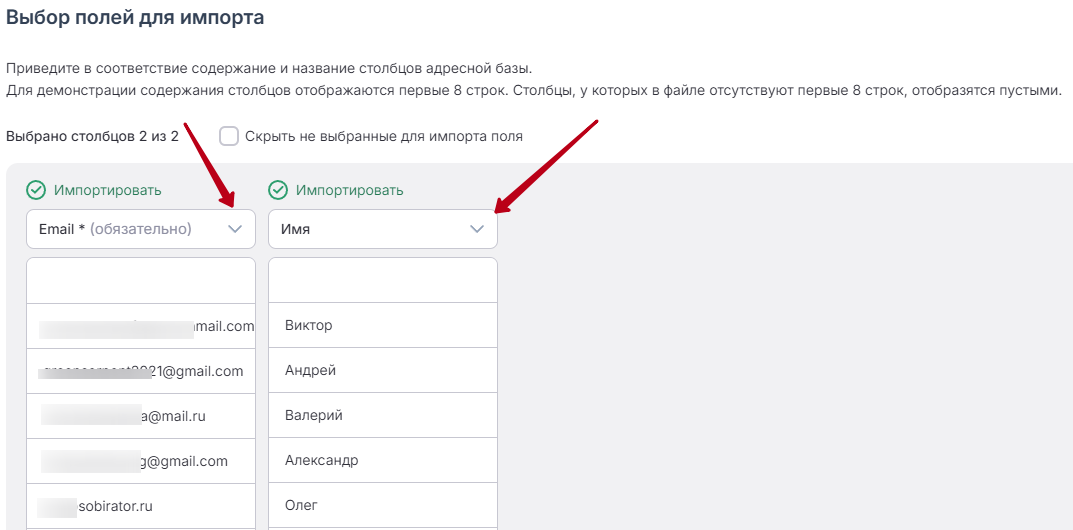
Если нужно обновить данные существующих подписчиков, отметьте галочку «Обновлять существующие контакты».
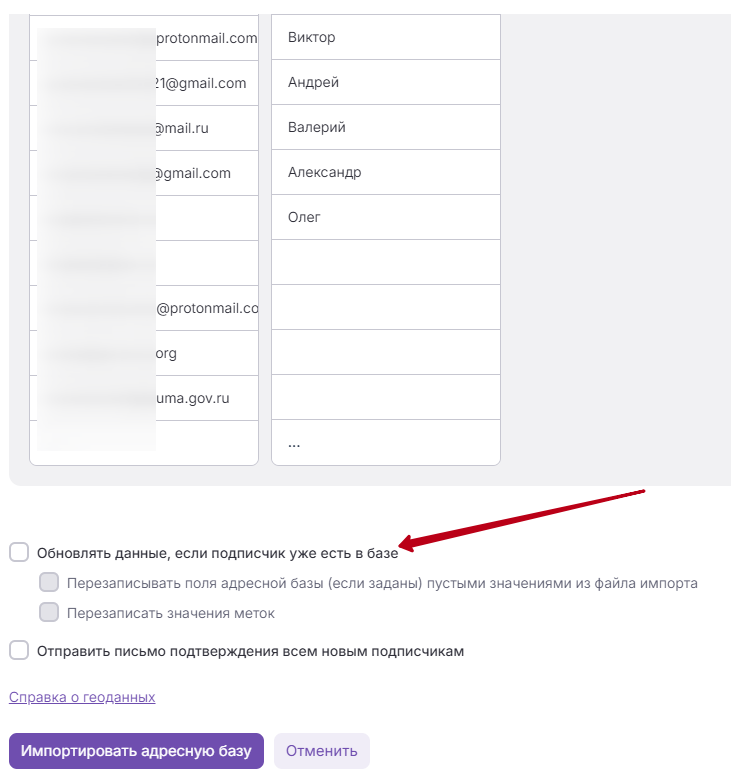
Если необходимо перезаписывать дополнительные поля пустыми значениями или перезаписать значения меток — включите соответствующие опции. По умолчанию пустые значения не обновляют данные, а метки добавляются к существующим.
Шаг 4. Настройте письмо подтверждения (по необходимости)
Вы можете отправить письмо подтверждения новым подписчикам.
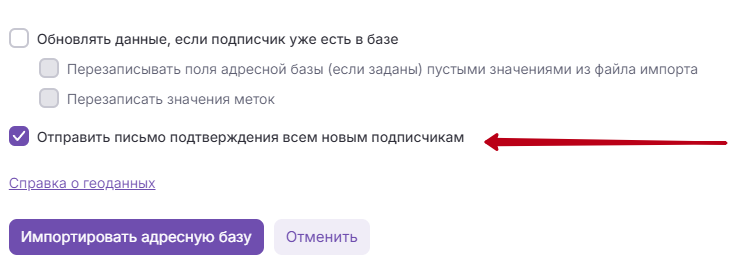
-
Новые подписчики получают статус «неподтверждённый»
-
После клика по ссылке — статус меняется на «активный»
⚠️ Письма подтверждения тарифицируются как обычные рассылки.
Лимиты отправки:
-
5000 писем в день — если используется собственное письмо подтверждения
-
1000 писем в день — при стандартном письме
Если лимит превышен или подписчиков больше допустимого объёма, чекбокс автоматически отключится.
О настройке письма подтверждения читайте в соответствующих статьях:
Шаг 5. Запустите импорт
Нажмите «Импортировать адресную базу» и дождитесь завершения загрузки.
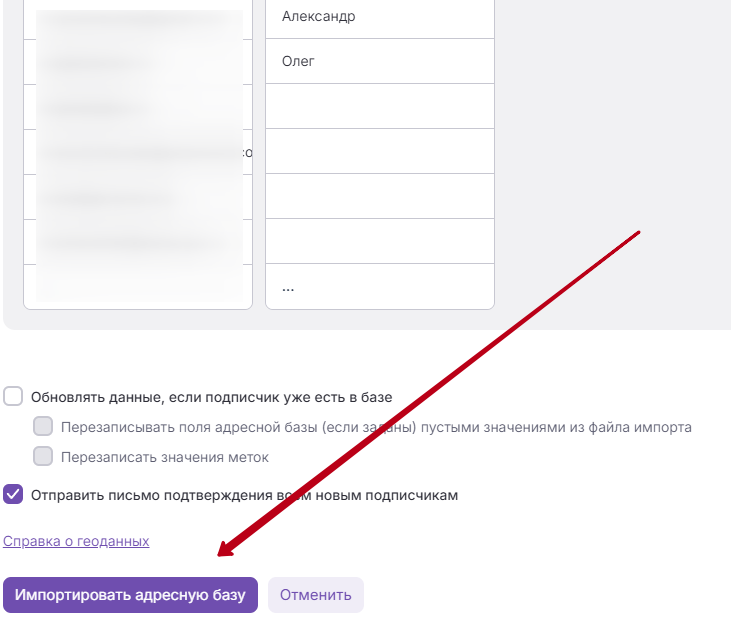
Импорт больших баз может занять время — система проверяет дубликаты, отписки и корректность email.
Добавление подписчиков вручную
Подходит для добавления нескольких подписчиков без подготовки файла.
Как добавить вручную:
-
Перейдите во вкладку «Добавить подписчиков»
-
Нажмите «Добавить подписчика вручную»
-
Заполните необходимые поля
-
Отметьте галочку подтверждения согласия
-
Нажмите «Добавить подписчика»
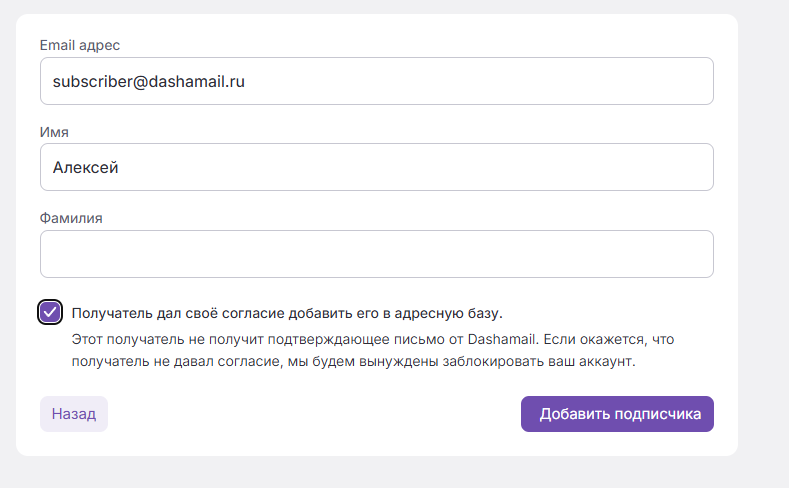
⚠️ Добавляйте только тех получателей, которые дали согласие на рассылку.
Импорт через API
Вы можете настроить автоматическую синхронизацию с внешней системой через API.
Этот способ подходит для:
-
CRM
-
интернет-магазинов
-
внутренних баз данных
Рекомендуем привлекать разработчика для настройки интеграции.
См. документацию:
Импорт из других сервисов email-маркетинга
Если вы ранее работали в другом сервисе:
-
Перейдите в «Импорт подписчиков»
-
Выберите «Другие сервисы email-маркетинга»
-
Нажмите иконку нужного сервиса
-
Введите API_key
-
Нажмите «Синхронизировать»
(место для скриншота)
Инструкцию по поиску API_key вы найдёте в правой части окна импорта.
Импорт через форму подписки или плагин
Вы можете автоматически собирать подписчиков:
-
через встроенную форму подписки
-
через интеграционные модули
-
через CMS-плагины
Все введённые адреса автоматически попадают в выбранную базу.
Подробнее:
-
[# Настройка формы подписки]
-
[# Модули и интеграции]
История импорта
Во вкладке «Добавить подписчиков» доступен раздел «История импорта».
Здесь вы можете:
-
просмотреть статус загрузок
-
увидеть результаты проверки
-
скачать отчёт
Подробнее:
- [# История импорта]
Результаты импорта: что означает каждый статус
После завершения загрузки вы увидите статистику:
-
Импортировано — новые добавленные контакты
-
Обновлено — контакты с обновлёнными данными
-
Не прошло фильтры — ошибки в email (опечатки, лишние символы)
-
Дубликаты — повторяющиеся адреса
-
В чёрном списке — ранее заблокированные контакты
-
Возвраты — адреса с невозможностью доставки
-
Ранее отписавшиеся — контакты, отказавшиеся от рассылок
Частые проблемы и решения
-
Подписчики не импортировались (после импорта в базе 0 подписчиков)
Проверьте, что при выборе полей было задано поле с email
-
Кнопка Импортировать адресную базу не активна
Нужно задать поле с email
Если у вас возникли вопросы — напишите в поддержку через чат в личном кабинете или на почту support@dashamail.ru.
Мы поможем вам корректно загрузить базу и начать рассылки без ошибок