При создании и редактировании рассылки справа доступно отдельное окошко, с несколькими пунктами для просмотра, тестирования и отправки вашей рассылки:
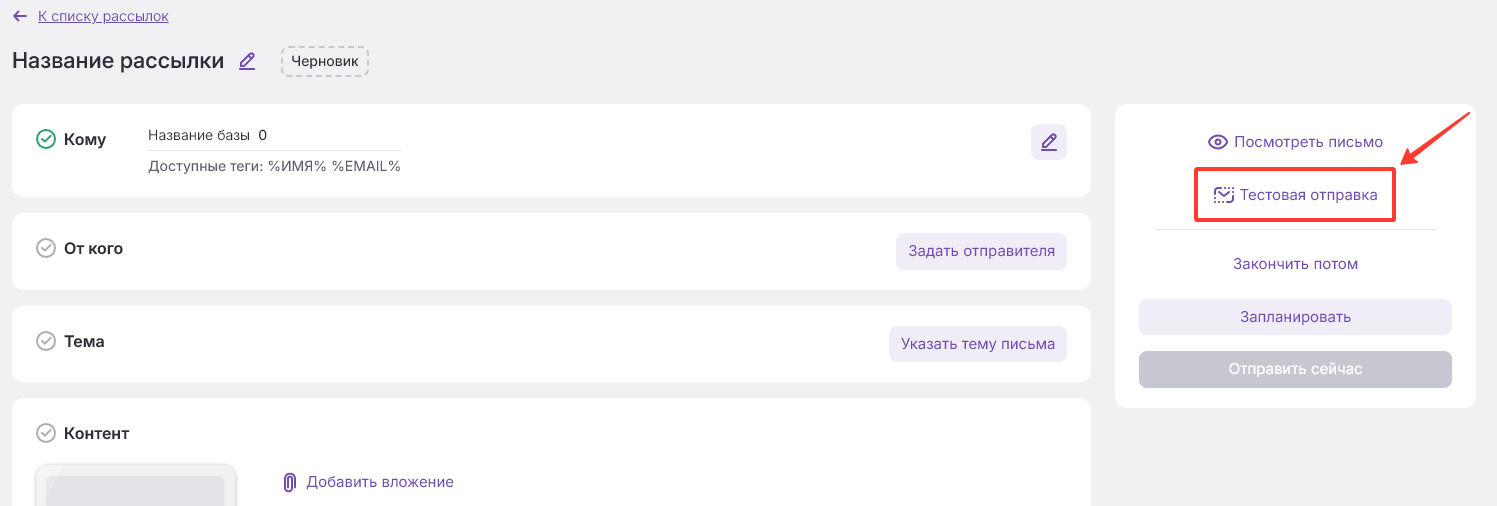
Шаг 1. Настройте получателей тестового письма
Нажмите на «Тестовая отправка» — откроется диалоговое окно с полем для ввода email-адресов:
-
Введите до 6 адресов вручную, разделяя их запятыми
-
Или выберите адреса из имеющегося списка
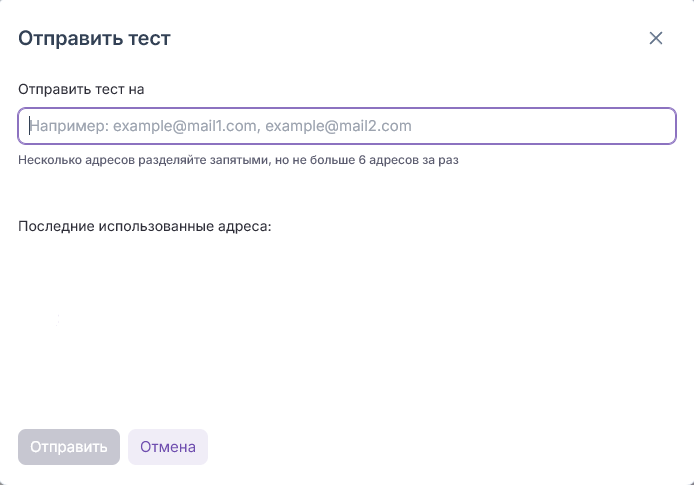
💡 Рекомендуем использовать несколько разных почтовых сервисов (Gmail, Яндекс, Outlook), чтобы проверить, как письмо отображается в разных клиентах.
Шаг 2. Отправьте тестовое письмо и проверьте результат
После ввода адресов нажмите «Отправить». Сразу после отправки вы увидите уведомление: «Тестовое письмо успешно отправлено» в правом верхнем углу экрана.
Проведите комплексную проверку тестового письма:
-
Визуальное восприятие — первые 3 секунды определяют, будет ли письмо прочитано. Убедитесь, что дизайн привлекает внимание.
-
Текстовая часть — перечитайте текст, проверьте грамотность и отсутствие опечаток.
-
Призыв к действию — убедитесь, что CTA-кнопки четко видны и легко кликаются.
⚠️ Тестовое письмо приходит в течение 1–5 минут — если не пришло, проверьте папку «Спам».
💡 Всего можно отправить до 12 тестовых писем на одну рассылку и 25 в сутки — используйте это для проверки на разных устройствах.
Особенности персонализации в тестовом режиме
При использовании тегов персонализации в тестовом письме подставляются случайные значения из базы данных.
При запуске «боевой» рассылки будут использованы соответствующие значения из базы данных. Перед отправкой основной рассылки убедитесь, что теги работают корректно и не вызывают ошибок.