Хранилище контента — ваш личный файл-менеджер в аккаунте DashaMail для изображений и документов, используемых при создании рассылок и макетов.
💡 На любом тарифном плане хранилище не ограничено по объему — вы можете загружать сколько угодно файлов.
Шаг 1. Откройте хранилище контента
Чтобы начать работу с хранилищем:
-
Перейдите в вкладку «Шаблоны» личного кабинета
-
Нажмите на кнопку «Хранилище контента»

Шаг 2. Организуйте файлы в папках
В левой части экрана вы увидите структуру папок:
-
Мои Изображения — для картинок, используемых в рассылках
-
Мои Вложения — для документов и файлов, прикрепляемых к письмам
-
Иконка папки с плюсиком — для создания собственной папки
-
Иконка с карандашом — для замены названия и удаления папки
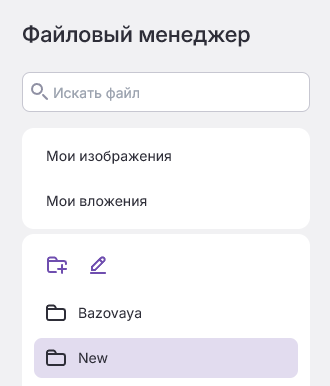
⚠️ При создании папок помните: русские названия будут транслитерированы, а перемещение папок в данный момент не поддерживается.
Шаг 3. Загрузите изображения
Для добавления изображений в хранилище:
-
Нажмите на кнопку «Загрузить изображение» в правом верхнем углу или в центре пустой папки
-
Выберите файлы с вашего компьютера
-
Дождитесь завершения загрузки
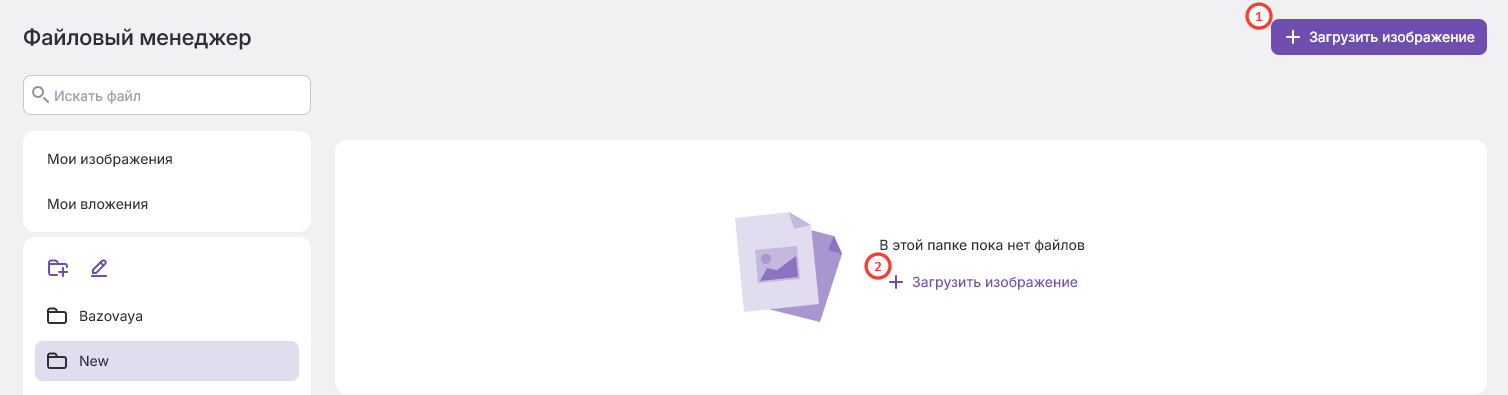
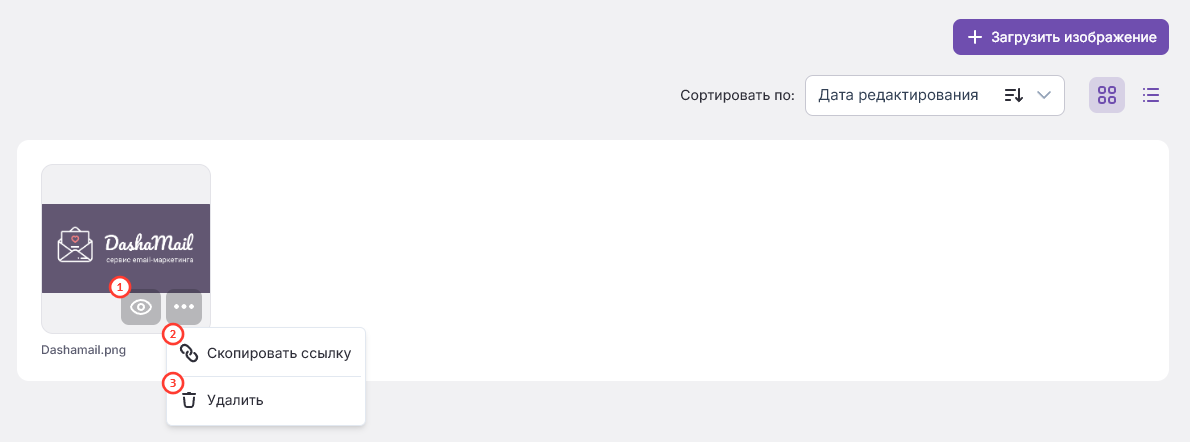
После загрузки вы можете: удалить, посмотреть или скопировать URL изображения:
Шаг 4. Работа с файлами
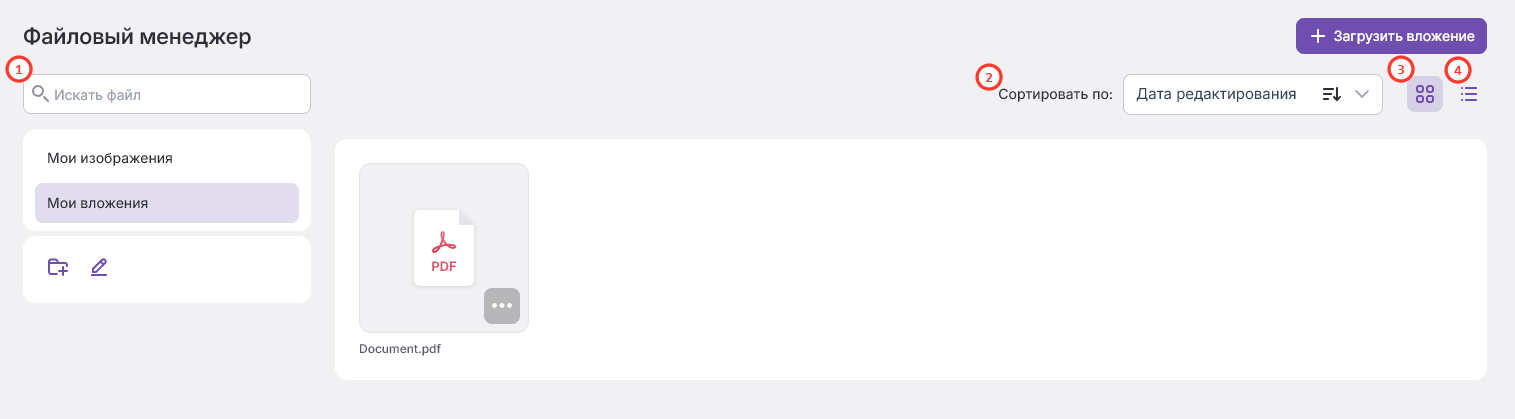
На странице файлового менеджера доступны функции для управления файлами:
-
Поиск — найдите файл по названию
-
Сортировка — по названию и дате редактирования
-
Вид отображения — переключите между табличным видом и списком
💡 Вложения хранятся в рамках одной папки и не подлежат перемещению.
Шаг 5. Используйте файлы в рассылках
Ранее загруженные файлы доступны при:
-
Создании шаблонов в онлайн-редакторе
-
Редактировании HTML-макета
-
Создании рассылки и добавлении вложений на шаге «Контент»
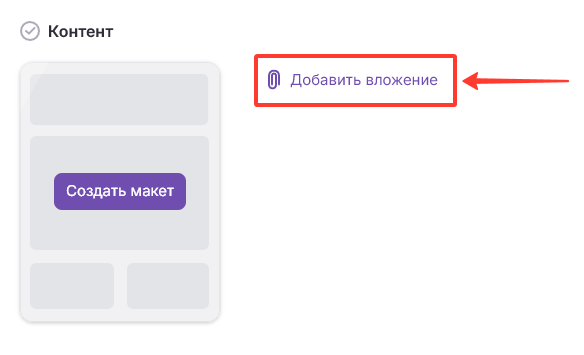
⚠️ Прикрепление файлов доступно только на платных аккаунтах. Для рассылок <10 000 адресатов размер допустимого вложения — 5 Мбайт, для рассылок > 10 000 адресатов — 256 Кбайт.