Папки позволяют сортировать рассылки по категориям, что особенно полезно при работе с большим количеством кампаний. Вы можете:
-
Быстро находить нужные рассылки
-
Сегментировать кампании по типам
-
Упростить архивацию и управление историей
Шаг 1. Создайте новую папку
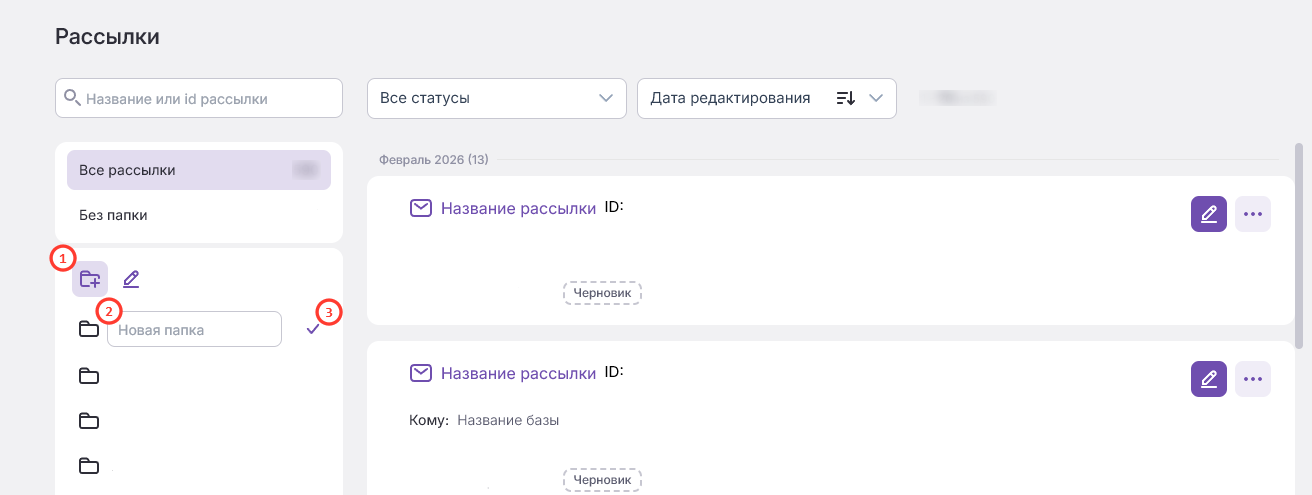
В левом меню раздела «Рассылки»:
-
Нажмите на иконку папки
-
В открывшейся строке введите название папки
-
Нажмите галочку для подтверждения
💡 Используйте короткие и понятные названия, например: «Промо-акции», «Новости», «Сезонные рассылки».
Шаг 2. Используйте стандартные статусы сортировки
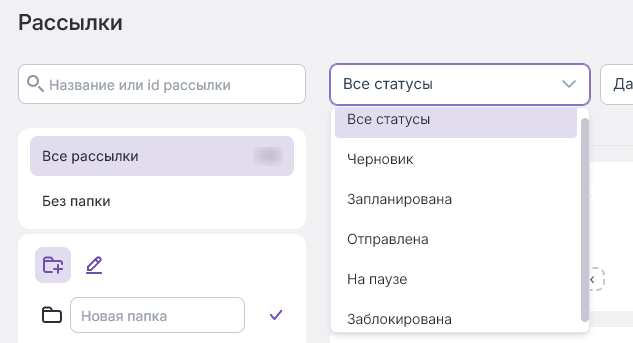
DashaMail предоставляет готовые статусы для сортировки рассылок:
-
Все статусы — для всех рассылок
-
Черновик — для рассылок в процессе создания
-
Запланирована — для рассылок, которые ждут своего времени отправки
-
Отправлена — для рассылок завершивших отправку
-
На паузе — для рассылок, которые временно остановлены
-
Заблокирована — для рассылок, которые временно заблокированы
Шаг 3. Перемещайте рассылки в папки
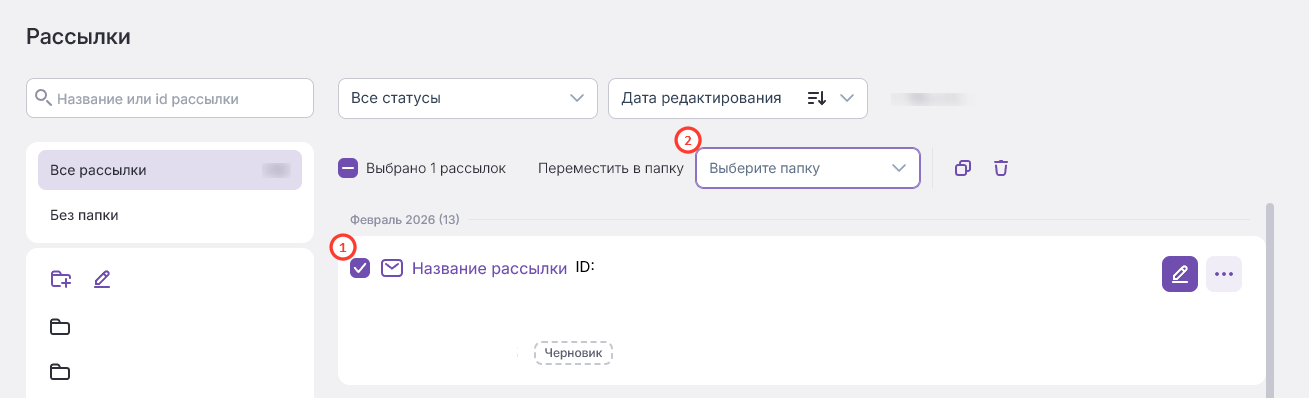
Чтобы переместить рассылку в нужную папку:
-
Выберите курсором мыши нужную рассылку
-
Нажмите на кнопку «Выберите папку»
-
Выберите целевую папку из выпадающего меню
💡 Перемещение рассылок в папки не влияет на их статус или данные — это только способ организации.
Шаг 4. Управляйте папками
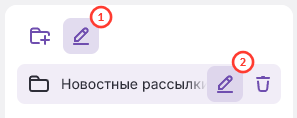
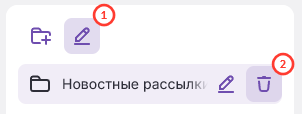
Редактирование названия папки:
-
Нажмите на карандаш рядом с названием папки
-
Внесите изменения и подтвердите
Удаление папки:
-
Нажмите на корзину рядом с названием папки
-
Подтвердите удаление
⚠️ При удалении папки рассылки внутри нее не удаляются — они возвращаются в общий список.