Поздравляем — вы зарегистрировались, подтвердили почту и прошли модерацию! Теперь вы в личном кабинете DashaMail, и перед вами открывается весь функционал сервиса. В этой статье мы покажем, где что находится и зачем это нужно — чтобы вы могли уверенно ориентироваться с первого дня.
Общий вид интерфейса
Личный кабинет разделён на две основные зоны: верхнее меню (справа вверху) и боковую навигационную панель слева. Верхнее меню отвечает за настройки аккаунта и административные функции, а левая панель — за рабочие инструменты: рассылки, базы, автоматизации и т.д.
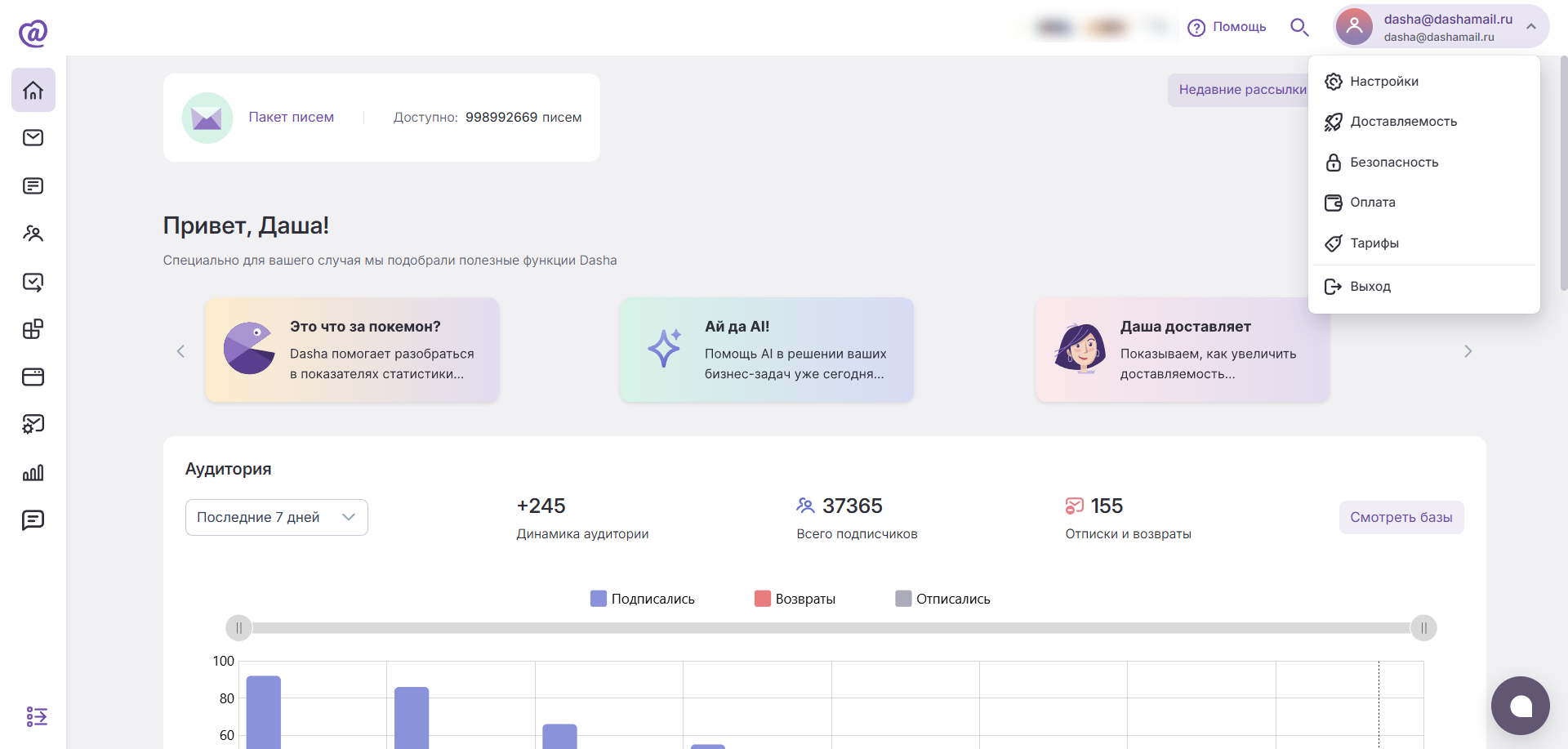
Давайте разберём каждую часть подробнее.
Верхнее меню: настройки и управление аккаунтом
В правом верхнем углу вы видите свой логин. При клике на него открывается выпадающее меню с разделами, которые относятся к управлению аккаунтом в целом.
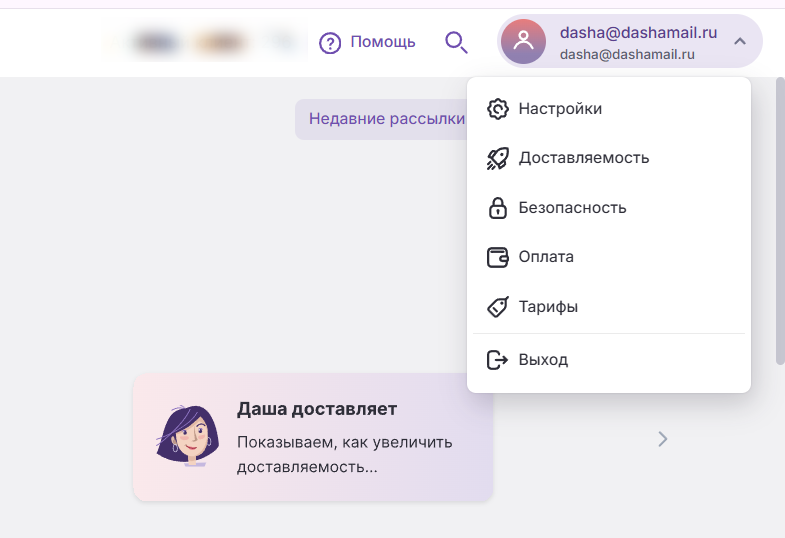
Настройки — здесь хранится информация о вас и вашей компании. Вы можете указать название организации, контакты, а также настроить текст о том, где и как ваши подписчики дали согласие на получение писем (это важно для юридической корректности). Если в работе участвуют несколько человек — например, менеджеры из разных отделов — вы можете создать для каждого из них субаккаунт с индивидуальными правами доступа. Так каждый сотрудник будет видеть только свои базы и рассылки, а вы сохраните контроль над общим аккаунтом.
Доставляемость — один из самых важных разделов для тех, кто хочет, чтобы письма доходили до получателей. Здесь вы подключаете и настраиваете собственные домены для отправки, управляете лимитами отправки, настраиваете прогрев нового домена и глобальные правила отписки. Также в этом разделе находится настройка вебхуков — уведомлений, которые сервис отправляет на ваш сервер при определённых событиях (открытие письма, отписка и т.д.). Отдельно вы можете настроить автоматическое перемещение неактивных подписчиков в отдельный статус, чтобы не тратить лимиты на тех, кто давно не открывает письма.
💡 Если вы только начинаете, не пугайтесь большого количества настроек — многие из них понадобятся позже, когда вы захотите оптимизировать доставляемость и автоматизировать процессы.
Безопасность — здесь вы управляете защитой своего аккаунта. Можно сменить пароль, включить двухфакторную аутентификацию (2FA), посмотреть историю входов и экспорта данных, а также настроить доверенные IP-адреса, с которых разрешён доступ к кабинету. Рекомендуем включить 2FA сразу после первого входа — это защитит аккаунт даже в случае утечки пароля.
Оплата — в этом разделе отображается текущий тариф, остаток лимитов, история платежей и банковские реквизиты для выставления счёта (если вы работаете через юридическое лицо). Если вы используете бесплатный период, здесь будет видно, сколько отправок осталось и когда заканчивается пробный доступ.
Тарифы — список тарифов, доступных для вашего аккаунта с учетом размера адресной базы.
Левая навигационная панель: рабочие инструменты
Это основная рабочая зона кабинета — именно сюда вы будете заходить чаще всего, чтобы создавать рассылки, управлять базами и отслеживать результаты. При необходимости, ее можно свернуть:
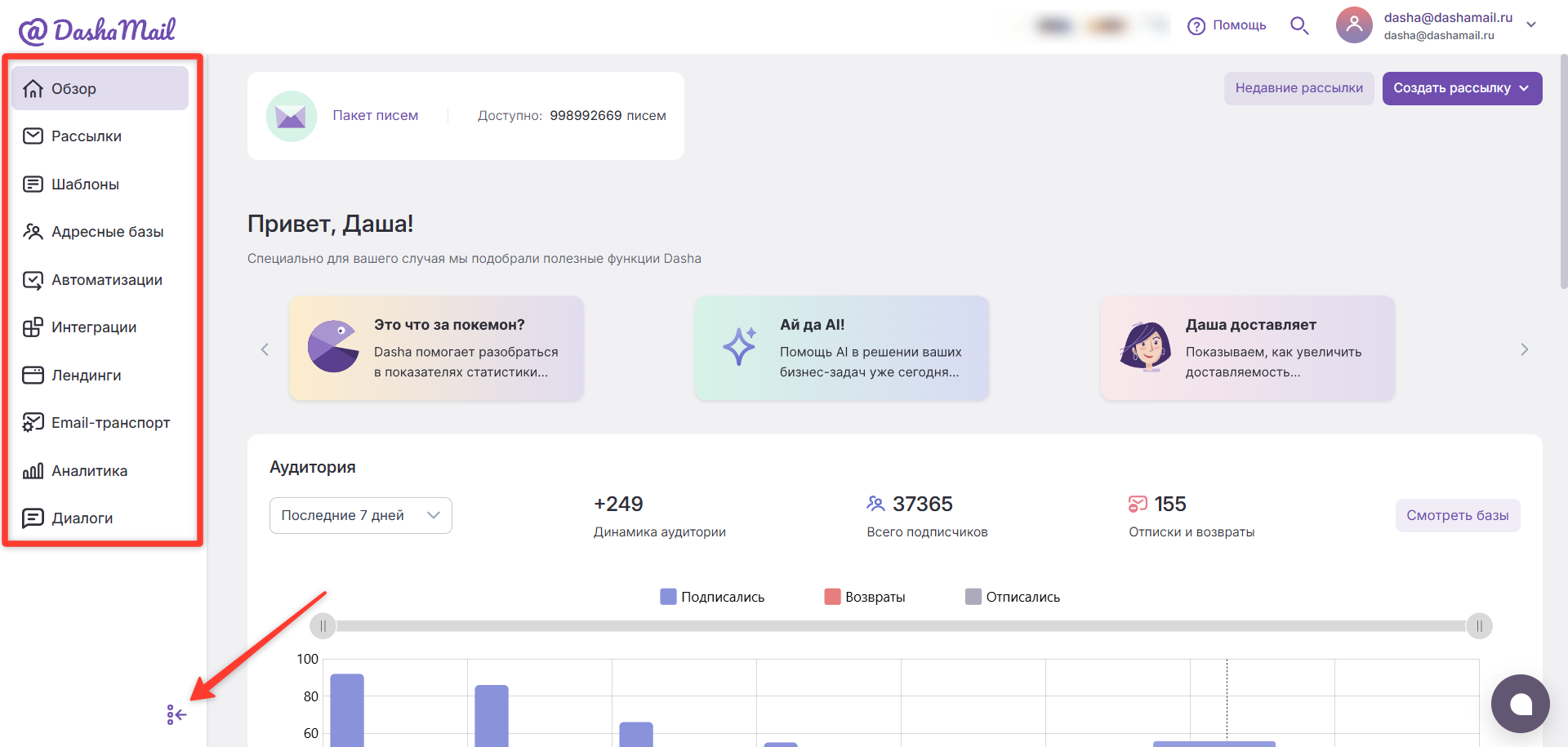
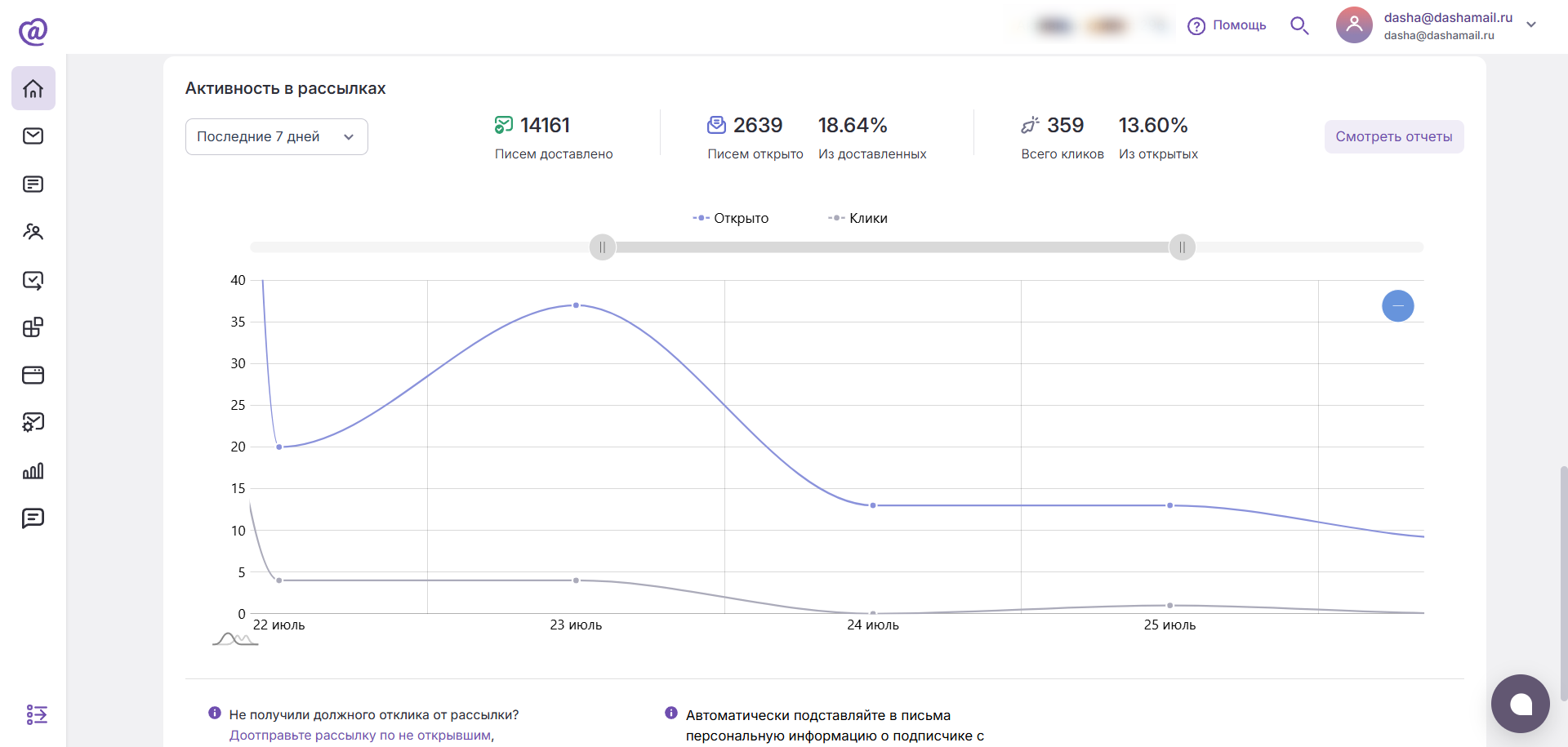
Обзор — главная страница после входа. В первые дни здесь отображается пошаговая инструкция, которая поможет вам настроить базовые элементы: подтвердить отправителя, загрузить первую базу, создать рассылку. По мере работы эта страница превращается в панель управления: вы видите общую статистику по аудитории, активность в рассылках, динамику роста подписчиков и рекомендации по улучшению показателей:
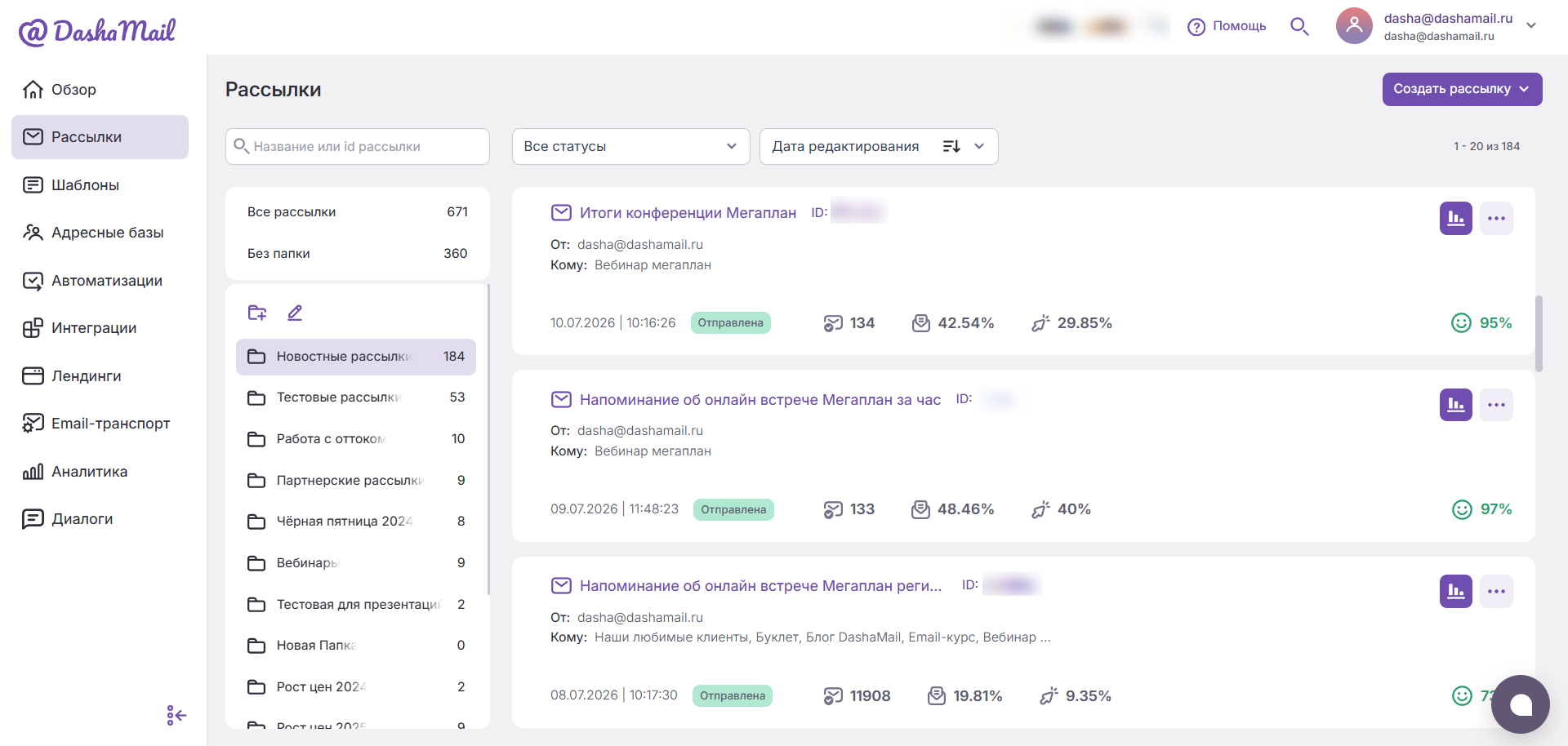
Рассылки — центральный раздел для создания и управления письмами. Нажмите кнопку «Создать рассылку», чтобы запустить мастер создания рассылки: выбор базы, тема письма, редактор контента, настройка времени отправки. Здесь же хранятся все отправленные рассылки — вы можете просматривать их статистику, копировать для повторного использования или удалять ненужные черновики:
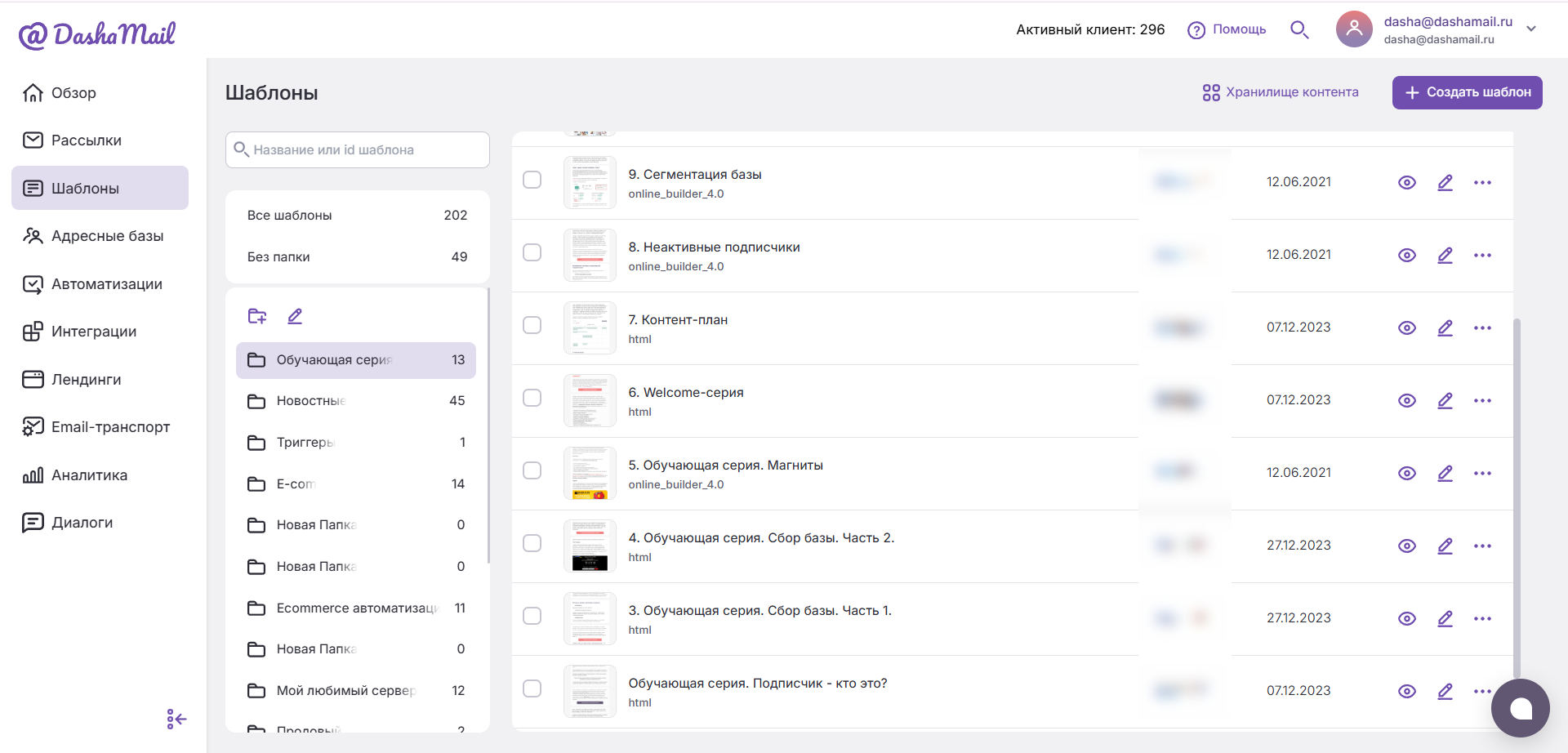
Шаблоны — если вы часто отправляете письма похожего формата (например, еженедельные новости или промо-акции), имеет смысл создать готовые шаблоны. Это сэкономит время: при создании новой рассылки вы просто выбираете шаблон и заменяете текст и изображения, не настраивая структуру заново. Также в этом разделе находится хранилище с вашим контентом (изображения, файлы):
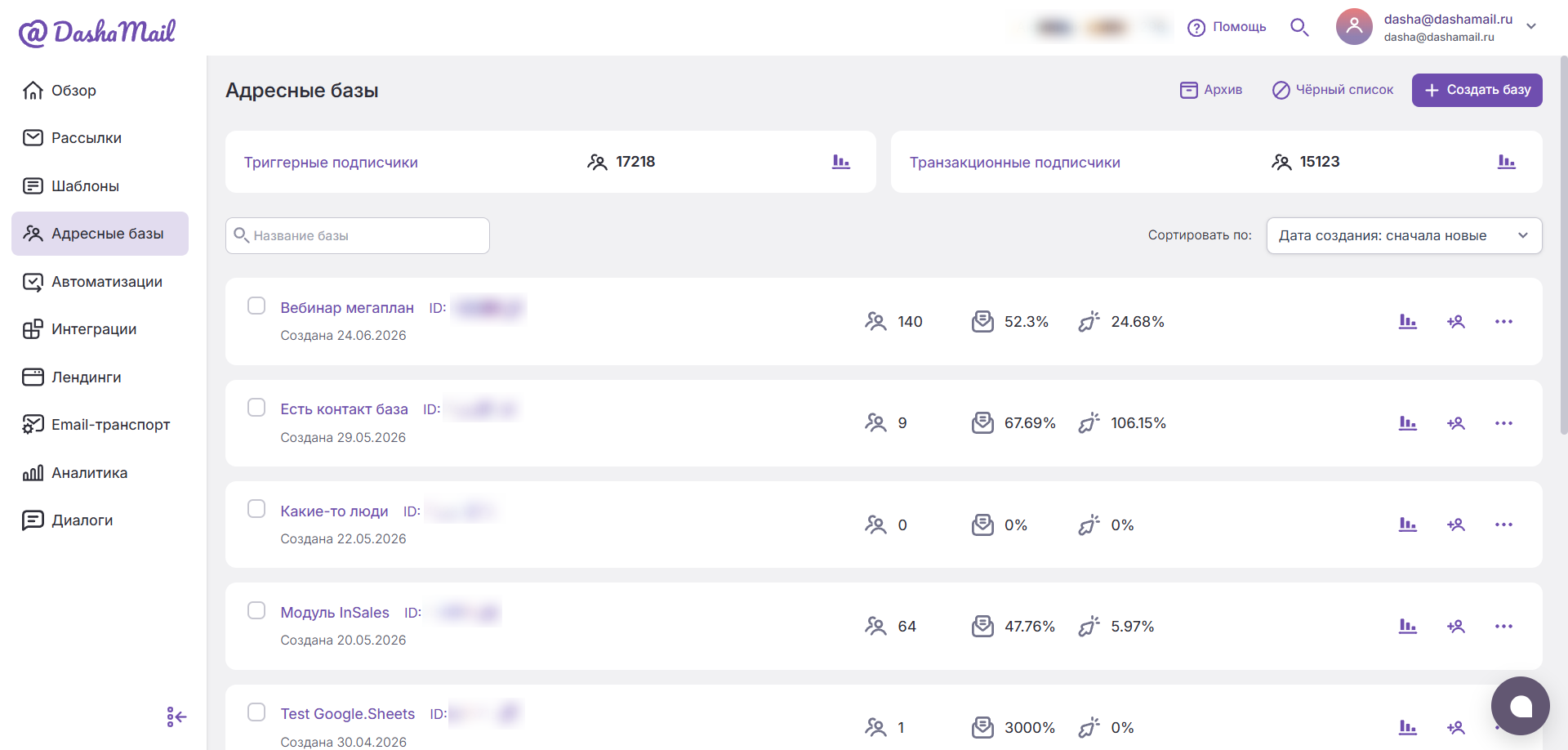
Адресные базы — здесь хранятся все ваши списки подписчиков. При первом входе вам предложат создать первую базу — это может быть импорт из файла, ручной ввод или подключение формы подписки с сайта. Базы можно группировать, добавлять теги, сегментировать по активности или другим критериям — это помогает отправлять более релевантные рассылки разным аудиториям:
⚠️ Помните: все контакты в базе должны дать добровольное согласие на получение писем. Рассылка на «холодные» базы без согласия считается спамом и может привести к блокировке аккаунта.
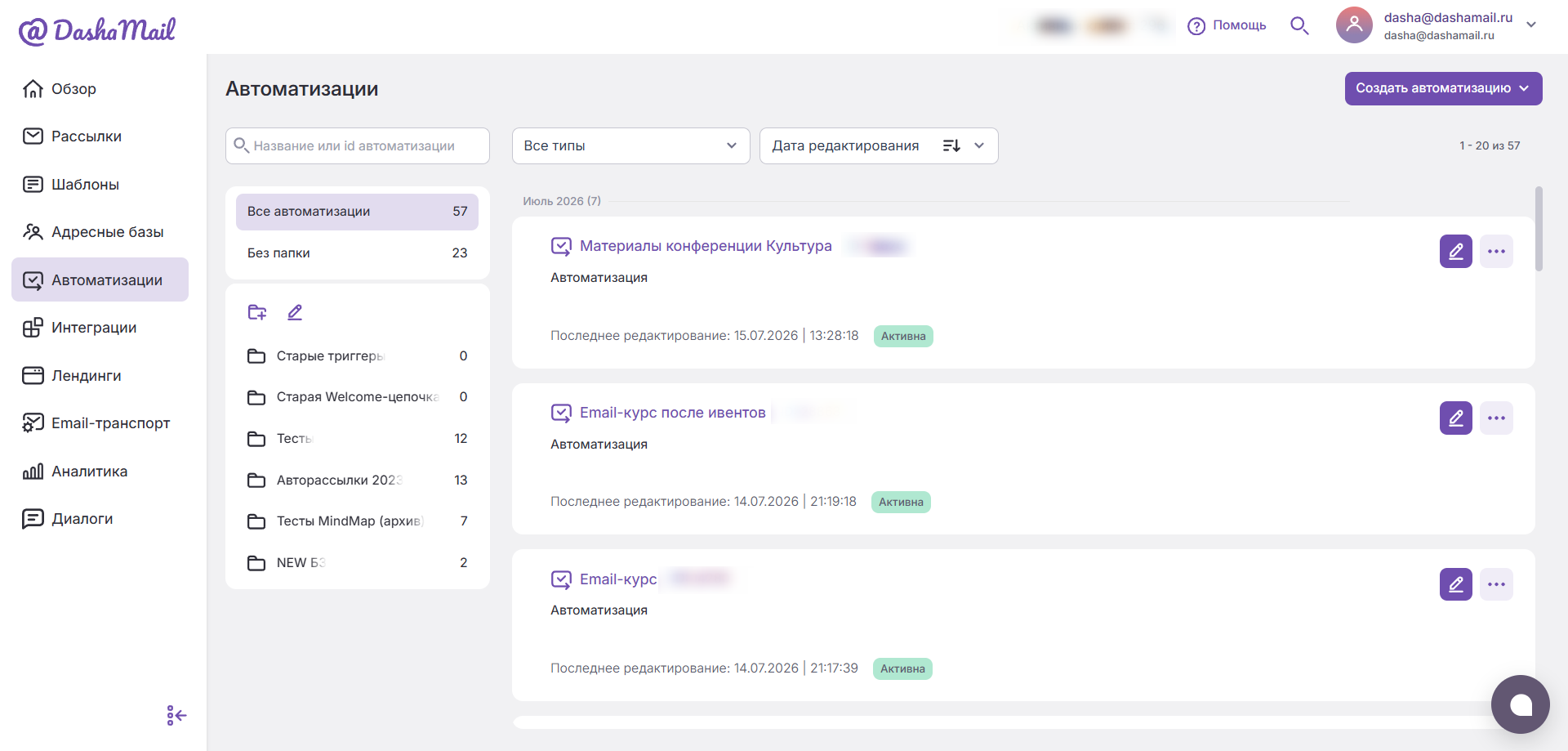
Автоматизации — создавайте цепочки автоматических писем и настраивайте триггерные письма. Например, вы можете автоматически отправлять приветственное письмо каждому новому подписчику, напоминать о брошенной корзине или запускать серию писем после определённого действия на сайте. Автоматизации работают без вашего участия — один раз настроили, и система сама отправляет письма в нужный момент:
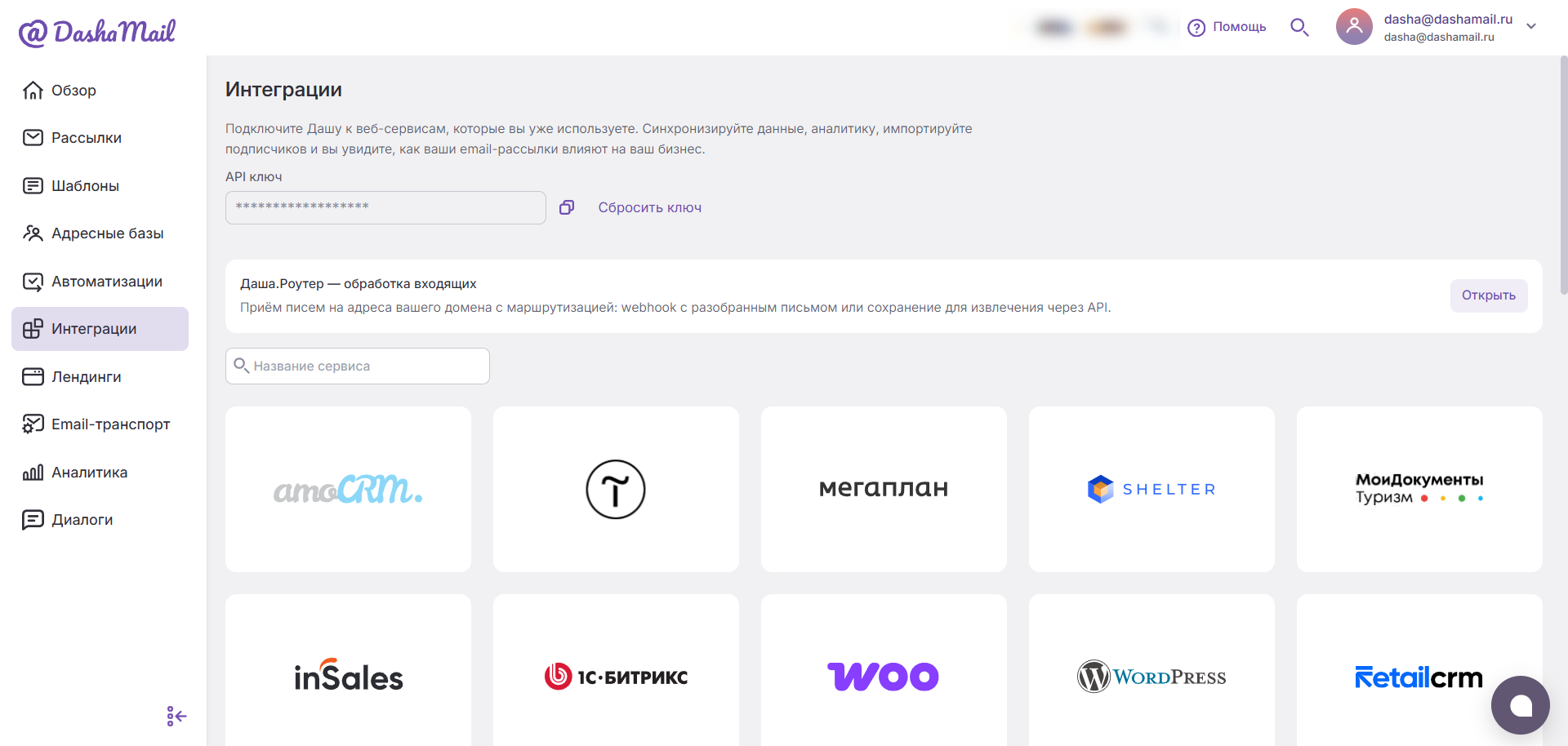
Интеграции — если вы используете сторонние сервисы, здесь вы найдёте способы подключить их к DashaMail. Можно использовать готовые интеграции или настроить обмен данными через API-ключ, который генерируется в этом разделе:
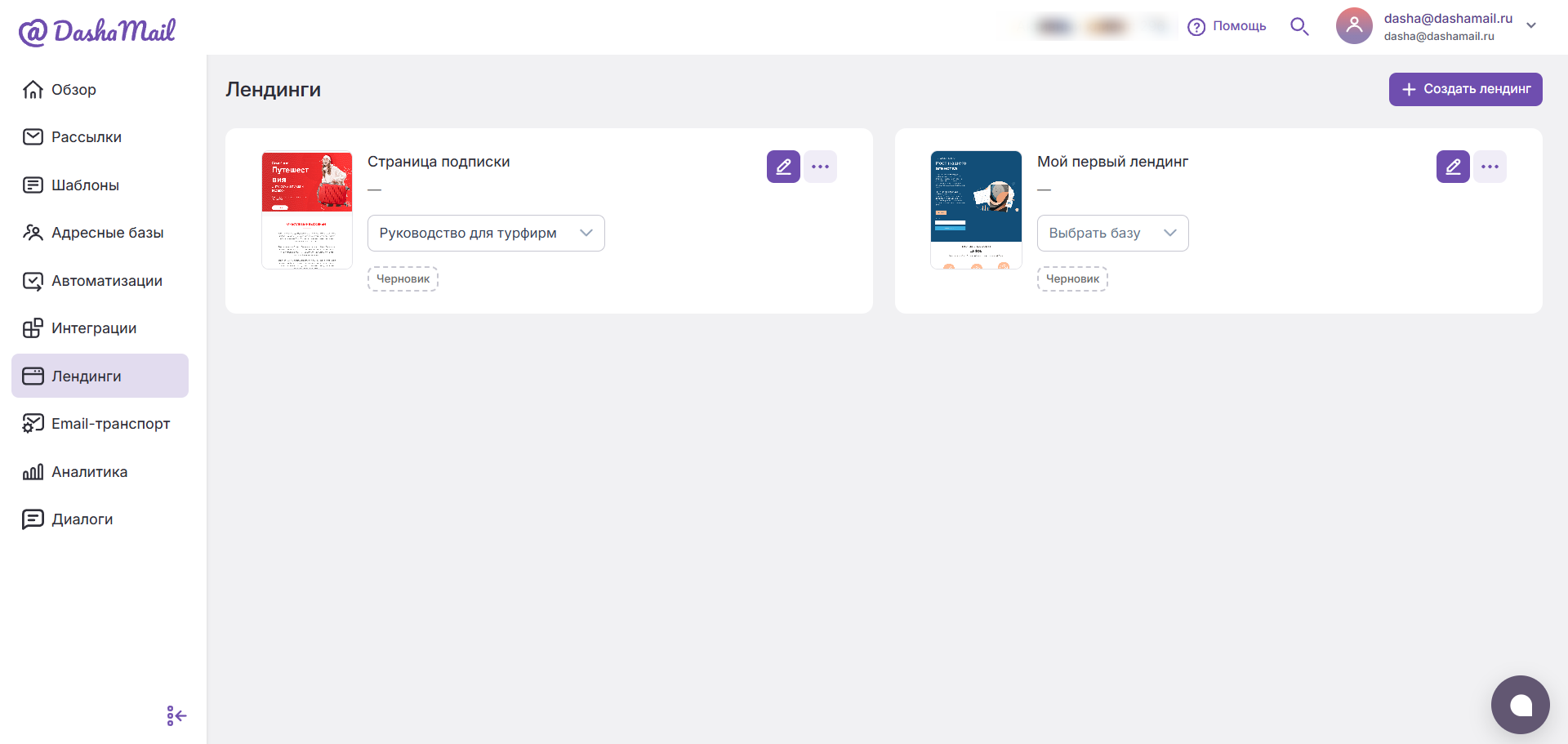
Лендинги — здесь вы создаёте и управляете посадочными страницами для привлечения подписчиков. В DashaMail вы можете собрать такую страницу без навыков программирования: используйте блочный редактор и готовые шаблоны, настройте форму сбора данных и подключите её к нужной адресной базе. Все подписчики автоматически попадут в вашу базу и будут готовы к первой рассылке.
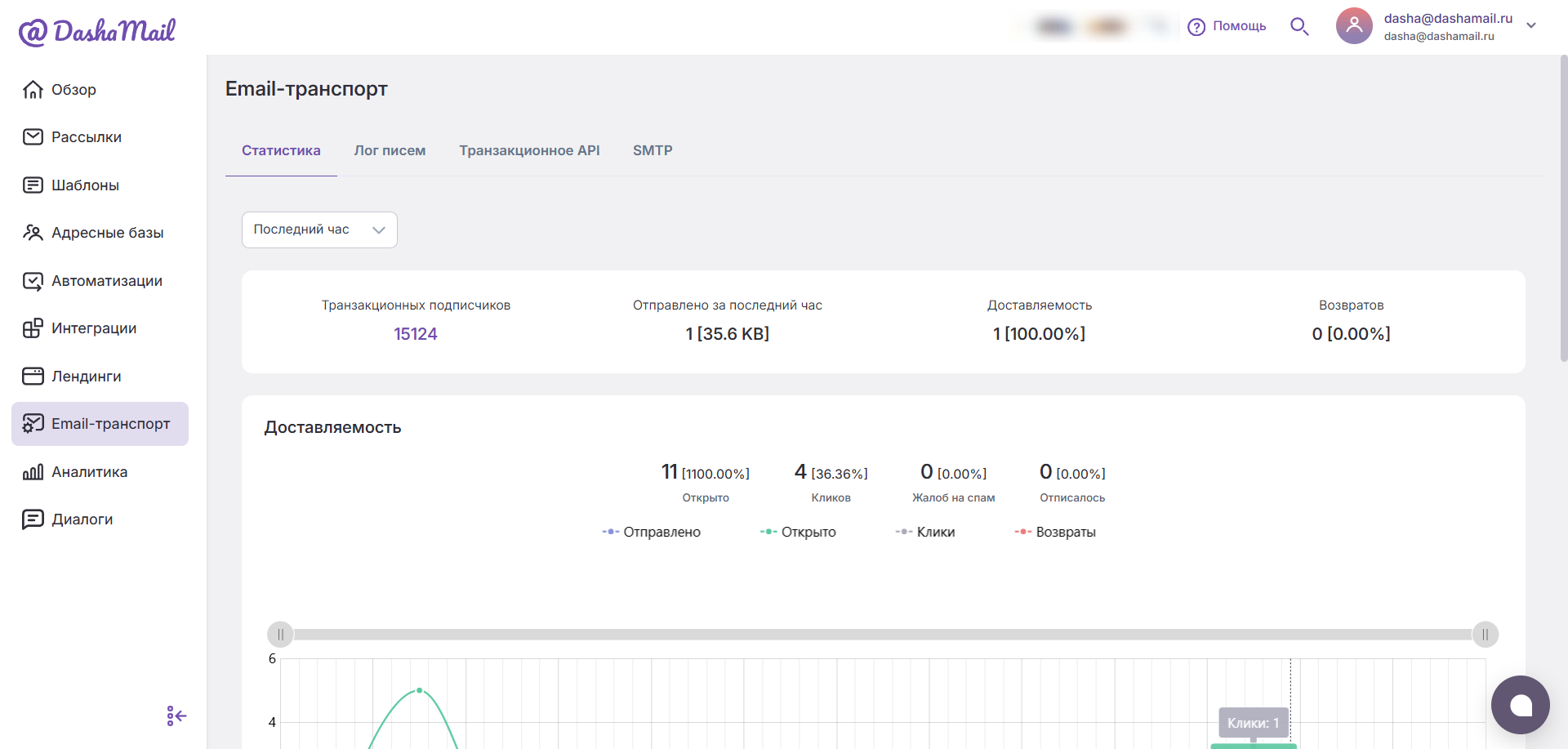
Email-транспорт — раздел для тех, кто отправляет письма не через интерфейс DashaMail, а через внешние системы (CRM, сайт, мобильное приложение). Здесь настраиваются интеграции по протоколам SMTP или через транзакционное API. Во вкладках вы найдёте статистику по отправкам, лог всех писем, настройки API-ключа и параметры SMTP-подключения. Этот функционал особенно полезен для отправки транзакционных писем — подтверждений заказа, уведомлений, паролей и других сервисных сообщений.
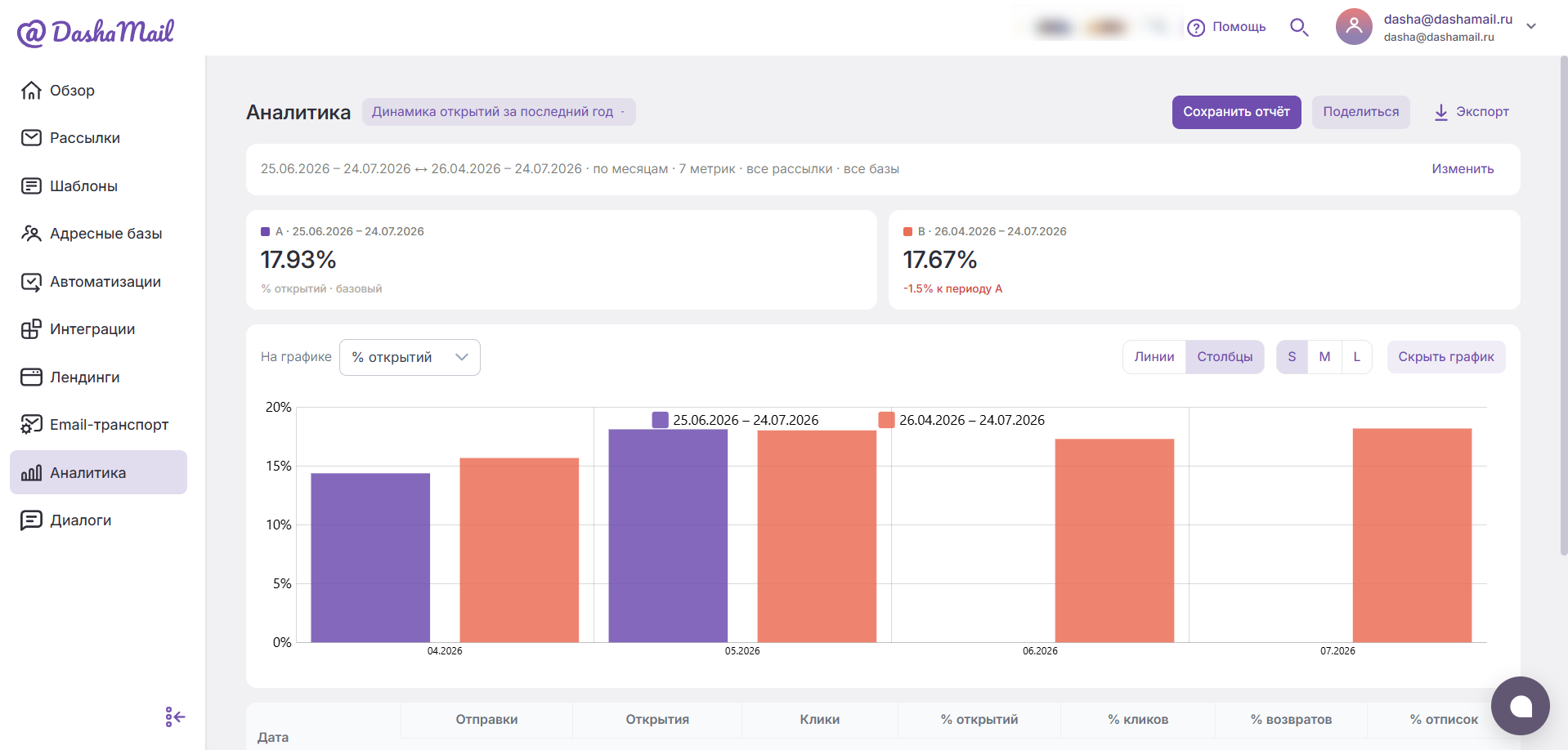
Аналитика — инструмент для глубокого анализа эффективности вашего email-маркетинга. В этом разделе можно получить отчёты по всем рассылкам за выбранный период, сравнивая метрики между разными интервалами, группируя данные по дням, неделям или месяцам, фильтруя по конкретным кампаниям или базам, чтобы понять динамику ваших рассылок — какие изменения в стратегии дают результат, а какие требуют корректировки.
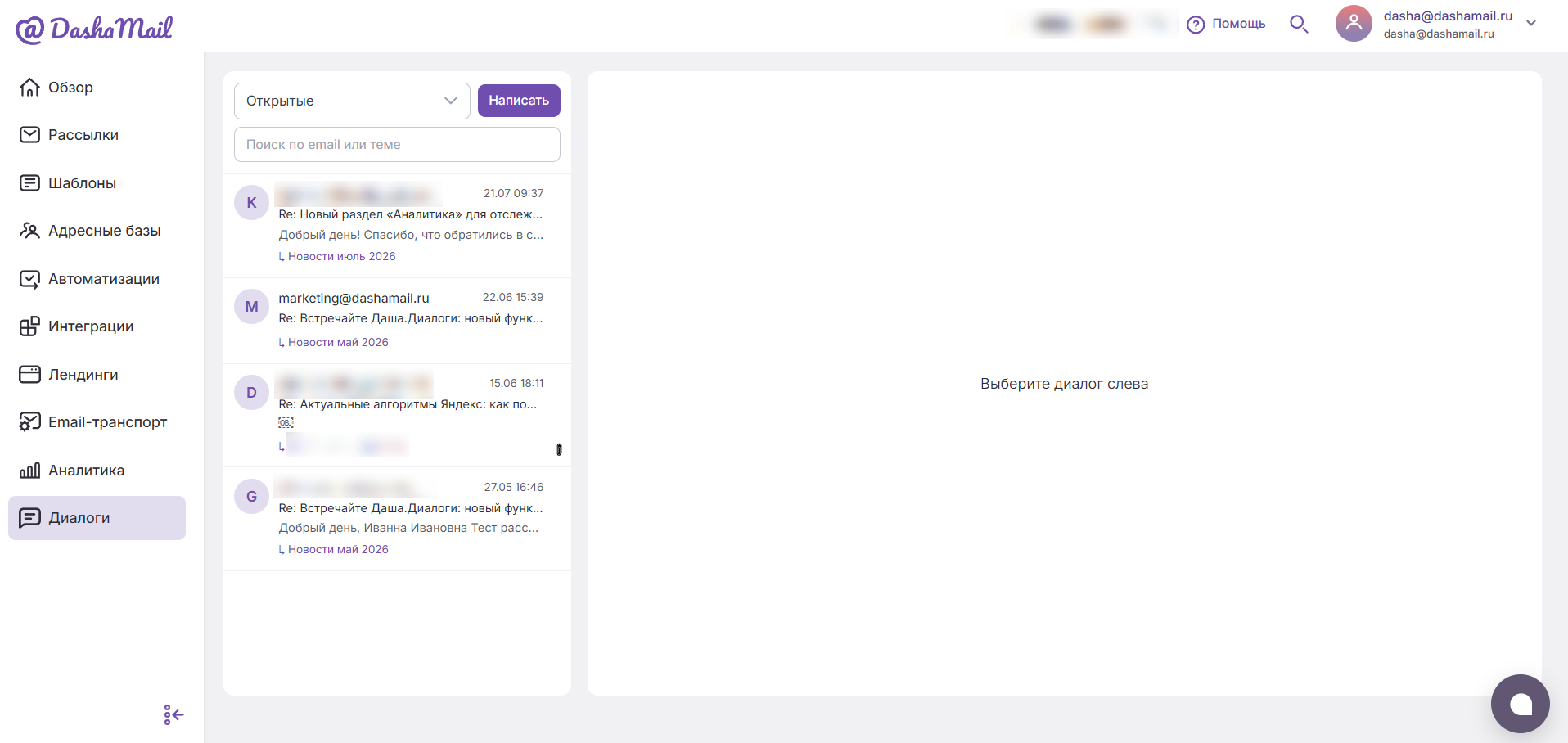
Диалоги — единый ящик входящих писем от ваших подписчиков. Когда получатель нажимает «Ответить» на вашу рассылку в своём почтовом клиенте, его сообщение автоматически появляется в разделе «Диалоги». Вы видите всю переписку с каждым контактом в удобном чат-формате и можете ответить прямо из личного кабинета — без необходимости заходить в отдельную почту.
Нужна помощь?
Если что-то непонятно или не получается — напишите в поддержку через чат в кабинете или на support@dashamail.ru. Мы поможем разобраться и подскажем, как лучше настроить сервис под ваши задачи.