Субаккаунт — это отдельный доступ к вашему аккаунту DashaMail с индивидуальными правами и ограничениями. Он позволяет пригласить коллег, подрядчиков или сотрудников разных отделов работать с рассылками, не давая им полного доступа ко всей информации.
Представьте ситуацию: в компании работает несколько маркетологов, каждый отвечает за свою линейку продуктов и свою базу подписчиков. Если все используют один аккаунт с одинаковыми правами, они видят чужие рассылки, базы и статистику — это неудобно и небезопасно. Субаккаунты решают эту проблему: каждый сотрудник работает в своём пространстве, а руководитель видит общую картину и может контролировать результаты.
💡 Субаккаунты особенно полезны для агентств, крупных компаний с несколькими отделами маркетинга и проектов, где задействованы внешние подрядчики.
Когда стоит использовать субаккаунты?
Вот несколько распространённых сценариев, когда субаккаунты становятся незаменимыми.
-
Разделение ответственности внутри компании. Если в вашей организации несколько человек отвечают за рассылки — например, один за новостную рассылку, другой за промо-акции, третий за триггерные письма — субаккаунты позволяют каждому работать со своей базой и своими рассылками, не мешая другим. При этом руководитель или администратор видит всю статистику и может оценить эффективность работы каждого сотрудника.
-
Защита конфиденциальной информации. Адресные базы и готовые шаблоны писем — это ценное имущество компании. Если сотрудник покидает организацию или работает временно, вы можете ограничить его доступ только к необходимым разделам, а после завершения сотрудничества просто отозвать доступ, не опасаясь утечки данных.
-
Работа с партнёрами и подрядчиками. Допустим, вы запускаете совместную рассылку с партнёрской компанией или привлекаете фрилансера для настройки автоматизаций. Вместо того чтобы давать полный доступ к аккаунту, вы создаёте субаккаунт с ограниченными правами — например, только на просмотр отчётов или работу с определённой базой. Партнёр получает только ту информацию, которая ему действительно нужна.
-
Управление клиентами для агентств. Если вы агентство и ведёте рассылки для нескольких клиентов, субаккаунты позволяют создать отдельное пространство для каждого проекта. Клиент может получить доступ к своей статистике и даже самостоятельно запускать рассылки, но не увидит данные других клиентов агентства.
⚠️ Каждый субаккаунт получает отдельные логин и пароль. Пользователь не знает данных головного аккаунта и не может получить доступ к информации, для которой у него нет прав.
Как создать субаккаунт — пошаговая инструкция
Создание субаккаунта занимает пару минут. Вот как это сделать.
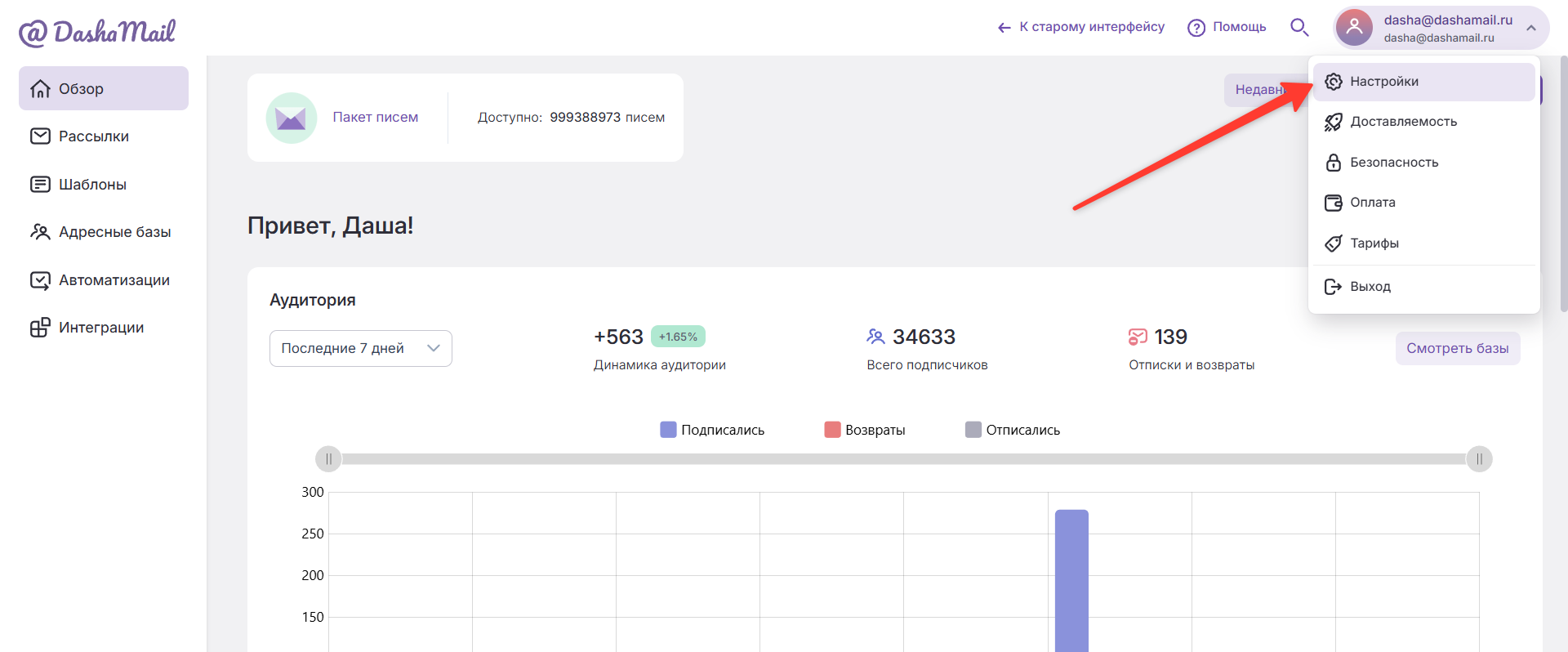
Шаг 1. Откройте настройки аккаунта
В правом верхнем углу личного кабинета нажмите на свой логин. В выпадающем меню выберите пункт «Настройки».
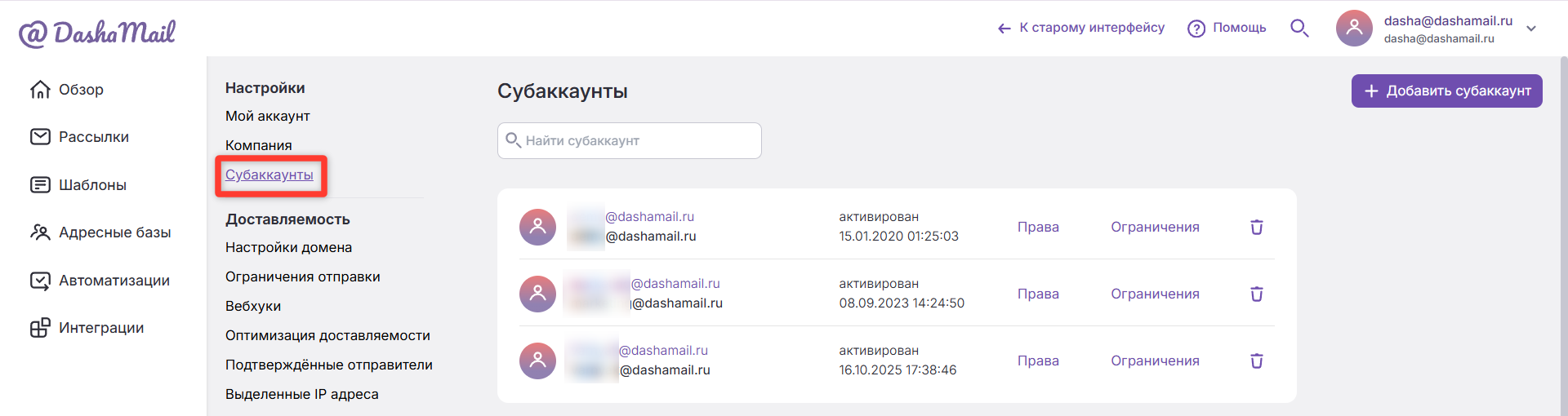
Шаг 2. Перейдите в раздел «Субаккаунты»
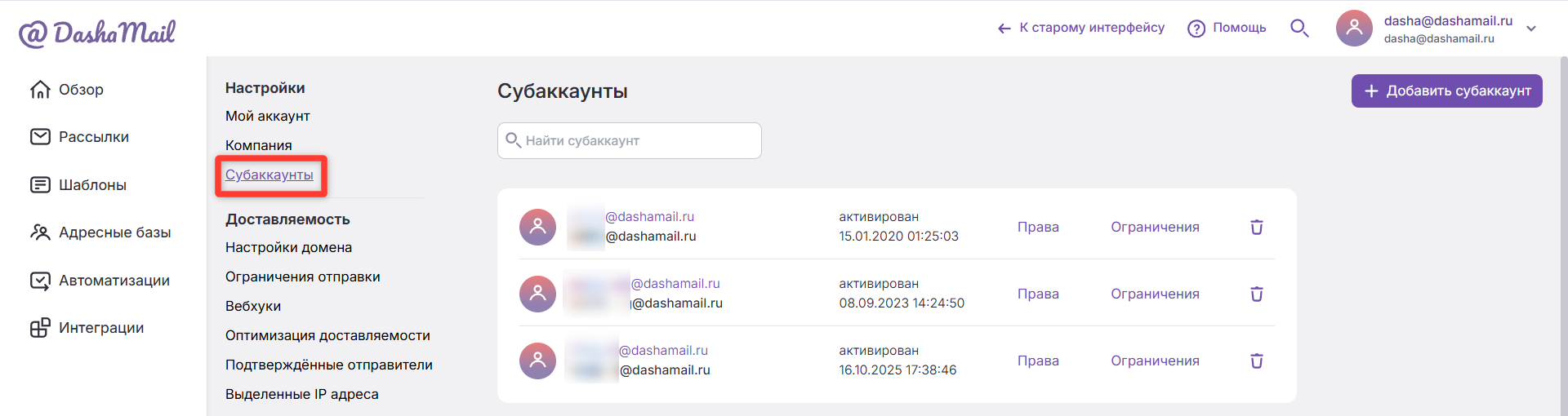
На странице настроек найдите и откройте вкладку «Субаккаунты». Здесь отображается список всех созданных субаккаунтов (если они уже есть) и кнопка для добавления нового.
Шаг 3. Добавьте нового пользователя
Нажмите кнопку «Добавить субаккаунт». Откроется форма, в которую нужно внести данные нового пользователя:
-
Логин — имя, под которым пользователь будет входить в систему
-
Email — почтовый адрес пользователя; на него придёт приглашение и данные для входа
-
Пароль — временный пароль для первого входа (пользователь сможет изменить его позже)
После заполнения формы нажмите «Сохранить». На указанный email придёт письмо с приглашением и инструкцией по входу в систему.
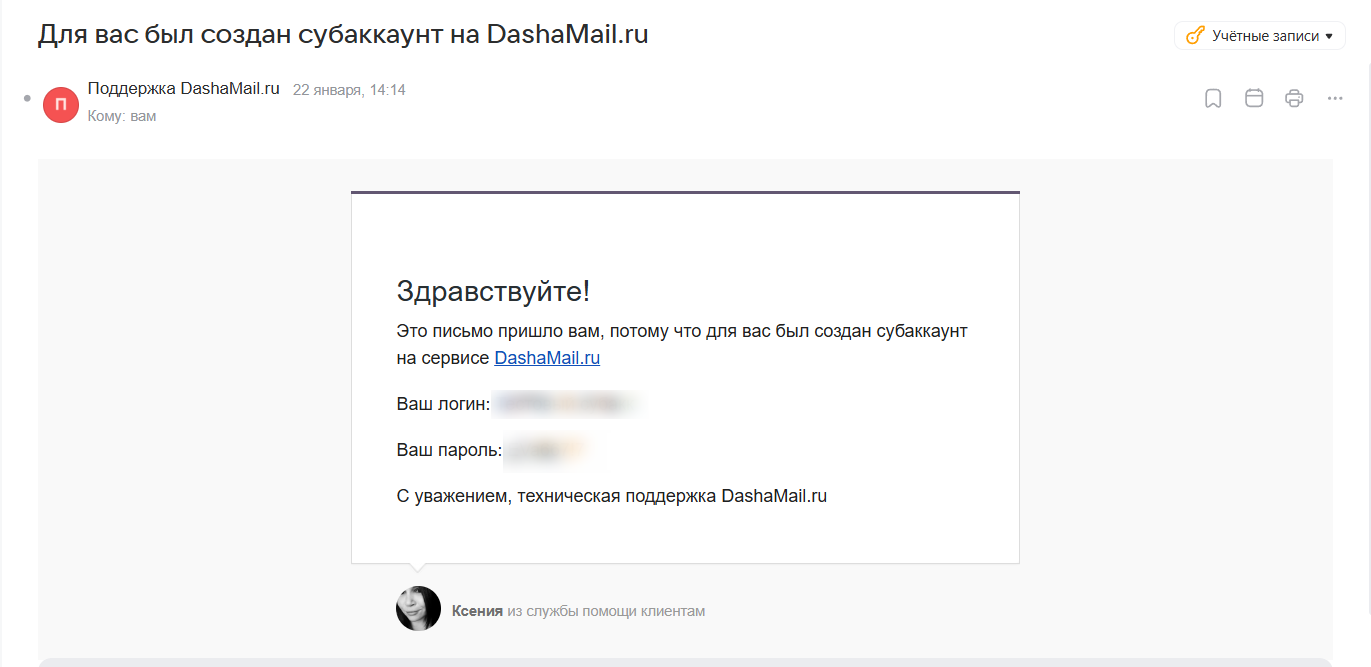
📌 Если письмо не пришло, проверьте папку «Спам» или попросите пользователя добавить адрес support@dashamail.ru в белый список.
Шаг 4. Настройте права доступа
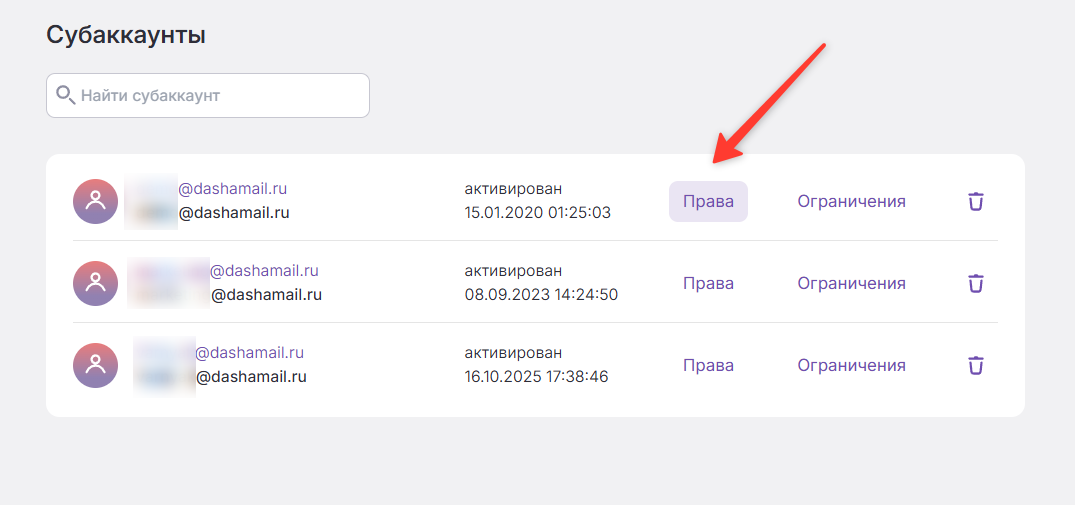
Теперь, когда субаккаунт создан, нужно определить, что именно может делать новый пользователь. Рядом с именем субаккаунта в списке вы увидите кнопку «Права» — нажмите на неё.
Откроется окно с перечнем возможных разрешений. Вы можете отметить галочками те функции, к которым хотите предоставить доступ:
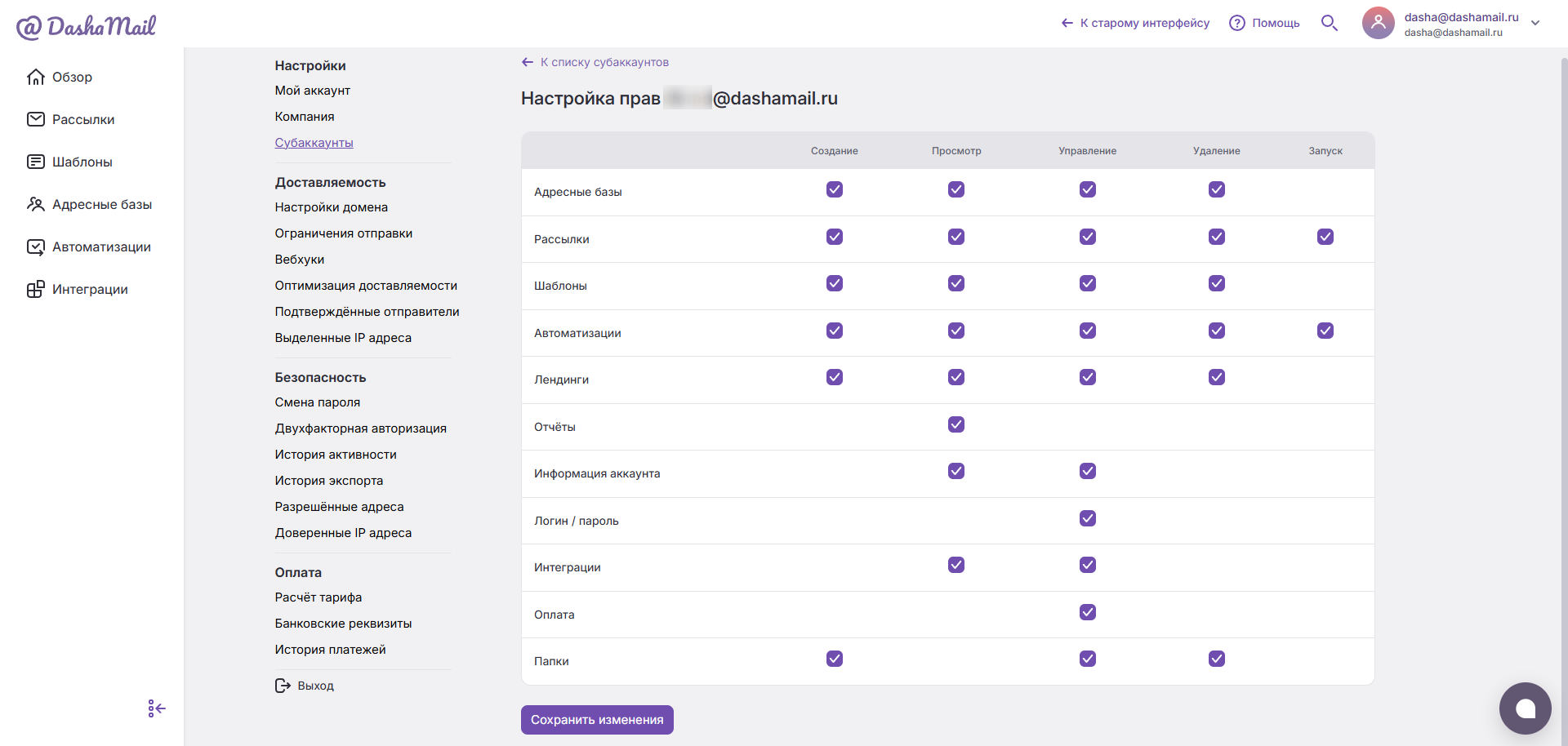
После выбора нужных прав не забудьте нажать «Сохранить изменения».
Шаг 5. Установите ограничения
Если вам нужно более тонкое управление, используйте раздел «Ограничения». Здесь можно настроить:
-
Отображение логов для транзакционного API
-
Видимость чата поддержки
-
Видимость адресов в базах
-
Доступ к конкретным адресным базам
-
Доступ к определённым папкам с рассылками
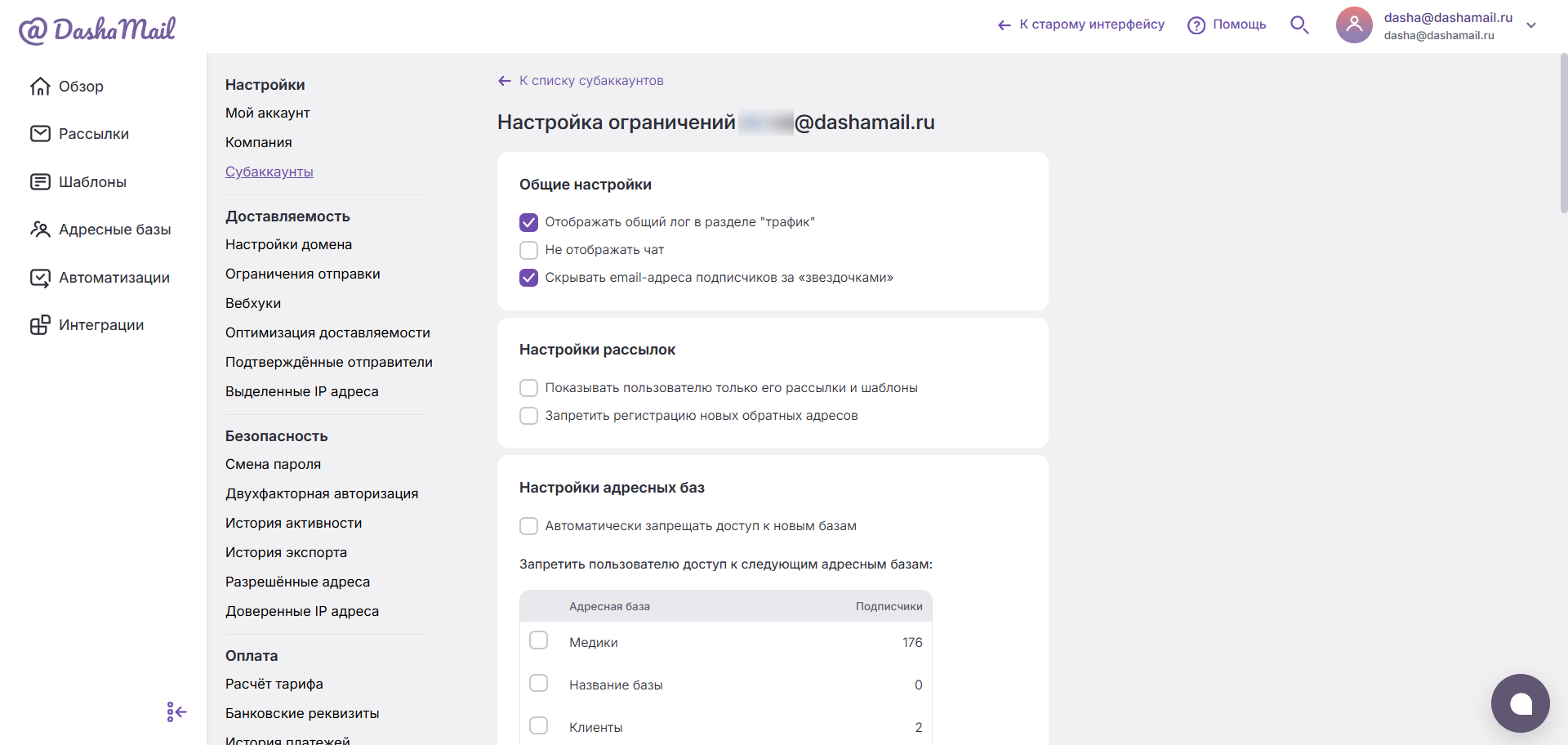
Эти настройки полезны, если вы хотите контролировать активность сотрудника или выделить отдельный лимит для конкретного проекта.
Как изменить или удалить субаккаунт
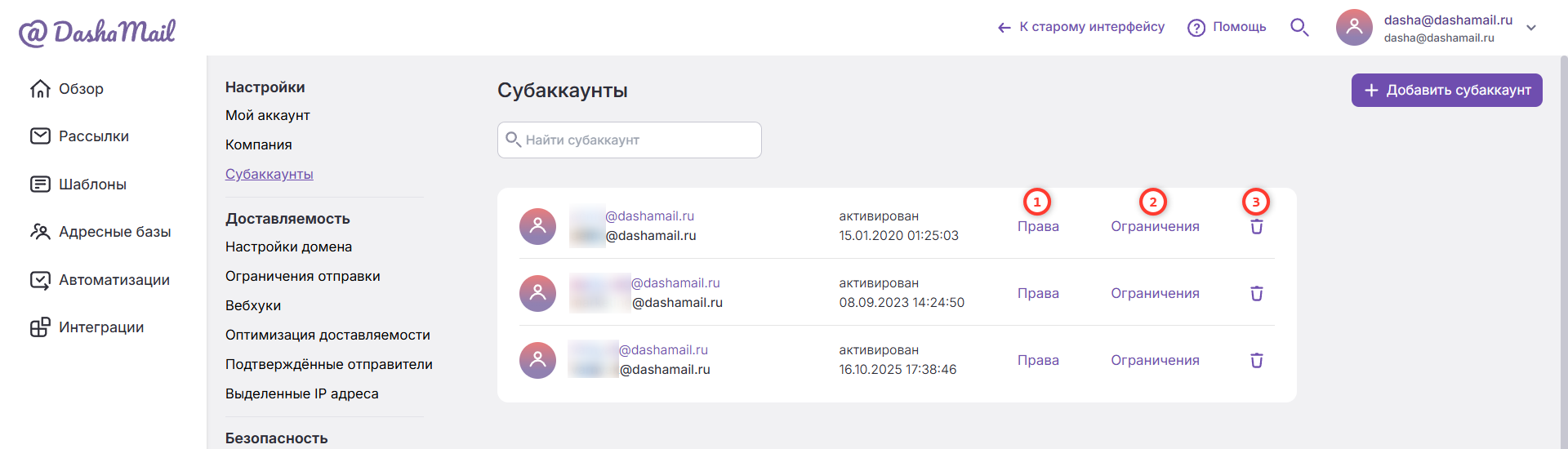
Если права пользователя нужно скорректировать — например, расширить доступ после испытательного срока или, наоборот, ограничить после завершения проекта — просто откройте список субаккаунтов, найдите нужного пользователя и нажмите «Права» (1) или «Ограничения» (2). Все изменения вступают в силу сразу после сохранения.
Чтобы полностью отозвать доступ, нажмите кнопку «Удалить» (3) рядом с именем субаккаунта. Пользователь больше не сможет войти в систему, но все созданные им рассылки и базы останутся в аккаунте (если они не были привязаны исключительно к его доступу).
Советы по работе с субаккаунтами
-
Начинайте с минимальных прав. Лучше сначала дать ограниченный доступ, а потом расширить его, если пользователю понадобятся дополнительные функции. Это снижает риски ошибок и несанкционированного доступа.
-
Используйте понятные логины. Например, имя пользователя или название отдела — это упростит поиск и управление в будущем.
-
Регулярно проверяйте активность. В разделе «Безопасность» → «История активности» вы можете видеть, какие субаккаунты используются, а какие давно не заходили в систему. Неактивные доступы лучше отозвать.
Что делать, если субаккаунт не работает?
Если пользователь не может войти или не видит нужные разделы, проверьте следующее:
-
Проверьте email и пароль. Убедитесь, что пользователь вводит правильные данные для входа. Если пароль утерян, вы можете сбросить его через настройки субаккаунта.
-
Убедитесь, что права сохранены. Иногда изменения в настройках прав не сохраняются — откройте раздел «Права» и проверьте, отмечены ли нужные галочки.
-
Проверьте ограничения. Возможно, доступ ограничен по какому-то параметру — например, по папкам или лимитам отправки.
-
Обратитесь в поддержку. Если проблема не решается, напишите в поддержку через чат в личном кабинете или на support@dashamail.ru. — мы поможем разобраться.