Если вы используете DashaMail для бизнеса и хотите оплатить сервис от юридического лица, вы можете получить счёт для банковского перевода. Это удобно для бухгалтерского учёта, планирования расходов и работы по безналичному расчёту.
💡 Счёт формируется мгновенно после заполнения реквизитов — не нужно ждать ответа от поддержки или менеджера.
Пошаговая инструкция
Шаг 1. Заполните реквизиты организации
Перейдите в раздел «Оплата» (кликните на свой логин в правом верхнем углу) и откройте вкладку «Банковские реквизиты». Укажите полные данные вашей организации:
-
Наименование юридического лица
-
ИНН и КПП
-
Расчётный и корреспондентский счета
-
БИК банка
-
Юридический адрес
Все поля обязательны для заполнения — без них счёт не будет сформирован корректно.
⚠️ Мы работаем на упрощённой системе налогообложения (УСН), поэтому все счета и документы оформляются без НДС.
Шаг 2. Выберите тариф или пакет писем
В том же разделе «Оплата» откройте вкладку «Расчёт тарифа». Выберите подходящий план — ежемесячный тариф «За подписчиков» или пакет писем — и нажмите кнопку «Купить».
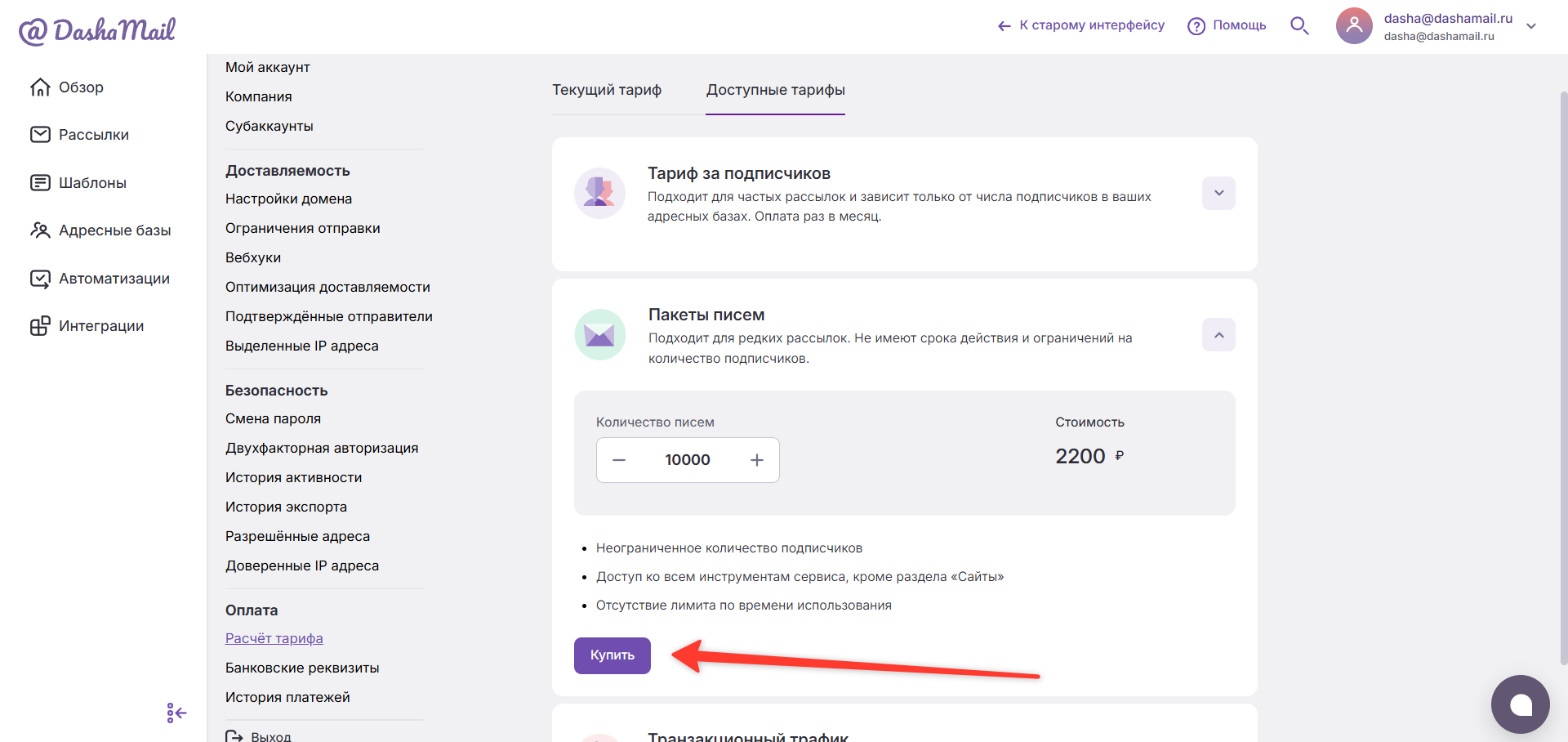
Шаг 3. Выберите способ оплаты для юрлица
В открывшемся окне оплаты:
-
Укажите период оплаты (для ежемесячных тарифов)
-
Введите промокод, если он у вас есть
-
В поле «Способ оплаты» выберите «Счёт на оплату для юридических лиц»
-
Нажмите «Оплатить»
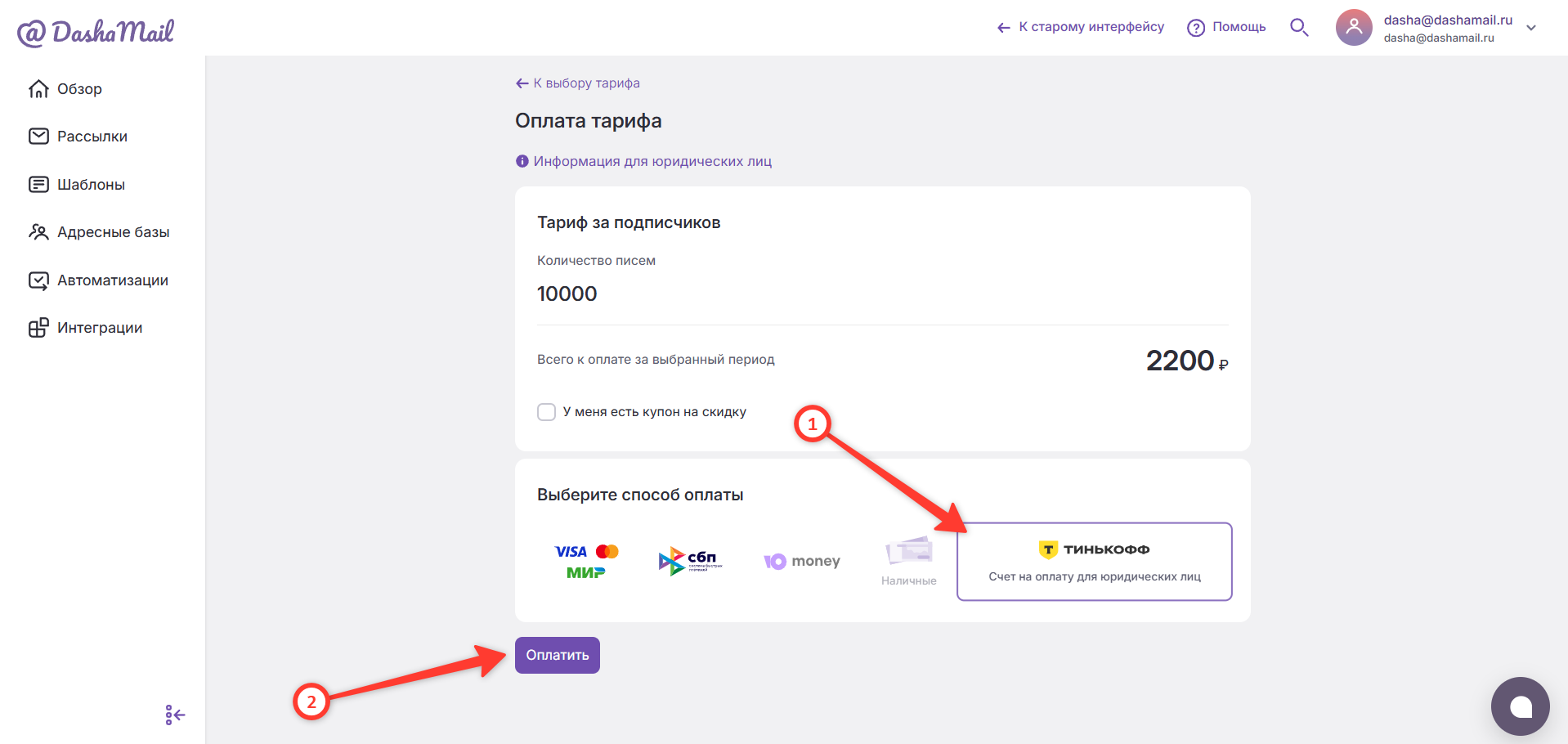
После подтверждения вас автоматически перенаправит в раздел «История платежей», где будет отображаться новый счёт со статусом «Не оплачено». Оттуда можно скачать счёт в PDF и отправить его в бухгалтерию.
Важные нюансы
-
Срок зачисления средств. После оплаты счёта деньги поступают на наш счёт не мгновенно — срок зависит от вашего банка и может составлять от нескольких часов до 2–3 рабочих дней. Тариф активируется сразу после поступления средств.
-
Автопродление по карте. Оплата банковской картой и оплата по счёту — это два независимых способа. Если у вас активна подписка с автопродлением по карте, а вы хотите перейти на оплату по счёту, обязательно отключите автопродление в разделе «Оплата» до оплаты счёта. Иначе возможны двойные списания: автоматическое по карте и ручное по банковскому переводу.
📌 Чтобы отключить автопродление: «Оплата» → «Текущий тариф» → «Отключить автопродление». Сделайте это за несколько дней до окончания текущего периода.
- Документы для бухгалтерии. После поступления оплаты в разделе «История платежей» появятся электронные копии всех закрывающих документов — счёт, акт выполненных работ. Их можно скачать и передать бухгалтеру. При необходимости оригиналы документов можно запросить через поддержку или получить по ЭДО.
Что делать после оплаты счёта?
-
Сохраните платёжное поручение — оно может понадобиться для сверки.
-
Проверьте статус счёта в разделе «История платежей» — он изменится на «Оплачен» после поступления средств.
-
Убедитесь, что тариф активирован и лимиты обновились.
-
Если статус не изменился в течение 3 рабочих дней после оплаты, напишите в поддержку вашего банка с номером/сканом платёжного поручения.