Узлы — это элементы, которые определяют, как подписчики будут перемещаться по вашей автоматической цепочке. Они могут быть условиями, действиями или задержками, которые помогают создать персонализированный опыт для каждого подписчика.
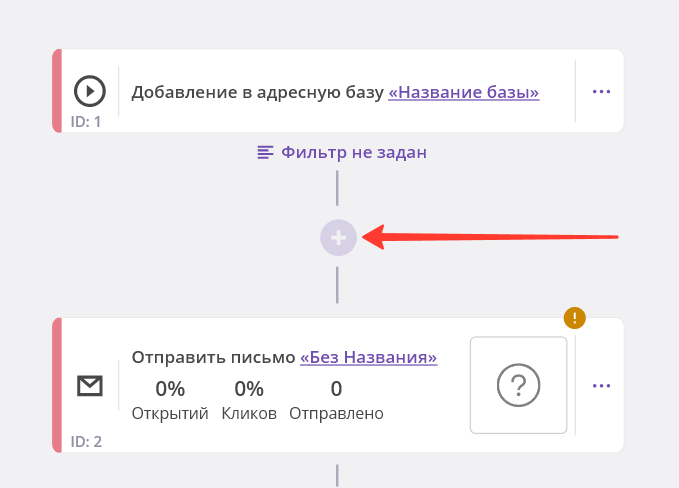
Создать узел можно с помощью иконки «+»:
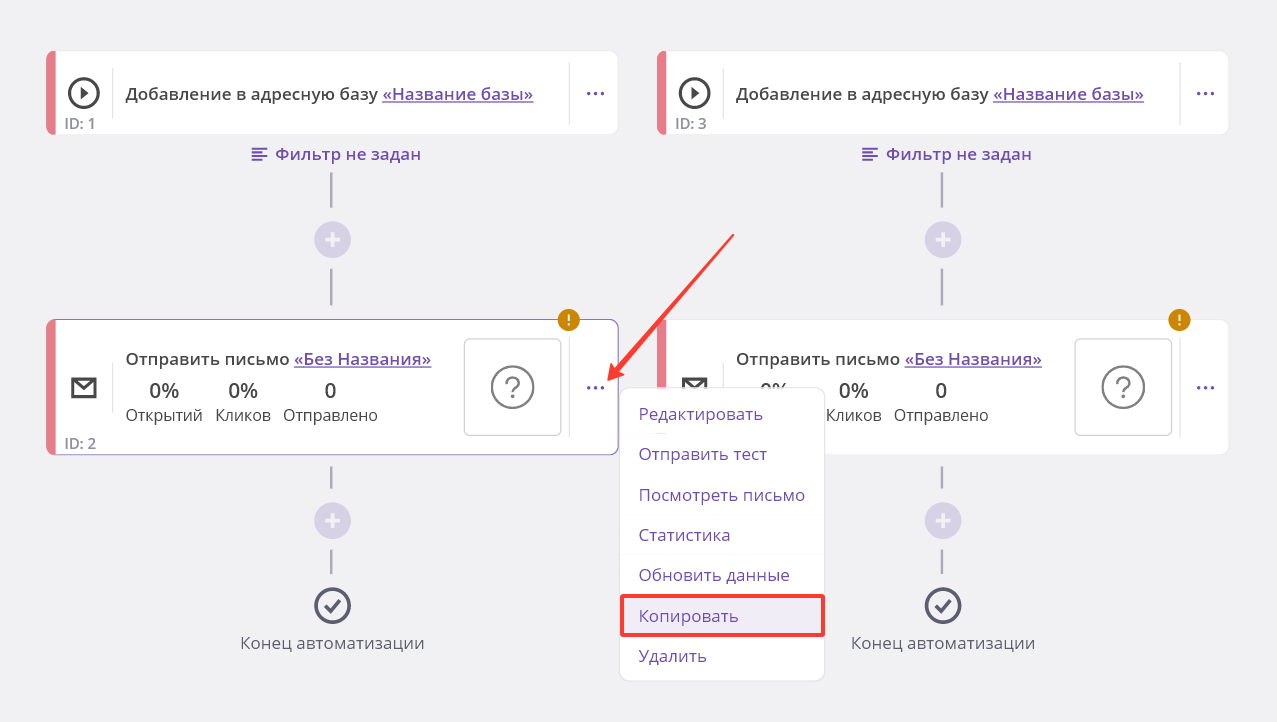
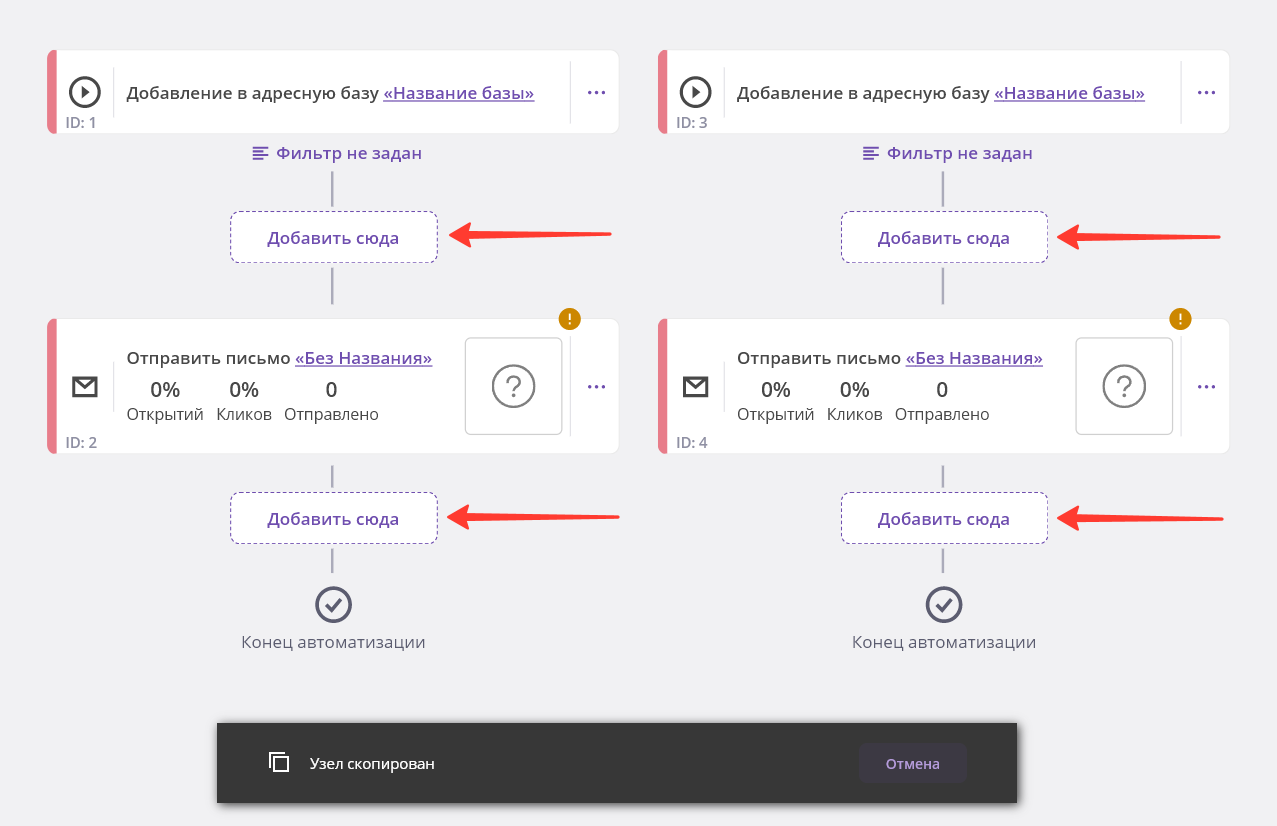
При необходимо созданный узел можно скопировать и вставить в цепочку:
Шаг 1. Узел условия
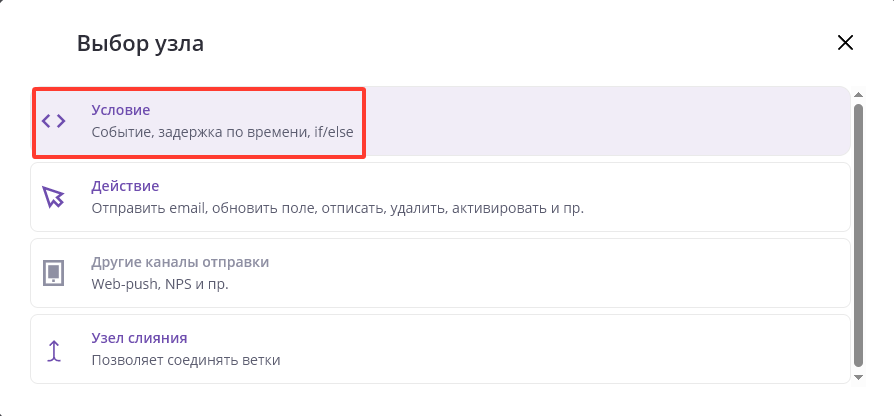
Чтобы создать условие в автоматизации:
-
Нажмите на «+» в нужном месте цепочки
-
Выберите «Условие» из выпадающего меню
-
Настройте параметры условия
«if/else»
If/else — это оператор, который проверяет заданные условия:
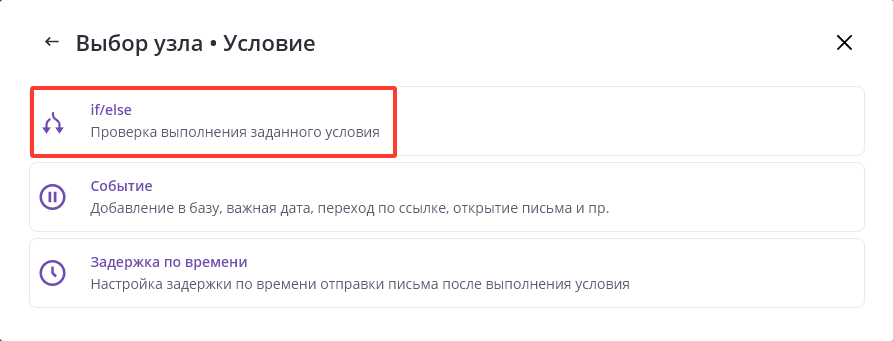
- При выборе if/else создается две ветки - Да и Нет
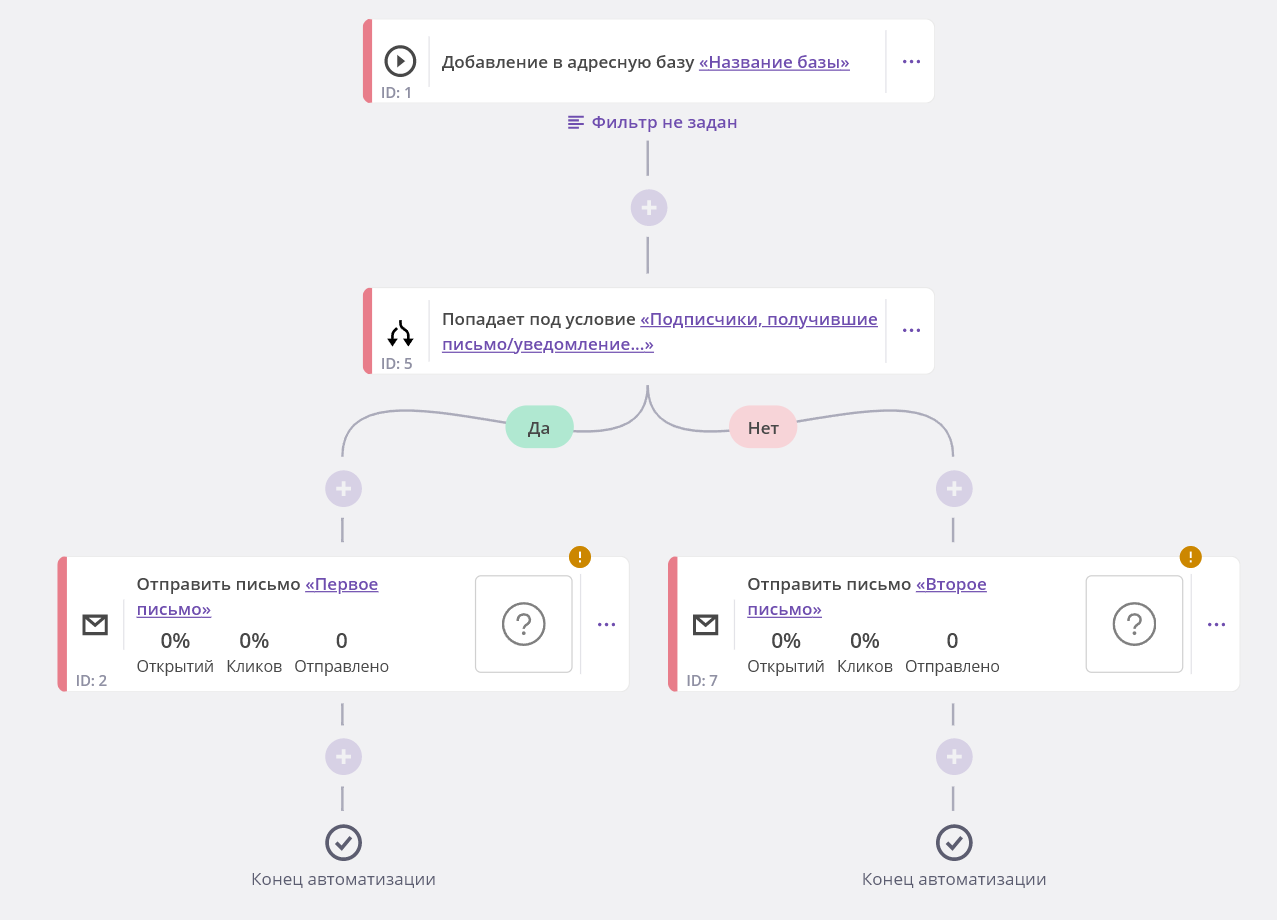
💡 Пример использования: если подписчик открыл письмо (Да), отправить ему следующее письмо, если не открыл (Нет), отправить напоминание через 3 дня.
«Событие»
В ответ на совершенное событие отправляется письмо в цепочке:
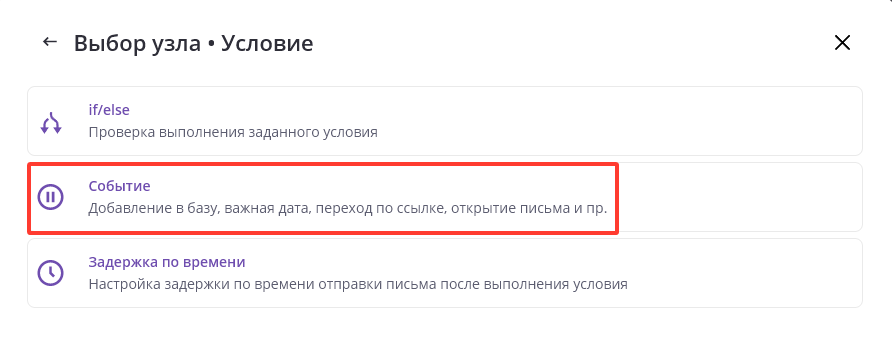
💡 Подробнее можно прочитать в статье: События в автоматизации
«Задержка по времени»
Позволяет выбрать период, после которого выполнится следующее условие или действие, например, отправка письма:
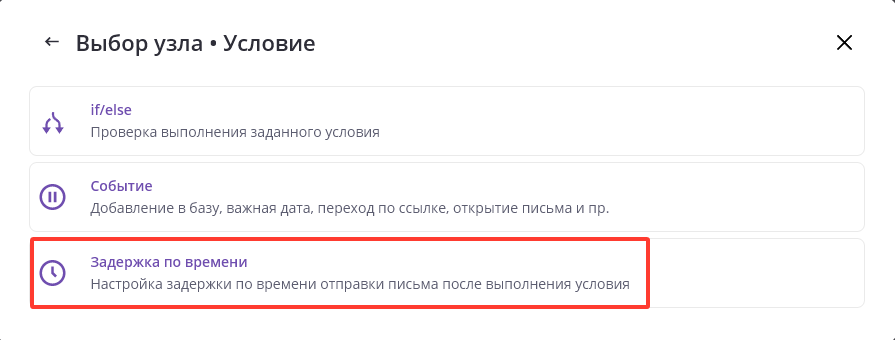
💡 Задержки по времени особенно полезны для последующих писем в цепочке — например, через 1 день после покупки.
Шаг 2. Действие
Чтобы создать действие в автоматизации:
-
Нажмите на «+» в нужном месте цепочки
-
Выберите «Действие» из выпадающего меню
-
Настройте параметры действия
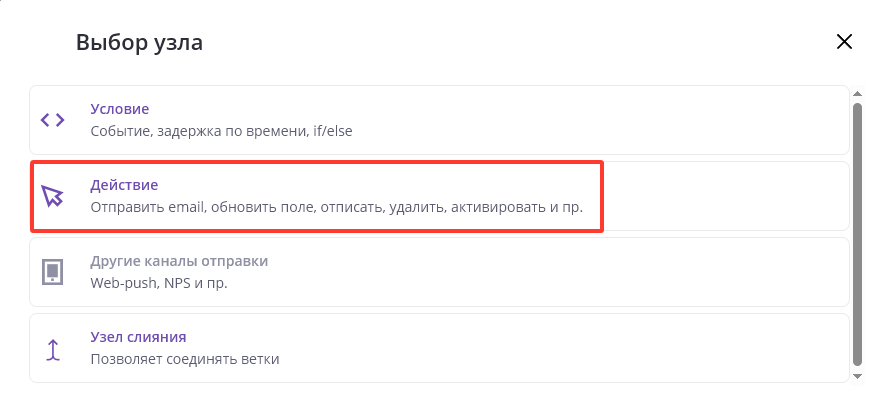
Действия определяют, что произойдет с подписчиком:
-
Отправка по email — создание и отправка письма
-
Действия работы с базой — обновление полей, удаление из базы, активация/деактивация подписчика, перемещение и тд.
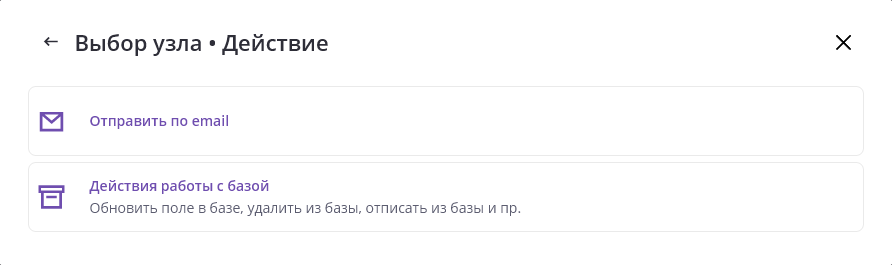
💡 После выбора отправки по email открывается окно для создания письма — интерфейс такой же, как для обычной рассылки.