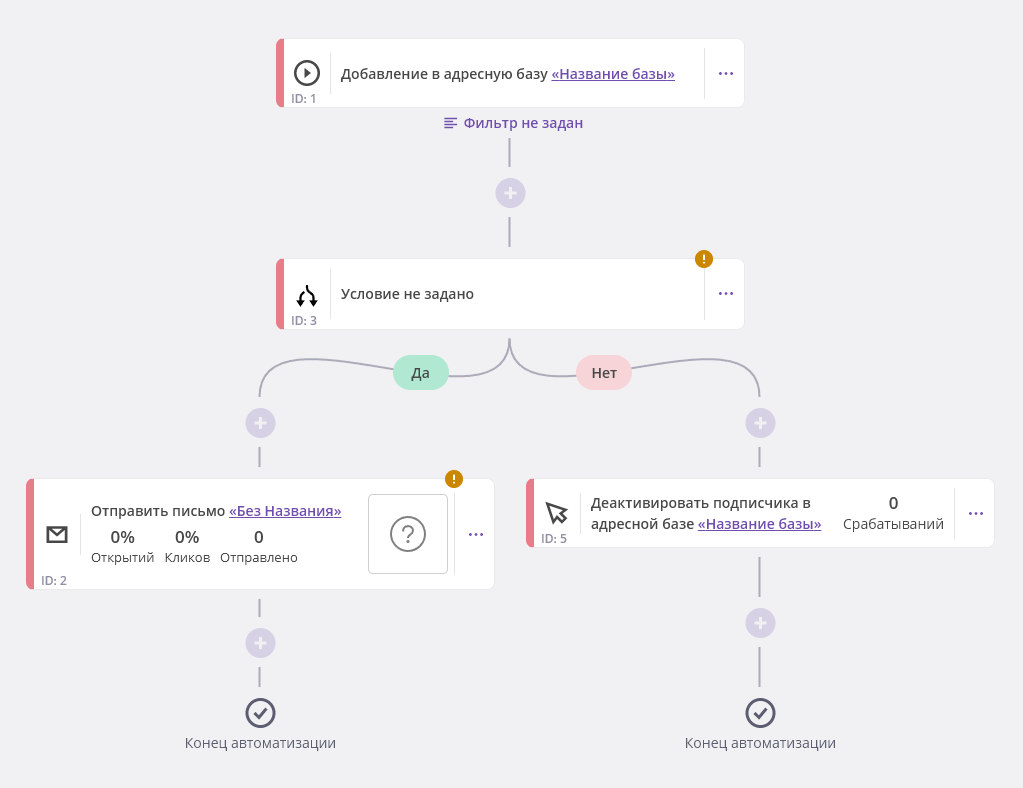
Действия в автоматизации — необходимы для управления взаимодействием с подписчиками. Они позволяют не только отправлять письма, но и изменять данные в базе, что критически важно для персонализации и сегментации.
Шаг 1. Создание узла «Действие»
Чтобы добавить действие в автоматизацию:
-
Нажмите на «+» в нужном месте цепочки
-
Выберите «Действие» из выпадающего меню
-
Укажите тип действия
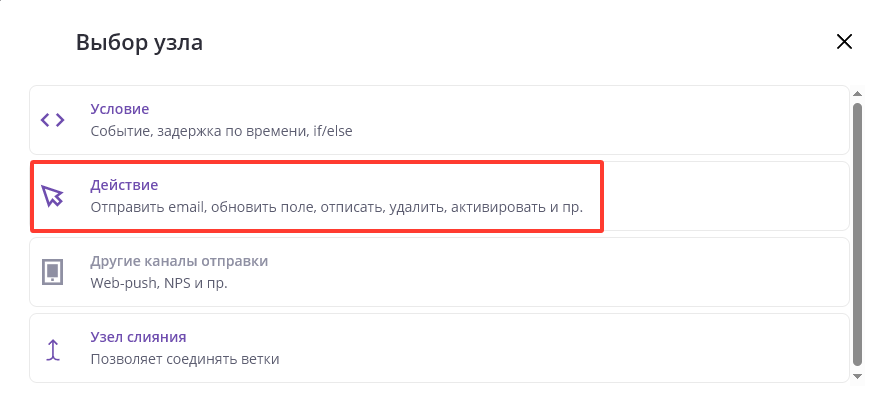
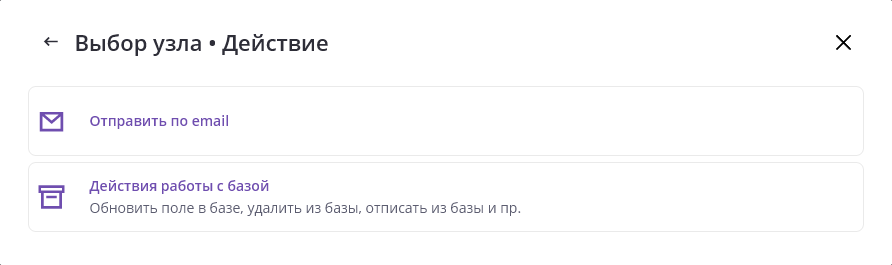
Действия определяют, что произойдет с подписчиком:
-
Отправка по email — создание и отправка письма
-
Действия работы с базой — обновление полей, удаление из базы, активация/деактивация подписчика, перемещение и тд.
⚠️ Действия всегда добавляются в конкретную ветку цепочки — убедитесь, что вы находитесь в правильном месте.
Отправка по email
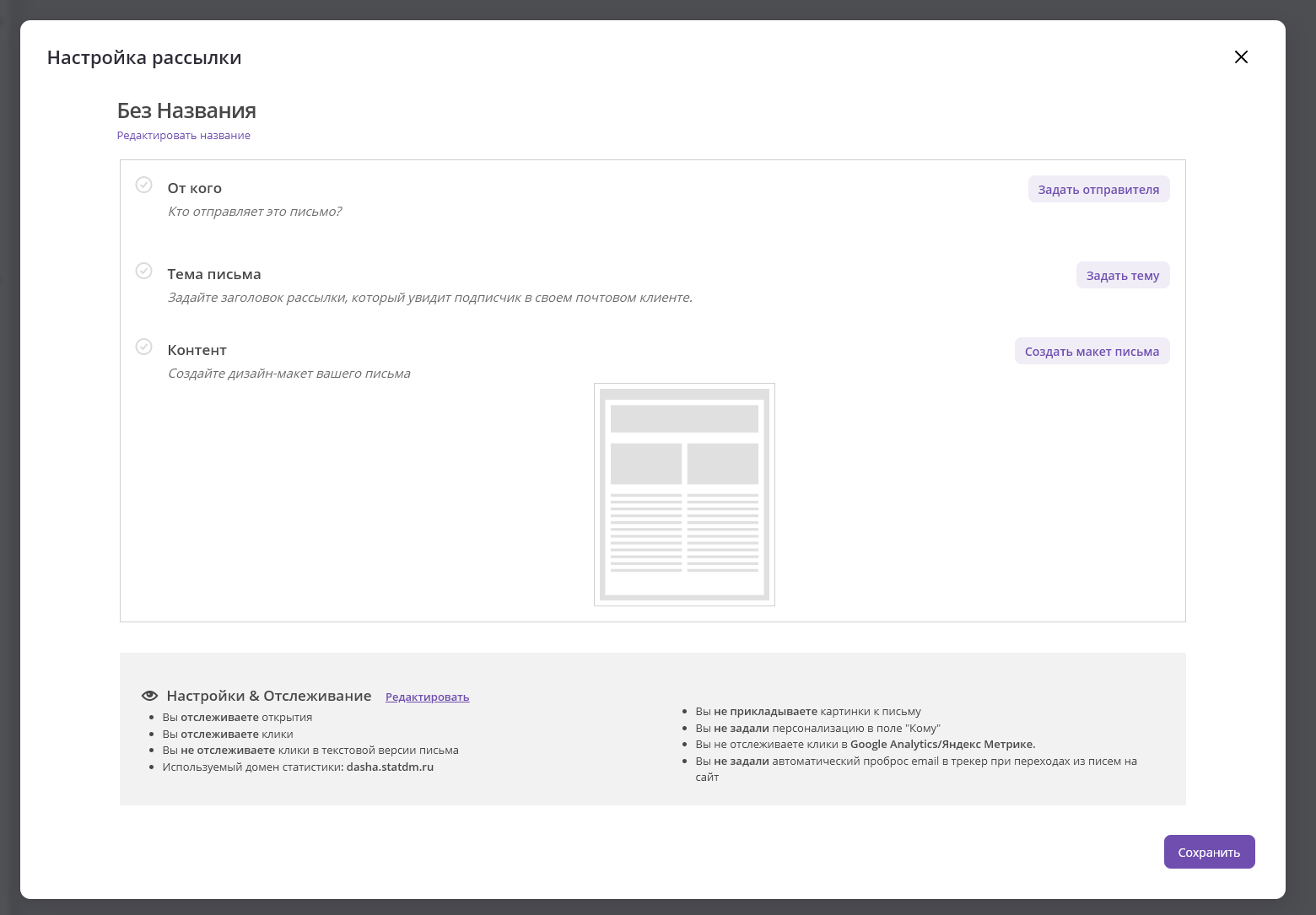
При выборе отправки по email открывается окно для создания письма:
-
Интерфейс такой же, как для обычной рассылки. Подробнее можно узнать в статье Создание и настройка рассылки. Основные шаги
-
Вы можете использовать все функции: шаблоны, персонализацию, вложения
-
После настройки письма сохраните его в цепочке
💡 Это позволяет создавать персонализированные письма в рамках автоматической цепочки без повторного создания.
Действия работы с базой
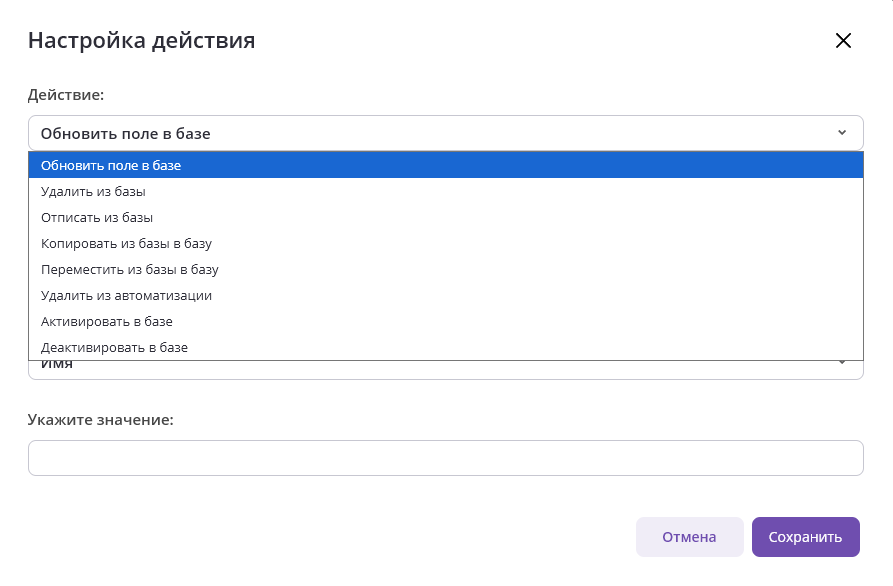
В данном узле вы можете выбрать следующие операции с базой данных:
-
Обновить поле в базе — изменить данные подписчика
-
Удалить из базы — полностью удалить подписчика
-
Удалить из потока — исключить из текущей автоматизации
-
Отписать из базы — пометить как отписавшегося
-
Копировать из базы в базу — создать копию подписчика в другой базе
-
Удалить из автоматизации — прервать прохождения цепочки писем
-
Переместить из базы в базу — переместить подписчика в другую базу
-
Активировать/Деактивировать в базе — изменить статус подписчика
Шаг 2. Используйте действия в ветвях if/else
Действия особенно полезны в условиях if/else:
-
Для ветки «Да» назначьте отправку письма или обновление полей
-
Для ветки «Нет» назначьте деактивацию или отправку другого письма