Приступить к созданию рассылки вы можете с помощью кнопки «Создать рассылку», расположенной на главной странице личного кабинета или с раздела «Рассылки»:
Выбираем «Обычная» с выпадающего списка, далее открывается основное окно создания рассылки со всеми пунктами редактирования:
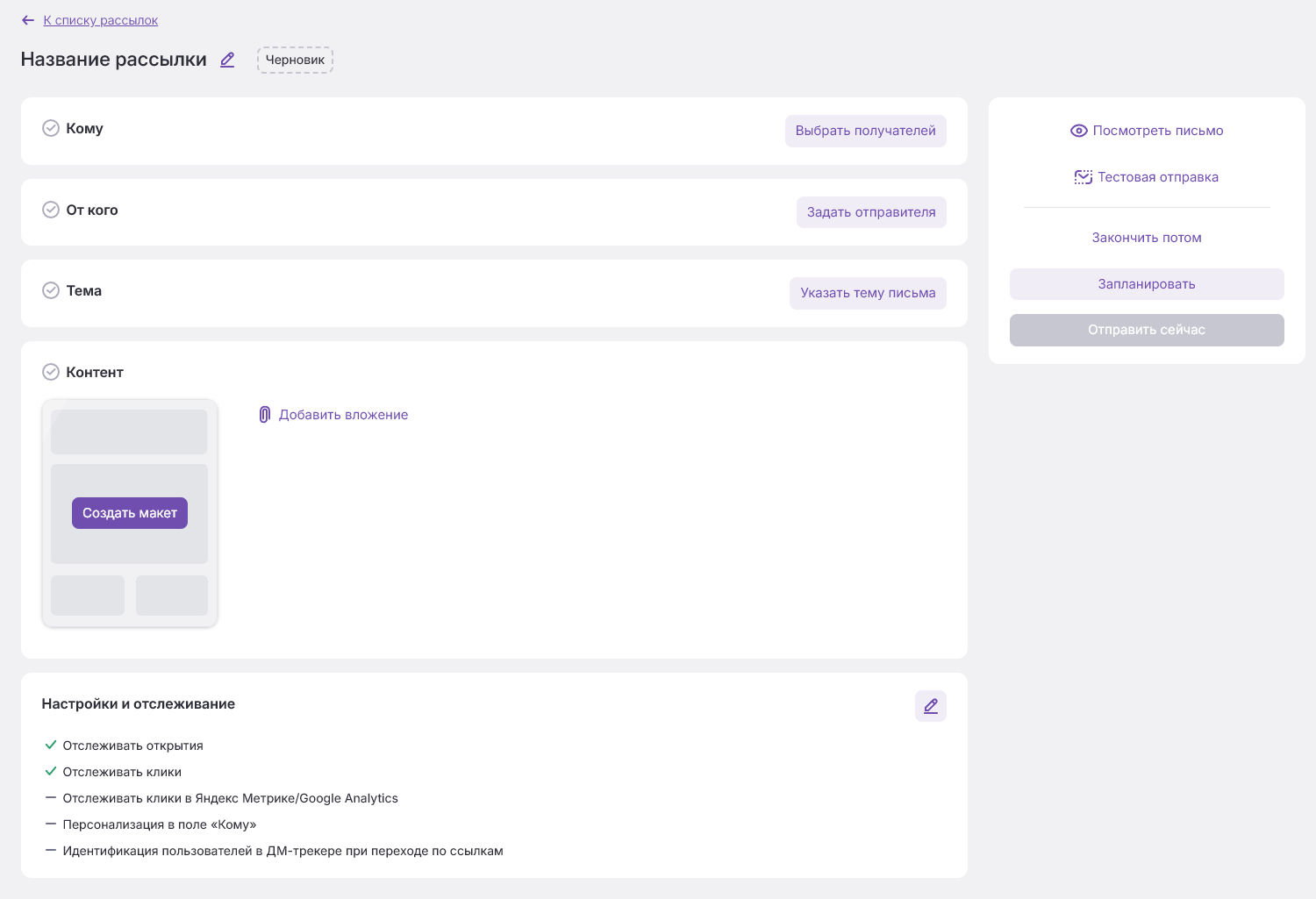
Сразу задайте Название рассылки в верхней части формы — оно поможет быстро найти рассылку в списке отправленных.
___________________________________________________________________________________________
Шаг 1. «Кому»
Добавьте адресные базы для отправки:
-
Выберите одну или несколько существующих баз
-
Примените сегментацию если она необходима
⚠️ При отправке по нескольким базам убедитесь: поля во всех базах должны быть одинаковыми и в одном порядке — иначе персонализация через теги не сработает.
___________________________________________________________________________________________
Шаг 2. «От кого»
Здесь необходимо заполнить несколько полей:
-
Имя - оно будет отображено в почтовом ящике получателя, обычно указывают название компании для узнаваемости
-
Обратный адрес — email, с которого будет отправлена рассылка
-
Reply-To (опционально) — адрес для ответов подписчиков, если вы не хотите получать их на основной обратный адрес
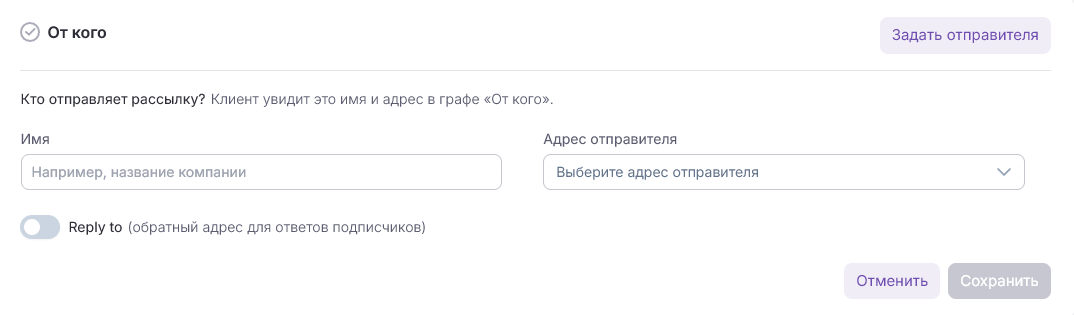
💡 Новый адрес нужно подтвердить в разделе «Доставляемость» и тем самым доказать, что у вас к нему есть легальный доступ. Это вынужденная мера, чтобы пресечь действия мошенников, использующих чужие адреса для своих рассылок.
❗ Обратный адрес нельзя использовать на публичных доменах: gmail.com, yandex.ru, mail.ru, bk.ru и другие бесплатные почтовые сервисы. Используйте только корпоративный домен.
___________________________________________________________________________________________
Шаг 3. «Тема»
Введите тему — короткую и цепляющую:
-
До 60 символов для полного отображения в почтовых клиентах
-
Избегайте спам-триггеров («БЕСПЛАТНО!!!», «СРОЧНО»)
-
В теме письма можно использовать персонализацию через теги
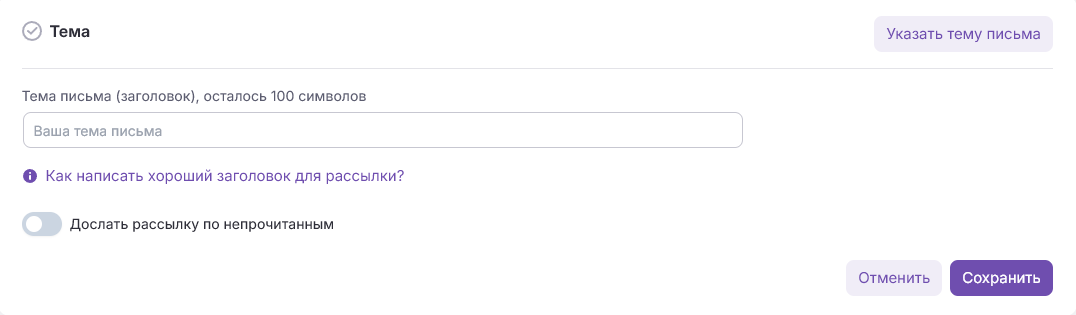
На этом шаге можно запланировать «Досыл рассылки по непрочитанным» — письмо автоматически отправится тем, кто не открыл первую версию (через заданное время).
💡 Советуем ознакомиться со статьями: Как написать хороший заголовок для рассылки? Доотправка по неоткрывшим и Доотправка по неоткрывшим через сегментацию
_________________________________________________________________________________________
Шаг 4. «Контент»
Нажмите «Создать макет» и выберите способ:
-
HTML-шаблон — для загрузки готового макета с помощью кода
-
Шаблон из библиотеки — наши готовые и адаптивные макеты
-
Онлайн-редактор — создание макета с помощью классических блоков без кода
-
Текстовое письмо — простое письмо без HTML-разметки и блоков
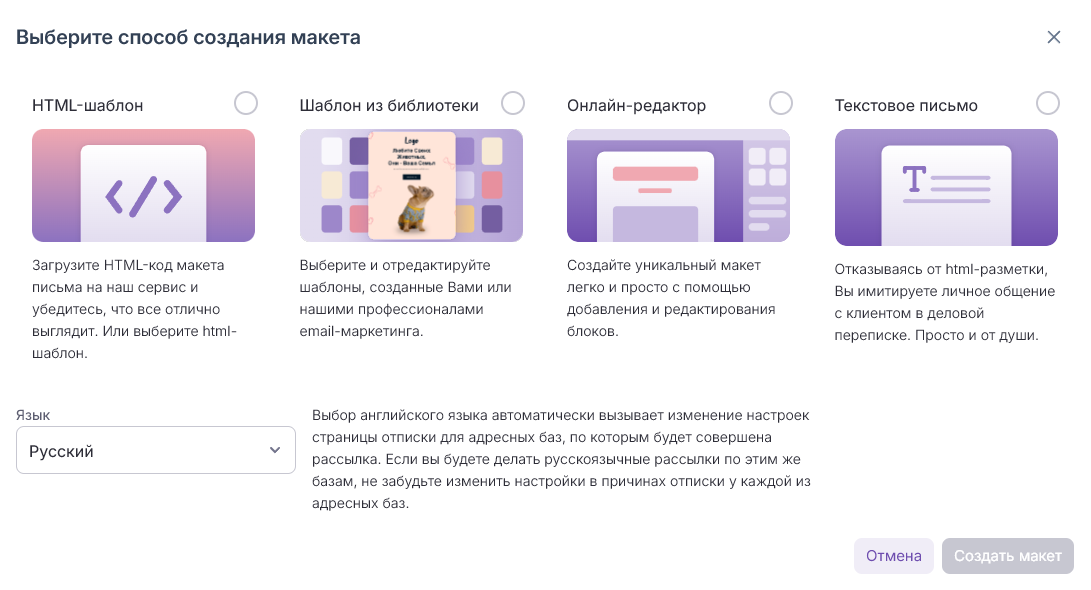
💡 Ниже можно выбрать язык страницы отписки для адресных баз, по которым будет совершена рассылка. В дальнейшем вы всегда сможете его изменить в причинах отписки каждой адресной базы по отдельности.
___________________________________________________________________________________________
Шаг 5. «Настройки и отслеживание»
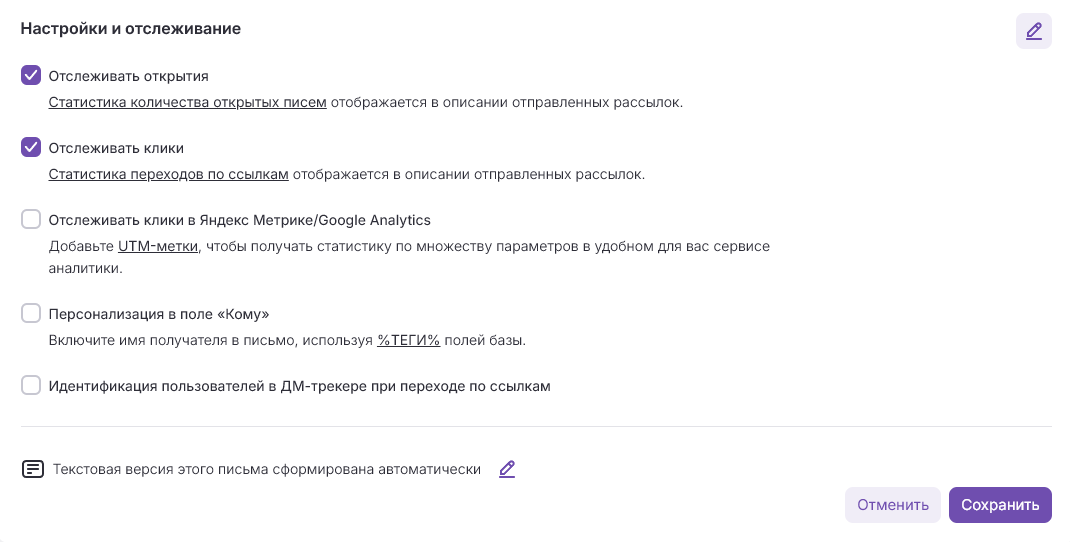
В разделе «Настройки и отслеживание» активируются функции для сбора данных о вашей рассылке:
-
Отслеживать открытия — видно количество получателей, которые открыли письмо
-
Отслеживать клики — фиксируются переходы по ссылкам внутри письма
-
Отслеживать клики в Яндекс Метрике/Google Analytics — добавьте UTM-метки для передачи аналитики в другие сервисы.
-
Персонализация в поле «Кому» — включите имя получателя в письмо, используя %ТЕГИ% полей базы. Это повысит вовлеченность и открываемость.
-
Идентификация пользователей в ДМ-трекере — активируйте для распознавания действий конкретных пользователей при переходе по ссылкам.
💡 Подробнее про статистику можно почитать в отдельном разделе базы знаний.
_________________________________________________________________________________________
Все корректно заполненные пункты создания рассылки выглядят так:
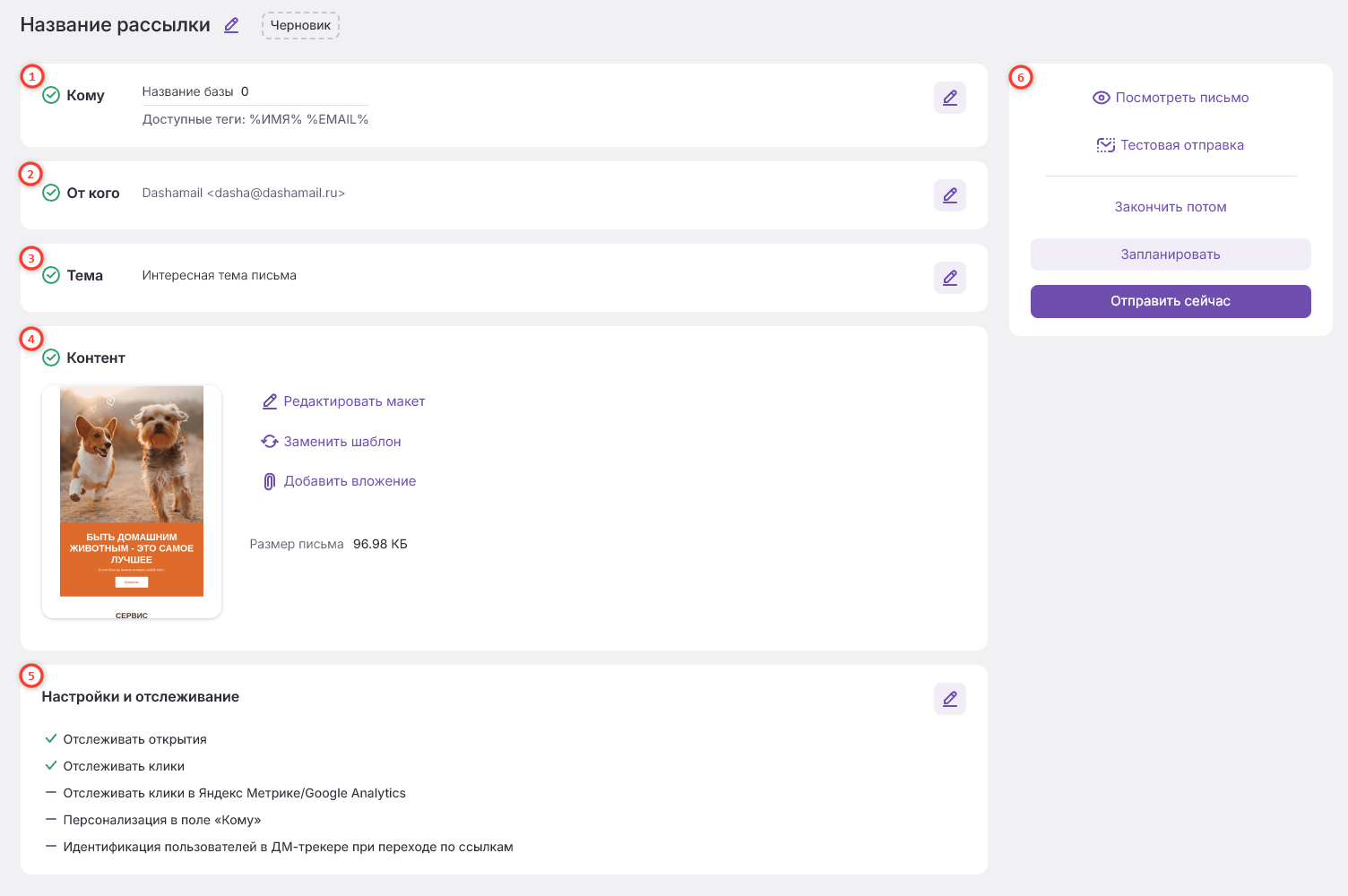
Справа от основных настроек находятся кнопки для отправки теста, предпросмотра письма и планирования отправки. Подробнее об этом, а также о том как проверить на СПАМ, приложить файлы к письму и т.д. читайте в отдельных разделах нашей базы знаний.