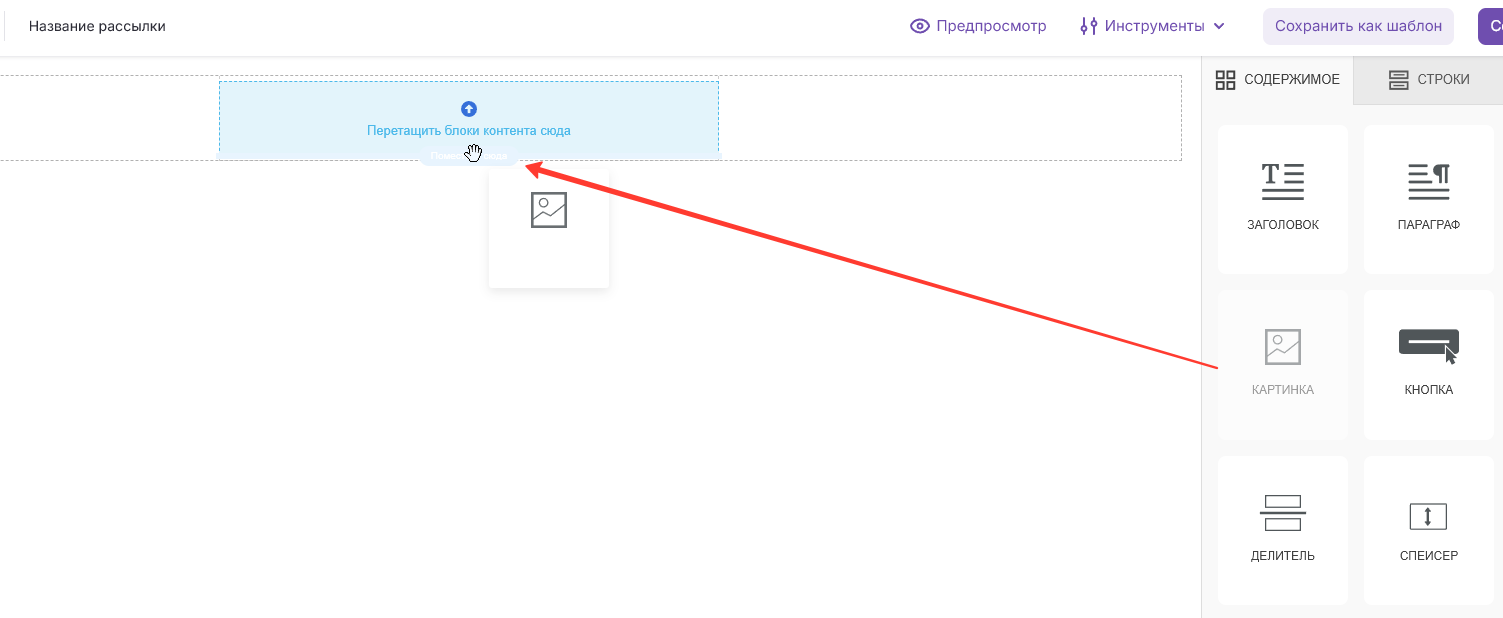
Чтобы вставить картинку в письмо, выберете соответствующий блок во вкладке «Содержимое» и перенесите его в нужную строку:
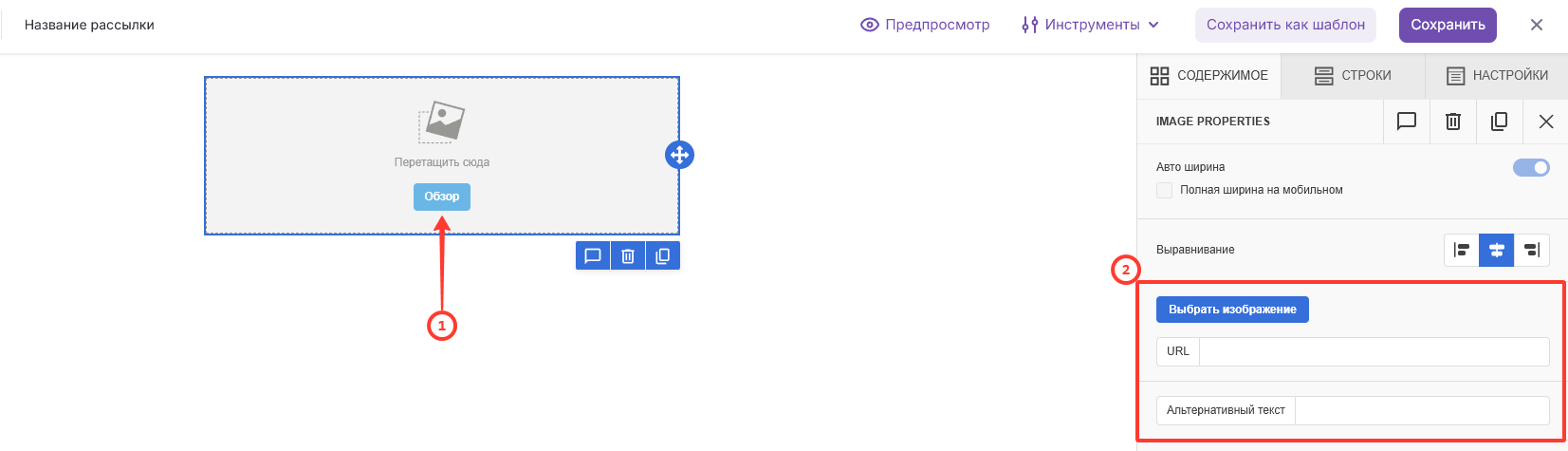
Загрузить картинку в письмо можно тремя способами:
-
Через хранилище — нажмите кнопку «Обзор» или «Выбрать изображение»
-
С компьютера — перетащите файл напрямую в блок
-
По ссылке — вставьте URL изображения в поле «URL»
💡 Подробнее о строках и структуре письма читайте в статьях «Строки: структура письма» и «Строки: свойства»
Рассмотрим все настройки блока «Картинка»
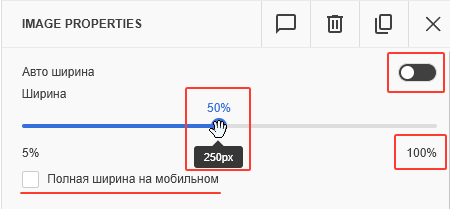
1. В поле «Ширина» вы можете задать необходимую ширину картинки, сдвигая ползунок влево или вправо:
-
При наведение курсора на ползунок отображается размер в пикселях
-
Кнопка «Полная ширина на мобильном» растягивает изображение на мобильном устройстве
-
Слайдер «Авто ширина» для автоматической подогнать картинку под ширину блока
2. Поле «Выравнивание» размещает картинку слева, по центру или справа относительно блока:

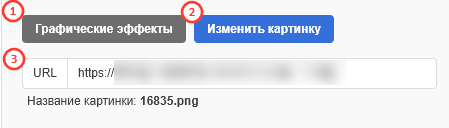
3. Раздел форматирования загруженной картинки:
-
Кнопка «Графические эффекты» откроет редактор изображения
-
Кнопка «Изменить картинку» вернет в хранилище для замены файла
-
В поле «URL» будет указан адрес выбранной картинки, а ниже её название
4. В поле «Альтернативный текст» введите описание картинки. Это важно, если изображение не отобразится у получателя:

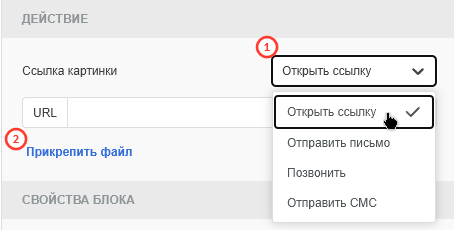
5. Поле «Ссылка картинки» позволяет настроить действие при клике на картинку:
-
Открыть ссылку — переход на сайт или к прикрепленному ниже файлу
-
Отправить письмо — переход на указанный email с заданной темой и текстом
-
Позвонить — набор номера телефона
-
Отправить СМС — заранее заданное сообщение на указанный номер
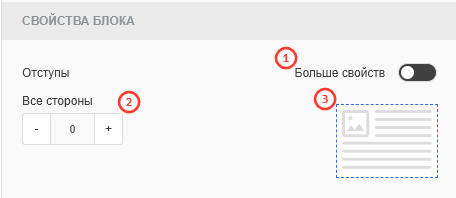
6. Поле «Отступы» дает возможность задать отступы внутри блока сразу для всех сторон, визуальное отображение можно увидеть на рядом расположенном изображении:
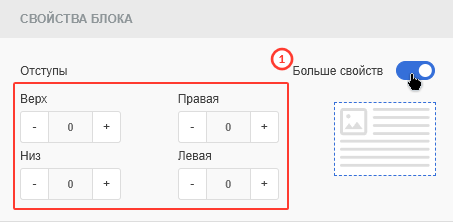
Или переключить слайдер и задать отступы для каждой из сторон блока индивидуально:
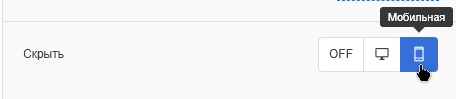
7. Поле «Скрыть» позволяет выключить блок на мобильной или десктопной версии письма: