

Начать работу с Haskimail просто. Подключиться можно через SMTP или через API и официальные библиотеки — выбирайте то, что удобнее.
Haskimail отправляет транзакционные письма (уведомления о сбросе пароля, квитанции, технические письма) отдельно от массовых рассылок (новостей, анонсов и других подобных писем). Для этого в каждом сервере есть каналы отправки, и разные каналы работают на разных IP-адресах.
Такое разделение помогает поддерживать высокую репутацию наших IP-адресов, чтобы ваши письма доставлялись быстро и надёжно.
Шаг 1. Регистрация
Создание аккаунта занимает пару минут, а бесплатный тариф включает 100 писем в месяц. Зарегистрируйтесь по ссылке.
Укажите имя, рабочий email и пароль, отметьте согласие с офертой и АнтиСПАМ-политикой и с обработкой персональных данных и нажмите «Зарегистрироваться».
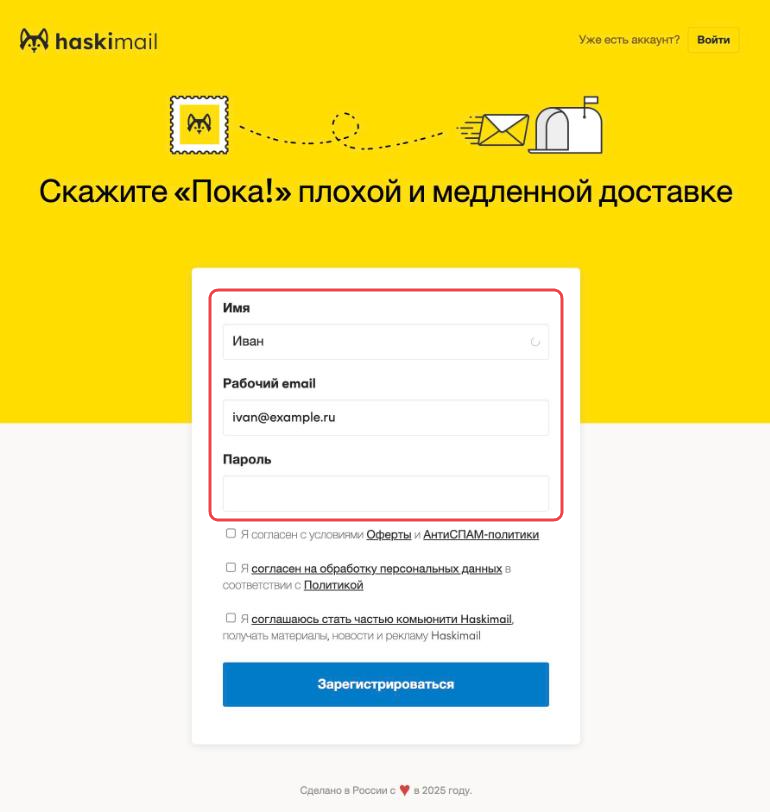
В личном кабинете уже будет создан ваш первый сервер для отправки писем. Серверы помогают разделить почту по проектам, клиентам или рабочим областям. При необходимости можно добавить ещё серверы — всего в аккаунте их может быть до 3. Подробнее — в статье «Лимиты аккаунта».
Шаг 2. Добавление адреса отправителя или домена
Чтобы отправлять письма через Haskimail, нужно добавить адрес, который будет стоять в поле «От кого». Если вы отправляете письма с адресов на своём домене, удобнее сразу подтвердить весь домен. Как это сделать, рассказываем в статье «Как подтвердить домен».
Подтверждение адреса и домена нужно, чтобы убедиться, что вы владеете почтовыми ящиками, с которых планируете отправлять письма. Это помогает нам поддерживать безупречную репутацию у почтовых провайдеров и быстро доставлять ваши письма во «Входящие».
Добавить домен или адрес отправителя можно в разделе «Домены и отправители»:
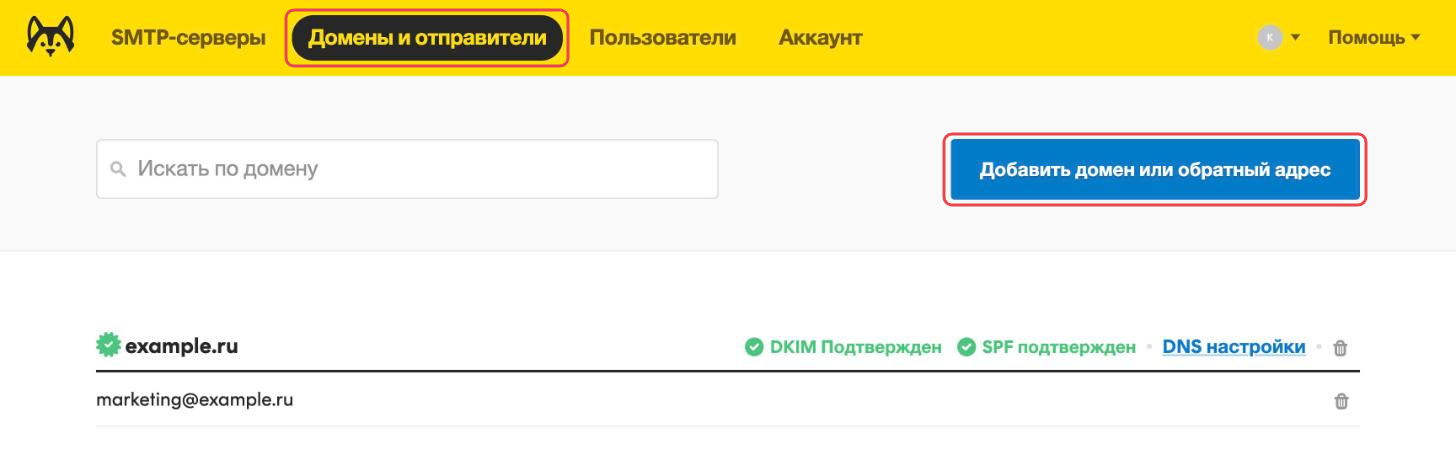
Обратите внимание: если домен подтверждён, отдельно добавлять адреса на этом домене не нужно — отправка разрешена со всего домена.
Шаг 3. Настройка DKIM и SPF
Чтобы подтвердить домен, обязательно нужно добавить DKIM-запись в DNS. Для каждого домена система создаёт DKIM- и SPF-записи, которые нужно добавить в DNS.
Как настроить:
- В разделе «Домены и отправители» нажмите DNS настройки у нужного домена.
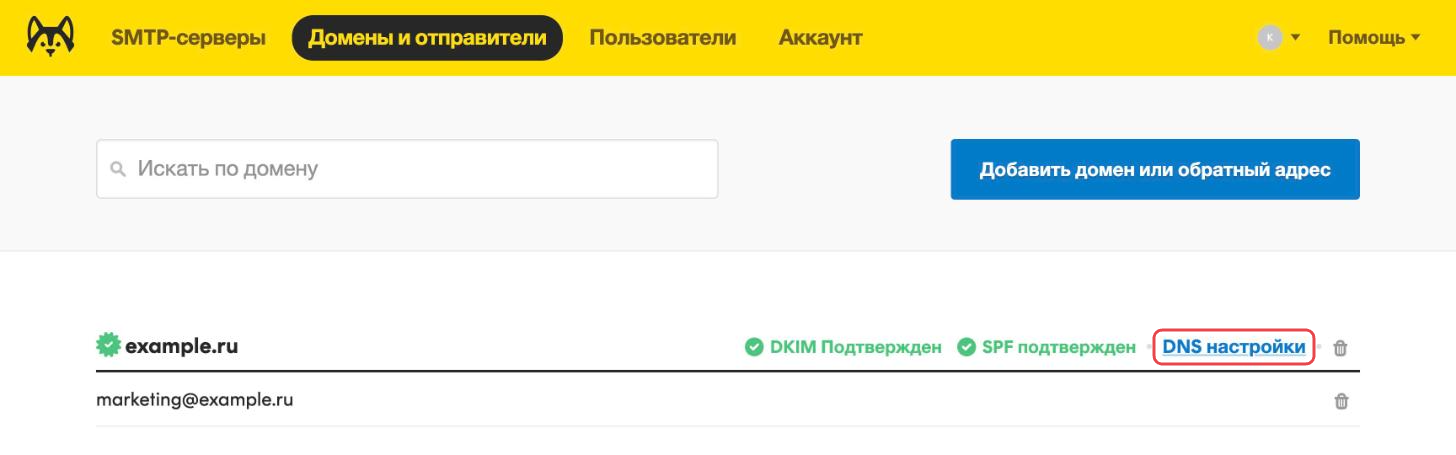
- На открывшейся странице будут все данные для настройки.
- Добавьте указанные DKIM- и SPF-записи в DNS вашего домена.
- После добавления нажмите кнопку «Проверка».
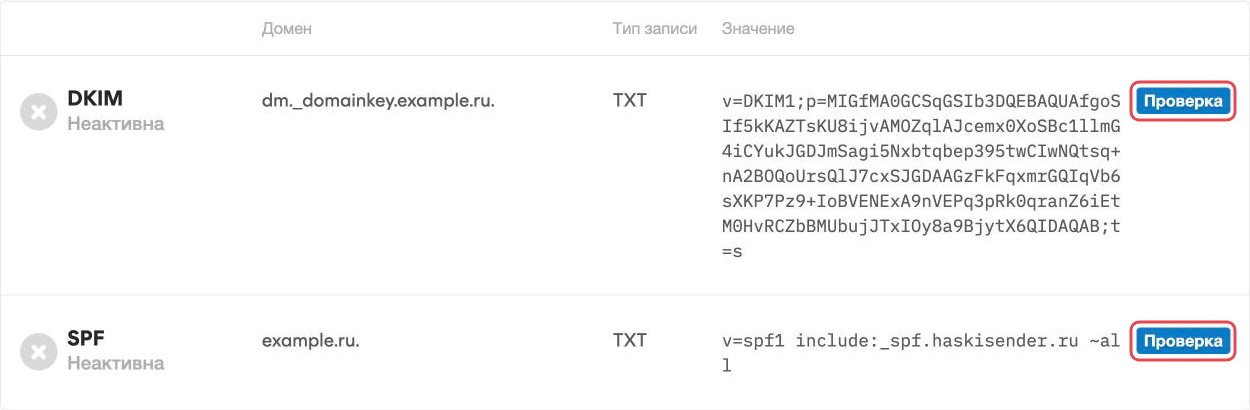
Специальных знаний для этого не нужно. Пошаговые инструкции для популярных регистраторов и хостингов собраны в разделе «Настройка DNS-записей».
Шаг 4. Модерация
Мы вручную проверяем каждый новый аккаунт, чтобы сохранять быструю доставку и высокую репутацию наших IP-адресов. Чтобы отправить аккаунт на проверку, заполните анкету в личном кабинете — она поможет нам лучше узнать ваш проект. Подробнее — в статье «Модерация аккаунта».

Шаг 5. Подключение к вашей системе
Когда настройки готовы и модерация пройдена, подключите Haskimail к своему приложению.
SMTP. Если ваше приложение уже отправляет письма через SMTP, достаточно поменять настройки: сервер smtp.haskimail.ru, порт 587 (STARTTLS), 465 (SSL), 25 или 2525 (TLS). Логин и пароль — SMTP-реквизиты канала из его настроек. Подробнее — в документации по SMTP.
API и библиотеки. Начните с руководства по отправке через API или используйте официальные библиотеки для Go, PHP, Python, Node.js и Java.
Если вы переезжаете с другого сервиса, пройдите чек-лист переезда. Незнакомые термины объяснены в «Словаре терминов».
Шаг 6. Мы всегда готовы помочь
Если возникнут вопросы или сложности, напишите в поддержку — поможем с настройкой и переходом на Haskimail.