

Каналы отправки помогают разделять письма разных типов внутри одного сервера. В каждом сервере можно создать дополнительные каналы двух типов.
- Транзакционные каналы — для писем, которые отправляются в ответ на действие пользователя: сброс пароля, подтверждение заказа, уведомление об отправке.
- Маркетинговые каналы — для писем, которые ваше приложение отправляет сразу многим получателям: новостные рассылки, анонсы, уведомления об изменении условий использования.
Маркетинговые каналы работают на отдельной инфраструктуре, чтобы рассылки не влияли на доставляемость транзакционных писем.
Важно: основным каналом сервера всегда остаётся транзакционный канал, созданный вместе с сервером. Маркетинговый канал нельзя сделать каналом по умолчанию. Чтобы отправить письмо через другой канал, его нужно явно указать одним из способов ниже.
Как создать канал
- Выберите сервер, в который хотите добавить канал.
- Нажмите Создать канал отправки.
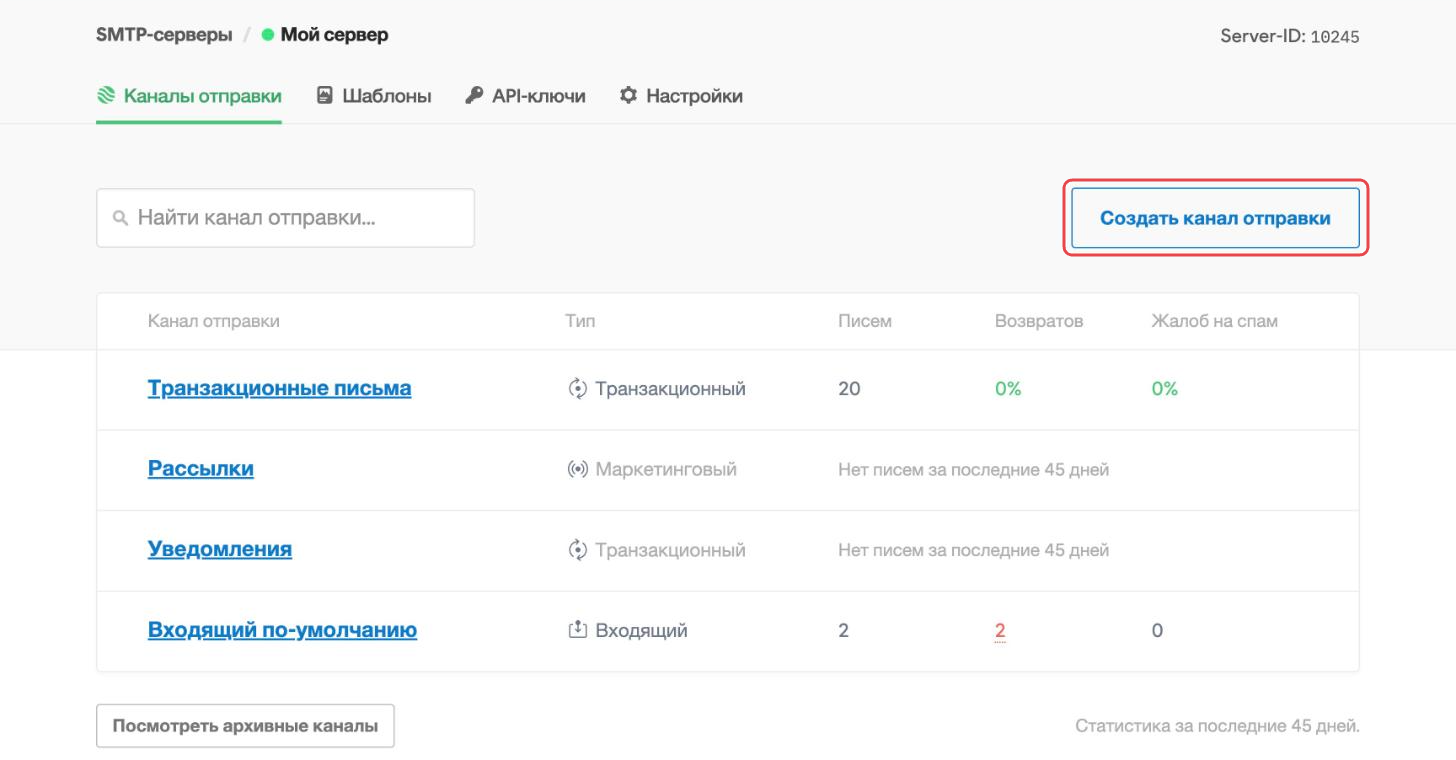
- Укажите название канала и его тип: транзакционный или маркетинговый.
- Нажмите Создать.
Как отправить письмо через нужный канал
У каждого канала есть ID — уникальный идентификатор. Он показан в правом верхнем углу страницы канала. Если канал при отправке не указан, письмо уходит через основной транзакционный канал сервера.

Через API
Передайте ID канала в параметре MessageStream. Пример пакетной отправки через канал с ID 3007:
curl "https://api.haskimail.ru/email/batch" \
  -X POST \
  -H "Accept: application/json" \
  -H "Content-Type: application/json" \
  -H "X-Haskimail-Server-Token: ваш_ключ_сервера" \
  -d '[
    {
      "From": "sender@example.com",
      "To": "recipient@example.com",
      "Subject": "Обновление условий использования",
      "Tag": "tosupdate",
      "HtmlBody": "<strong>Здравствуйте</strong>, наши условия изменились...",
      "TextBody": "Здравствуйте, наши условия изменились...",
      "MessageStream": "3007"
    },
    {
      "From": "sender@example.com",
      "To": "another-recipient@example.com",
      "Subject": "Обновление условий использования",
      "Tag": "tosupdate",
      "HtmlBody": "<strong>Здравствуйте</strong>, наши условия изменились...",
      "TextBody": "Здравствуйте, наши условия изменились...",
      "MessageStream": "3007"
    }
  ]'
Так же канал указывается при пакетной отправке по шаблонам. Ключи в TemplateModel — это переменные шаблона вместе с фигурными скобками:
curl "https://api.haskimail.ru/email/batchWithTemplates" \
  -X POST \
  -H "Accept: application/json" \
  -H "Content-Type: application/json" \
  -H "X-Haskimail-Server-Token: ваш_ключ_сервера" \
  -d '{
    "Messages": [
      {
        "From": "sender@example.com",
        "To": "recipient@example.com",
        "TemplateAlias": "tosupdate",
        "TemplateModel": { "{{customer_name}}": "Иван" },
        "MessageStream": "3007"
      },
      {
        "From": "sender@example.com",
        "To": "another-recipient@example.com",
        "TemplateAlias": "tosupdate",
        "TemplateModel": { "{{customer_name}}": "Анна" },
        "MessageStream": "3007"
      }
    ]
  }'
Подробнее о пакетной отправке — в статье «Пакетная отправка писем через API».
Через SMTP
При отправке по SMTP канал определяется по SMTP-реквизитам: у каждого канала свой логин и пароль. Чтобы отправить письмо через нужный канал:
- Откройте настройки канала.
- Скопируйте его SMTP-реквизиты:
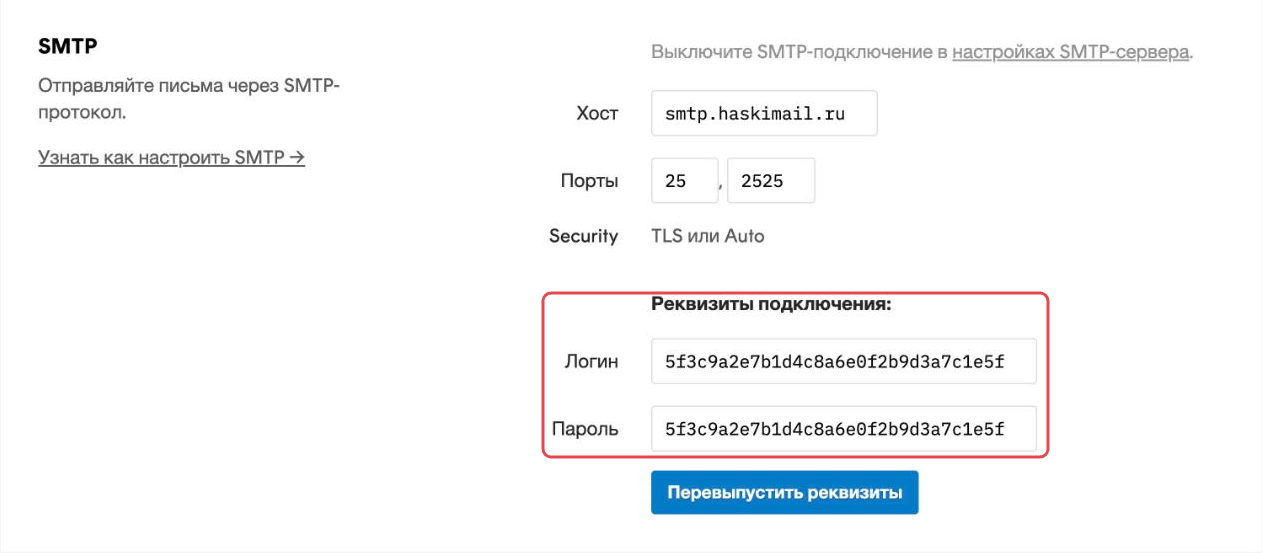
- Укажите их в настройках вашего SMTP-клиента: сервер
smtp.haskimail.ru, порт 587 (STARTTLS), 465 (SSL), 25 или 2525 (TLS).
Архивация канала
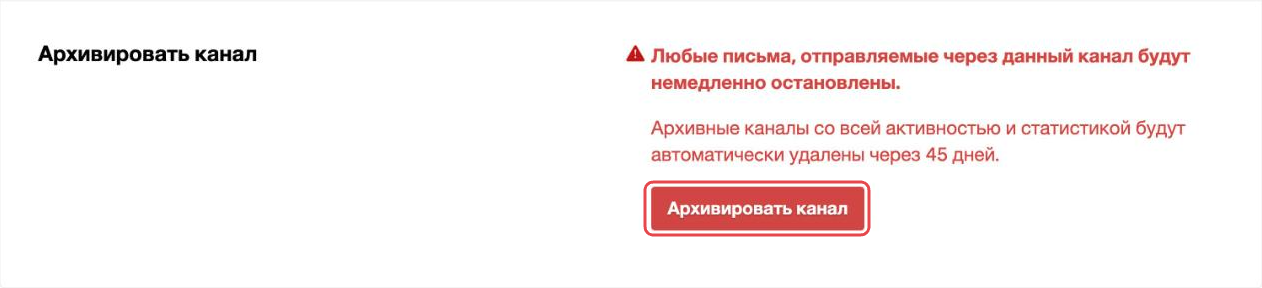
В настройках канала можно нажать Архивировать канал. Архивный канал и его статистика автоматически удаляются через 45 дней.
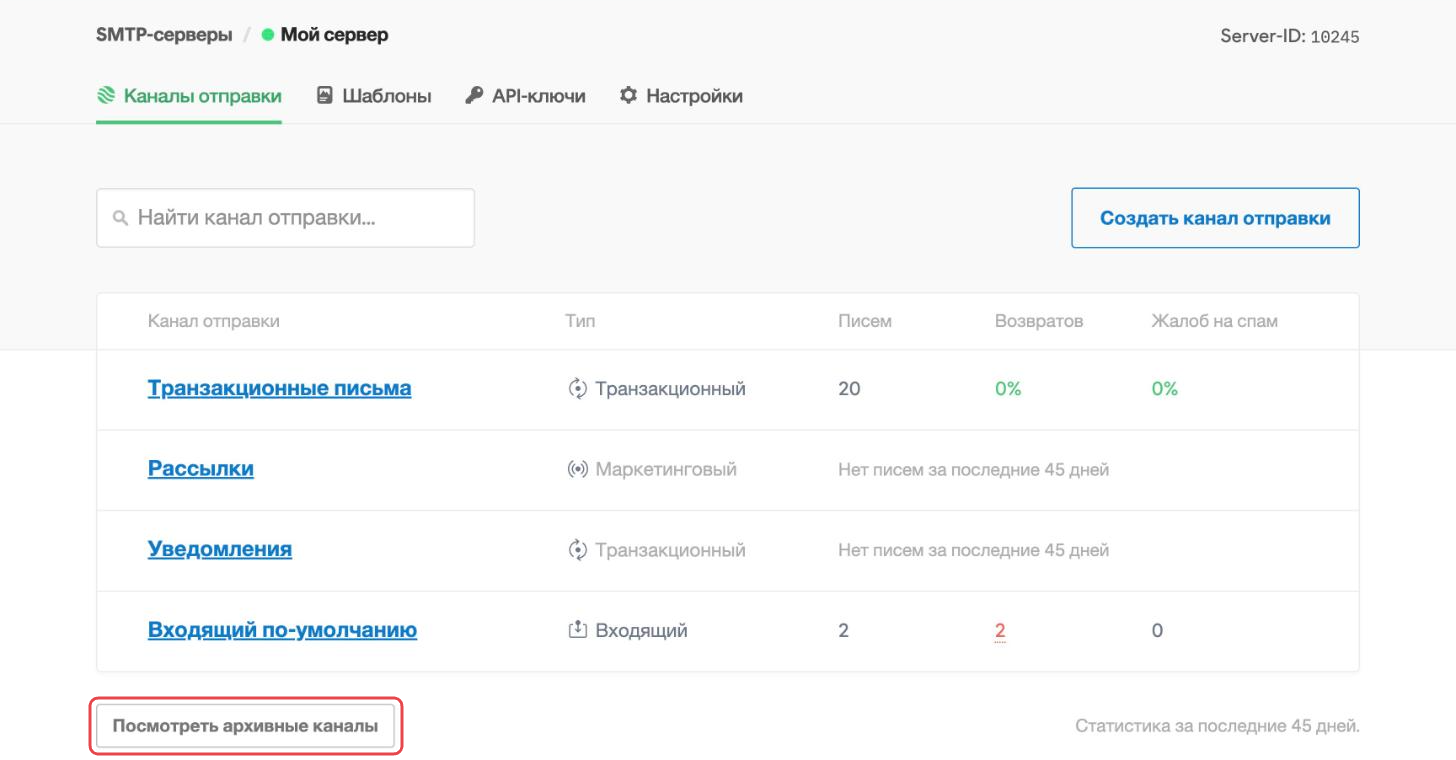
Пока канал не удалён, его можно восстановить: на странице сервера выберите Посмотреть архивные каналы.
Архивировать и восстанавливать каналы можно и через API.