

Двухфакторная аутентификация (2FA) добавляет дополнительный шаг при входе для повышения безопасности. Код для входа выдаёт TOTP-приложение на телефоне — это код, который понадобится для входа в вашу учётную запись Haskimail. 2FA доступна для всех типов пользователей и рекомендуется для повышения безопасности. Также владелец аккаунта может требовать, чтобы все пользователи на аккаунте использовали 2FA.
Настройка
-
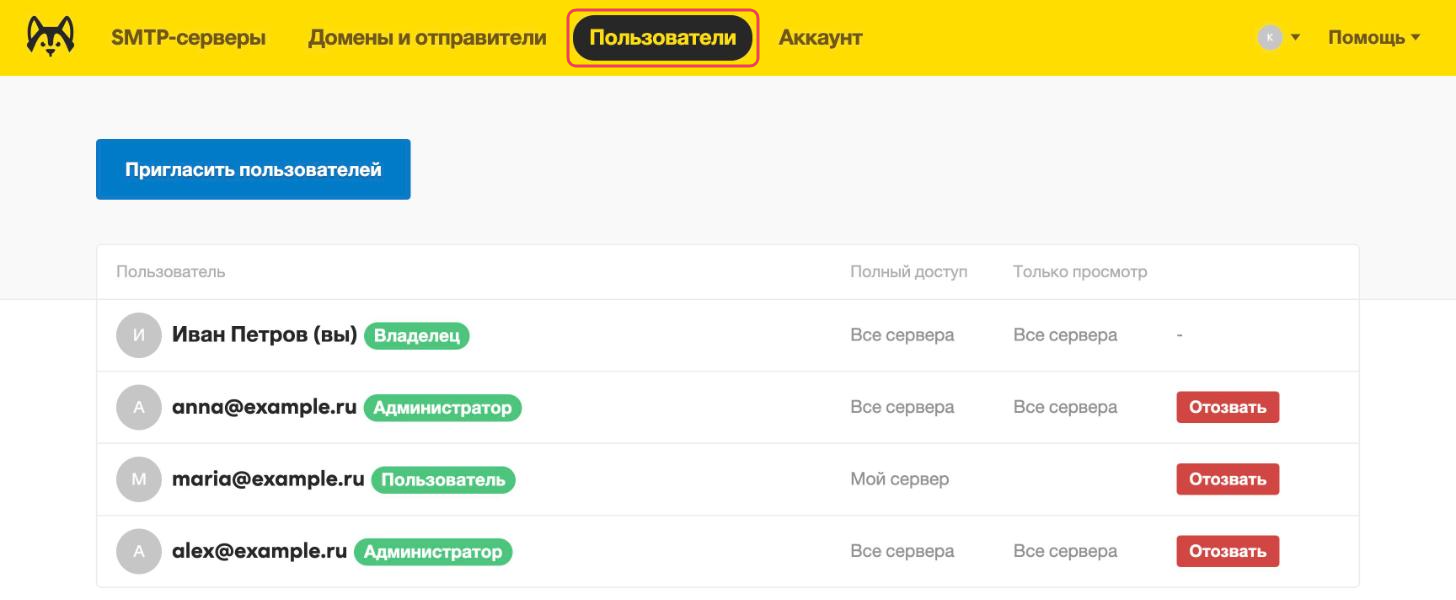
Войдите в свою учётную запись Haskimail, перейдите в раздел «Пользователи».
-
Нажмите на название своей учётной записи, чтобы открыть настройки.
-
Нажмите «Включить» напротив пункта с двухфакторной аутентификацией.

-
Отсканируйте показанный QR-код в TOTP-приложении.
Подойдёт любое TOTP-приложение, например Яндекс Ключ или Google Authenticator.
Вход в систему
После включения 2FA при каждом входе, после логина и пароля, нужно будет ввести код из приложения.
Требование 2FA для всех пользователей
Можно настроить обязательное использование 2FA для всех пользователей аккаунта.
-
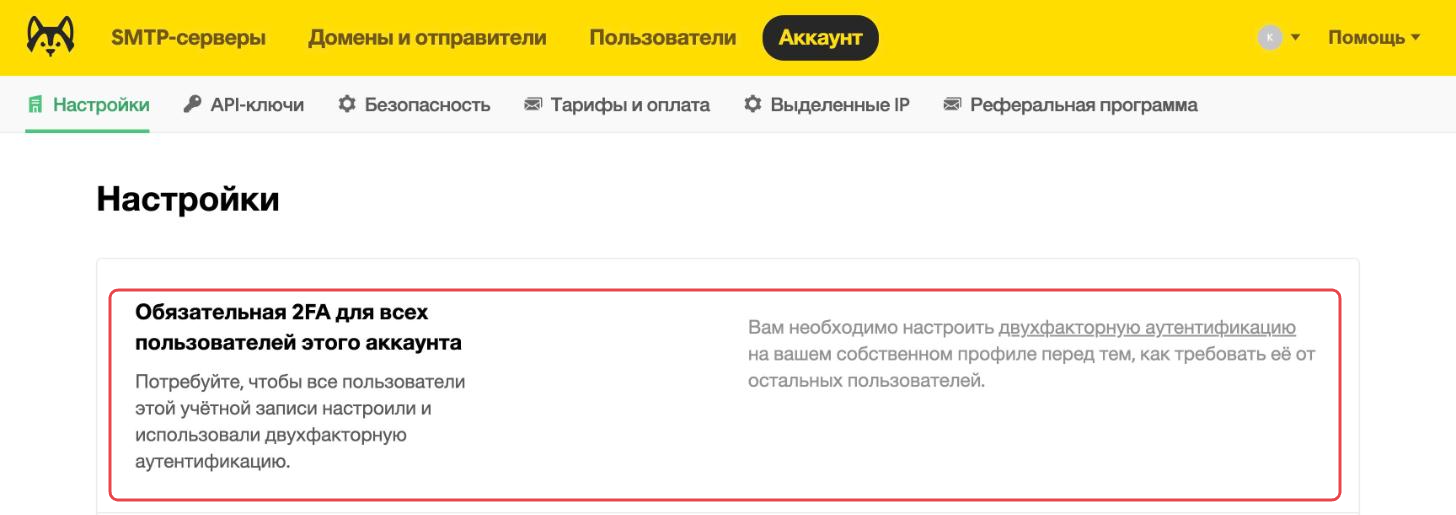
Войдите в свою учётную запись Haskimail и выберите «Аккаунт» в верхнем меню.
-
На странице настроек включите Обязательная 2FA для всех пользователей этого аккаунта. Для этого 2FA должна быть включена у вас.
-
При следующем входе пользователя без включённого 2FA ему будет предложено настроить двухфакторную аутентификацию.
Что делать, если я не могу войти в свою учётную запись?
Если вы потеряли доступ к TOTP-приложению, например сменили телефон, напишите в поддержку на support@haskimail.ru — мы поможем восстановить доступ.