

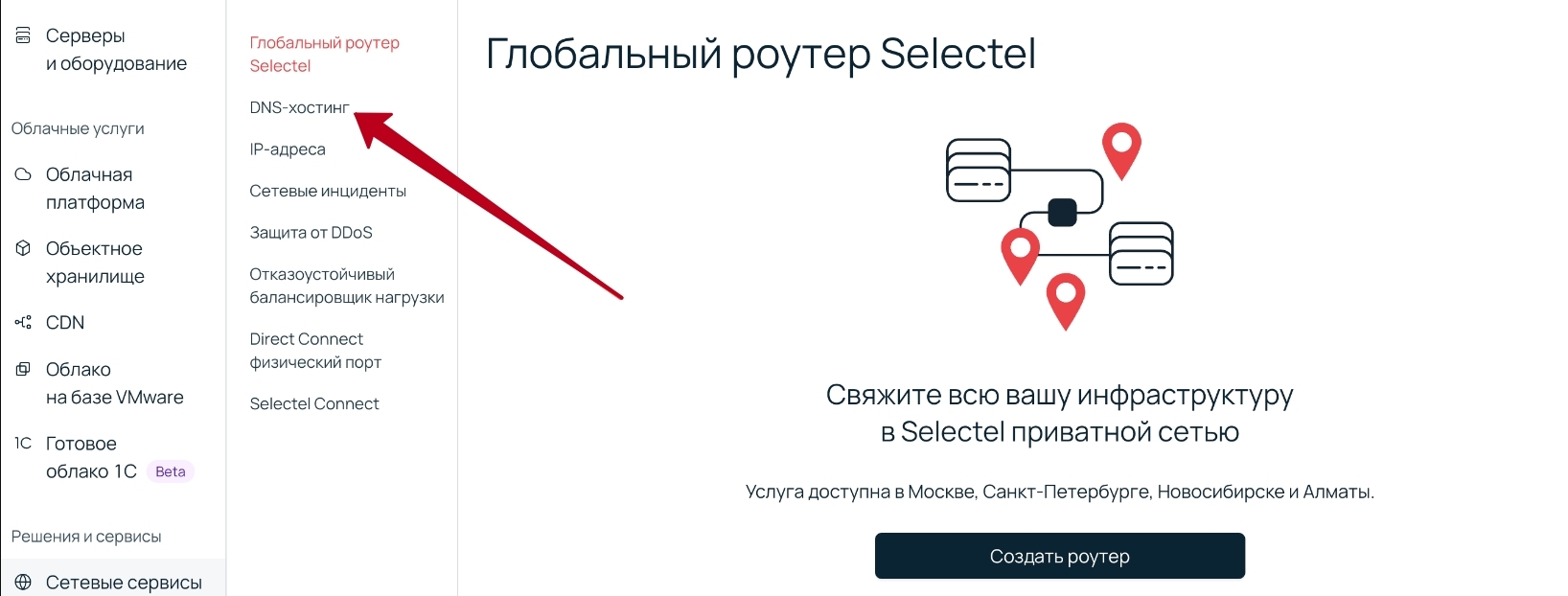
В панели управления Selectel откройте раздел «DNS-хостинг»:
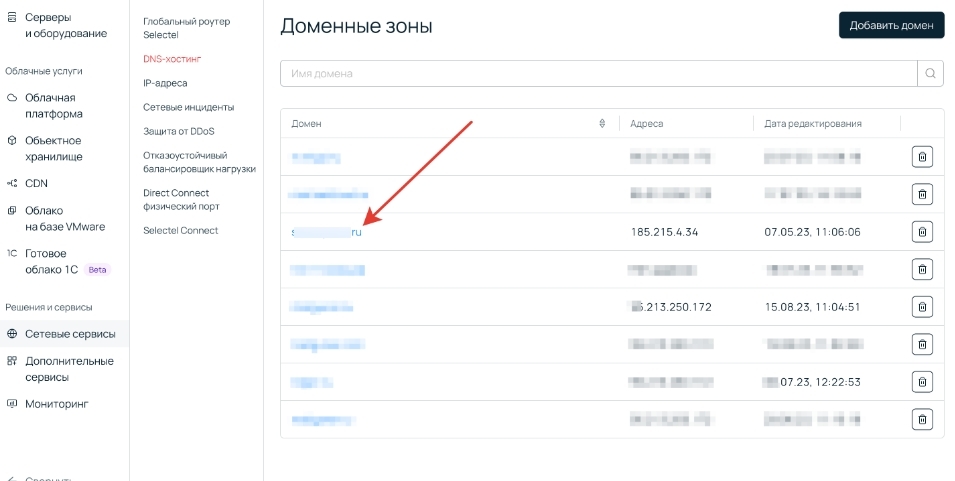
На странице «Доменные зоны» выберите ваш домен:
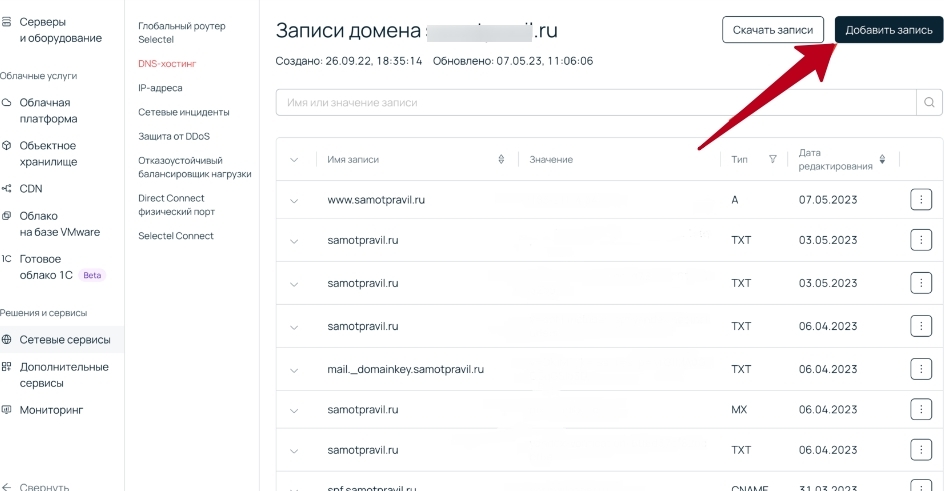
Нажмите «Добавить запись»:
DKIM-запись
Создайте TXT-запись:
В поле «Имя записи» введите dm2._domainkey.
В поле «Значение» вставьте значение DKIM-записи из раздела «Домены и отправители» личного кабинета Haskimail — строку, которая начинается с v=DKIM1.
SPF-запись
Для настройки SPF-записи создайте новую TXT-запись, поле «Имя записи» оставьте пустым, а в поле «Значение» вставьте текст из раздела «Домены и отправители» вашего аккаунта в Haskimail (строка, которая начинается с v=spf1).
Важно: у домена должна быть только одна SPF-запись.
Если у домена уже есть SPF-запись, не создавайте вторую, а объедините их. Как это сделать — в статье «Как правильно объединять SPF-записи».
Точное имя DKIM-записи смотрите в кабинете: у новых доменов это dm2._domainkey (ключ 2048 бит), у доменов, добавленных раньше, — dm._domainkey (ключ 1024 бита). Если у вашего домена старая запись dm._domainkey, рекомендуем перевыпустить ключ кнопкой Перевыпустить ключ на странице «Настройки DNS» и добавить новую запись.
Изменения в DNS вступают в силу в течение нескольких часов, иногда до 48 часов. Когда записи обновятся, в личном кабинете Haskimail записи DKIM и SPF будут отмечены как подтверждённые.