

Исходник письма — это файл в формате .eml, в котором хранится письмо целиком: текст и HTML, тема, отправитель, получатели, дата, вложения и все технические заголовки. Служба поддержки может попросить исходник, чтобы разобраться, почему письмо попало в спам или отображается неправильно. Ниже — как сохранить исходник в популярных почтовых сервисах.
Яндекс Почта
-
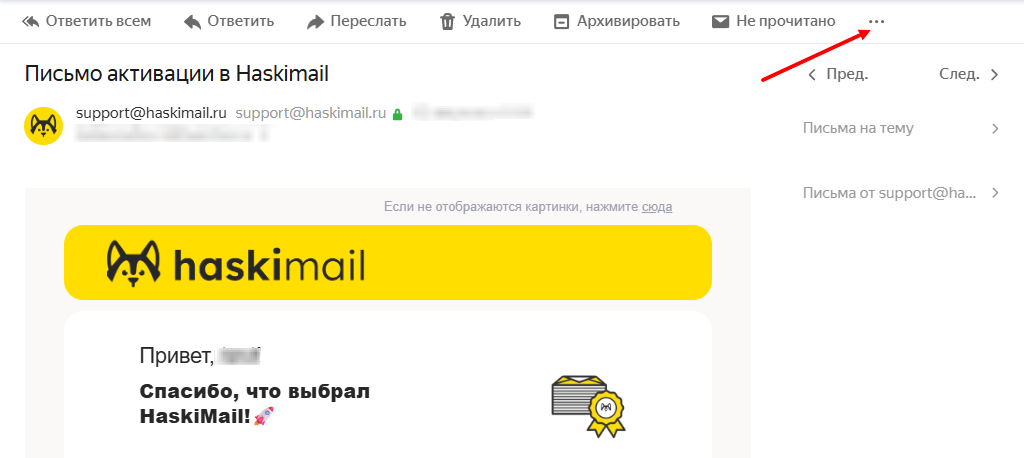
Откройте письмо и нажмите на кнопку в виде трёх точек.
-
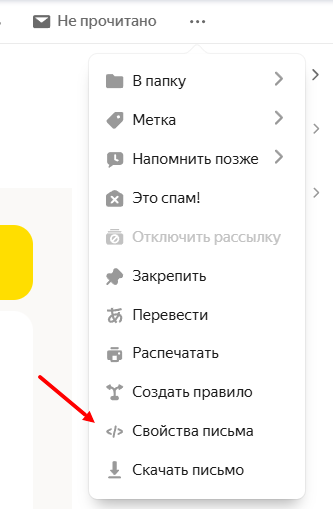
Выберите Свойства письма:
-
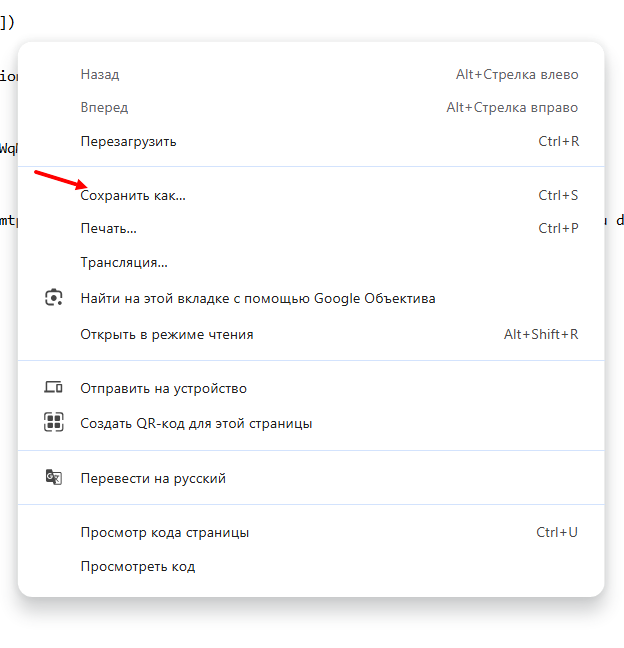
На открывшейся странице нажмите правую кнопку мыши и выберите Сохранить как.
-
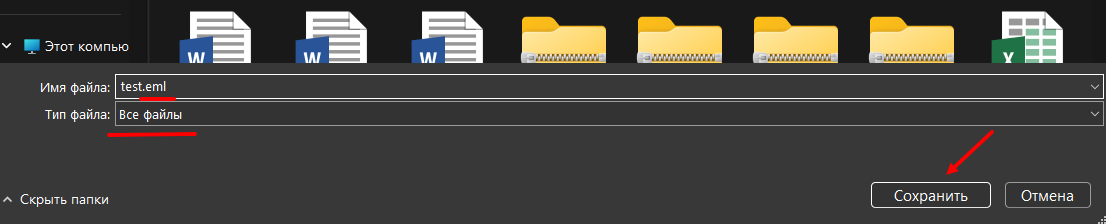
При сохранении в поле Имя файла после названия добавьте расширение .eml, а для поля Тип файла задайте Все файлы. Нажмите Сохранить.
Gmail
-
Откройте письмо и нажмите на кнопку в виде трёх точек:
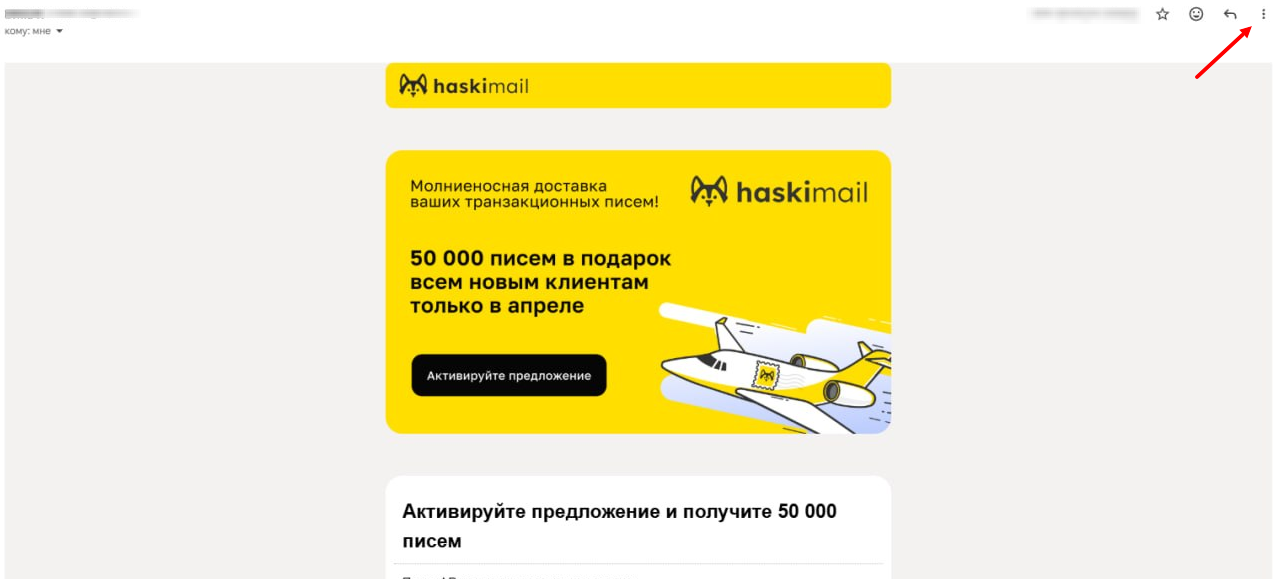
-
Выберите Скачать письмо:
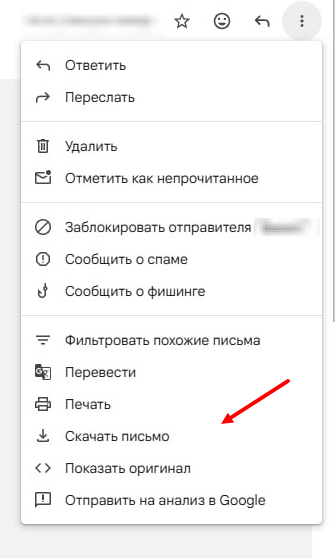
Mail.ru
-
Откройте письмо и нажмите на кнопку в виде трёх точек.
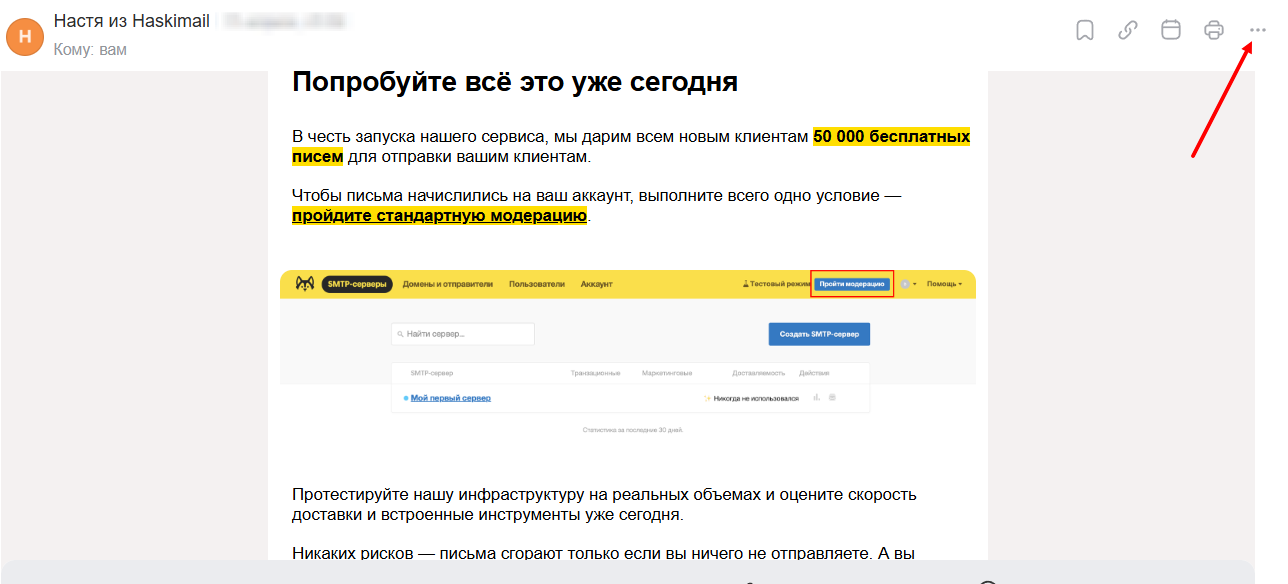
-
Нажмите Скачать на компьютер.
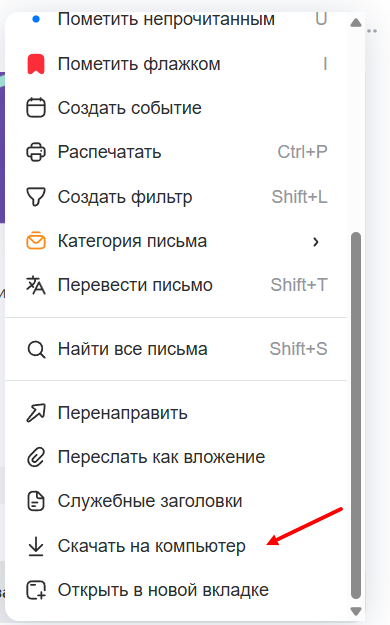
Mozilla Thunderbird
-
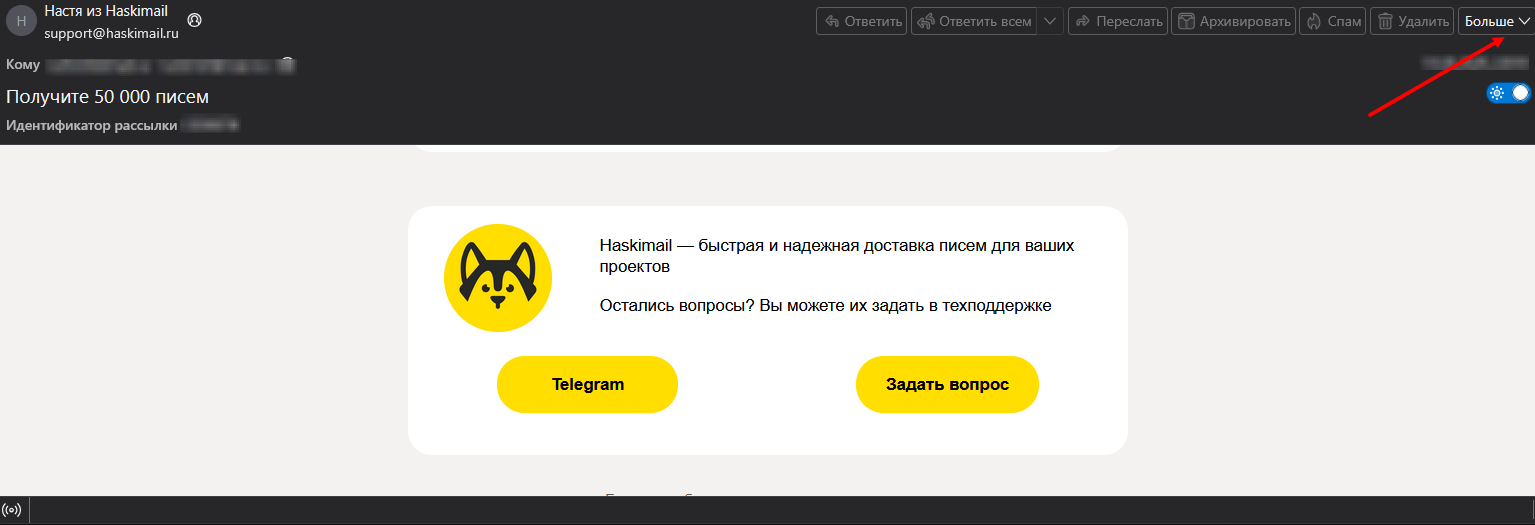
Откройте письмо.
-
Справа нажмите Больше → Сохранить как.
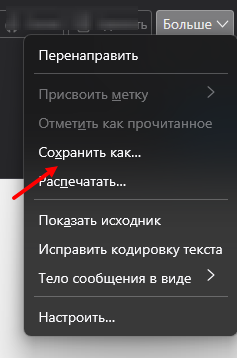
- При сохранении в поле Имя файла после названия добавьте расширение .eml, а для поля Тип файла задайте Все файлы. Нажмите Сохранить.

Outlook 365
-
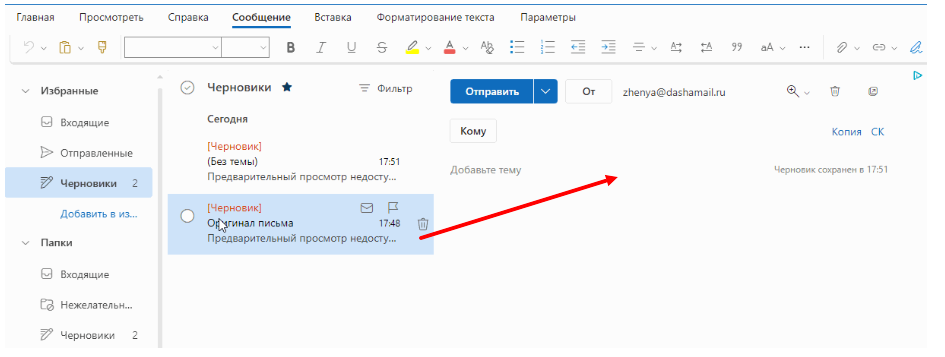
Нажмите Новое сообщение. В списке писем найдите письмо, исходник которого нужно сохранить.
-
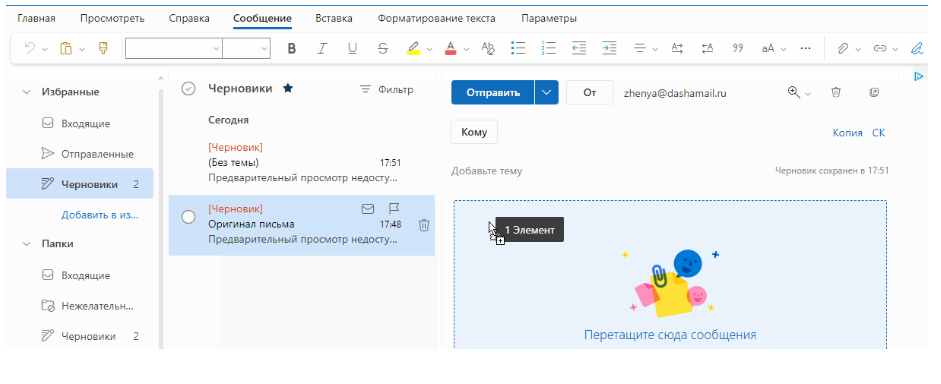
Перетащите его в тело нового сообщения.
-
Письмо прикрепится к новому сообщению как файл
.eml— скачайте его: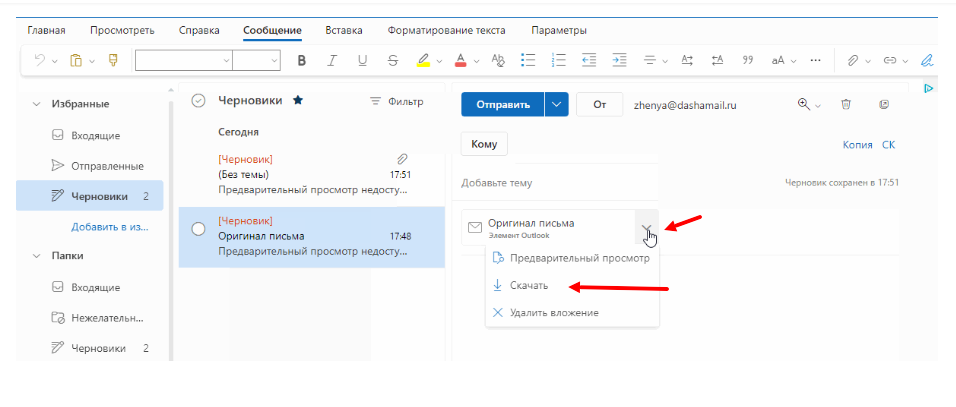
Outlook (2010, 2013, 2016)
-
Дважды щёлкните по письму.
-
В меню нажмите Файл → Сведения → Свойства.
-
В открывшемся окне в поле Заголовки Интернета выделите и скопируйте текст. Обратите внимание: так сохраняются только заголовки письма, без текста и вложений. Обычно этого достаточно, чтобы разобраться с доставкой, — напишите поддержке, что прикладываете только заголовки.
-
Откройте текстовый редактор и вставьте скопированный текст. Нажмите Файл → Сохранить как. В поле Имя файла после названия добавьте расширение .eml, а для поля Тип файла задайте Все файлы. Нажмите Сохранить.
Рамблер
-
Откройте письмо.
-
Справа нажмите кнопку </> (Показать оригинал).
-
На открывшейся странице нажмите правую кнопку мыши и выберите Сохранить как. При сохранении в поле Имя файла после названия добавьте расширение .eml, а для поля Тип файла задайте Все файлы. Нажмите Сохранить.
Yahoo Mail
-
Откройте письмо.
-
Нажмите на кнопку в виде трёх точек, затем Просмотреть исходное сообщение (View raw message).
-
На открывшейся странице нажмите правую кнопку мыши и выберите Сохранить как. При сохранении в поле Имя файла после названия добавьте расширение .eml, а для поля Тип файла задайте Все файлы. Нажмите Сохранить.
Apple Mail
-
Откройте письмо.
-
Нажмите Option+Cmd+U, чтобы открыть исходник. Сохраните его через Файл → Сохранить как.
Или:
-
Откройте письмо.
-
В меню выберите Файл → Сохранить как, в поле формата выберите Исходные данные и нажмите Сохранить.